Trouver un email spécifique dans Gmail ne devrait pas ressembler à fouiller dans une pile de messages. Mais une fois que votre boîte de réception grossit, la recherche basique ne suffit plus. C’est là qu’entrent en jeu les opérateurs de recherche Gmail.
Ces commandes simples vous permettent de filtrer les emails avec précision — par expéditeur, date, pièce jointe, mots-clés, taille, statut, et bien plus — pour trouver exactement le message que vous cherchez en quelques secondes.
Dans ce guide, vous découvrirez 50+ opérateurs de recherche Gmail, avec des exemples clairs que vous pouvez copier et utiliser immédiatement. Nous partagerons aussi quelques astuces avancées pour rechercher plus vite et reprendre le contrôle de votre boîte de réception.
Que sont les opérateurs de recherche Gmail ?
Les opérateurs de recherche Gmail sont des commandes que vous pouvez taper dans la barre de recherche Gmail pour filtrer vos emails avec plus de précision. Ils fonctionnent de façon similaire aux opérateurs de recherche Google — mais au lieu de chercher sur le web, vous cherchez dans votre boîte de réception.
Par exemple, si vous tapez from:jean, Gmail vous affichera instantanément tous les emails que vous avez reçus de Jean. Vous pouvez ensuite ajouter d’autres opérateurs, comme has:attachment ou after:2026/01/01, pour affiner encore davantage vos résultats.
Pensez aux opérateurs de recherche Gmail comme à des raccourcis qui vous aident à contourner le désordre et à aller directement à l’email dont vous avez besoin. Vous pouvez les utiliser individuellement — ou combiner plusieurs opérateurs pour créer des recherches plus avancées en quelques secondes.
Aide-mémoire des opérateurs de recherche Gmail
Voici 50+ opérateurs de recherche Gmail et modèles de recherche que vous pouvez utiliser pour trouver n’importe quel email plus rapidement. Copiez-les et collez-les dans Gmail — ou combinez-les pour affiner votre recherche. Vous voulez voir comment ils fonctionnent dans des situations réelles ? Passez aux exemples détaillés.
| Opérateur | Ce qu’il fait | Exemple |
|---|---|---|
from: |
Emails d’un expéditeur spécifique | from:[email protected] |
to: |
Emails envoyés à un destinataire | to:me |
cc: |
Emails où quelqu’un est en CC | cc:[email protected] |
bcc: |
Emails où quelqu’un est en CCI | bcc:[email protected] |
deliveredto: |
Emails livrés à une adresse spécifique | deliveredto:[email protected] |
list: |
Emails d’une liste de diffusion | list:[email protected] |
subject: |
Rechercher dans l’objet | subject:facture |
" " |
Correspondance de phrase exacte | "mise à jour du projet" |
+ |
Forcer la correspondance exacte d’un mot | +facture |
- |
Exclure un mot | facture -payée |
subject:- |
Exclure un mot de l’objet | subject:-promo |
OR |
Correspondre à l’une de plusieurs conditions | from:jean OR from:sarah |
{ } |
Regroupement OR alternatif | {from:jean from:sarah} |
( ) |
Regrouper plusieurs termes | subject:(facture reçu) |
AROUND |
Mots proches les uns des autres | budget AROUND 5 prévision |
label: |
Emails avec un libellé spécifique | label:travail |
has:userlabels |
Emails avec des libellés personnalisés | has:userlabels |
has:nouserlabels |
Emails sans libellés personnalisés | has:nouserlabels |
category: |
Emails dans une catégorie | category:promotions |
category:primary |
Boîte de réception principale | category:primary |
category:social |
Emails sociaux | category:social |
category:promotions |
Emails promotionnels | category:promotions |
category:updates |
Emails de mise à jour | category:updates |
category:forums |
Emails de forums | category:forums |
category:purchases |
Reçus d’achat | category:purchases |
category:reservations |
Confirmations de réservation | category:reservations |
in: |
Rechercher dans un dossier spécifique | in:spam |
in:anywhere |
Rechercher dans tous les dossiers | in:anywhere facture |
in:inbox |
Boîte de réception uniquement | in:inbox |
in:sent |
Emails envoyés | in:sent |
in:drafts |
Emails en brouillon | in:drafts |
in:trash |
Corbeille | in:trash |
in:spam |
Dossier spam | in:spam |
in:snoozed |
Emails mis en veille | in:snoozed |
in:chats |
Messages de chat | in:chats réunion |
is:important |
Emails importants | is:important |
is:starred |
Emails avec étoile | is:starred |
is:unread |
Emails non lus | is:unread |
is:read |
Emails lus | is:read |
is:snoozed |
Emails mis en veille | is:snoozed |
is:chat |
Messages de chat (syntaxe alternative) | is:chat |
has:attachment |
Emails avec pièces jointes | has:attachment |
filename: |
Nom ou type de fichier spécifique | filename:pdf |
filename:( ) |
Plusieurs types de fichiers | filename:(pdf OR docx) |
has:drive |
Fichiers Google Drive | has:drive |
has:document |
Fichiers Google Docs | has:document |
has:spreadsheet |
Fichiers Google Sheets | has:spreadsheet |
has:presentation |
Fichiers Google Slides | has:presentation |
has:youtube |
Emails avec des liens YouTube | has:youtube |
after: |
Emails envoyés après une date | after:2026/01/01 |
before: |
Emails envoyés avant une date | before:2026/03/01 |
older: |
Emails plus anciens qu’une date | older:2025/12/31 |
newer: |
Emails plus récents qu’une date | newer:2026/01/01 |
older_than: |
Emails plus anciens qu’une période | older_than:6m |
newer_than: |
Emails plus récents qu’une période | newer_than:7d |
size: |
Emails plus grands qu’une taille (octets) | size:1000000 |
larger: |
Emails plus grands qu’une taille | larger:10M |
smaller: |
Emails plus petits qu’une taille | smaller:5M |
Comment utiliser les opérateurs de recherche Gmail
Utiliser les opérateurs de recherche Gmail est simple — il suffit de les taper directement dans la barre de recherche en haut de votre boîte de réception. Voici comment faire.
- Ouvrez Gmail.
- Cliquez ou appuyez sur la barre de recherche.
- Tapez un opérateur de recherche comme
from:jeanouhas:attachment.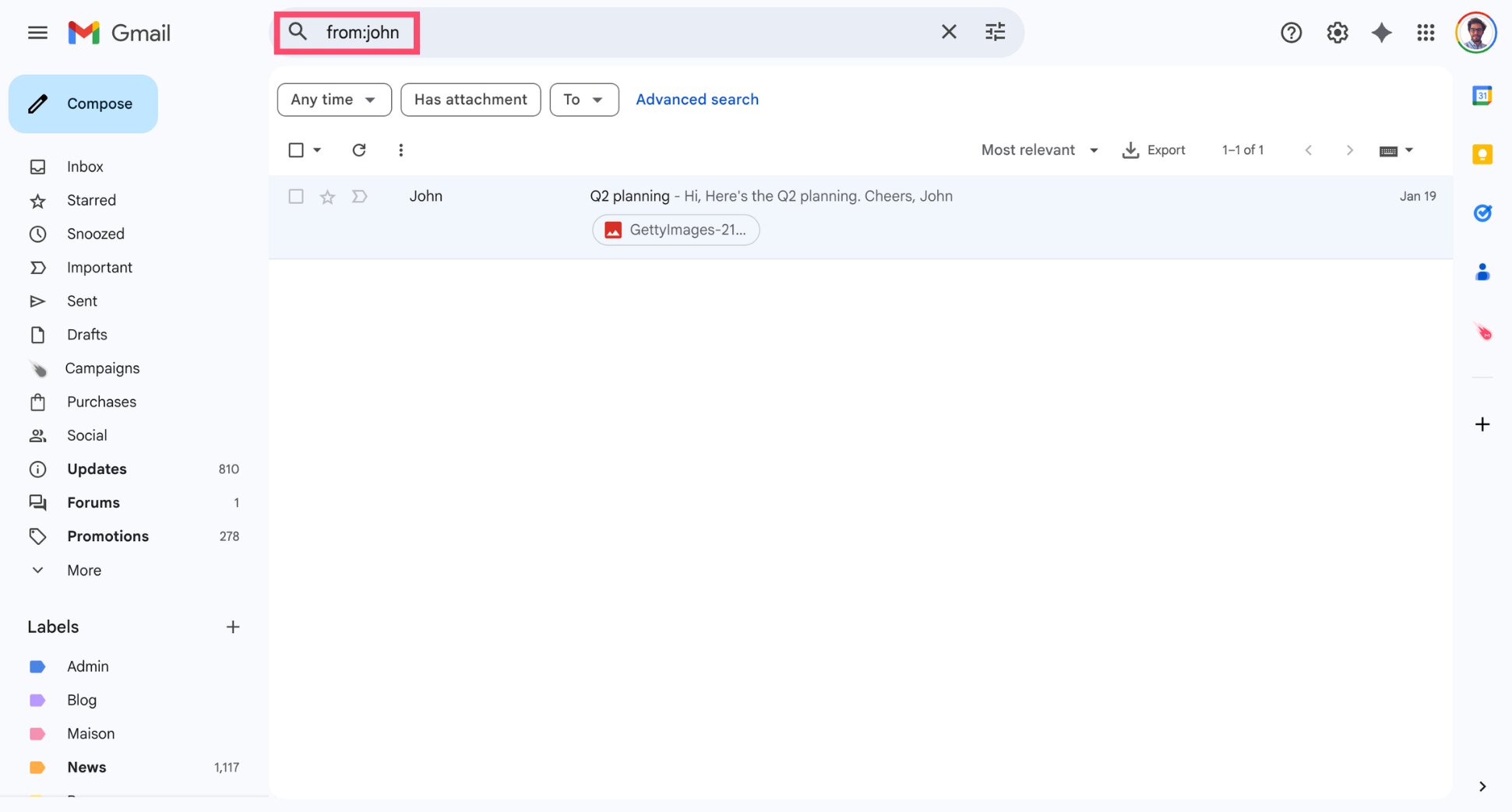
- Appuyez sur Entrée ou cliquez sur l’icône de recherche.
Et voilà — Gmail filtre instantanément votre boîte de réception selon votre requête. Vous pouvez aussi cliquer sur l’icône de filtre dans la barre de recherche pour utiliser l’outil de recherche visuelle de Gmail, qui génère automatiquement les opérateurs correspondants pour vous.
from:jean, pas from: jean.
Opérateurs de recherche Gmail les plus utiles (avec exemples)
Maintenant que vous avez vu la liste complète, concentrons-nous sur les opérateurs que vous utiliserez vraiment au quotidien. Voici des exemples pratiques et concrets que vous pouvez copier et adapter pour trouver rapidement des emails spécifiques dans votre boîte de réception.
Trouver des emails par expéditeur ou destinataire
Utilisez ces opérateurs pour trouver rapidement des emails reçus de ou envoyés à des personnes spécifiques.
-
Trouver tous les emails d’un expéditeur :
from:[email protected]
Affiche tous les emails que vous avez reçus de cette adresse. -
Trouver les emails envoyés à vous :
to:me
Utile pour isoler les emails dont vous êtes le destinataire principal. -
Trouver les conversations avec quelqu’un :
from:[email protected] to:me
Vous aide à retrouver les échanges complets avec un contact spécifique. -
Trouver les emails où quelqu’un est en CC :
cc:[email protected]
Utile pour suivre les conversations partagées. -
Trouver les emails où quelqu’un est en CCI :
bcc:[email protected]
Vous permet de localiser les emails où un destinataire était inclus en copie cachée. -
Trouver des emails de plusieurs personnes :
from:jean OR from:sarah
Idéal pour filtrer les messages d’une équipe.
Rechercher par mots-clés ou objet
Utilisez ces opérateurs pour trouver des emails en fonction de mots ou expressions spécifiques dans l’objet ou le contenu de l’email.
-
Rechercher un mot-clé dans l’email :
facture
Gmail affiche tous les emails contenant ce mot dans l’objet ou le corps. -
Rechercher une phrase exacte :
"mise à jour du projet"
Affiche uniquement les emails contenant cette phrase exacte dans le même ordre. -
Rechercher uniquement dans l’objet :
subject:facture
Utile quand vous connaissez le titre de l’email mais pas son contenu. -
Exclure un mot-clé de votre recherche :
facture -payée
Affiche les emails contenant “facture” mais pas “payée”. -
Exclure un mot de l’objet :
subject:-promo
Filtre les emails avec “promo” dans l’objet. -
Forcer Gmail à correspondre à un mot exact :
+facture
Garantit que Gmail inclut ce terme spécifique dans les résultats. -
Trouver des emails contenant un mot-clé OU un autre :
facture OR reçu
Renvoie les emails qui contiennent l’un ou l’autre terme. -
Rechercher plusieurs mots dans l’objet :
subject:(facture reçu)
Trouve les emails avec “facture” ou “reçu” dans l’objet. -
Trouver des mots proches les uns des autres :
budget AROUND 5 prévision
Affiche les emails où “budget” et “prévision” apparaissent à quelques mots l’un de l’autre.
from: ou after:) pour affiner encore davantage vos résultats.
Trouver des emails par date
Utilisez ces opérateurs pour filtrer les emails selon leur date d’envoi ou de réception — que vous cherchiez un jour précis ou une plage de dates.
-
Trouver des emails après une date spécifique :
after:2026/01/01
Affiche les emails envoyés après le 1er janvier 2026. -
Trouver des emails avant une date spécifique :
before:2026/03/01
Utile pour limiter les résultats aux emails envoyés avant une date donnée. -
Trouver des emails dans une plage de dates :
after:2026/01/01 before:2026/03/01
Affiche les emails envoyés entre deux dates. -
Trouver des emails plus récents qu’une période :
newer_than:7d
Affiche les emails des 7 derniers jours. -
Trouver des emails plus anciens qu’une période :
older_than:6m
Utile pour trouver des messages anciens (ex. : emails de plus de 6 mois).
YYYY/MM/DD. Par exemple, utilisez after:2026/01/01, pas after:01/01/2026.
Trouver des emails avec des pièces jointes
Utilisez ces opérateurs pour trouver rapidement les emails qui contiennent des fichiers — que vous cherchiez un document spécifique, un type de fichier ou une ressource partagée.
-
Trouver tous les emails avec des pièces jointes :
has:attachment
Affiche tous les emails qui contiennent n’importe quel type de fichier. -
Trouver des emails avec un type de fichier spécifique :
filename:pdf
Utile pour localiser des documents comme des factures, des contrats ou des rapports. -
Rechercher plusieurs types de fichiers à la fois :
filename:(pdf OR docx)
Trouve les emails contenant des PDF ou des documents Word. -
Trouver des emails avec des fichiers Google Drive :
has:drive
Affiche les emails qui contiennent des fichiers partagés via Google Drive. -
Trouver des emails avec des fichiers Google Docs, Sheets ou Slides :
has:document
has:spreadsheet
has:presentation
Vous aide à localiser rapidement des types spécifiques de fichiers Google Workspace. -
Trouver des emails avec des liens YouTube :
has:youtube
Utile si vous cherchez des vidéos partagées.
Filtrer par statut (non lu, avec étoile, important)
Utilisez ces opérateurs pour filtrer les emails selon leur statut — qu’ils soient non lus, marqués d’une étoile ou signalés comme importants.
-
Trouver les emails non lus :
is:unread
Affiche tous les emails que vous n’avez pas encore ouverts. -
Trouver les emails lus :
is:read
Utile pour exclure les messages non lus et se concentrer sur les emails traités. -
Trouver les emails avec étoile :
is:starred
Affiche les emails que vous avez marqués comme importants avec une étoile. -
Trouver les emails importants :
is:important
Affiche les emails que Gmail a marqués comme importants en fonction de votre activité. -
Trouver les emails mis en veille :
is:snoozed
Vous aide à localiser rapidement les emails que vous avez temporairement masqués.
Rechercher par libellés, dossiers ou catégories
Utilisez ces opérateurs de recherche Gmail pour trouver des emails stockés dans des libellés ou catégories spécifiques.
-
Trouver des emails avec un libellé spécifique :
label:travail
Affiche tous les emails assignés au libellé “travail”. -
Trouver des emails avec uniquement des libellés personnalisés :
has:userlabels
Utile pour isoler les emails que vous avez organisés manuellement. -
Trouver des emails sans libellés personnalisés :
has:nouserlabels
Vous aide à identifier les emails qui n’ont pas encore été triés. -
Rechercher dans un dossier spécifique :
in:inbox
in:sent
in:drafts
in:trash
in:spam
Vous permet de filtrer les emails par emplacement dans Gmail. -
Rechercher dans tous les dossiers (y compris les archives) :
in:anywhere
Utile quand les emails ne sont plus dans votre boîte de réception. -
Trouver des emails dans une catégorie Gmail spécifique :
category:primary
category:promotions
category:social
category:updates
category:forums
Vous aide à naviguer rapidement dans la boîte de réception à onglets de Gmail.
Rechercher par taille
Utilisez ces opérateurs pour trouver des emails en fonction de leur taille — utile pour trier Gmail par taille ou libérer du stockage.
-
Trouver des emails plus grands qu’une taille spécifique :
larger:10M
Affiche les emails de plus de 10 Mo (pièces jointes incluses). -
Trouver des emails plus petits qu’une taille spécifique :
smaller:5M
Utile pour exclure les gros fichiers et se concentrer sur les emails plus légers. -
Rechercher par taille exacte (en octets) :
size:1000000
Trouve les emails correspondant à une taille spécifique (en octets).
M pour les mégaoctets (ex. : larger:10M). C'est particulièrement utile pour trouver les emails avec de grosses pièces jointes.
Comment construire des requêtes de recherche Gmail avancées
Une fois que vous maîtrisez les opérateurs individuels, la vraie puissance vient de leur combinaison. Au lieu d’effectuer plusieurs recherches, vous pouvez construire une seule requête qui filtre votre boîte de réception avec précision. Pensez-y comme à un empilement de filtres. Chaque opérateur affine vos résultats jusqu’à ce que seuls les emails les plus pertinents restent.
Combiner plusieurs opérateurs
Vous pouvez combiner plusieurs opérateurs en une seule recherche pour créer des requêtes très ciblées.
-
Trouver des factures d’un expéditeur spécifique :
from:jean subject:facture
Affiche uniquement les emails de Jean qui mentionnent “facture”. -
Trouver des emails avec pièces jointes sur une période spécifique :
has:attachment after:2026/01/01 before:2026/03/01
Utile pour localiser des documents dans une plage de dates. -
Trouver des emails non lus d’une personne spécifique :
from:jean is:unread
Vous aide à identifier rapidement les messages auxquels vous n’avez pas répondu. -
Trouver des emails dans un libellé avec un mot-clé :
label:travail projet
Filtre les emails dans le libellé “travail” contenant “projet”. -
Trouver de grosses pièces jointes d’un expéditeur spécifique :
from:jean larger:10M
Utile pour localiser les fichiers volumineux.
Utiliser OR, AND et les parenthèses
Parfois, une seule condition ne suffit pas. Vous pouvez vouloir trouver des emails qui correspondent à une option OU une autre, ou combiner plusieurs conditions. C’est là qu’interviennent les opérateurs booléens.
-
Trouver des emails d’une personne OU d’une autre :
from:jean OR from:sarah
Affiche les emails de Jean ou de Sarah. -
Rechercher plusieurs mots-clés :
facture OR reçu
Renvoie les emails contenant l’un ou l’autre terme. -
Utiliser la logique AND (comportement par défaut) :
from:jean subject:facture
Gmail applique automatiquement la logique AND — ceci affiche les emails qui correspondent aux deux conditions. -
Regrouper des conditions avec des parenthèses :
from:(jean OR sarah) subject:facture
Trouve les emails de factures provenant de Jean ou de Sarah. -
Utiliser des accolades comme alternative à OR :
{from:jean from:sarah}
Fonctionne comme OR, mais dans un format plus court. -
Combiner OR avec d’autres opérateurs :
(facture OR reçu) has:attachment
Affiche les emails contenant “facture” ou “reçu” et incluant une pièce jointe.
AND — il est appliqué automatiquement entre les termes. Utilisez OR pour les alternatives, et les parenthèses ( ) pour contrôler l'interprétation de votre requête.
Exclure des mots et des conditions
Vous pouvez affiner encore davantage vos recherches en excluant des mots ou des conditions spécifiques. C’est particulièrement utile quand vos résultats sont trop larges.
-
Exclure un mot-clé :
facture -payée
Affiche les emails contenant “facture” mais pas “payée”. -
Exclure les emails d’un expéditeur :
facture -from:jean
Supprime les emails de Jean de vos résultats. -
Exclure un mot de l’objet :
subject:facture -subject:rappel
Trouve les emails de factures mais exclut les rappels. -
Combiner les exclusions avec d’autres opérateurs :
from:jean has:attachment -filename:pdf
Trouve les emails de Jean avec des pièces jointes — sauf les PDF.
- comme opérateur NOT. Il supprime tout ce qui correspond au terme ou à l'opérateur qui suit.
Rechercher dans votre boîte de réception avec l’IA plutôt que des opérateurs
Si vous ne voulez pas mémoriser les opérateurs de recherche, vous pouvez désormais rechercher dans votre boîte de réception avec l’IA. Au lieu de taper des commandes comme from:jean has:attachment after:2026/01/01, vous pouvez simplement écrire une demande naturelle comme :
- “Trouve ma dernière facture de Jean”
- “Affiche les emails non lus avec pièces jointes de la semaine dernière”
- “Trouve l’email concernant le contrat que j’ai signé en janvier”
Si vous avez Google Workspace ou un abonnement Google AI, Gemini — l’assistant IA de Google — peut interpréter votre demande et faire remonter les emails les plus pertinents, sans requête complexe.
Comment rechercher dans Gmail avec l’IA
Pour trouver des emails dans Gmail avec l’IA :
- Ouvrez Gmail.
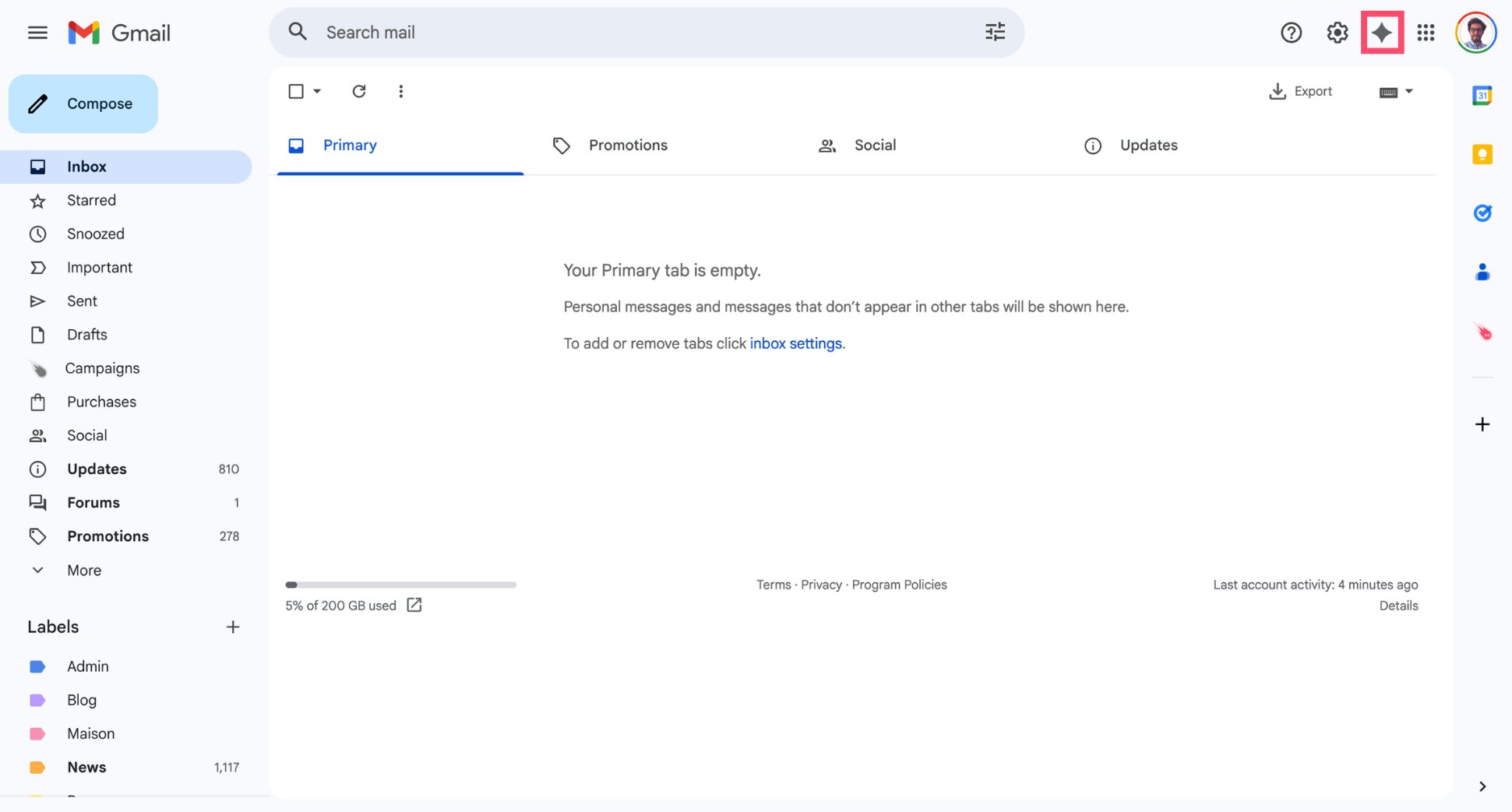
- Cliquez sur l’icône Gemini.
- Tapez votre demande en langage naturel.
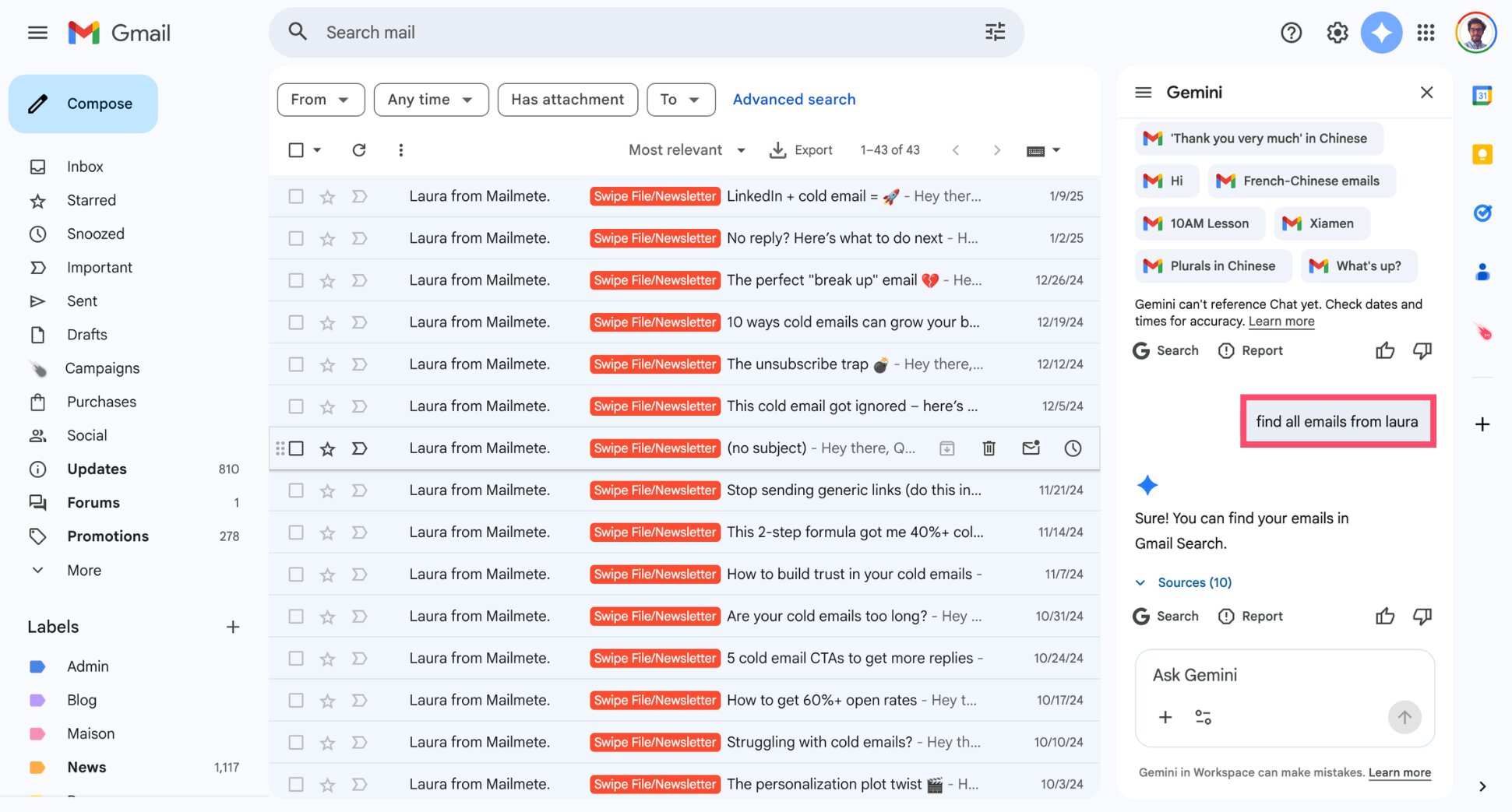
- Examinez les emails suggérés.
Quand utiliser l’IA vs les opérateurs de recherche
Utilisez l’IA quand :
- Vous ne vous souvenez pas des détails exacts
- Votre recherche est vague ou complexe
- Vous voulez une réponse rapide sans vous soucier de la syntaxe
Utilisez les opérateurs de recherche quand :
- Vous savez exactement ce que vous cherchez
- Vous voulez un contrôle précis sur les résultats
- Vous avez besoin de recherches cohérentes et reproductibles
Conclusion
Les opérateurs de recherche Gmail sont l’un des moyens les plus rapides de couper à travers le désordre de la boîte de réception et de trouver ce dont vous avez besoin — sans faire défiler indéfiniment ou deviner des mots-clés. Une fois que vous maîtrisez les bases, des commandes simples comme from:, has:attachment ou after: peuvent vous faire gagner quelques minutes chaque jour.
En combinant des opérateurs, vous pouvez créer des recherches puissantes qui font remonter le bon email en quelques secondes. Cela dit, les opérateurs de recherche ne sont plus la seule option. Si vous préférez une approche plus intuitive, des outils IA comme Gemini vous permettent de chercher dans votre boîte de réception en français — sans syntaxe requise.
Et si votre objectif va au-delà de la recherche — organiser, prioriser et automatiser votre boîte de réception — vous aurez besoin de plus que des opérateurs. Avec un assistant IA pour Gmail comme Mailmeteor, vous pouvez transformer votre boîte de réception en un véritable outil de productivité :
- Rédaction d’emails assistée par IA pour rédiger des réponses en quelques secondes
- Libellés intelligents et tri de la boîte de réception pour mettre en avant les emails qui nécessitent une action
- Suivi des emails pour savoir quand vos messages sont ouverts
- Relances automatiques pour ne jamais manquer une réponse
- Campagnes de publipostage pour envoyer des emails personnalisés à grande échelle
Essayez l’assistant IA de Mailmeteor aujourd’hui (c’est gratuit !) et découvrez à quel point l’email peut être plus simple.
FAQ
Quels sont les opérateurs de recherche Gmail les plus utiles ?
Parmi les opérateurs de recherche Gmail les plus utiles, on trouve :
from:(trouver des emails d’un expéditeur)subject:(rechercher par objet)has:attachment(trouver des emails avec des fichiers)before:etafter:(filtrer par date).
Ces opérateurs peuvent aussi être combinés pour affiner rapidement vos résultats de recherche.
Comment rechercher une phrase exacte dans Gmail ?
Pour rechercher une phrase exacte dans Gmail, placez des guillemets autour de votre requête. Par exemple, "mise à jour du projet" ne retournera que les emails contenant cette phrase exacte dans le même ordre.
Comment trouver des emails avec des pièces jointes dans Gmail ?
Utilisez l’opérateur has:attachment pour trouver tous les emails qui contiennent des fichiers. Vous pouvez aussi rechercher des types de fichiers spécifiques en utilisant filename:pdf, filename:docx, ou des formats similaires.
Peut-on combiner plusieurs opérateurs de recherche Gmail ?
Oui. Vous pouvez combiner plusieurs opérateurs en une seule recherche pour affiner vos résultats. Par exemple, from:jean has:attachment before:2024/01/01 affichera les emails de Jean avec des pièces jointes envoyés avant 2024.
Pourquoi les opérateurs de recherche Gmail ne fonctionnent-ils pas ?
Les opérateurs de recherche peuvent ne pas fonctionner si la syntaxe est incorrecte ou le format erroné. Assurez-vous qu’il n’y a pas d’espaces supplémentaires, utilisez le bon format de date (YYYY/MM/DD), et placez les opérateurs directement à côté de leurs valeurs (ex. : from:jean, pas from: jean).
Peut-on rechercher dans Gmail avec l’IA plutôt que des opérateurs ?
Oui. Des outils comme Gemini vous permettent de rechercher dans votre boîte de réception en langage naturel plutôt qu’avec des opérateurs. Par exemple, vous pouvez demander “Trouve ma dernière facture de Jean” et obtenir une réponse directe sans construire de requête complexe.


