Votre stockage Gmail est presque plein ? On est passé par là. Après des années de pièces jointes, d’emails promotionnels et de conversations archivées qui s’accumulent, il est facile d’atteindre la limite de 15 Go.
Quand ça arrive, vous avez deux options : passer à un plan Google Workspace payant pour obtenir plus d’espace — ou nettoyer votre boîte de réception et libérer du stockage de façon intelligente.
Le problème ? Gmail ne propose pas de moyen natif pour trier les emails par taille, ce qui rend difficile de trouver ceux qui occupent le plus d’espace.
Mais pas de panique — dans ce guide, nous vous montrons exactement comment trouver et supprimer les emails volumineux dans Gmail, même sans fonctionnalité de tri par taille.
Que vous souhaitiez désencombrer votre boîte de réception ou éviter de payer pour plus de stockage, nous vous proposons des méthodes étape par étape qui fonctionnent vraiment.
Voici ce que nous allons voir :
- Peut-on trier Gmail par taille ?
- Comment trouver les gros emails dans Gmail avec les opérateurs de recherche
- Utiliser le Gestionnaire de stockage Google pour identifier les fichiers volumineux
- Comment supprimer ou nettoyer les gros emails dans Gmail
- Conseils pour garder votre stockage Gmail sous contrôle
Ça vous convient ? Alors, c’est parti.
Peut-on trier Gmail par taille ?
Pas exactement — du moins pas de la façon dont la plupart des gens l’imaginent.
Contrairement aux clients de messagerie classiques comme Outlook ou Thunderbird, Gmail n’a pas de bouton « Trier par taille » intégré. Il n’existe aucun moyen de cliquer sur une colonne pour voir instantanément vos emails les plus volumineux en haut. C’est une limitation qui surprend beaucoup d’utilisateurs, surtout quand ils essaient de faire le ménage dans leur boîte de réception.
Mais ce n’est pas une impasse pour autant.
Gmail propose des opérateurs de recherche puissants qui permettent de filtrer les emails par taille, date, type de pièce jointe, et bien plus encore. Avec les bonnes astuces, vous pouvez trouver les emails les plus volumineux de votre compte — et supprimer ceux qui occupent le plus d’espace.
Vous pouvez également utiliser le Gestionnaire de stockage intégré de Google pour voir ce qui remplit votre espace sur Gmail, Drive et Photos — et supprimer les fichiers les plus lourds de votre compte Google.
Voyons ces deux méthodes en détail.
Comment trouver les gros emails dans Gmail avec les opérateurs de recherche
Gmail ne permet pas de trier les emails par taille — mais il prend en charge des opérateurs de recherche puissants pour filtrer les emails selon leur taille, leurs pièces jointes, et plus encore. Voici les 3 plus utiles pour trouver rapidement les gros emails :
1. larger: — Trouver les emails au-dessus d’une certaine taille
L’opérateur de recherche larger: est le moyen le plus simple de filtrer les emails par taille.

Comment l’utiliser :
- Tapez larger:10M dans la barre de recherche Gmail pour trouver les emails de plus de 10 mégaoctets.
- Vous pouvez ajuster le nombre (ex. : larger:5M, larger:20M) selon ce que vous cherchez.
C’est idéal pour faire remonter rapidement les emails qui occupent de l’espace de stockage.
2. size: — Une autre façon de trouver les gros emails (en octets ou en Mo)
L’opérateur size: fonctionne de façon similaire à larger: — il vous aide à trouver les emails dont la taille est supérieure ou égale à celle que vous spécifiez. Vous pouvez indiquer la taille en octets, en kilo-octets (Ko) ou en mégaoctets (Mo).
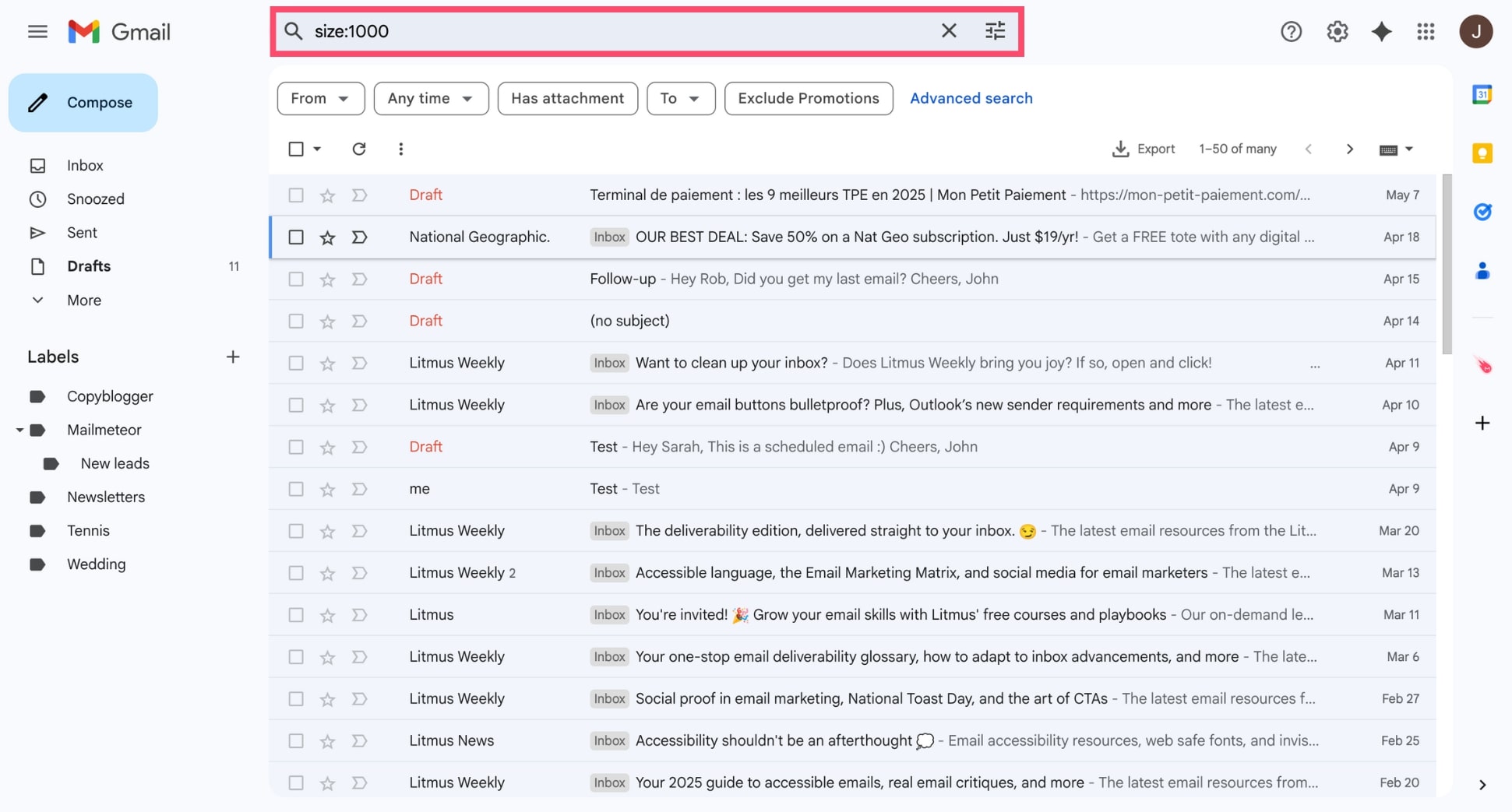
Exemples :
- size:5MB affiche tous les emails de 5 Mo ou plus
- size:1048576 affiche tous les emails de 1 048 576 octets ou plus
larger: et size: servent le même objectif, mais size: est un peu plus flexible dans la façon dont vous saisissez la taille. Utilisez celui qui vous convient le mieux.
3. has:attachment — Trouver les emails avec des pièces jointes
Vous voulez trouver les gros emails avec des pièces jointes ? Combinez has:attachment avec larger: pour un résultat optimal.

Exemples :
- has:attachment larger:10M — Emails avec des pièces jointes de plus de 10 Mo
- has:attachment older_than:1y — Anciennes pièces jointes dont vous n’avez probablement plus besoin
C’est un excellent moyen de localiser les emails encombrants que vous pouvez supprimer en toute sécurité.
Utiliser le Gestionnaire de stockage Google pour identifier les fichiers volumineux
Si votre espace Gmail est presque épuisé, le moyen le plus simple de voir ce qui prend de la place est d’utiliser le Gestionnaire de stockage Google — intégré au tableau de bord Google One.
Il vous donne une vue visuelle de votre stockage sur Gmail, Google Drive et Google Photos, et vous permet de supprimer rapidement les fichiers volumineux.
Voici comment l’utiliser :
- Rendez-vous sur le Gestionnaire de stockage Google One.
- Connectez-vous avec le compte Google lié à votre Gmail.
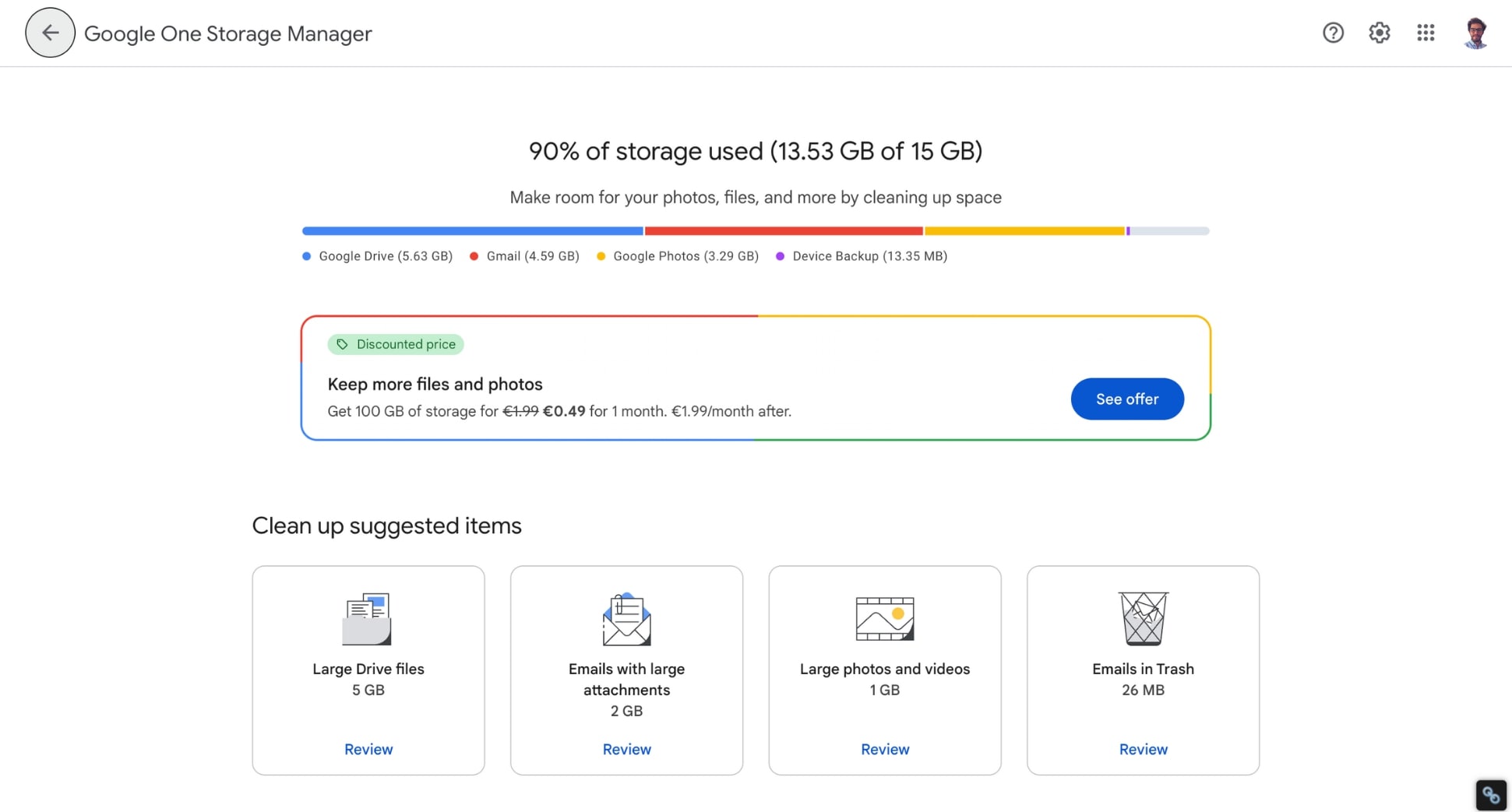
- Faites défiler jusqu’à la section Nettoyer par service et sélectionnez Gmail.
- Parcourez les catégories comme :
- Emails avec de grosses pièces jointes
- Emails dans la Corbeille
- Emails spam
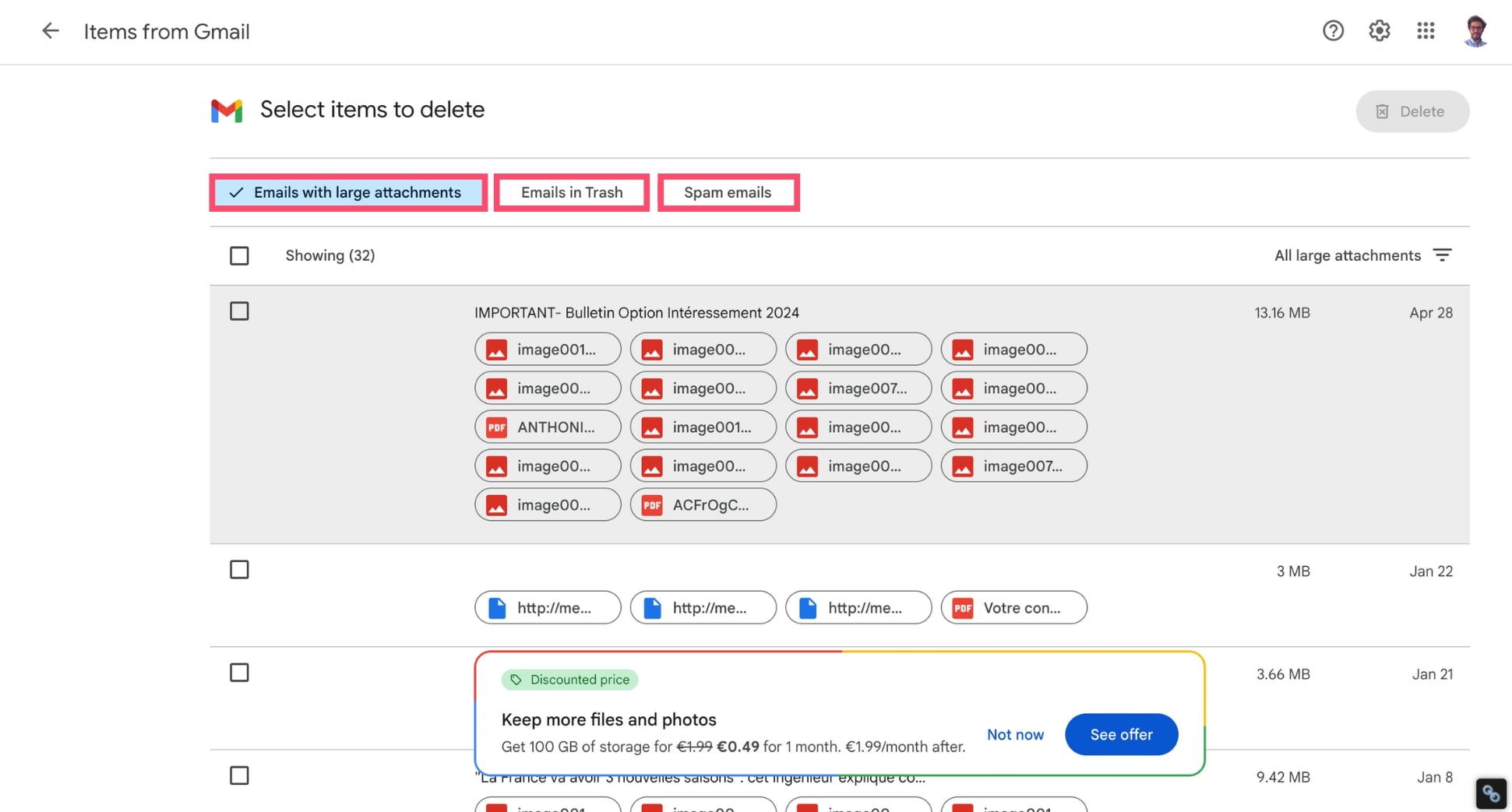
- Sélectionnez les gros emails et cliquez sur Supprimer.

- Pour confirmer, cliquez sur Supprimer définitivement.
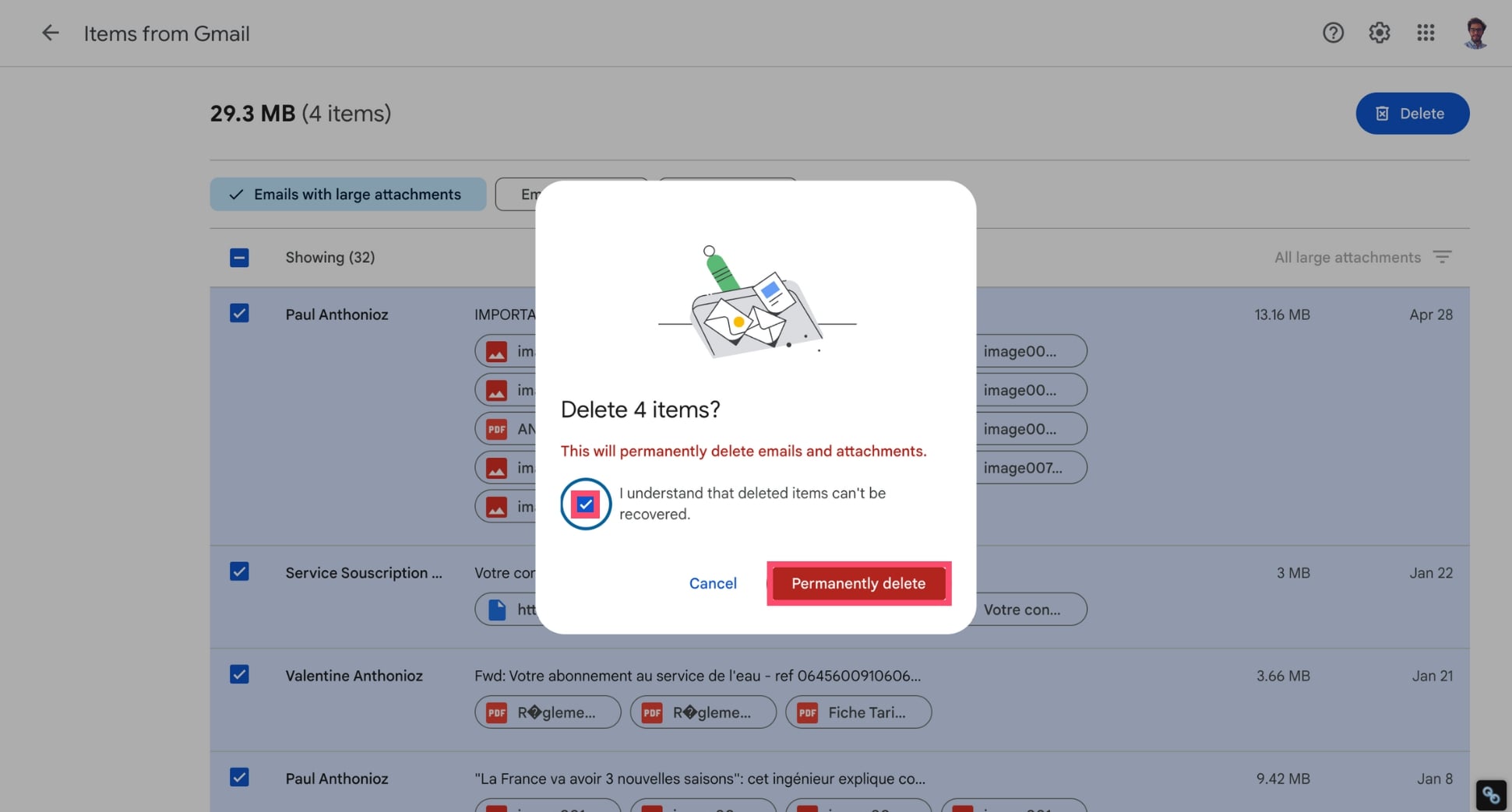
Et voilà. Le Gestionnaire de stockage Google vous permet de supprimer rapidement des gros emails en masse, sans fouiller manuellement dans votre boîte de réception.
Gardez simplement à l’esprit qu’une fois un email supprimé depuis ici, il est définitivement perdu — vérifiez bien avant de supprimer quoi que ce soit d’important.
Comment supprimer ou nettoyer les gros emails dans Gmail
Une fois que vous avez trouvé les emails les plus volumineux de votre compte grâce aux opérateurs de recherche ou au Gestionnaire de stockage, l’étape suivante est simple : supprimez-les ou nettoyez-les pour libérer de l’espace. Voici comment le faire en quelques clics :
1. Sélectionner et supprimer les gros emails
Pour supprimer rapidement plusieurs gros emails dans Gmail :
- Ouvrez Gmail.
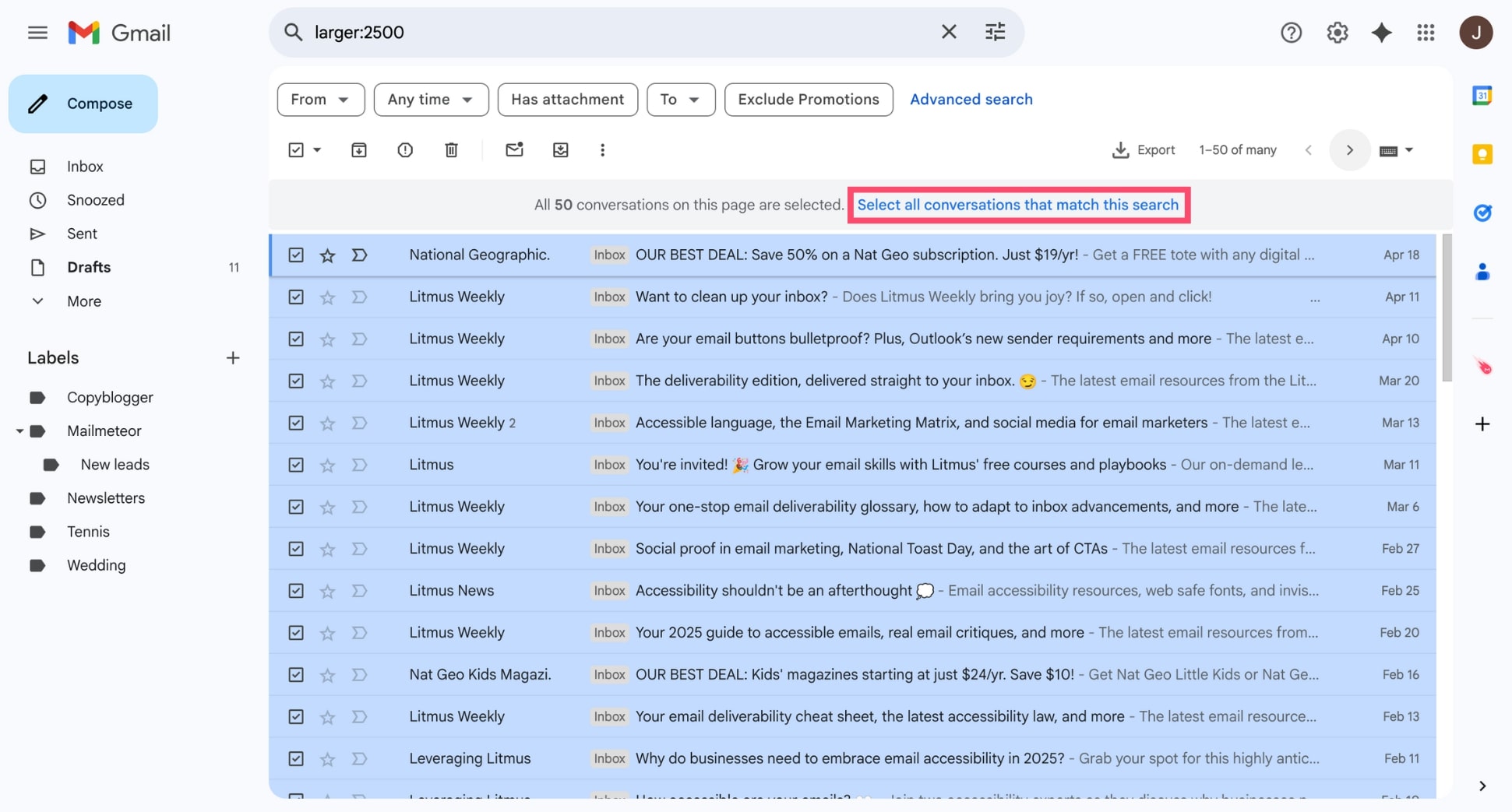
- Tapez larger:3MB (ou toute autre taille) dans la barre de recherche.
- Cochez la case pour sélectionner tous les emails visibles.

- Si d’autres résultats sont disponibles, cliquez sur Sélectionner toutes les conversations correspondant à cette recherche (optionnel).
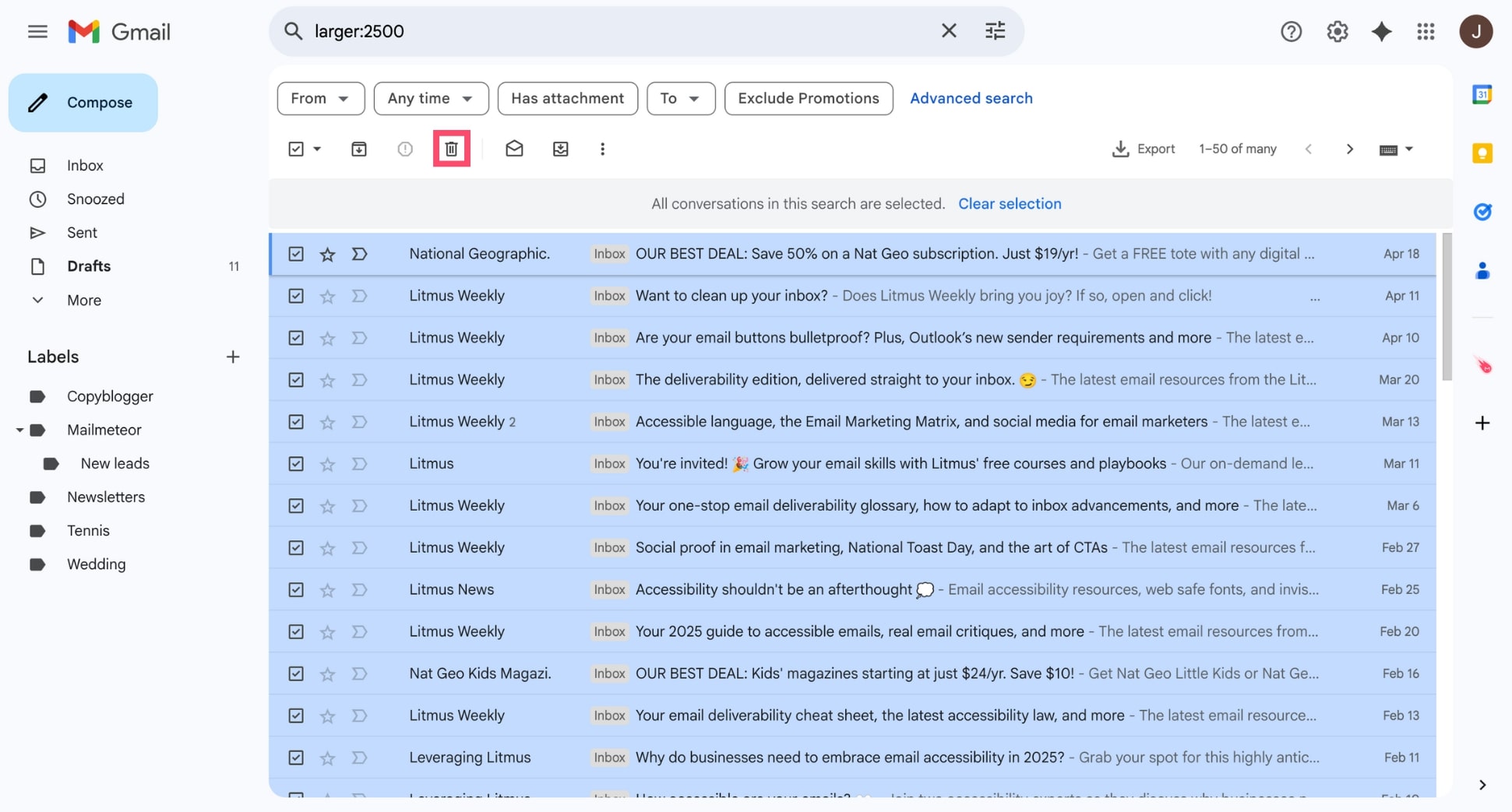
- Cliquez sur l’icône de corbeille pour les supprimer.
2. Vider la Corbeille pour libérer de l’espace
Après avoir supprimé des emails, n’oubliez pas de vider la Corbeille :
- Allez dans le dossier Corbeille (barre latérale gauche).
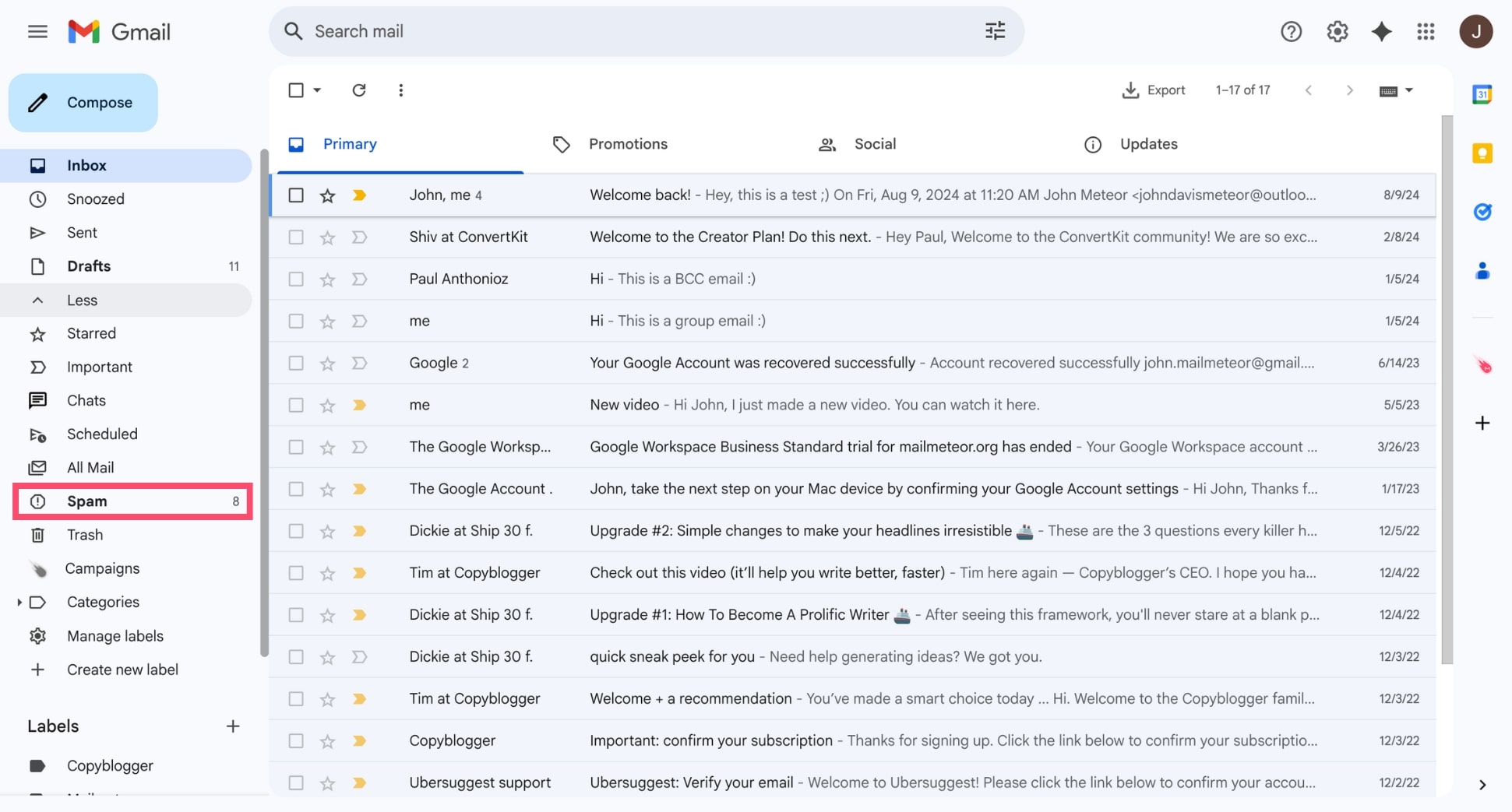
- Cliquez sur Vider la corbeille maintenant.

- Appuyez sur OK pour confirmer.
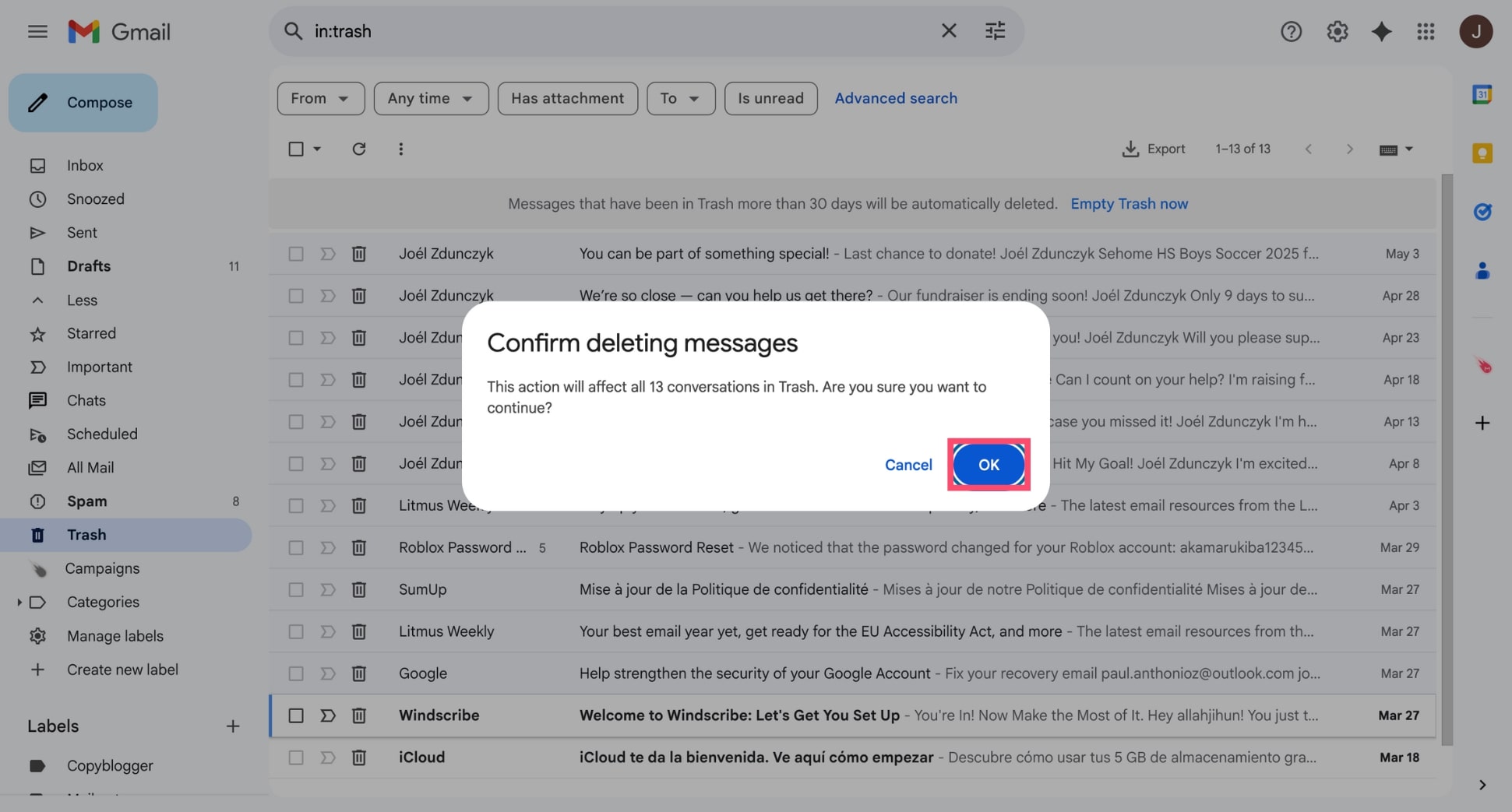
Cela videra votre Corbeille et supprimera ces emails définitivement. Une fois terminé, Gmail affichera immédiatement l’espace libéré.
Conseils pour garder votre stockage Gmail sous contrôle
Garder Gmail bien rangé n’est pas difficile — il suffit d’un peu d’entretien régulier. Maintenant que vous avez nettoyé votre boîte de réception, voici quelques conseils pour éviter de manquer à nouveau d’espace :
1. Videz régulièrement la Corbeille et les Spams
Supprimer des emails ne suffit pas — ils restent dans vos dossiers Corbeille ou Spam, rongeant silencieusement vos 15 Go de stockage. Gmail les supprime automatiquement après 30 jours, mais vous pouvez libérer de l’espace plus rapidement en les vidant manuellement. C’est un gain rapide qui peut récupérer quelques centaines de Mo — voire plus.
2. Utilisez des filtres de recherche pour trouver les emails volumineux
Prenez l’habitude de rechercher les gros emails chaque mois avec des filtres comme :
- larger:10M
- has:attachment older_than:1y
Vous ferez remonter de vieux emails volumineux dont vous n’avez souvent plus besoin. Vous pouvez aussi combiner des filtres pour cibler des expéditeurs ou des types de fichiers spécifiques. Par exemple : from:[email protected] larger:5M.
3. Désabonnez-vous des newsletters que vous ne lisez jamais
Les newsletters et emails promotionnels s’accumulent avec le temps — et beaucoup contiennent des images, des pièces jointes ou des vidéos intégrées qui prennent de la place.
Prenez quelques minutes pour parcourir votre onglet Promotions et vous désabonner des emails en masse que vous n’ouvrez pas.
Vous pouvez aussi utiliser des opérateurs de recherche Gmail comme : category:promotions older_than:1y. Puis supprimez en masse tout ce dont vous n’avez plus besoin.
4. Sauvegardez les emails importants avant de supprimer
Avant de commencer à supprimer des gros emails, il est prudent de sauvegarder ce qui est important — au cas où vous en auriez besoin plus tard. Qu’il s’agisse de factures, de contrats ou d’anciennes conversations clients, garder une copie locale vous donne la tranquillité d’esprit.
Le moyen le plus simple ? Utiliser l’extension Gmail de Mailmeteor pour télécharger vos emails en quelques clics.
Avec elle, vous pouvez :
- Exporter des emails en PDF ou en fichiers EML
- Sauvegarder des fils individuels ou des conversations entières
- Conserver des sauvegardes de vos données Gmail — sans code ni configuration
C’est le compagnon idéal quand vous faites le ménage dans votre boîte de réception mais que vous ne voulez pas perdre d’informations importantes pour toujours.
5. Envisagez de mettre à niveau votre stockage
Si vous utilisez Gmail pour votre activité professionnelle ou recevez beaucoup de fichiers volumineux, la limite de 15 Go peut vite devenir insuffisante. Les plans Google One commencent à seulement 1,99 $/mois pour 100 Go, et les plans Workspace de niveau supérieur offrent jusqu’à 5 To par utilisateur — plus des fonctionnalités et une assistance améliorées. Notre avis ? C’est un petit prix à payer pour avoir l’esprit tranquille (et de la place dans sa boîte de réception).
FAQ
Peut-on trier Gmail par taille de pièce jointe ?
Pas exactement. Gmail ne propose pas de moyen natif pour trier par taille de pièce jointe. Cependant, vous pouvez utiliser des filtres de recherche comme has:attachment larger:10M pour trouver les emails avec des pièces jointes au-dessus d’une certaine taille.
Comment trouver les gros emails dans Gmail ?
Utilisez les opérateurs de recherche avancés de Gmail. Tapez larger:10M dans la barre de recherche pour trouver les emails de plus de 10 Mo. Vous pouvez aussi combiner des filtres comme has:attachment ou older_than:1y pour des résultats plus précis.
La suppression de gros emails libère-t-elle de l’espace Drive ?
Oui. Gmail, Google Drive et Google Photos partagent le même quota de stockage. Supprimer de gros emails libère de l’espace dans votre compte Google.
Quelle est la différence entre size: et larger: dans Gmail ?
Les deux filtres trouvent les gros emails, mais size: recherche une taille exacte en octets, tandis que larger: recherche les emails supérieurs à la taille spécifiée (ex. : larger:10M trouve les emails de plus de 10 Mo). Pour la plupart des utilisateurs, larger: est plus simple et plus pratique.
Les outils tiers de nettoyage Gmail sont-ils sûrs ?
Certains le sont, mais la prudence s’impose. Vérifiez toujours les avis, les politiques de confidentialité et les autorisations avant de connecter un outil tiers à votre compte Google. Les outils natifs de Google, comme le Gestionnaire de stockage, sont l’option la plus sûre.
Peut-on utiliser Gmail mobile pour trouver les gros emails ?
Oui, mais avec des limitations. Vous pouvez saisir des opérateurs de recherche comme larger:5M dans la barre de recherche de l’application Gmail mobile, mais il n’est pas aussi facile de trier ou de supprimer des emails en masse que sur ordinateur.
Comment vérifier la taille d’un email dans Gmail ?
Gmail n’affiche pas la taille exacte de chaque email dans la vue de la boîte de réception. Pour vérifier, ouvrez l’email et regardez la taille des pièces jointes, ou utilisez des filtres de recherche comme larger:5M pour estimer. Vous pouvez aussi utiliser le Gestionnaire de stockage Google pour voir et supprimer les gros emails.


