Gmail no tiene un botón de libreta de direcciones integrado, pero agregar contactos es muy sencillo cuando sabes dónde buscar. Esta guía cubre todos los métodos: desde un correo recibido, con Google Contacts, importando un archivo, y en iPhone y Android.
- Desde un correo recibido — abre el correo, haz clic en la foto de perfil del remitente y selecciona Agregar a contactos
- Google Contacts (computadora) — entra en contacts.google.com, haz clic en Crear contacto, completa los datos y haz clic en Guardar
- iPhone — entra en contacts.google.com desde Safari y toca Crear contacto, o agrégalo desde la app Contactos del iPhone con la sincronización de Gmail activada en Configuración
- Android — abre la app Contactos, toca +, elige tu cuenta de Google y toca Guardar
- Importación masiva — entra en contacts.google.com, haz clic en Importar en el menú de la izquierda y sube un archivo CSV o vCard
Esto es lo que veremos:
- Cómo agregar un contacto desde un correo recibido
- Cómo agregar contactos en Google Contacts
- Cómo importar varios contactos a Gmail
- Cómo importar contactos desde otra cuenta de Gmail
- Cómo administrar tus contactos directamente en Gmail
¿Te parece bien? Entonces, ¡manos a la obra!
Cómo agregar un contacto desde un correo recibido
Es el método más rápido para guardar a alguien con quien ya has intercambiado correos. Funciona tanto en computadora como en el celular.
- Abre Gmail y busca el correo de la persona que quieres agregar.
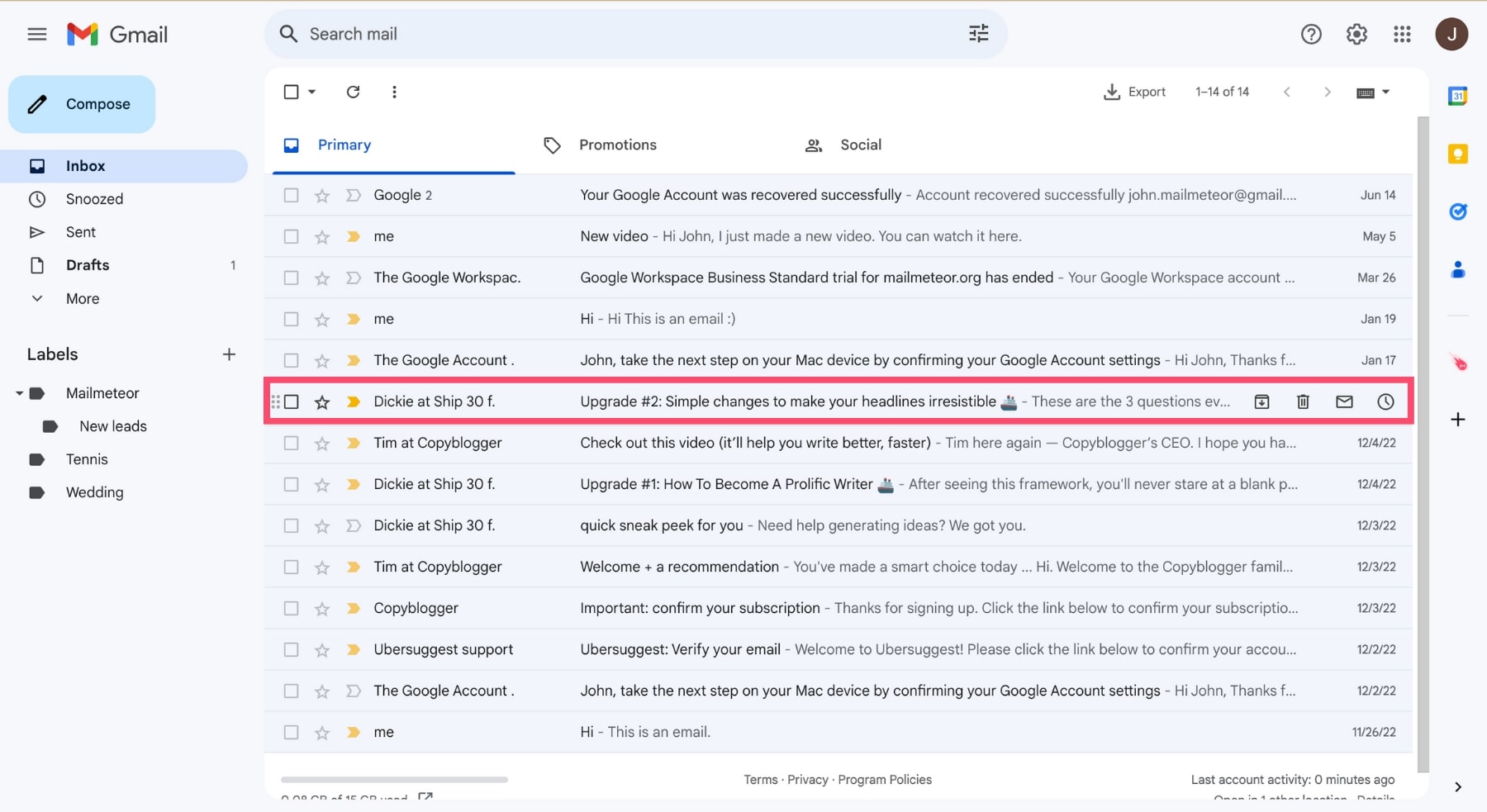
- Abre el correo y haz clic en la foto de perfil del remitente, en la parte superior.
- En la tarjeta que aparece, haz clic en Agregar a contactos.
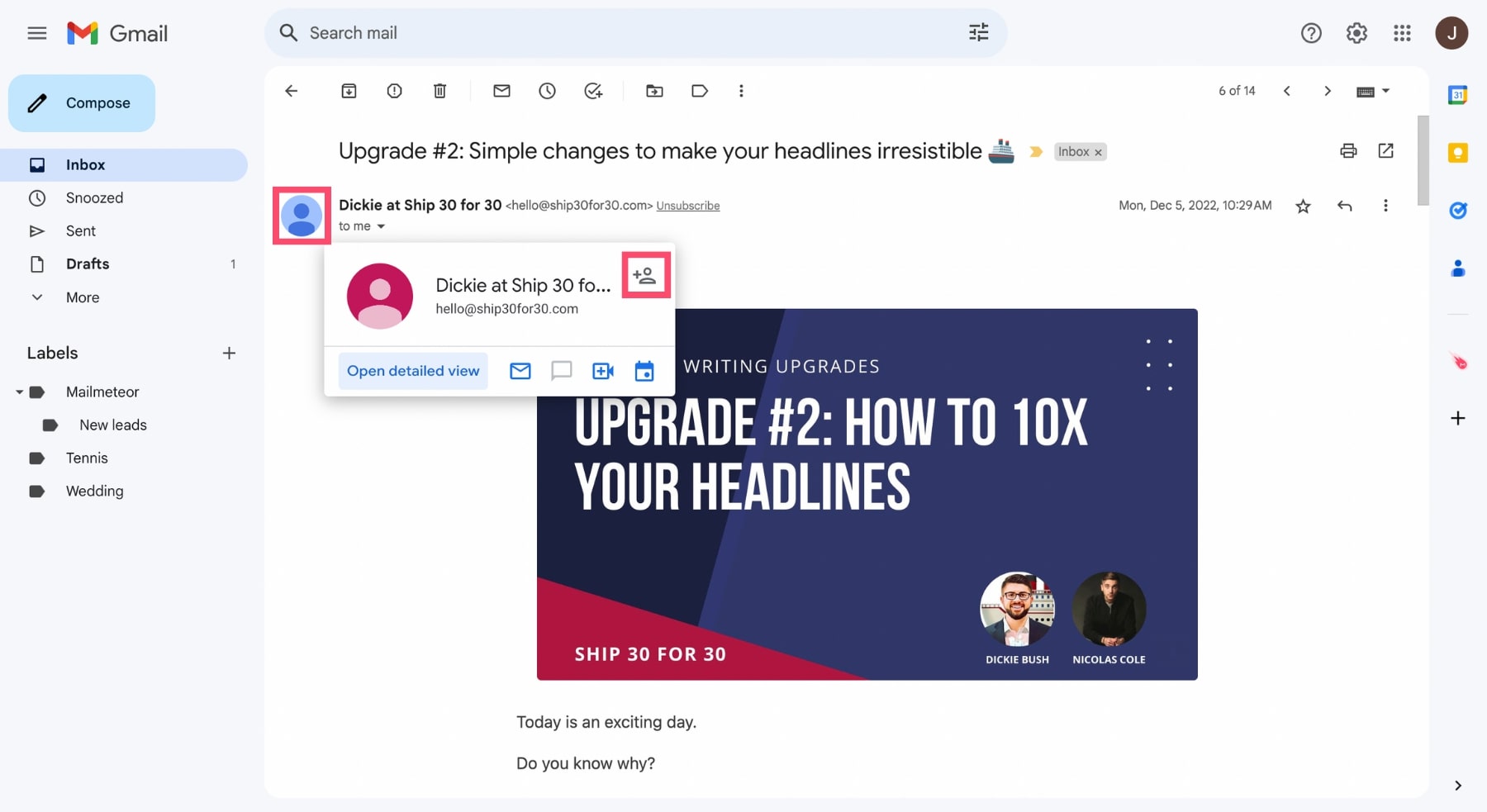
Y listo: el contacto se guarda automáticamente en tu lista de contactos de Gmail.
from:[email protected] en la barra de búsqueda de Gmail para filtrar los correos de ese remitente. También puedes buscar en Gmail por fecha para acotar aún más los resultados.
Cómo agregar contactos en Google Contacts
En computadora
- Entra en Google Contacts.
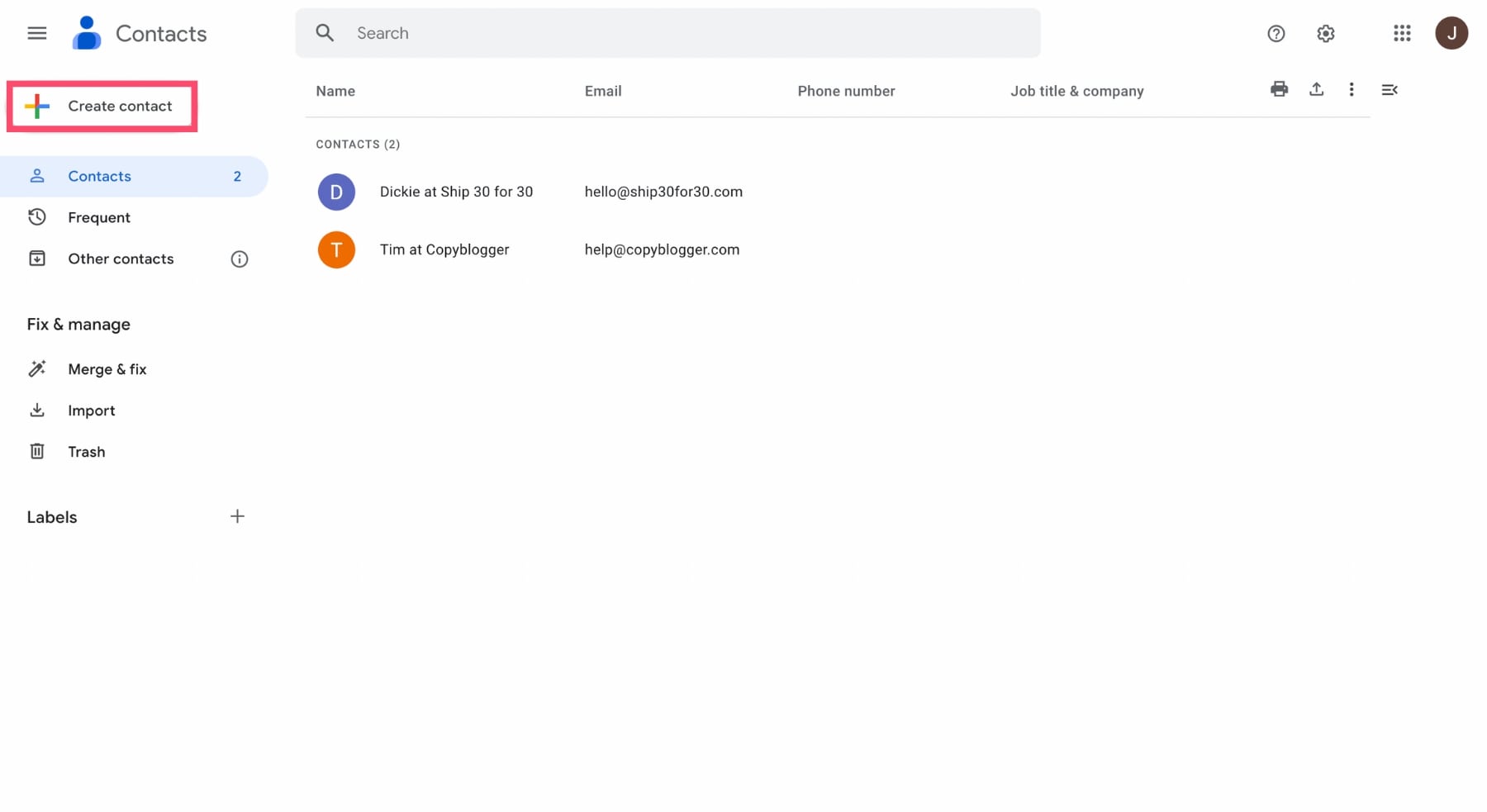
- Haz clic en Crear contacto, en la esquina superior izquierda.
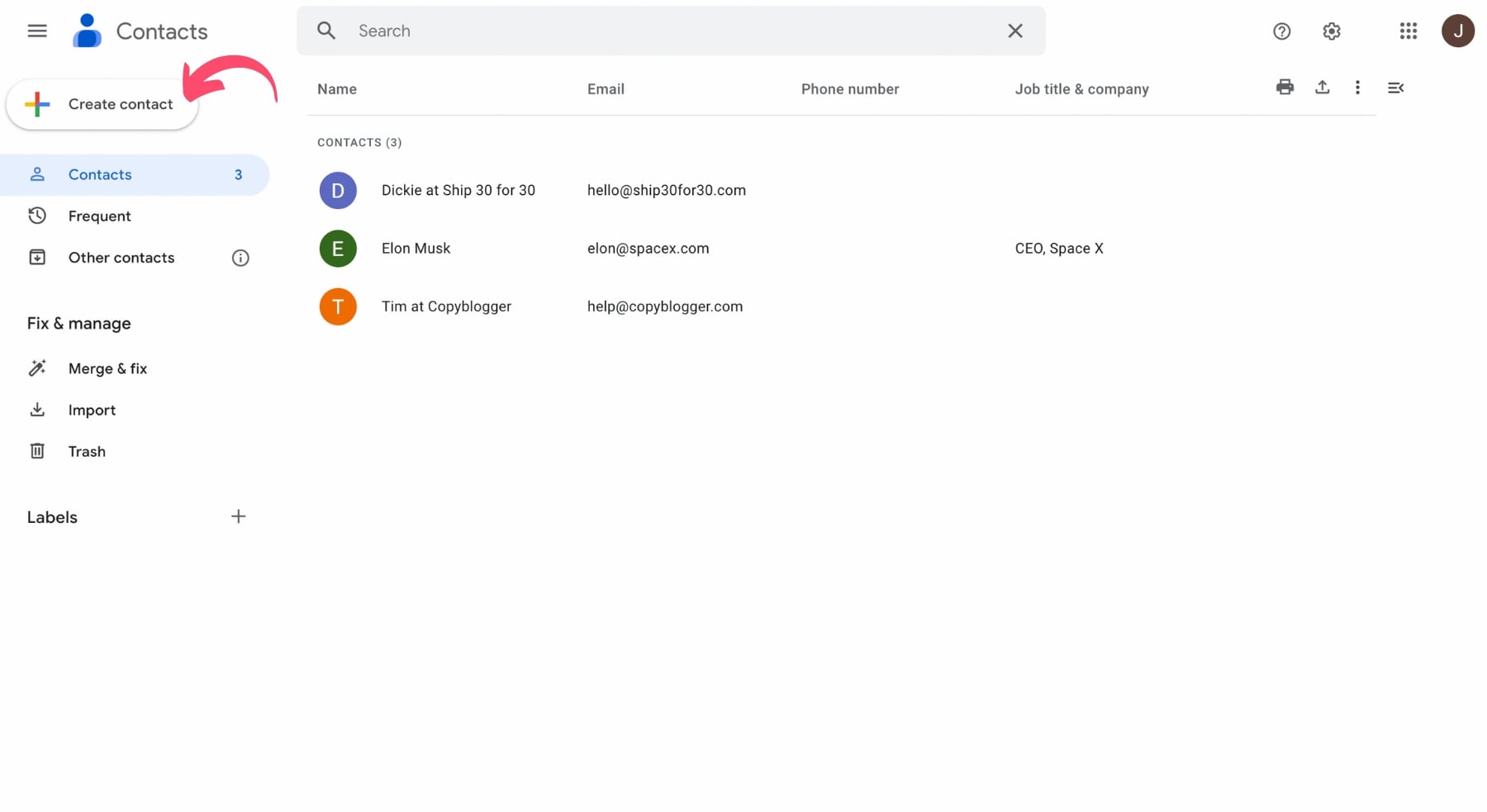
- Selecciona Crear un contacto (o Crear varios contactos para agregar varios a la vez).
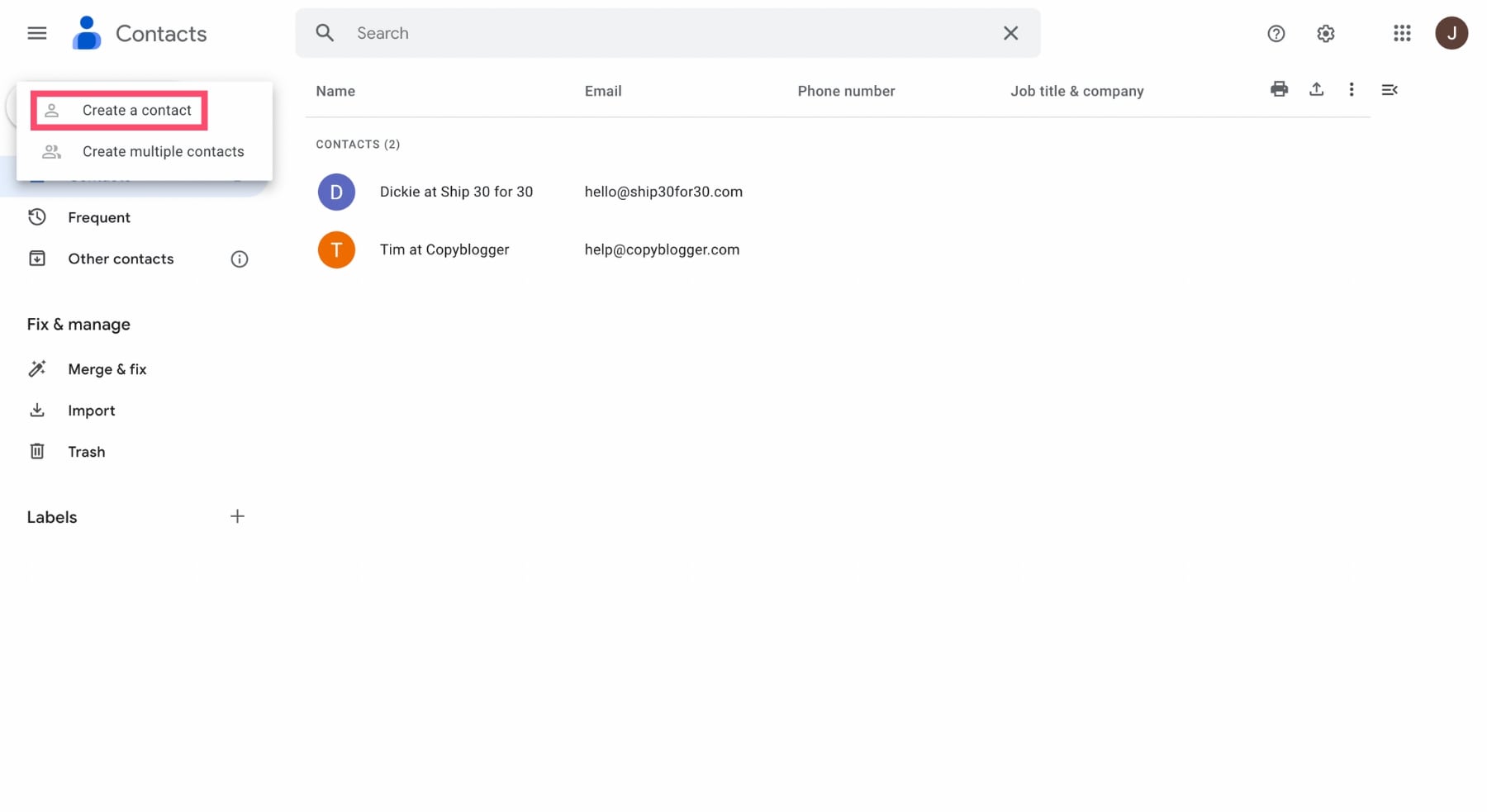
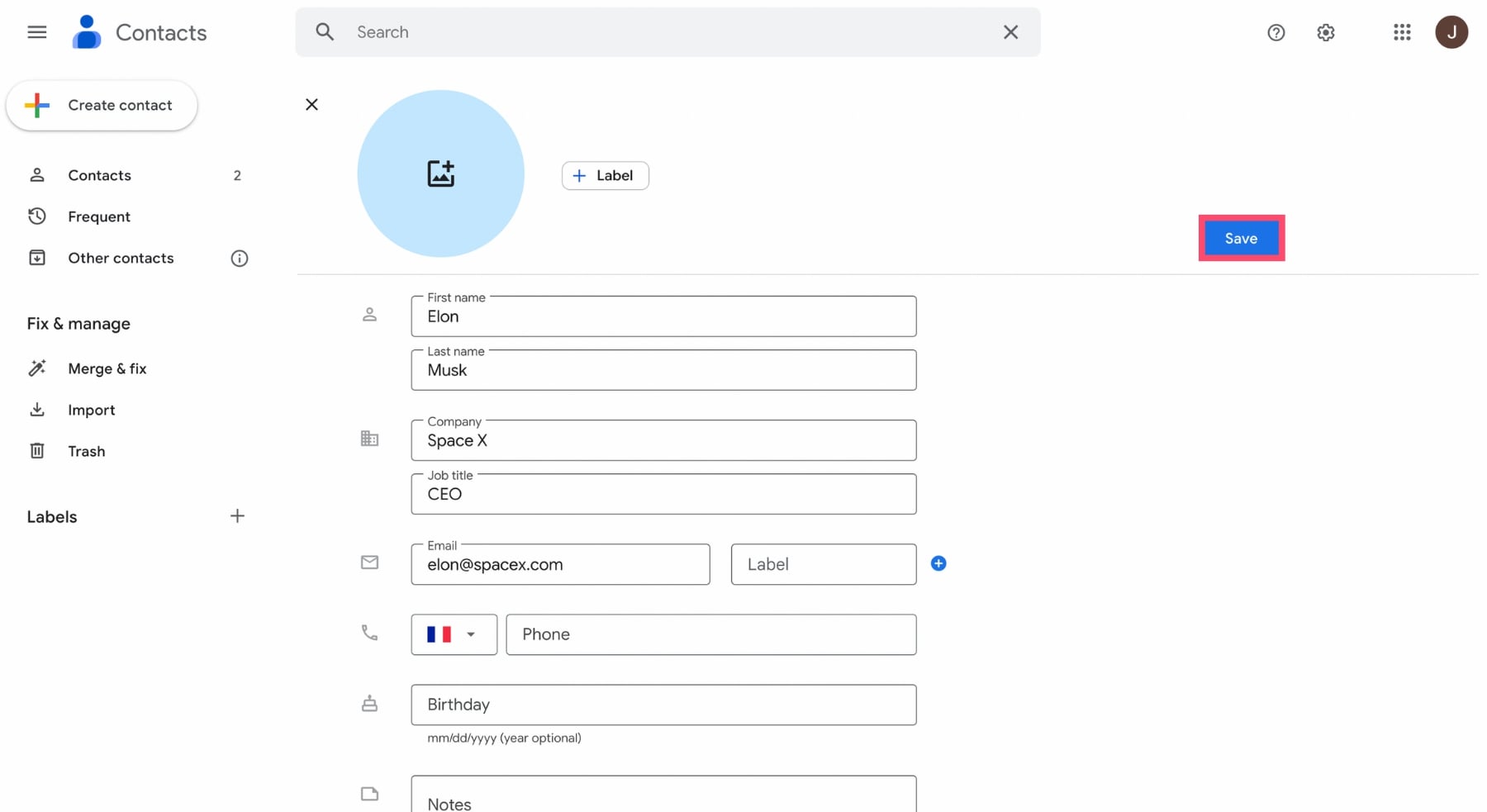
- Completa los datos del contacto: nombre, correo electrónico, número de teléfono, empresa, etcétera.
- Haz clic en Guardar.
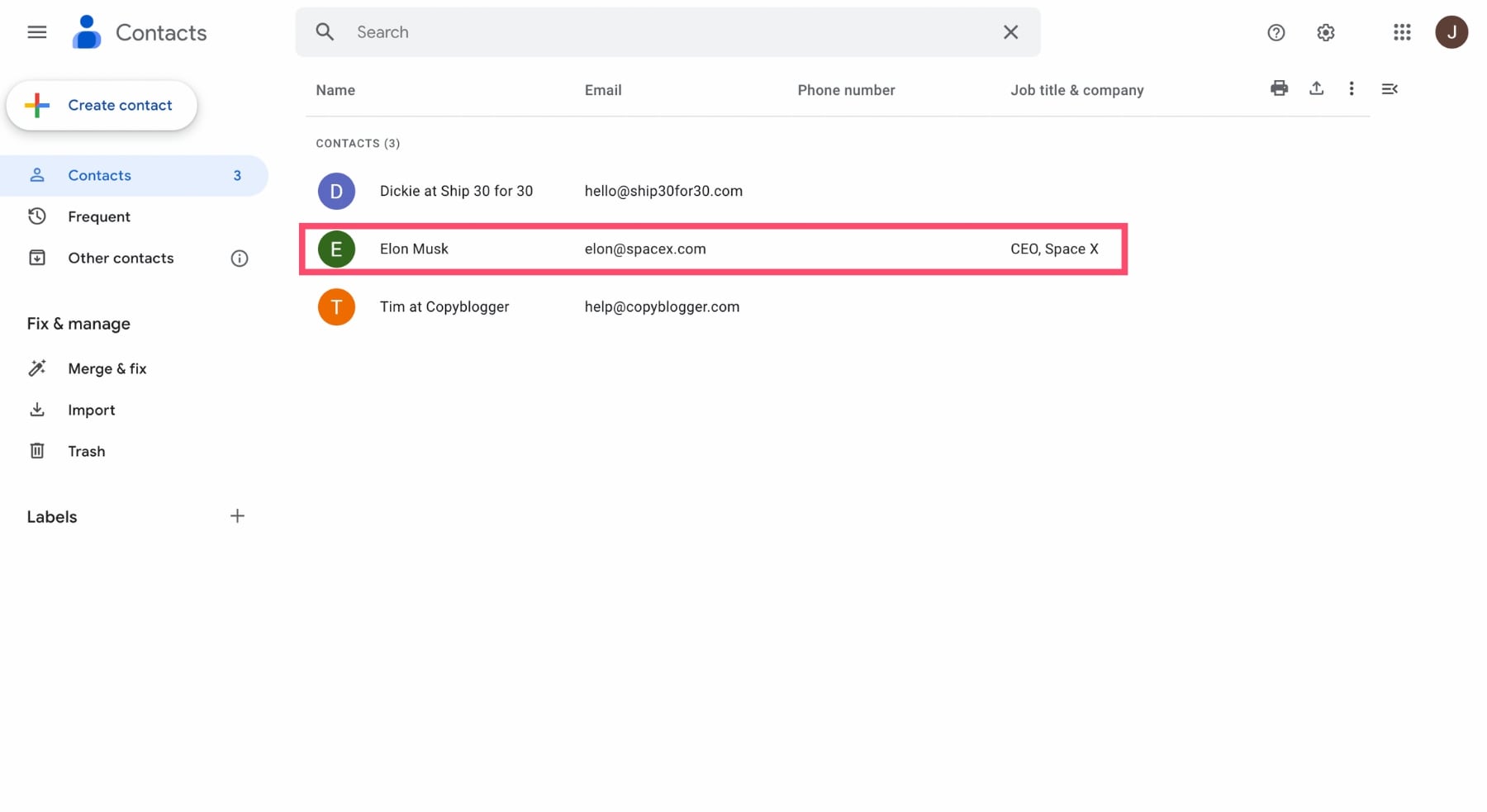
El contacto aparece ahora en Google Contacts y se sincroniza automáticamente con Gmail.
En iPhone
La app de Gmail para iOS no tiene un botón nativo para agregar contactos. Las dos mejores opciones son usar Google Contacts en tu navegador o la app Contactos del iPhone, si está sincronizada con Gmail.
Con Google Contacts en tu navegador:
- Abre Safari (o cualquier navegador) en tu iPhone.
- Entra en contacts.google.com e inicia sesión con tu cuenta de Gmail.
- Toca Crear contacto.
- Escribe los datos del contacto y toca Guardar.
Con la app Contactos del iPhone:
- Abre la app Contactos en tu iPhone.
- Toca + en la esquina superior derecha.
- Escribe los datos del contacto y toca Listo.
En Android
- Abre la app Contactos en tu dispositivo Android (viene preinstalada en la mayoría de los teléfonos Android).
- Toca el ícono + para agregar un contacto nuevo.
- Toca la flecha hacia abajo junto a tu nombre de usuario para elegir en qué cuenta de Gmail guardar el contacto.
- Escribe el nombre, el correo electrónico, el número de teléfono y cualquier otro dato del contacto.
- Toca Guardar.
El contacto se sincroniza automáticamente con tu cuenta de Gmail y con todos tus dispositivos conectados.
Cómo importar varios contactos a Gmail
Si quieres agregar más de unos pocos contactos a la vez, importar un archivo CSV o vCard es el método más rápido. Google permite importar hasta 3,000 contactos por vez.
- Entra en Google Contacts.
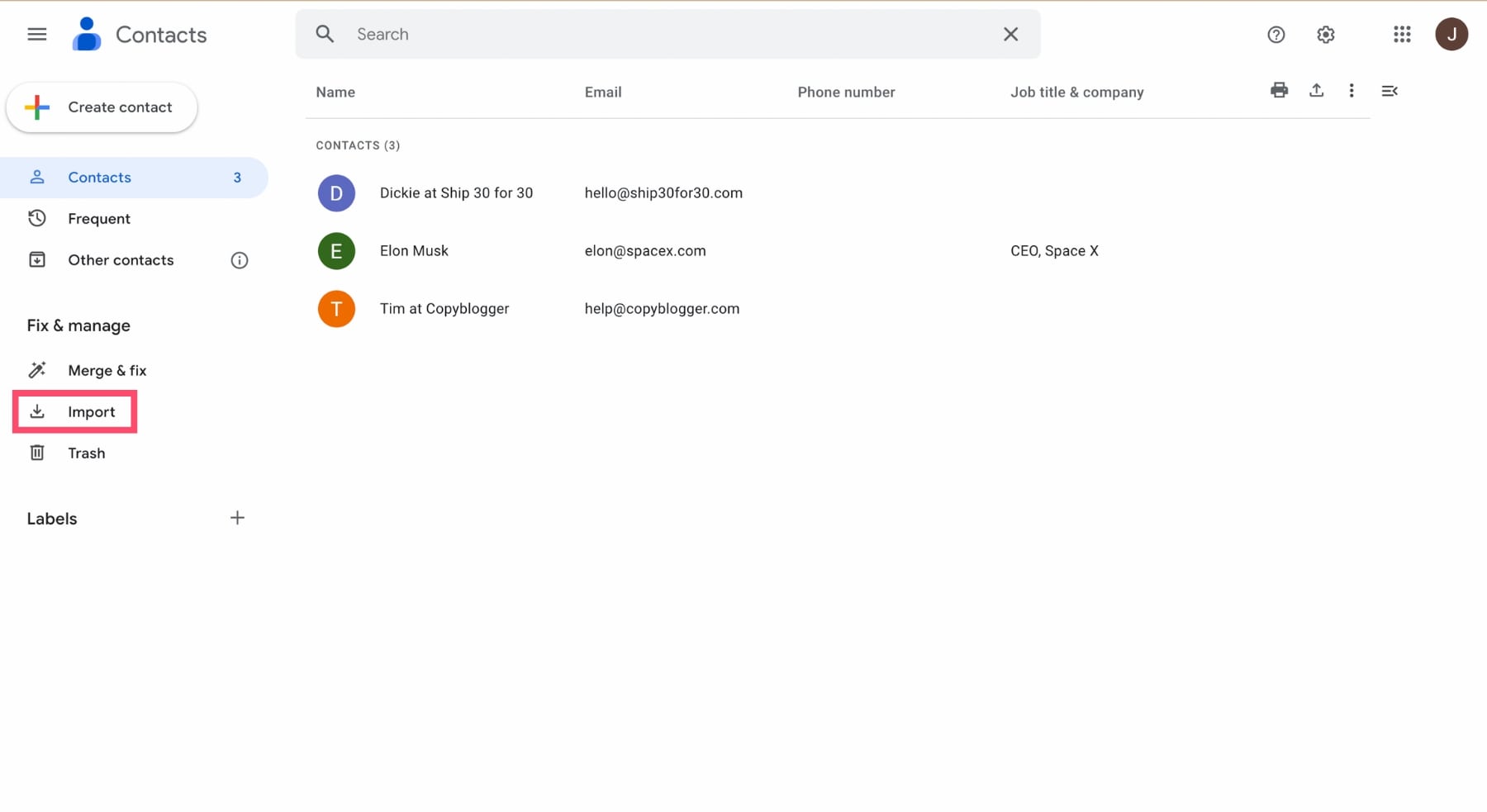
- En el menú de la izquierda, haz clic en Importar.
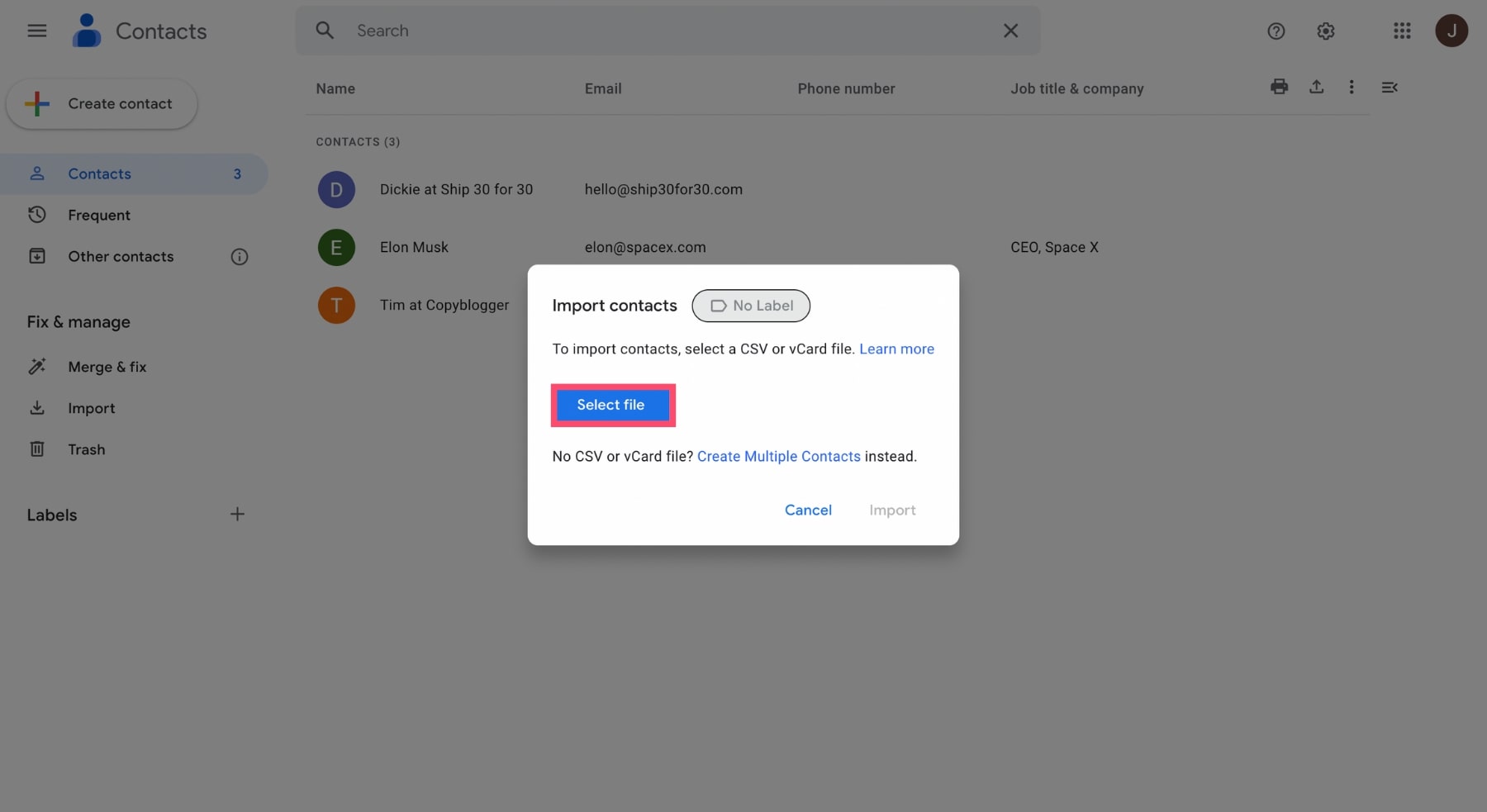
- Haz clic en Seleccionar archivo y elige tu archivo CSV o vCard.
- Haz clic en Importar.
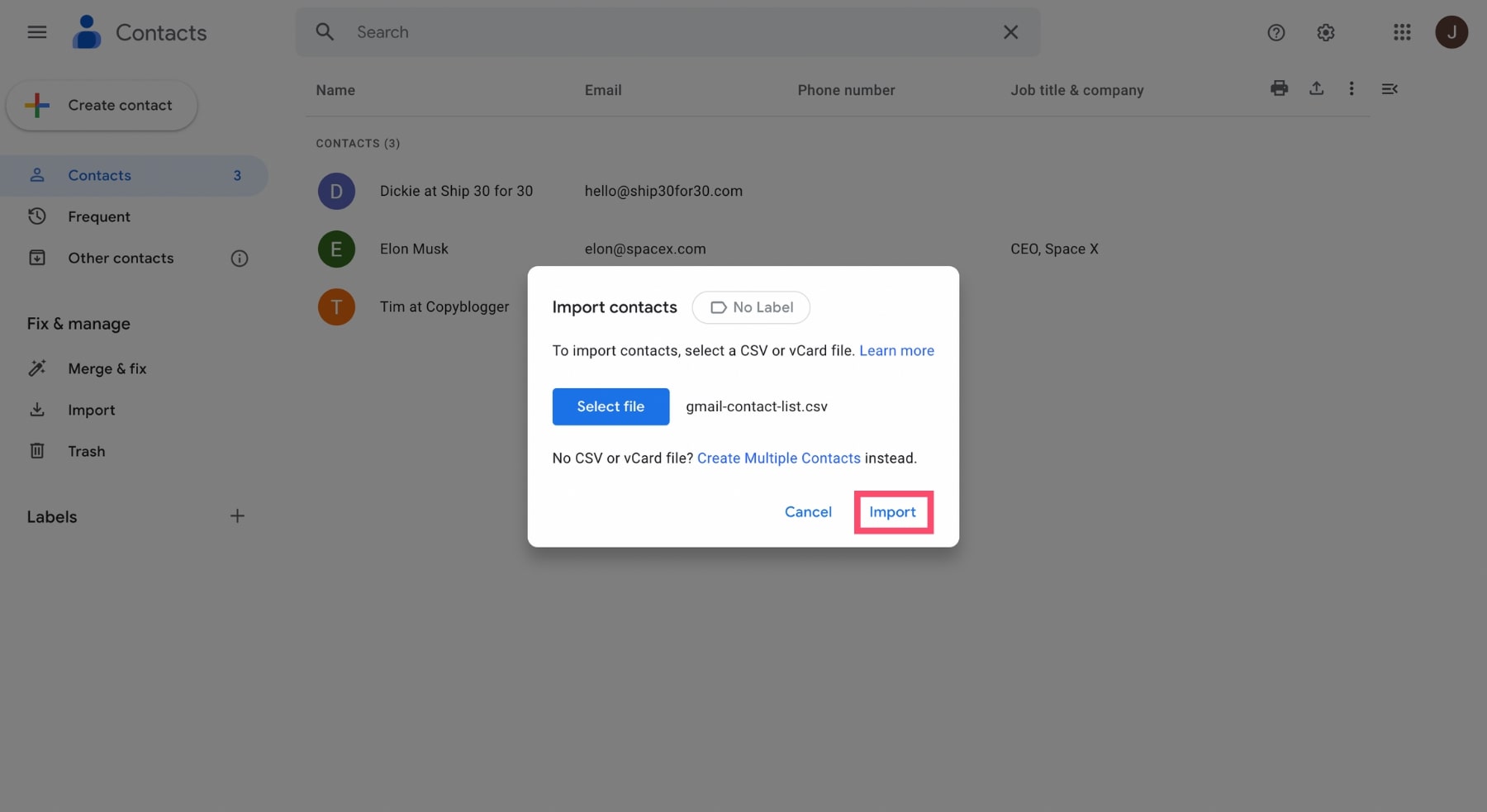
Google agregará automáticamente a tu cuenta de Gmail todos los contactos de tu archivo.
Cómo importar contactos desde otra cuenta de Gmail
- Inicia sesión en tu cuenta de Gmail anterior y entra en Google Contacts.
- Haz clic en Exportar en el menú de la izquierda.
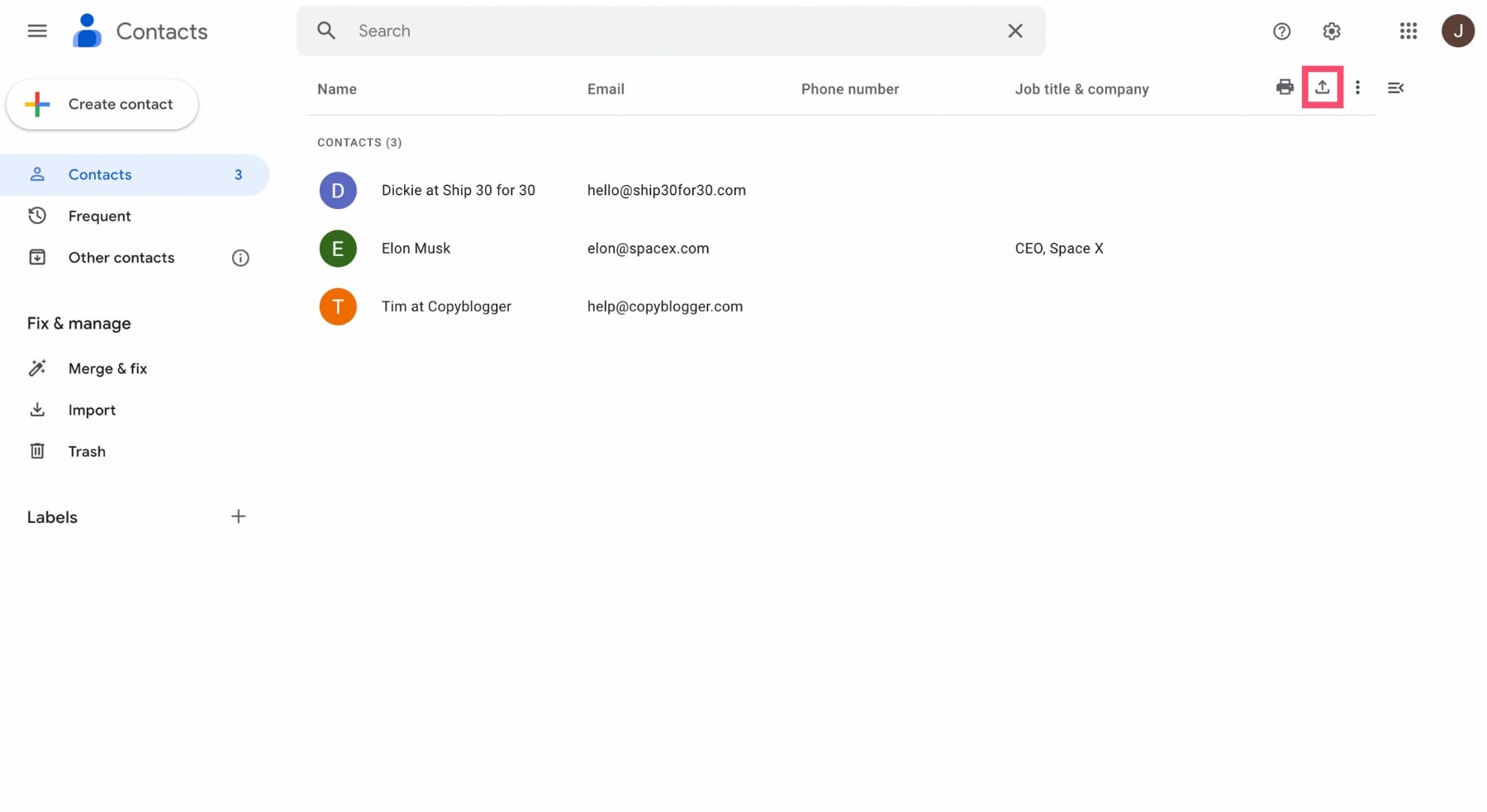
- Selecciona los contactos que quieres exportar, elige Google CSV como formato y haz clic en Exportar.
- Cierra sesión en tu cuenta anterior e inicia sesión en tu cuenta de Gmail nueva.
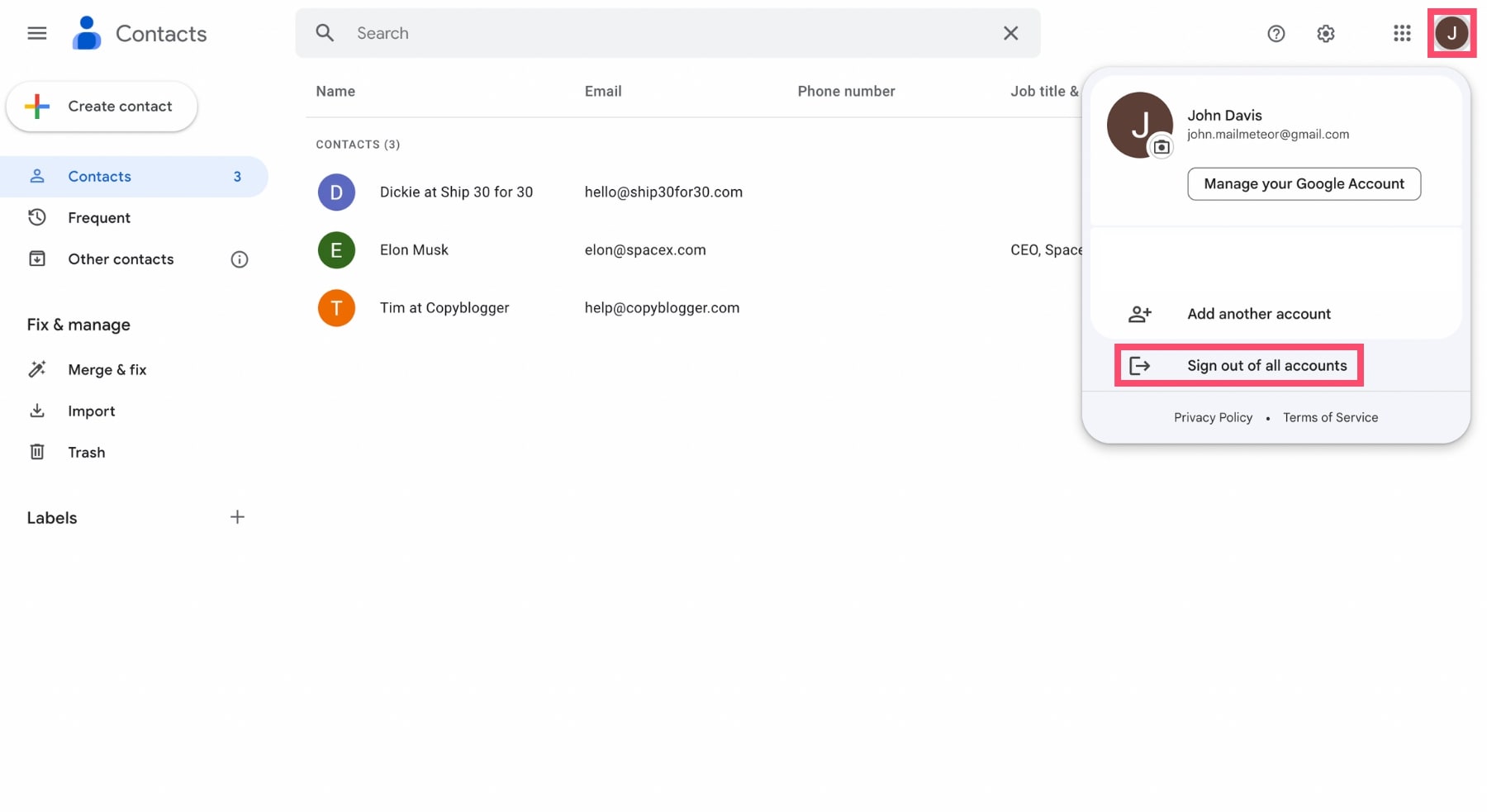
- Entra en Google Contacts, haz clic en Importar y selecciona el archivo que acabas de descargar.
Y listo: todos tus contactos ya están disponibles en tu cuenta de Gmail nueva.
Cómo administrar tus contactos directamente en Gmail
Si envías muchos correos y quieres administrar tus contactos sin salir de Gmail, la extensión de Mailmeteor para Gmail te permite hacerlo. El panel de Contactos aparece directamente en la barra lateral de Gmail, para que puedas:
- Ver tus contactos guardados de un vistazo
- Editar los datos de un contacto sin cambiar de pestaña
- Escribir a un contacto directamente desde la barra lateral

Es especialmente útil si haces prospección o gestionas una lista de clientes: no hace falta saltar entre Gmail y Google Contacts.
✍️ Escribe mejores correos, más rápido con el asistente de correo con IA de Mailmeteor
🏷️ Clasifica automáticamente los correos entrantes para mantener tu bandeja de entrada organizada
📬 Envía correos personalizados a gran escala con la combinación de correspondencia, directamente desde Gmail
🔁 Configura seguimientos automáticos para que los correos importantes no queden sin respuesta
📊 Haz seguimiento de aperturas y respuestas para saber quién está interesado
Prueba Mailmeteor para Gmail hoy mismo (¡es gratis!) y administra tus contactos y tus campañas desde un solo lugar.
Preguntas frecuentes
¿Cómo agrego contactos en Gmail?
La forma más rápida es desde un correo recibido: abre el correo, haz clic en la foto de perfil del remitente y selecciona Agregar a contactos. Para agregar a alguien nuevo desde cero, entra en contacts.google.com, haz clic en Crear contacto, completa sus datos y haz clic en Guardar.
¿Cómo agrego contactos a Gmail en iPhone?
La app de Gmail para iOS no tiene un botón nativo para agregar contactos. Las opciones más sencillas son: entrar en contacts.google.com desde el navegador de tu iPhone y crear el contacto ahí, o abrir la app Contactos de tu iPhone, tocar + y asegurarte de que los contactos se sincronicen con tu cuenta de Gmail en Configuración → Contactos → Cuentas.
¿Cómo agrego contactos a Gmail en Android?
Abre la app Contactos, toca +, elige guardar el contacto en tu cuenta de Google, escribe sus datos y toca Guardar. El contacto se sincroniza automáticamente con Gmail.
¿Cómo agrego varios contactos a Gmail a la vez?
Entra en Google Contacts, haz clic en Importar en el menú de la izquierda y sube un archivo CSV o vCard con los datos de tus contactos. Google permite importar hasta 3,000 contactos por vez. Para listas más grandes, divídelas en varios archivos.
¿Cómo encuentro mi lista de contactos en Gmail?
Tus contactos de Gmail están en Google Contacts, en contacts.google.com. También puedes acceder desde Gmail haciendo clic en la cuadrícula de aplicaciones de Google (⊞), en la parte superior derecha, y seleccionando Contactos.
¿Cómo agrego contactos a un grupo de Gmail?
En Google Contacts, selecciona los contactos que quieres agrupar marcando sus casillas. Haz clic en el ícono Administrar etiquetas y crea o selecciona una etiqueta. Después puedes usar esa etiqueta como grupo al redactar correos en Gmail: escribe el nombre de la etiqueta en el campo «Para» y Gmail dirigirá el mensaje a todos los contactos del grupo.
¿Cómo edito un contacto en Gmail?
Abre un correo de ese contacto, pasa el cursor sobre su foto de perfil y haz clic en Editar contacto. Aparecerá un panel a la derecha donde puedes actualizar su nombre, correo electrónico, número de teléfono y más. Haz clic en Guardar al terminar.
¿Cómo elimino un contacto en Gmail?
Entra en Google Contacts, busca el contacto con la barra de búsqueda, haz clic en su nombre para abrir su perfil, haz clic en los tres puntos verticales y selecciona Eliminar. Haz clic en Mover a la papelera para confirmar.
¿Cómo exporto los contactos de Gmail?
Entra en Google Contacts, haz clic en Exportar en el menú de la izquierda, elige qué contactos exportar y el formato Google CSV o vCard, y haz clic en Exportar. Consulta nuestra guía completa sobre cómo exportar contactos de Gmail.
¿Por qué no puedo guardar un contacto en Google Contacts?
El motivo más común es haber alcanzado el límite de almacenamiento: Google Contacts permite hasta 25,000 contactos o 20 MB de datos. Otros límites: no más de 500 campos por contacto, no más de 128 KB por perfil de contacto y no más de 1,024 caracteres por campo (excepto en Notas).