¿Te cuesta leer textos pequeños en Gmail? ¿O quieres que tus correos sean más fáciles de leer antes de enviarlos? Estás en el lugar adecuado.
La fuente predeterminada de Gmail puede resultar cansada para la vista, especialmente en pantallas pequeñas. Y aunque sí es posible cambiar el tamaño de la fuente, las opciones están ocultas en distintos menús, lo que las hace difíciles de encontrar.
En esta guía te mostraremos cómo aumentar o reducir el tamaño del texto en Gmail, cambiar la fuente al redactar correos, mejorar la legibilidad al leer mensajes y establecer un tamaño de fuente predeterminado que se mantenga.
Esto es lo que veremos:
- Cómo cambiar el tamaño de la fuente en Gmail al redactar correos
- Cómo cambiar el tamaño de la fuente para leer correos en Gmail
- Cómo establecer un tamaño de fuente predeterminado en Gmail
- ¿El tamaño de la fuente no cambia en Gmail? Prueba esto
- Consejos extra para mejorar la legibilidad en Gmail
¿Todo listo? Entonces, vamos allá.
Cómo cambiar el tamaño de la fuente en Gmail al redactar correos
Si quieres que tus correos salientes sean más fáciles de leer —o simplemente adaptar el estilo a tu marca— Gmail te permite cambiar el tamaño de la fuente mientras redactas un mensaje. Así es como hacerlo en ordenador, Android y iPhone.
En ordenador
Gmail no permite establecer un tamaño de fuente personalizado (por ejemplo, 13 px), solo opciones predefinidas. Para cambiar el tamaño de la fuente al redactar un correo en ordenador:
Método 1: usar las opciones de formato integradas de Gmail
- Abre Gmail en tu navegador.
- Haz clic en Redactar para crear un nuevo mensaje.
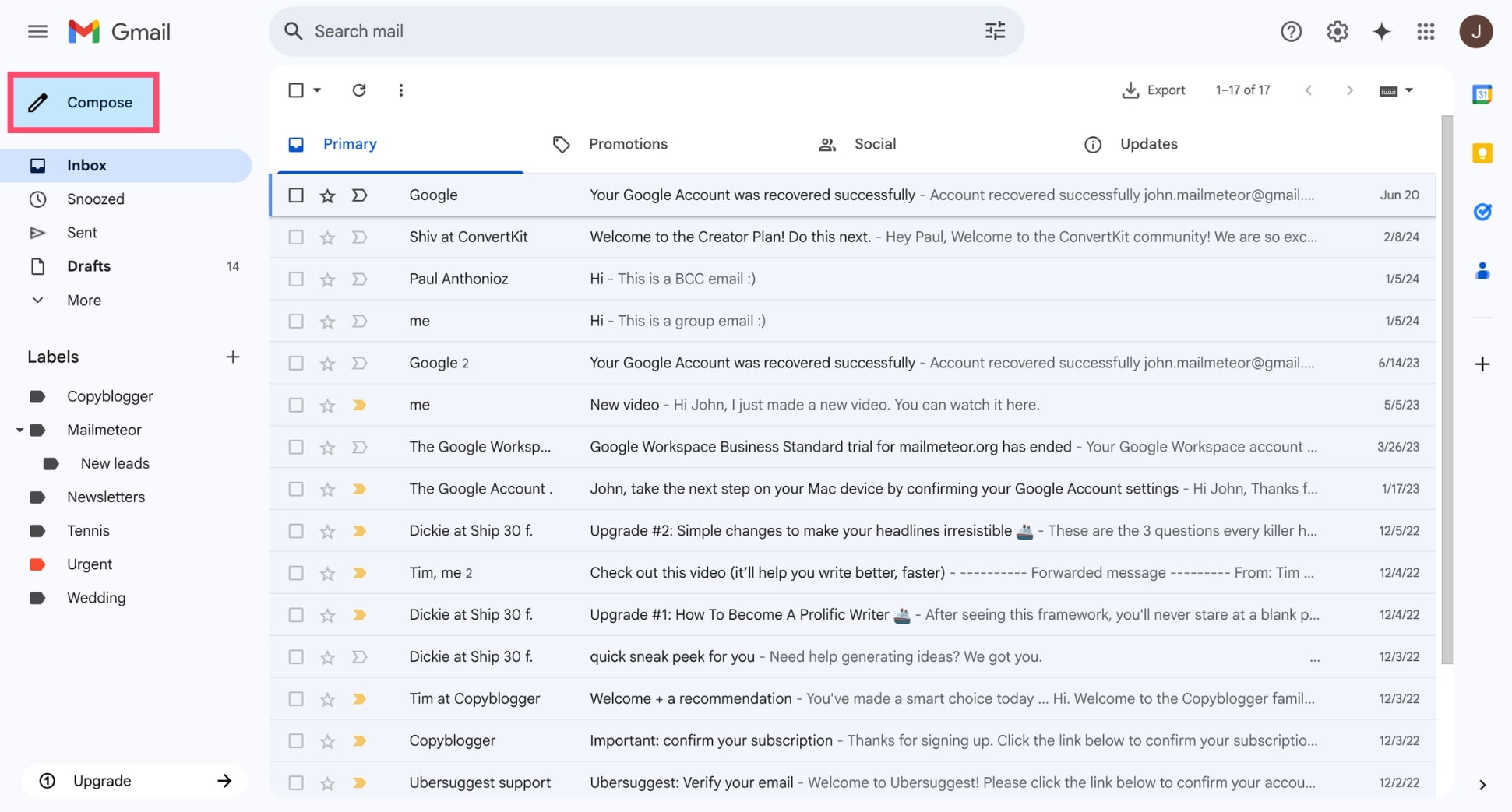
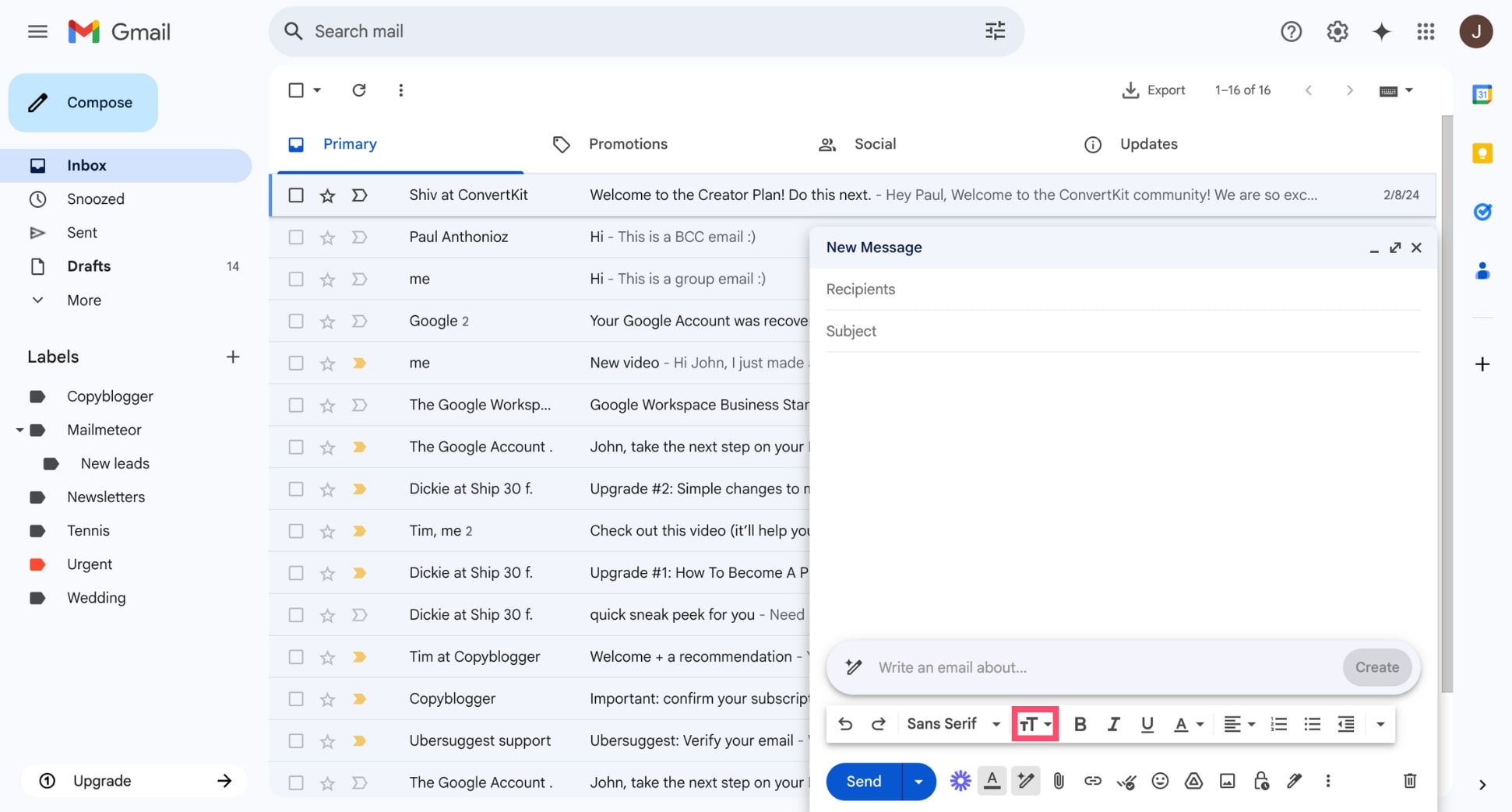
- En la parte inferior de la ventana de redacción, haz clic en el icono Tamaño (una T pequeña y una T grande).
- Elige entre Pequeño, Normal, Grande o Enorme para ajustar el tamaño de la fuente.

Una vez seleccionado, el tamaño de la fuente solo se aplicará al correo actual. Si deseas usar el mismo tamaño en todos tus mensajes futuros, tendrás que actualizar la configuración predeterminada de Gmail.
Método 2: redactar tu correo en Google Docs
¿Quieres un control más preciso del tamaño de la fuente (o acceder a más opciones de formato)? Puedes redactar tu correo en Google Docs con cualquier estilo o tamaño de fuente y luego enviarlo con Mailmeteor, el complemento nº1 para Gmail.
Así es como hacerlo:
- Instala Mailmeteor para Google Docs.
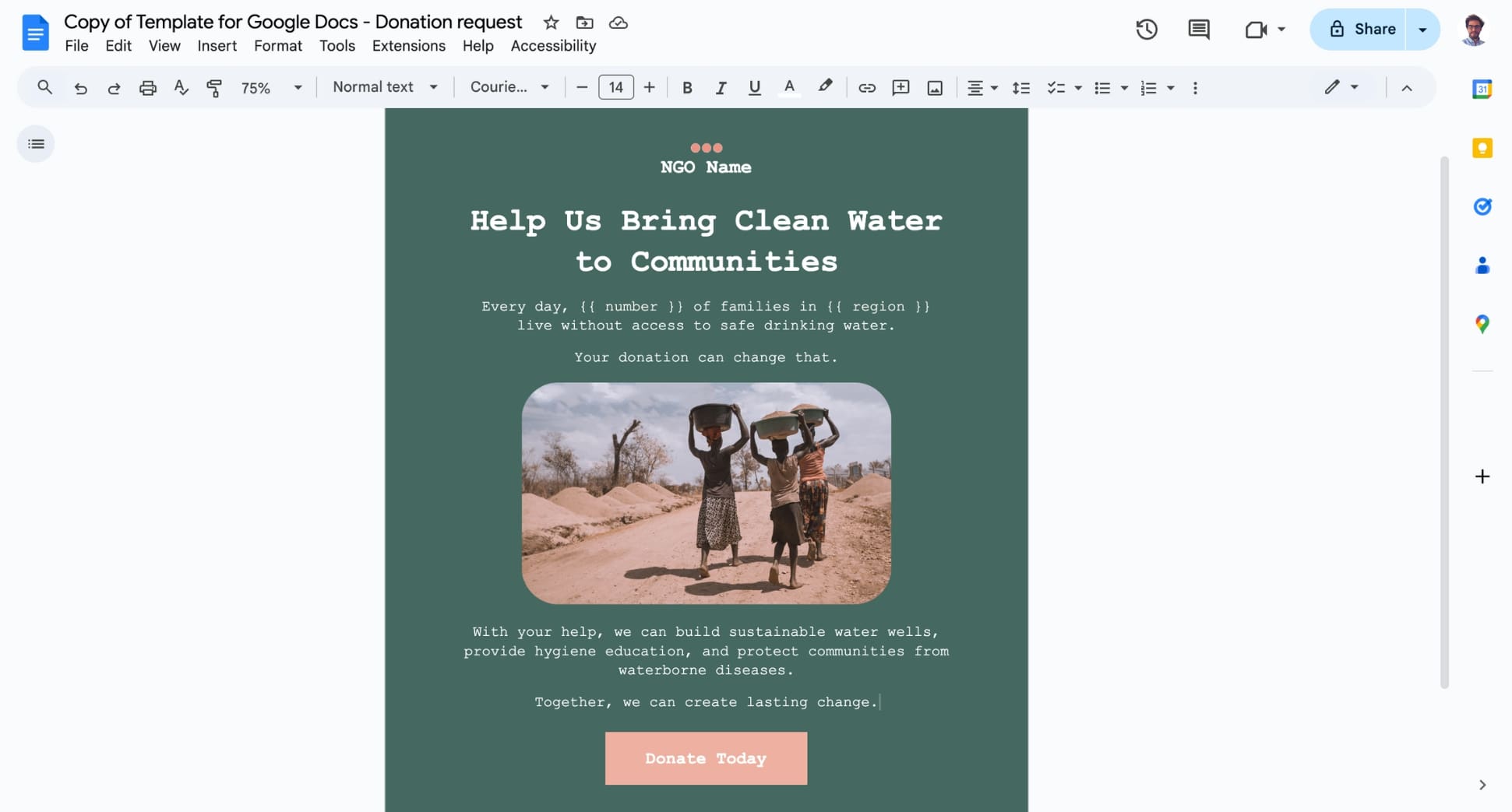
- Crea tu correo en Google Docs. Añade texto, formato o imágenes. También puedes usar una de nuestras plantillas de correo prediseñadas.
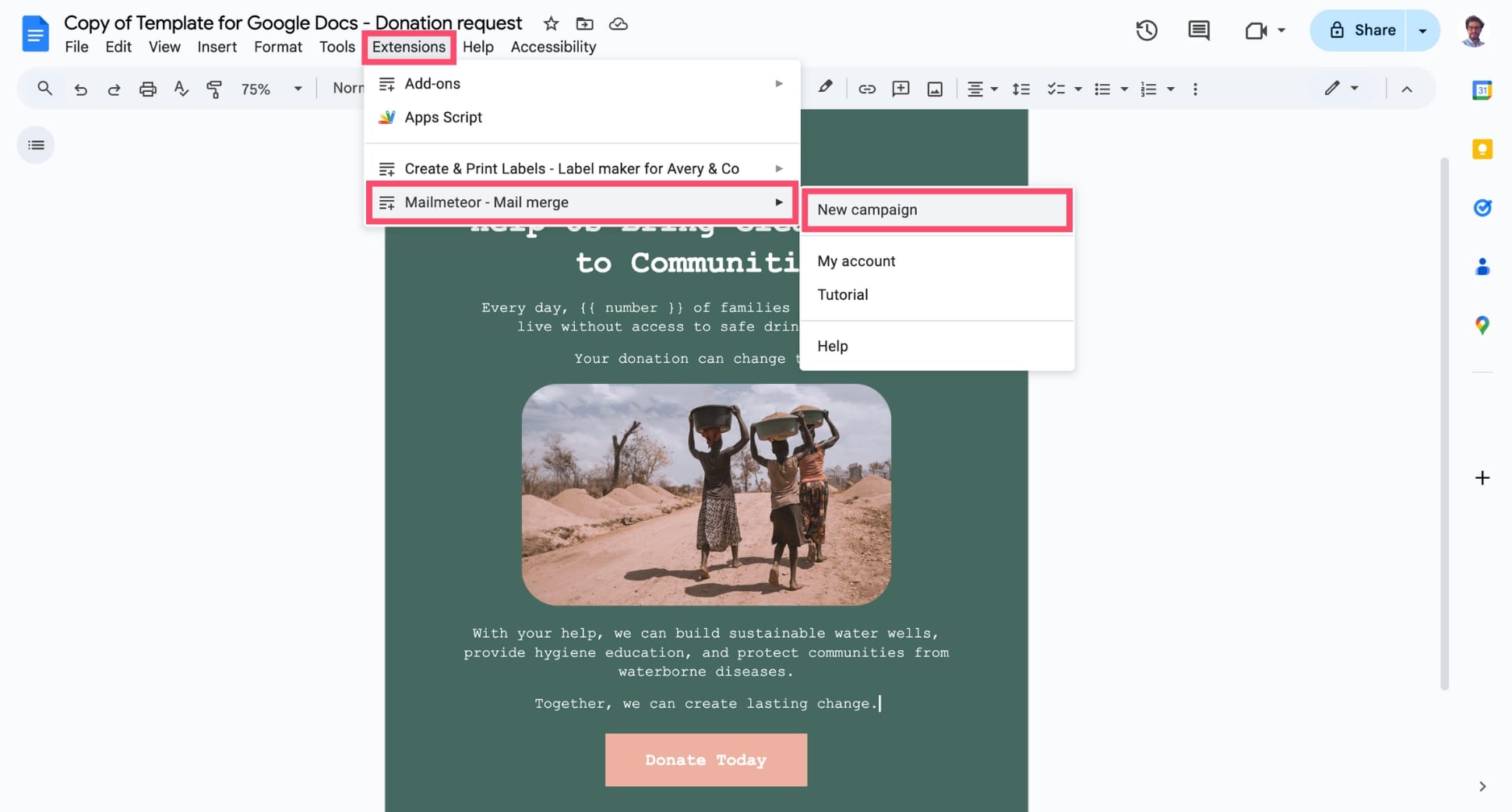
- Ve a Extensiones > Mailmeteor > Nueva campaña.
- Haz clic en Seleccionar destinatarios e introduce la dirección de correo del destinatario o destinatarios. También puedes importar contactos desde un archivo CSV o Google Sheets.
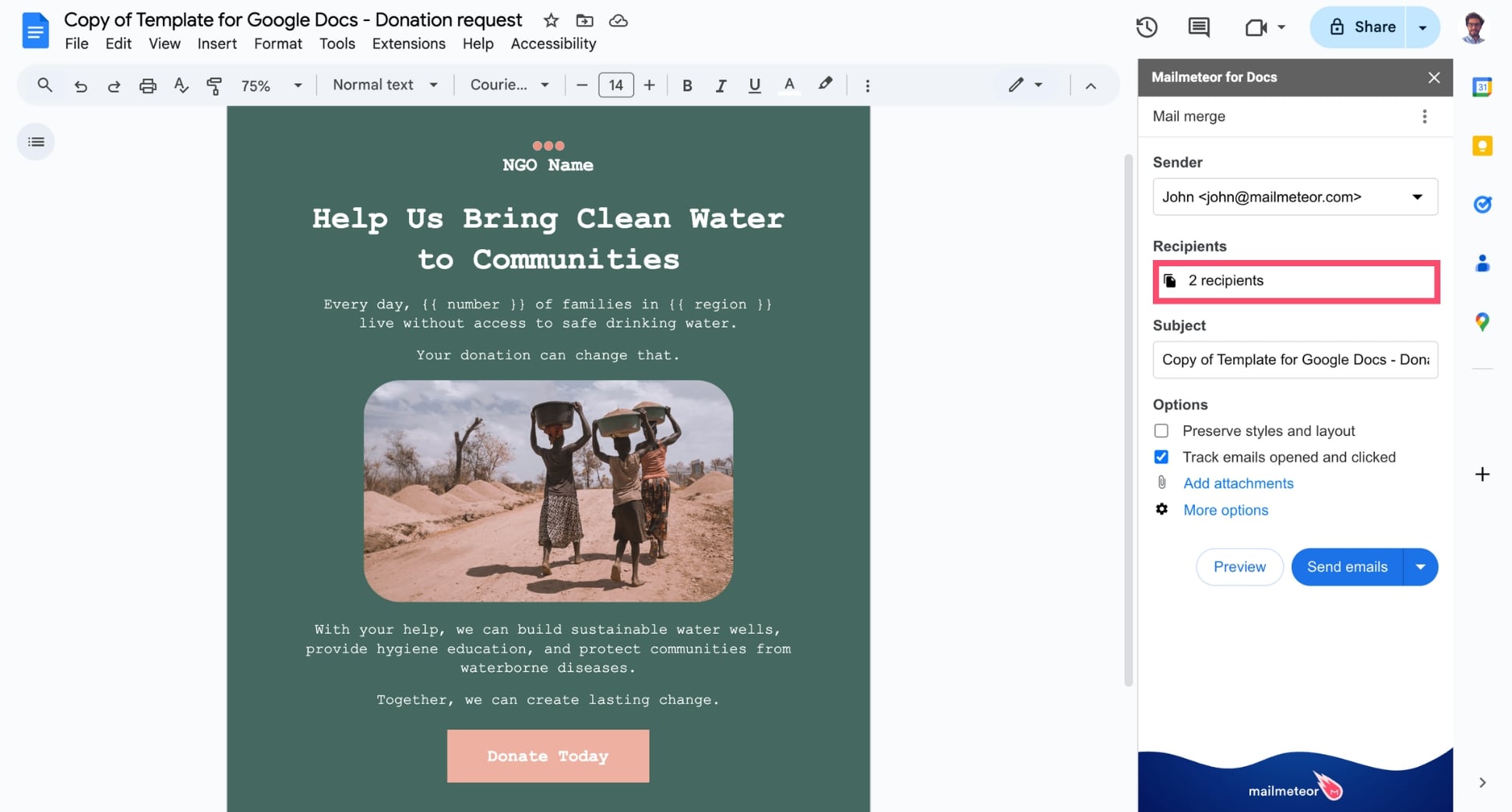
- Haz clic en Vista previa para comprobar que todo esté correcto —incluido el tamaño de la fuente— y luego pulsa Enviar.

Con Mailmeteor, tienes control total sobre el tamaño de la fuente y el diseño de tus correos, directamente desde Google Docs. Es la forma más sencilla de escribir, dar formato y enviar correos profesionales sin las limitaciones del editor de Gmail.
En Android y iPhone
La aplicación móvil de Gmail no permite cambiar el tamaño de la fuente al redactar correos. Sin embargo, existe una alternativa:
- Redacta tu correo en otra aplicación (como Google Docs o Notas) usando el tamaño y estilo de fuente que prefieras.
- Luego copia y pega el texto en Gmail. Normalmente, Gmail conserva el formato (incluido el tamaño de la fuente).
Eso sí, los resultados pueden ser irregulares. El texto pegado puede mostrarse con tamaños inesperados, especialmente para destinatarios que usan otros clientes de correo.
Para un formato más consistente, te recomendamos usar la versión de escritorio o una aplicación de correo alternativa con mejores opciones de formato, como Outlook o BlueMail.
Cómo cambiar el tamaño de la fuente para leer correos en Gmail
Gmail no ofrece una opción integrada para cambiar el tamaño de la fuente de los correos entrantes. Aun así, existen varias soluciones eficaces para mejorar la legibilidad, tanto en ordenador como en Android o iPhone.
En ordenador
Aunque Gmail no incluye una opción para aumentar directamente el tamaño de la fuente al leer correos, puedes hacerlo fácilmente desde tu navegador.
Opción 1: usar el zoom del navegador
La forma más rápida de hacer los correos más legibles es usar el zoom:
- Windows: pulsa Ctrl + + para ampliar, Ctrl + – para reducir.
- Mac: pulsa ⌘ + + para ampliar, ⌘ + – para reducir.
Esto aumenta el tamaño de toda la interfaz de Gmail —bandeja de entrada, barras laterales y contenido del correo— sin afectar a cómo lo ven los demás.
Opción 2: cambiar el tamaño de fuente predeterminado del navegador
Para un cambio más global, puedes ajustar el tamaño de fuente predeterminado del navegador:
- En Chrome: ve a Configuración > Apariencia > Tamaño de fuente.
- En Firefox: ve a Configuración > General > Idioma y apariencia.
Esto aumentará el tamaño del texto en Gmail y en todos los sitios web que visites.
En Android
Para aumentar el tamaño del texto al leer correos en Gmail en Android:
- Abre los Ajustes del teléfono.
- Ve a Pantalla > Tamaño de fuente.
- Usa el control deslizante para aumentar el tamaño.
Este cambio se aplicará a todo el dispositivo, incluida la app de Gmail.
En iPhone
En iOS, Gmail sigue la configuración del sistema. Para aumentar el tamaño del texto:
- Abre la app Ajustes.
- Pulsa Pantalla y brillo > Tamaño del texto.
- Ajusta el control deslizante para agrandar el texto.
Estos ajustes afectan a todas las aplicaciones del iPhone.
Cómo establecer un tamaño de fuente predeterminado en Gmail
¿Cansado de ajustar el tamaño de la fuente cada vez que escribes un correo? Gmail te permite definir un tamaño de fuente predeterminado para que todos los nuevos mensajes lo usen automáticamente.
Así es como hacerlo:
- Abre Gmail en tu navegador.
- Haz clic en el icono de engranaje en la esquina superior derecha y selecciona Ver todos los ajustes.
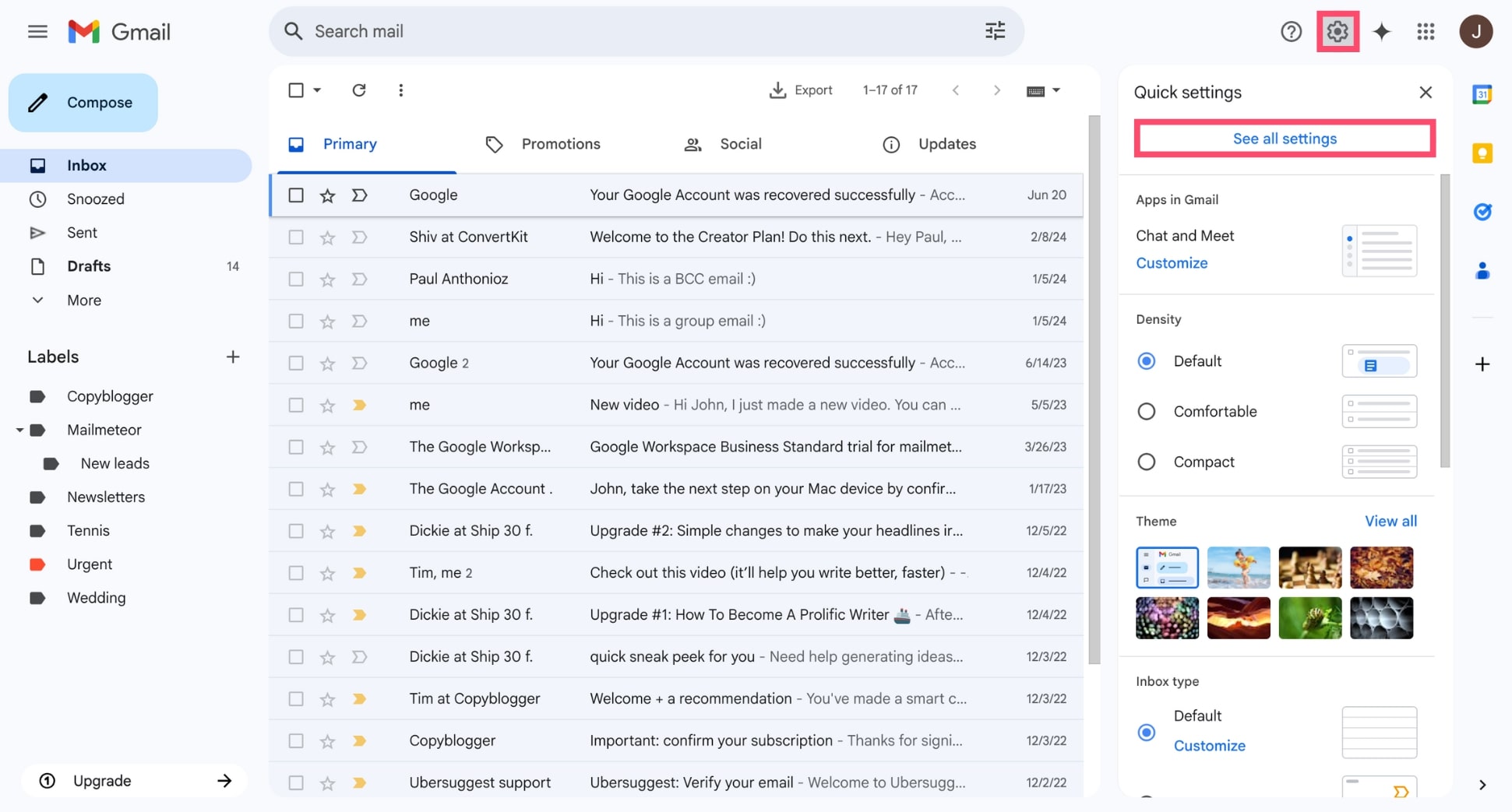
- En la pestaña General, desplázate hasta la sección Estilo de texto predeterminado.

- Haz clic en el menú Tamaño y elige el tamaño de fuente que prefieras (Pequeño, Normal, Grande o Enorme). También puedes cambiar la fuente y el color del texto.

- Desplázate hacia abajo y haz clic en Guardar cambios.
Y listo. A partir de ahora, todos los nuevos correos que redactes comenzarán con este estilo predeterminado.
¿El tamaño de la fuente no cambia en Gmail? Prueba esto
Si intentas cambiar el tamaño de la fuente en Gmail y no ocurre nada, aquí tienes algunas soluciones rápidas.
Comprueba si estás usando el modo de texto sin formato
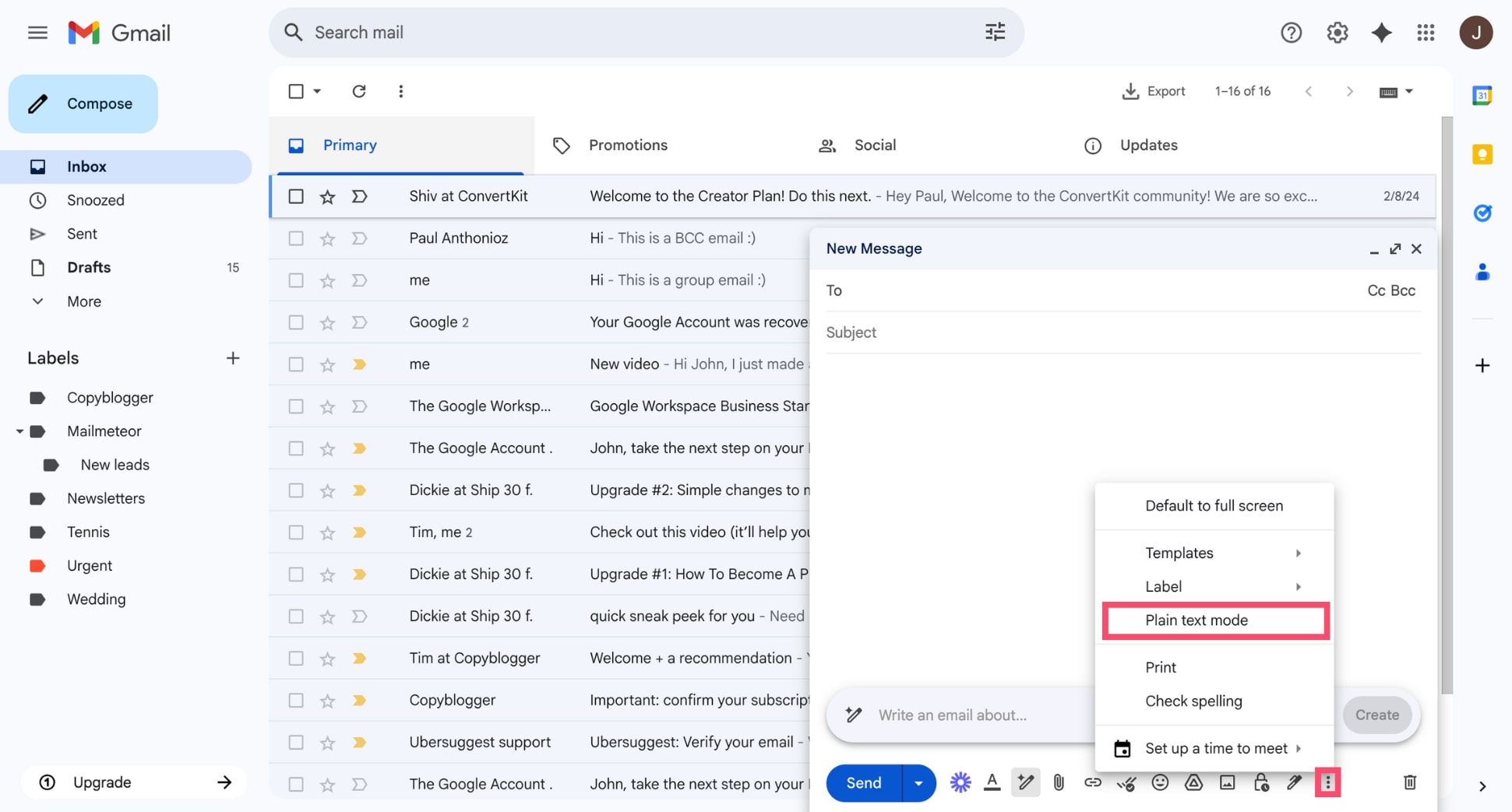
Si Gmail está en modo texto sin formato, las opciones de formato (como el tamaño de la fuente) no aparecerán. Haz clic en el menú de tres puntos en la ventana de redacción y asegúrate de que Modo de texto sin formato esté desactivado.
Pegar sin formato
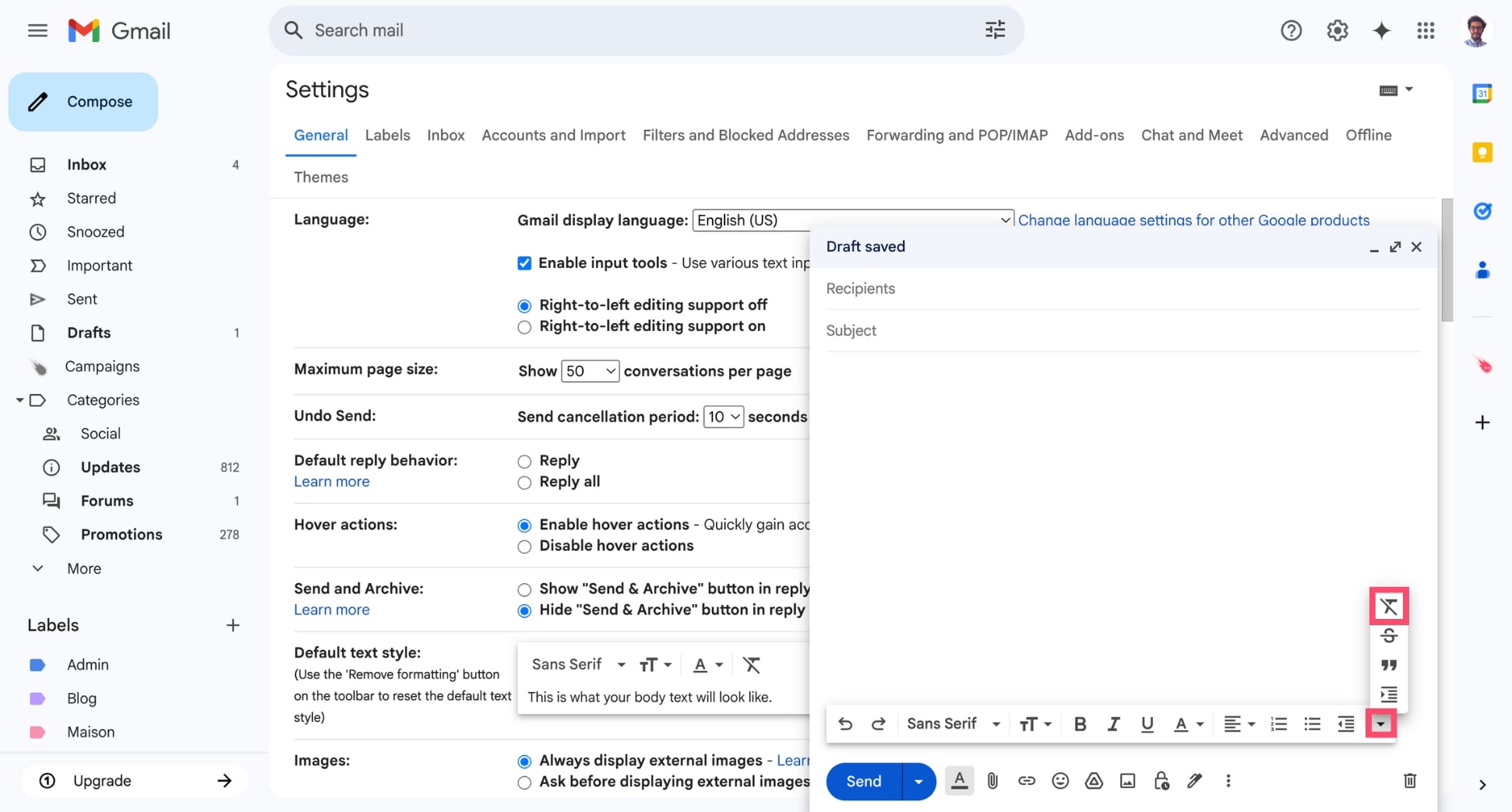
Al pegar texto desde otras fuentes (como Word u otros correos), puede incluirse formato oculto que sobrescriba la configuración de Gmail. Para evitarlo, usa Ctrl + Shift + V (Windows) o ⌘ + Shift + V (Mac). También puedes seleccionar el texto y hacer clic en el icono Eliminar formato (una T tachada) en la barra de herramientas de Gmail.
Borra la caché del navegador o prueba el modo incógnito
A veces, las extensiones o los datos almacenados en caché pueden interferir con las herramientas de formato de Gmail. Prueba a abrir Gmail en modo incógnito o a borrar la caché y las cookies del navegador.
Usa un navegador compatible
Gmail funciona mejor en Chrome, Firefox, Safari o Edge. Si usas un navegador antiguo o no compatible, algunas funciones pueden no funcionar correctamente.
Consejos extra para mejorar la legibilidad en Gmail
Si te cuesta leer los correos en Gmail —por fuentes pequeñas, poco contraste o exceso de elementos visuales— estos ajustes pueden ayudarte:
Cambiar a un tema de alto contraste
El tema predeterminado de Gmail (gris claro sobre blanco) puede resultar difícil de leer para algunas personas. Ve a Ajustes > Temas y elige un tema más oscuro o de alto contraste para que el texto destaque mejor.
Usar la configuración de densidad
¿Quieres menos desorden visual? Usa las opciones de densidad de Gmail. Haz clic en el icono de engranaje y, en Densidad, elige:
- Cómoda — diseño limpio y espacioso
- Compacta — ver más correos a la vez
- Predeterminada — mostrar los archivos adjuntos en línea
FAQs
¿Puedo cambiar el tamaño de la fuente de todos los correos entrantes?
No directamente. Gmail no ofrece una opción integrada para cambiar el tamaño de la fuente de todos los mensajes entrantes. Sin embargo, puedes mejorar la legibilidad usando el zoom del navegador (Ctrl/⌘ + +) o aumentando el tamaño de fuente predeterminado del navegador. En móvil, aumentar el tamaño del texto del sistema también afectará a Gmail.
¿Por qué Gmail restablece el tamaño de la fuente al pegar texto?
Esto ocurre cuando el texto pegado contiene formato oculto procedente de otras fuentes (como sitios web o documentos de Word). Gmail intenta conservar ese formato, lo que puede sobrescribir el tamaño de fuente elegido. Para evitarlo, utiliza Ctrl + Shift + V (Windows) o ⌘ + Shift + V (Mac) para pegar sin formato y luego vuelve a aplicar el tamaño deseado.
¿Existe un atajo de teclado para aumentar el tamaño de la fuente en Gmail?
No. Gmail no ofrece un atajo de teclado integrado para cambiar el tamaño de la fuente al redactar correos. No obstante, puedes ampliar la interfaz del navegador con Ctrl + + (Windows) o ⌘ + + (Mac). Consulta nuestra guía completa sobre atajos de Gmail para mejorar tu productividad.
¿Cómo puedo volver a la vista normal en Gmail?
Si Gmail se ve demasiado ampliado o reducido, puedes restablecer el nivel de zoom del navegador:
- En Windows: Ctrl + 0
- En Mac: ⌘ + 0
Esto devolverá Gmail a su tamaño predeterminado. Si la fuente al redactar correos se ve incorrecta, ve a Ajustes > Ver todos los ajustes > General y restablece el Estilo de texto predeterminado.


