¿Necesitas compartir un solo mensaje o un hilo completo de correos con alguien, sin perder el formato original ni los metadatos? La mejor forma de hacerlo es adjuntar el propio correo electrónico a un nuevo mensaje.
La mayoría de las plataformas de correo lo permiten, pero los pasos no siempre son evidentes. En esta guía, te mostramos exactamente cómo adjuntar un correo electrónico a otro en Gmail, Outlook, Yahoo, Apple Mail y Proton Mail.
Esto es lo que veremos:
- ¿Por qué adjuntar un correo electrónico a otro correo?
- Cómo adjuntar un correo electrónico a otro correo
¿Todo claro? Entonces, vamos al grano.
¿Por qué adjuntar un correo electrónico a otro correo?
Adjuntar un correo electrónico a otro es una forma rápida y profesional de compartir información sin copiar y pegar ni reenviar múltiples mensajes. Estas son algunas razones para hacerlo:
- Conservar el formato y los metadatos originales: al adjuntar un correo como archivo .eml, se mantienen el asunto, los encabezados, los archivos adjuntos y las marcas de tiempo.
- Compartir hilos o conversaciones completas: en lugar de reenviar mensajes uno por uno, puedes adjuntar varios correos para dar todo el contexto a tu destinatario.
- Evitar confusiones: reenviar un correo incrustado en el cuerpo del mensaje puede generar desorden. Adjuntarlo mantiene todo claro y organizado.
- Responder de forma profesional: en entornos laborales, adjuntar correos facilita la trazabilidad y la transparencia.
En resumen: adjuntar un correo te da más control sobre lo que envías y sobre cómo lo recibe la otra persona.
Cómo adjuntar un correo electrónico a otro correo
La mayoría de las grandes plataformas de correo —como Gmail, Outlook, Yahoo y Apple Mail— permiten adjuntar un correo a otro en solo unos clics. Así es como funciona en cada una.
En Gmail
En ordenador, Gmail te permite adjuntar correos fácilmente mediante arrastrar y soltar o usando la opción Reenviar como archivo adjunto. En móvil, no existe una función nativa, pero un sencillo truco con Guardar como PDF funciona perfectamente.
En ordenador
Si usas un ordenador, Gmail ofrece dos métodos simples para enviar un correo como archivo adjunto. Aquí te explicamos ambos.
Método 1: Arrastrar y soltar
- Abre Gmail.
- Haz clic en Redactar para crear un nuevo correo. También puedes abrir un hilo existente, hacer clic en Responder y luego en Abrir respuesta en una ventana nueva.
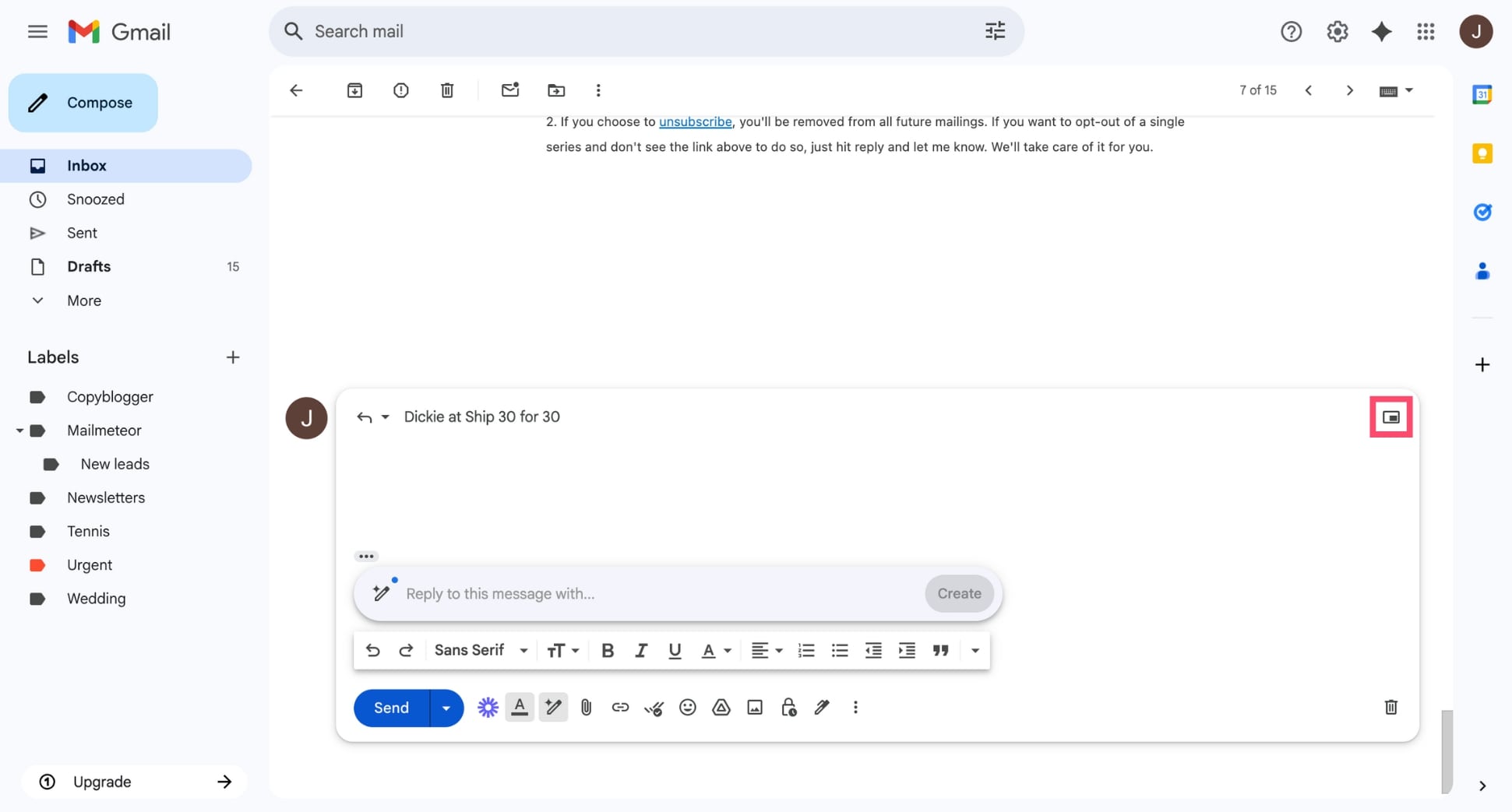
- Arrastra el correo que quieres adjuntar dentro de la ventana de redacción.
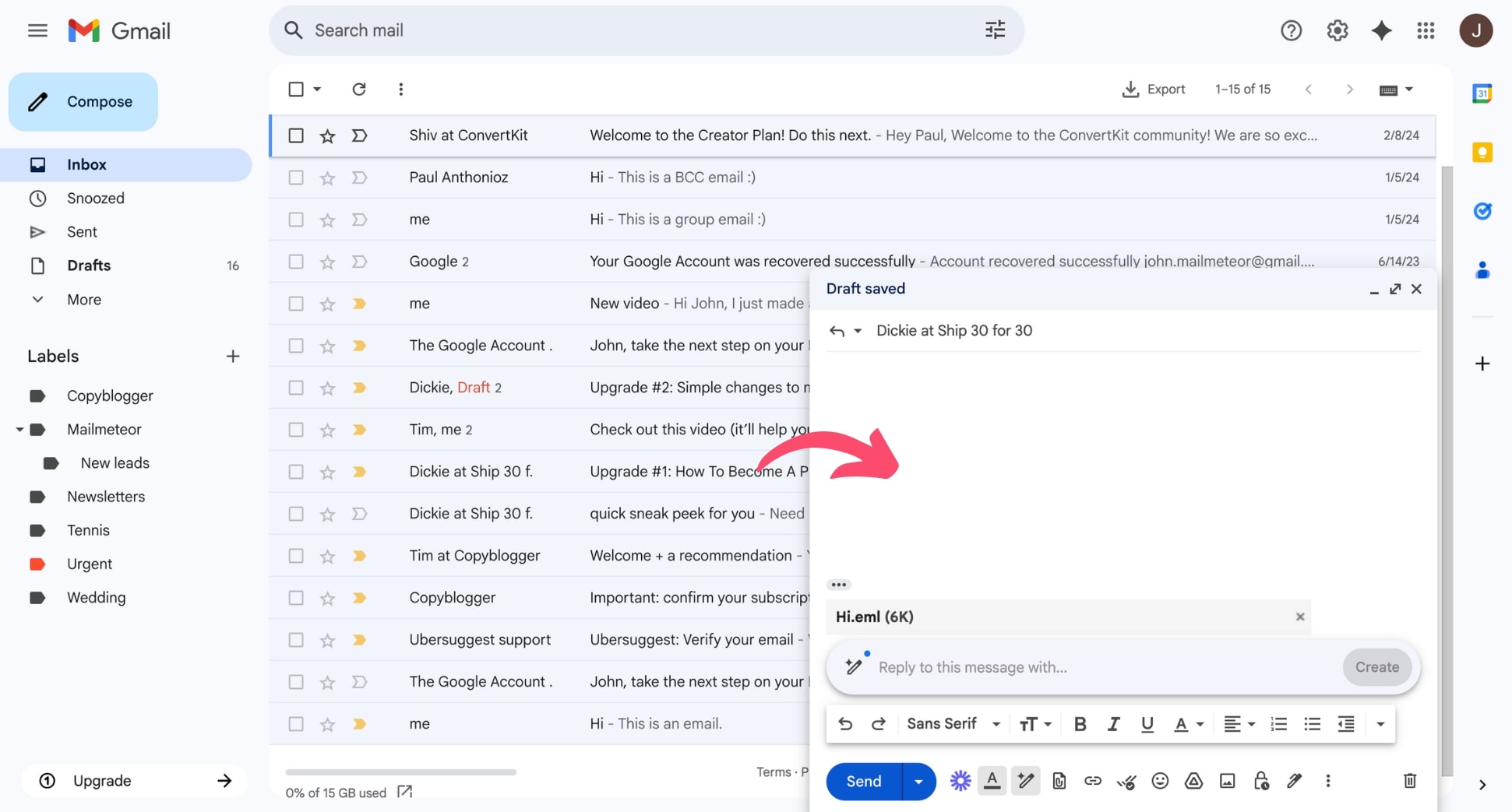
Y listo. Gmail lo añadirá como archivo adjunto en formato .eml. Solo tienes que añadir el destinatario, escribir tu mensaje y hacer clic en Enviar.
Método 2: Usar “Reenviar como archivo adjunto”
- Abre Gmail.
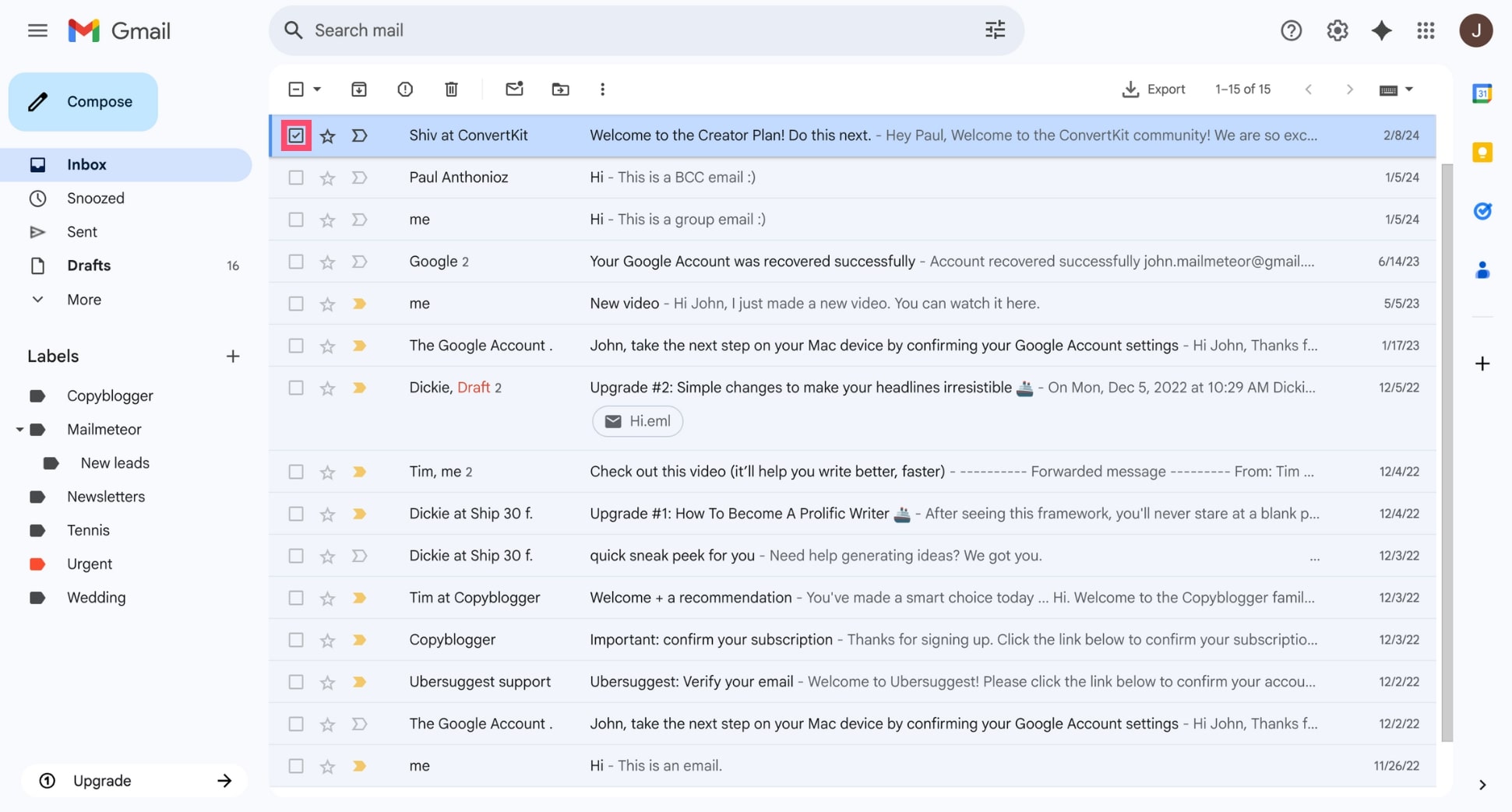
- Selecciona el correo que quieres adjuntar marcando la casilla junto a él.
- Haz clic en el menú de tres puntos de la barra superior y selecciona Reenviar como archivo adjunto.
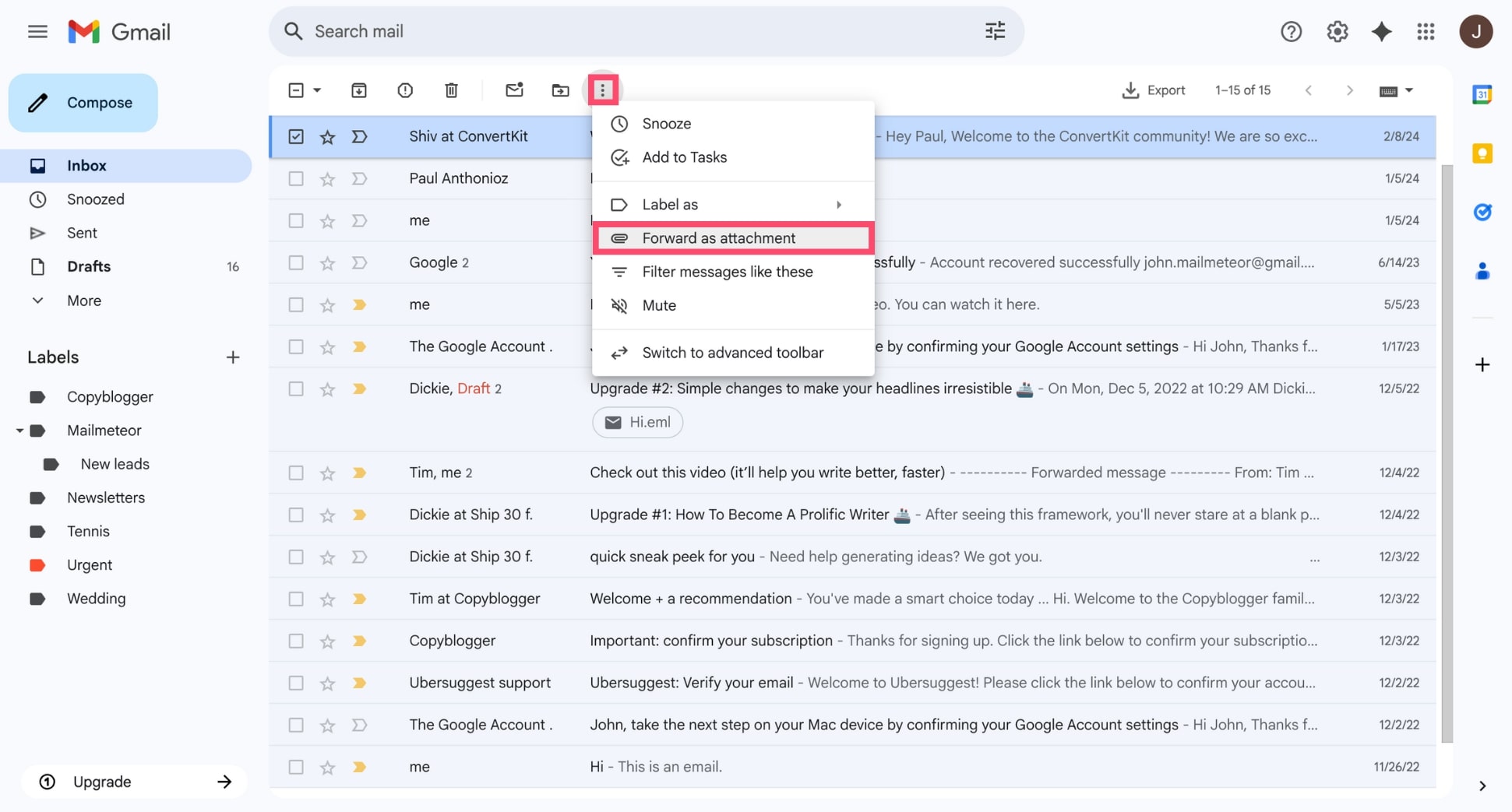
Hecho. Se abrirá un nuevo mensaje con el correo adjunto como archivo. Añade el destinatario, escribe tu mensaje y envíalo.
En móvil
La app de Gmail no permite adjuntar directamente un correo a otro. Pero existe una solución sencilla: guardar el correo original como PDF y adjuntarlo como un archivo normal. Así se hace:
- Abre la app de Gmail en tu teléfono.
- Abre el correo que quieres adjuntar.
- Toca el menú de tres puntos en la esquina superior derecha.
- Selecciona Imprimir.
- En las opciones de impresión, elige Guardar como PDF.
- Guarda el archivo en tu dispositivo.
- Vuelve a Gmail y toca Redactar para crear un nuevo mensaje.
- Toca el icono del clip para añadir un archivo adjunto.
- Selecciona el PDF que acabas de guardar.
Y listo. Ahora puedes terminar tu mensaje y enviarlo. No es un archivo .eml real, pero conserva el contenido y el formato del correo original, y es muy útil cuando estás en el móvil.
En Outlook
Outlook facilita adjuntar un correo a otro, tanto en la versión de escritorio como en la versión web. Puedes reenviar correos como archivos .eml en pocos clics.
En ordenador
- Abre Outlook.
- Selecciona el correo que quieres adjuntar.
- Haz clic derecho sobre él y elige Reenviar como archivo adjunto.
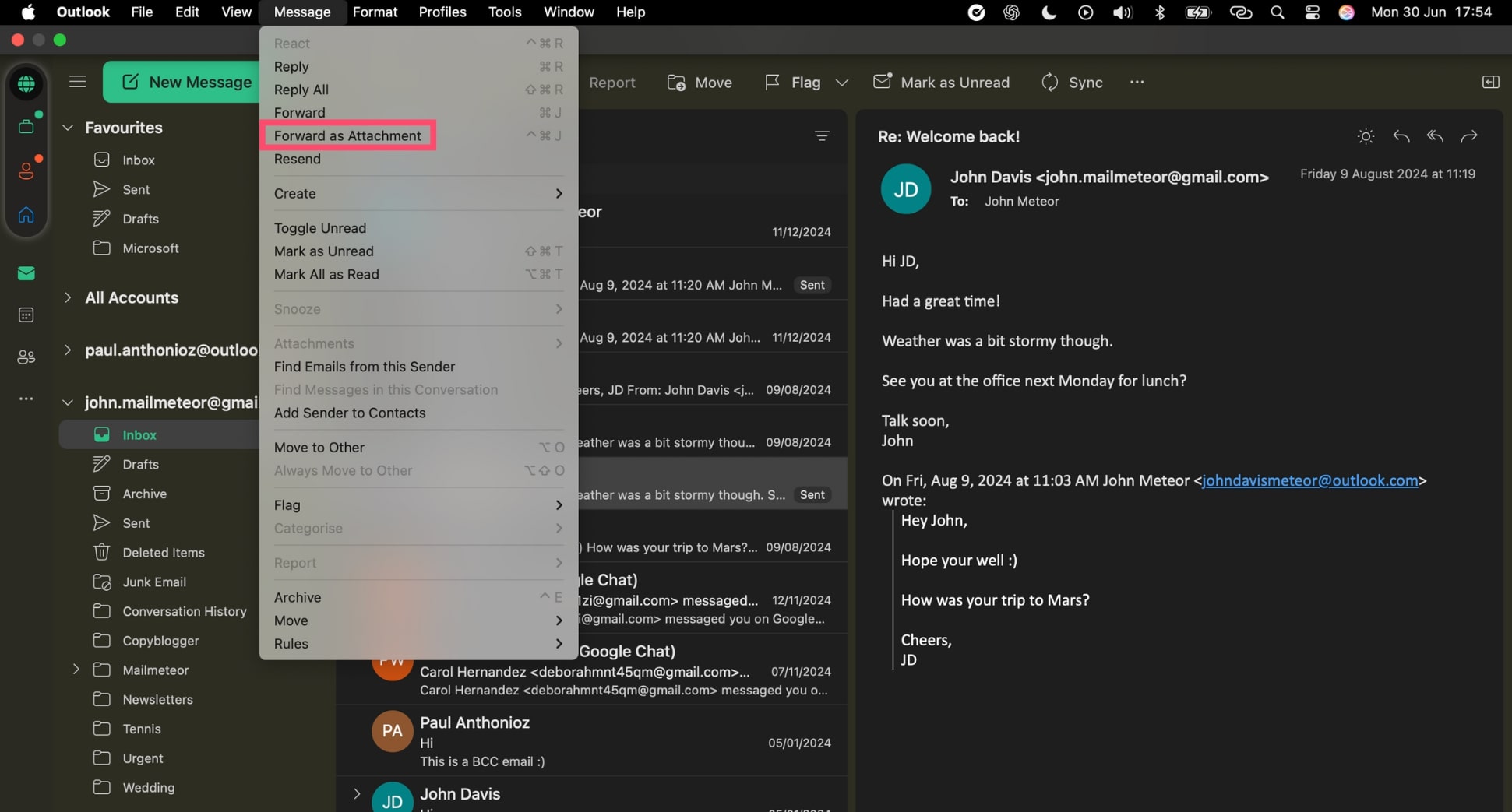
- Se abrirá una nueva ventana de mensaje con el correo original adjunto como archivo .eml.
- Añade el destinatario, redacta tu mensaje y haz clic en Enviar.
En móvil
La app móvil de Outlook no permite adjuntar correos a otros directamente. Como alternativa, puedes reenviar el contenido del correo o guardarlo como PDF.
En Yahoo
Yahoo Mail no ofrece una opción nativa para adjuntar un correo a otro como archivo .eml. Sin embargo, puedes usar un método alternativo sencillo: guardar el correo como PDF y adjuntarlo.
- Abre Yahoo Mail en tu navegador.
- Abre el correo que quieres adjuntar.
- Haz clic en el menú Más (tres puntos) y selecciona Imprimir.
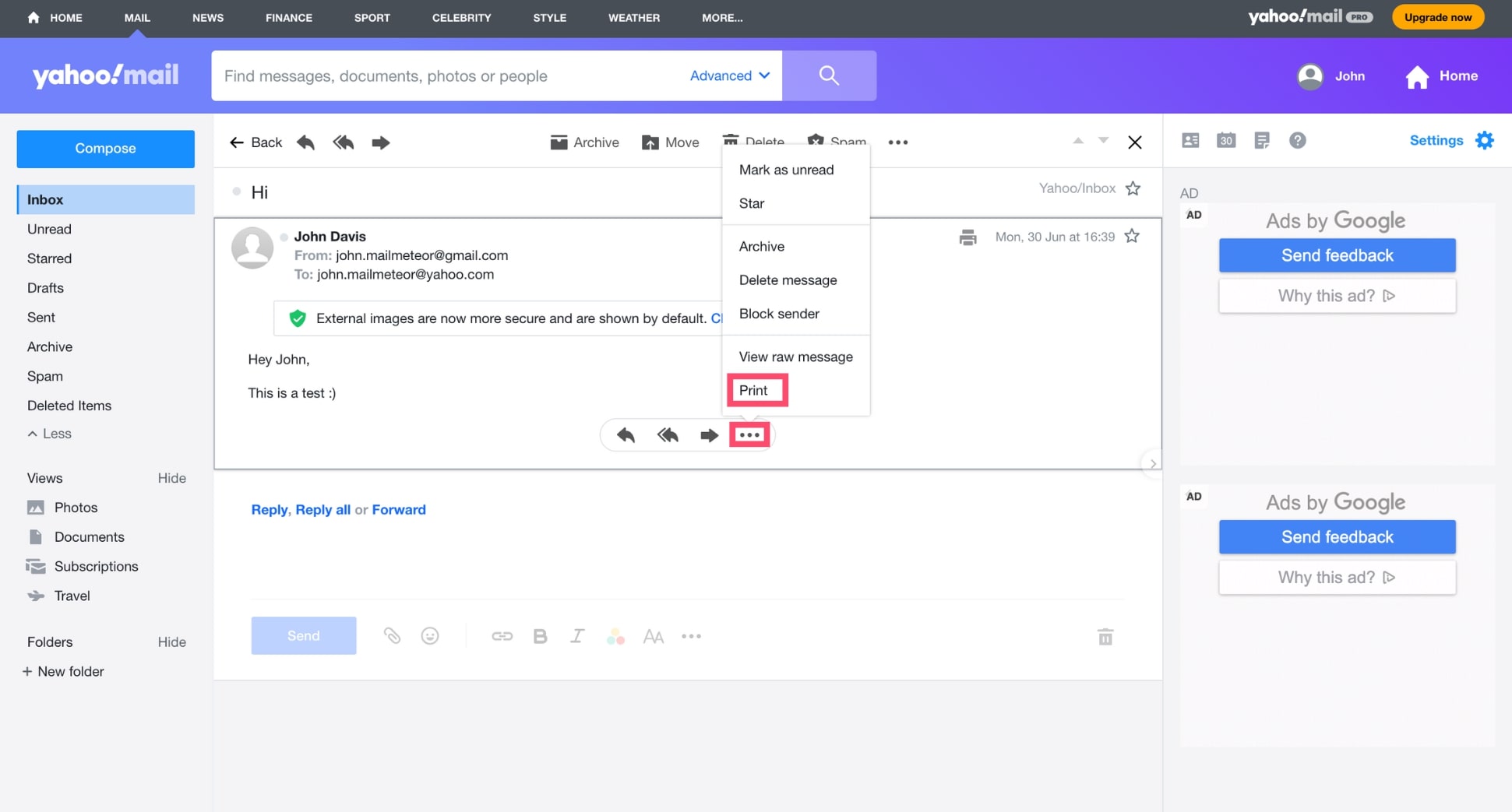
- Selecciona Imprimir como PDF.
- Vuelve a Yahoo Mail y haz clic en Redactar para crear un nuevo mensaje.
- Haz clic en el icono del clip y adjunta el PDF que acabas de guardar.
Listo. Ahora puedes añadir el destinatario y el mensaje, y enviar el correo. El archivo adjunto no será un .eml, pero conserva todo el contenido y el formato del correo, ideal para referencia o documentación.
En Apple Mail
Apple Mail ofrece una forma sencilla de adjuntar un correo a otro usando la función Reenviar como archivo adjunto. Así funciona:
- Abre Apple Mail en tu Mac.
- Selecciona el correo que quieres reenviar.
- En la barra de menú, ve a Mensaje > Reenviar como archivo adjunto.
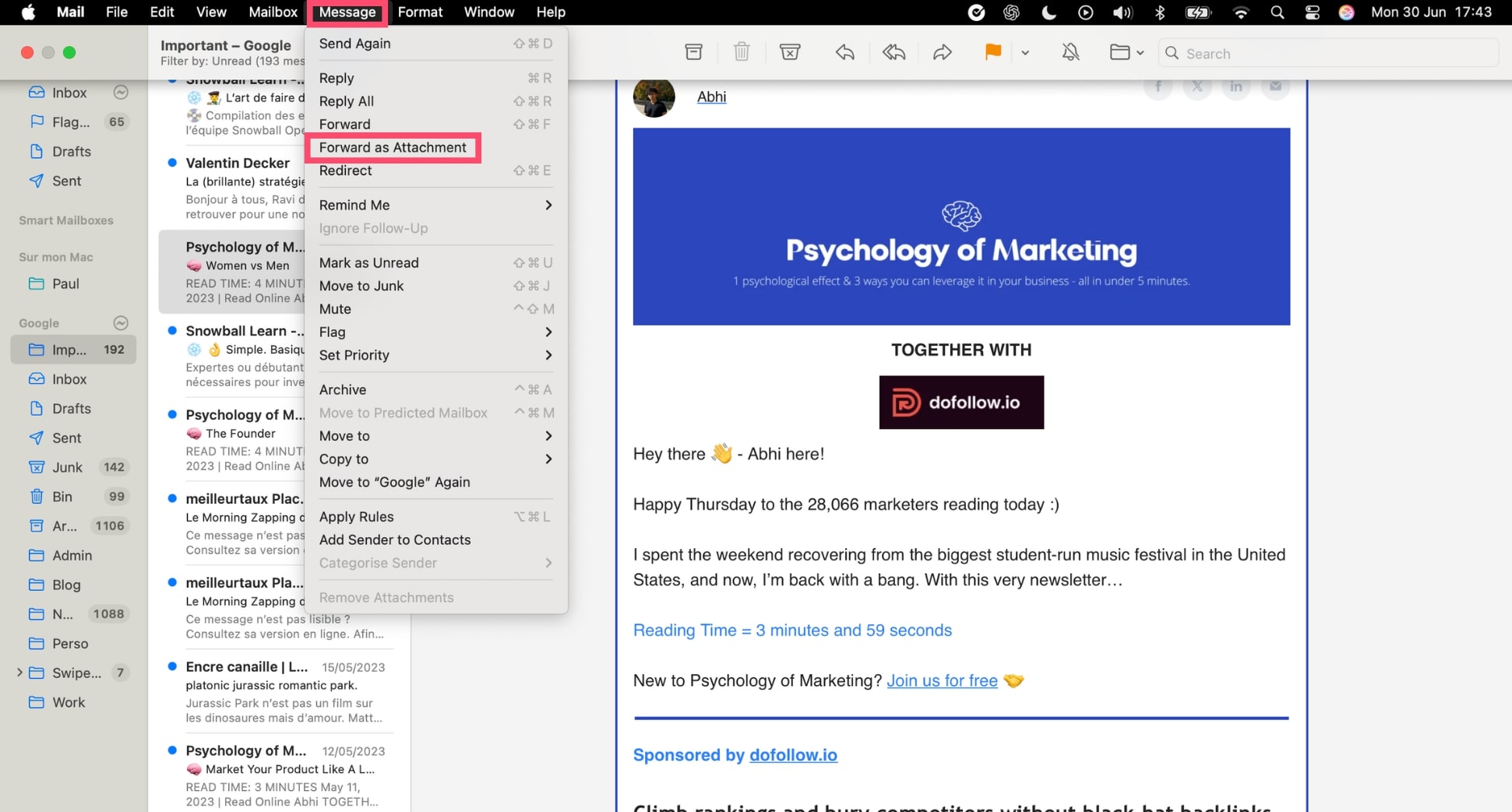
- Se abrirá una nueva ventana de mensaje con el correo adjunto.
Ahora solo tienes que añadir el destinatario, escribir tu mensaje y pulsar Enviar.
En ProtonMail
ProtonMail no permite adjuntar directamente un correo a otro. Sin embargo, puedes descargar el correo original como archivo .eml y adjuntarlo como un archivo normal. Así es como se hace:
- Abre el correo que quieres enviar.
- Haz clic en el menú Más (tres puntos) en la esquina superior derecha.
- Selecciona Descargar para guardar el correo como archivo .eml.
- Redacta un nuevo mensaje.
- Haz clic en el icono del clip y adjunta el archivo .eml que acabas de guardar.
- Termina de escribir el correo y haz clic en Enviar.
Este método conserva el correo completo —encabezados, formato y archivos adjuntos— y garantiza que el destinatario lo reciba exactamente igual que tú.
FAQs
¿Cómo adjuntar un correo electrónico a otro correo existente?
Para adjuntar un correo a otro, abre tu cliente de correo (como Gmail u Outlook), crea un nuevo mensaje y arrastra el correo que quieres adjuntar dentro del borrador. Aparecerá como un archivo .eml que el destinatario podrá abrir.
¿Cómo reenviar un correo como archivo adjunto?
En Gmail, abre tu bandeja de entrada, selecciona el correo y haz clic en el menú de tres puntos para elegir Reenviar como archivo adjunto. En Outlook, utiliza la opción Más > Reenviar como archivo adjunto.
¿Cómo adjuntar un correo a otro correo en iPhone?
Las apps móviles como Gmail y Outlook no permiten adjuntar correos como archivos. Como alternativa, puedes reenviar el correo o guardarlo como PDF y adjuntarlo.
¿Puedo adjuntar varios correos a un solo correo?
Sí. En Gmail u Outlook, puedes seleccionar varios correos y arrastrarlos a un nuevo mensaje. Todos se adjuntarán como archivos .eml, lo que permite al destinatario abrir cada uno por separado. Ideal para ahorrar tiempo.
¿Qué formato se usa al adjuntar correos electrónicos?
Los correos adjuntos se envían en formato .eml. Este formato universal conserva el mensaje original, incluidos encabezados, formato y archivos adjuntos, y puede abrirse en la mayoría de clientes de correo. También puedes guardar el correo como PDF y adjuntarlo, aunque en ese caso no se incluirán los metadatos ni los adjuntos originales.
¿Los correos adjuntos incluyen los archivos originales?
Sí. Cuando adjuntas un correo a otro mensaje, se incluye todo lo que contenía el correo original: contenido, formato y archivos adjuntos. El destinatario recibirá el correo completo tal y como fue enviado.


