Justo después de pulsar Enviar, detectas la errata, el archivo adjunto equivocado o — aún peor — que el correo fue al destinatario incorrecto. Todos hemos pasado por eso. La buena noticia es que puedes eliminar o recuperar un correo que ya enviaste — pero solo si tu proveedor de correo lo permite, y solo dentro de una ventana de tiempo muy corta.
¿Cometiste un error? No te preocupes. En esta guía te mostramos cómo eliminar un correo enviado en Gmail, Outlook, Yahoo Mail y ProtonMail. Aprenderás qué funciona, qué no, y los pasos a seguir cuando no es posible recuperarlo. También compartimos herramientas y ajustes sencillos que puedes activar para prevenir errores en el futuro.
¿Puedes eliminar un correo después de enviarlo?
La mayoría de los servicios de correo no permiten recuperar de verdad un mensaje una vez entregado. Lo que ofrecen es un breve retraso de Deshacer envío que detiene el correo antes de que salga de tu bandeja de salida, o — en el caso de Outlook — un sistema de recuperación limitado que solo funciona en condiciones muy específicas.
Aquí tienes una comparación rápida de lo que permite cada plataforma:
| Proveedor | ¿Puedes eliminar un correo enviado? | Ventana de tiempo | Notas |
|---|---|---|---|
| Gmail | ✔️ Sí (Deshacer envío) | 5–30 segundos | Cancela la entrega antes de que llegue al destinatario. Fiable y fácil de usar. |
| Outlook | ⚠️ A veces (Recuperar mensaje) | Sin límite fijo (depende del estado no leído) | Solo funciona si tanto el remitente como el destinatario usan Outlook en el mismo sistema Microsoft 365/Exchange y solo si el correo está sin leer. |
| Yahoo Mail | ✔️ Sí, pero solo en móvil (Deshacer envío) | 3 segundos | Deshacer envío solo existe en la aplicación móvil de Yahoo Mail. No hay opción de cancelar en escritorio. |
| Apple Mail | ✔️ Sí (Deshacer envío) | 10–30 segundos | Retrasa el envío antes de que el correo salga de tu bandeja de salida. Requiere macOS Ventura o iOS 16+. |
| Proton Mail | ✔️ Sí (Deshacer envío) | 5–20 segundos | Permite cancelar un mensaje saliente antes de la entrega. Una vez entregado, no se puede eliminar. |
Cómo eliminar un correo enviado
La posibilidad de cancelar el envío de un correo depende completamente de tu proveedor. Algunos servicios te permiten cancelar un mensaje pocos segundos después de enviarlo. Otros ofrecen funciones de recuperación que solo funcionan en condiciones muy específicas.
En Gmail
Gmail te da una breve ventana tras enviar un correo para retractarte. Por defecto, esta ventana es de 5 segundos, pero puedes ampliarla a 30 segundos en la configuración. Cuando recuperas un correo en Gmail, es como si nunca lo hubieras enviado.
Así se elimina un correo enviado en Gmail:
- Después de enviar un correo, mira la esquina inferior izquierda de la pantalla.
- Verás una pequeña ventana emergente con Mensaje enviado y una opción Deshacer.
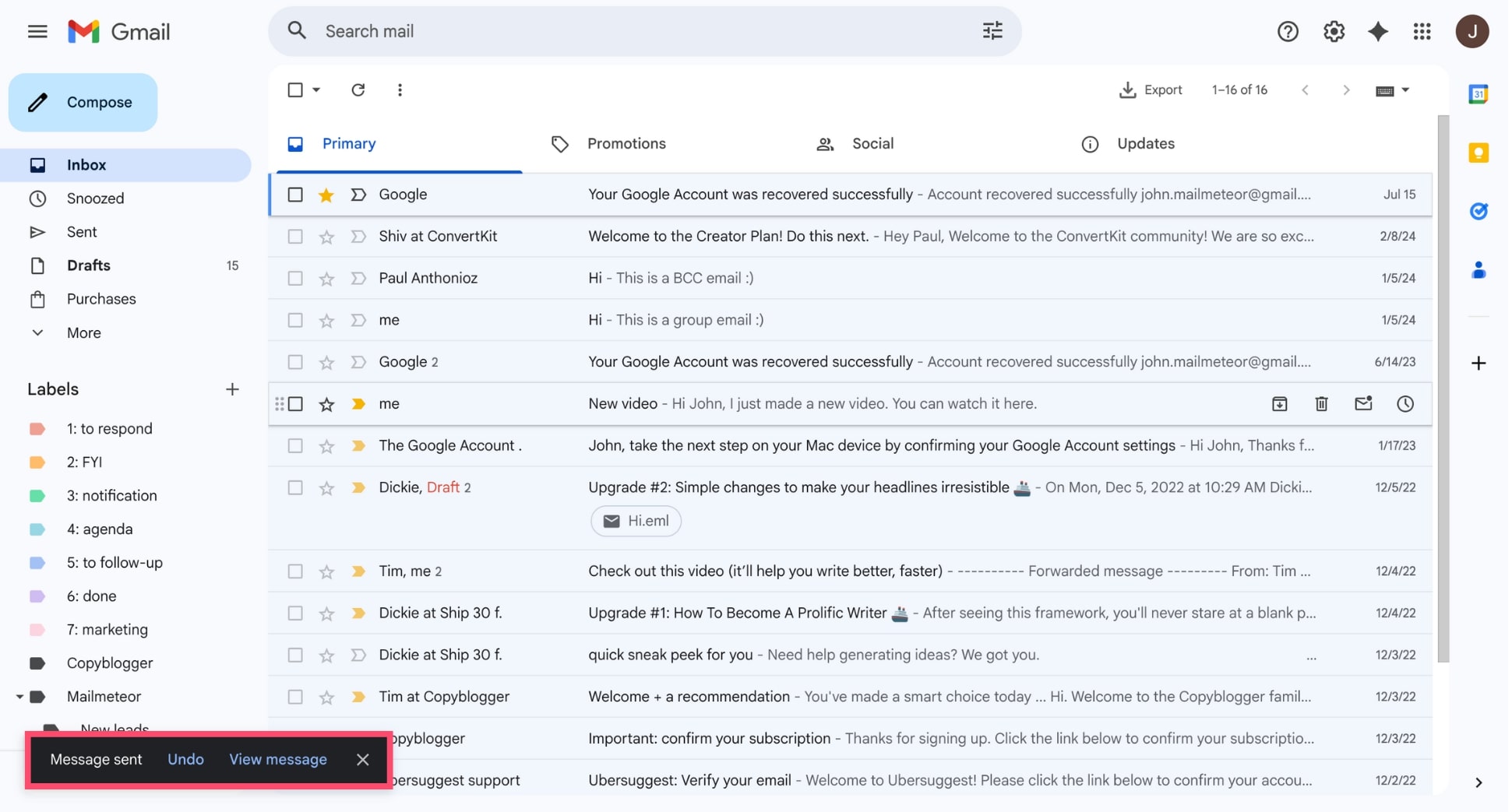
- Haz clic en Deshacer dentro del tiempo permitido.
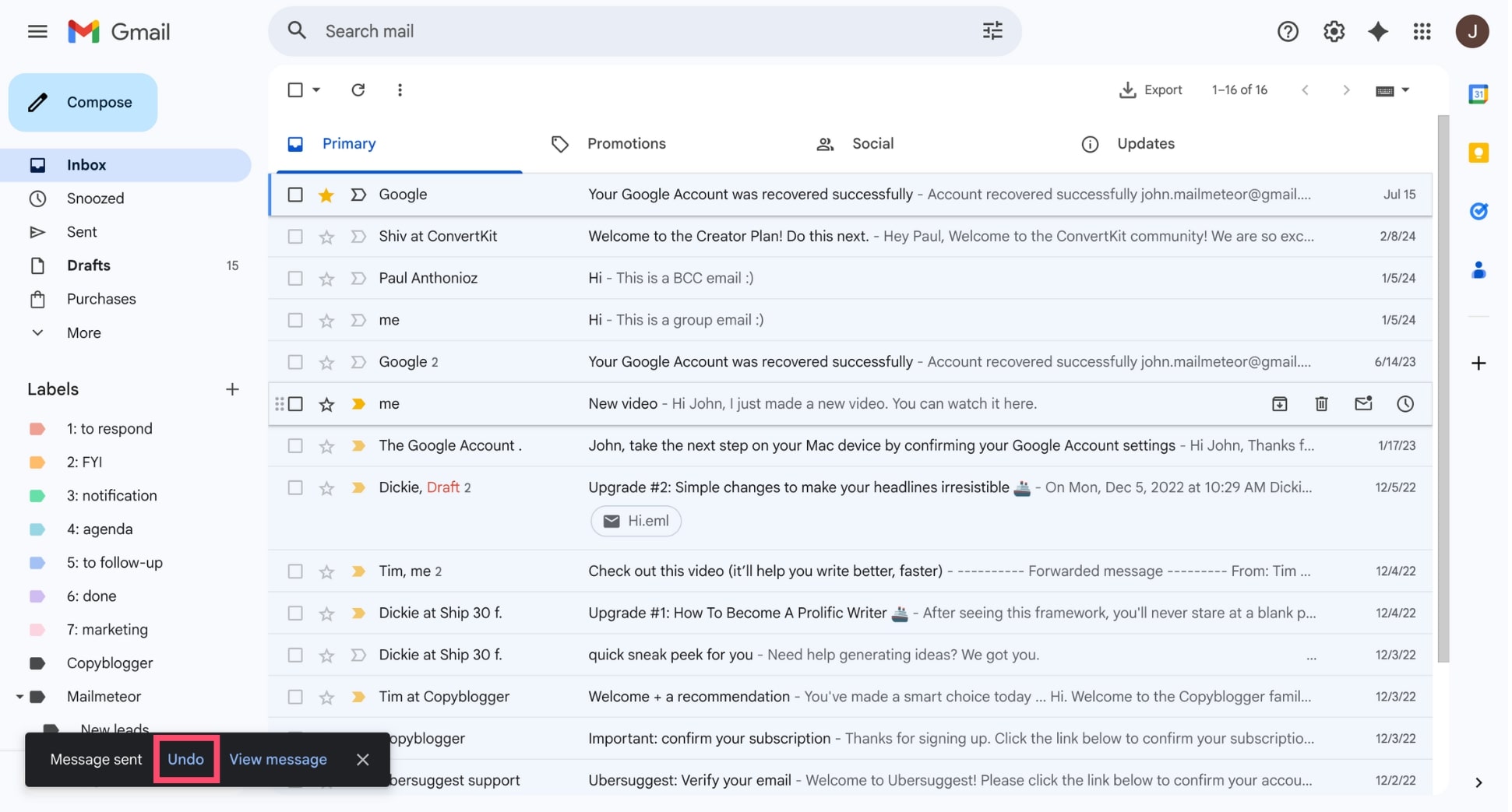
Listo. Gmail recuperará el mensaje y lo volverá a abrir como borrador para que puedas editarlo o eliminarlo. Una vez que expire la ventana de Deshacer, ya no podrás eliminar el correo. Ya ha sido entregado.
En Outlook
Outlook ofrece una función única llamada Recuperar mensaje, que te permite intentar reemplazar o eliminar un correo después de que ya haya salido de tu bandeja de salida. A diferencia del Deshacer envío de Gmail — que simplemente retrasa la entrega unos segundos — la recuperación de Outlook funciona después de que el mensaje ha sido entregado en la bandeja de entrada del destinatario.
Así se elimina un correo enviado en Outlook:
- Abre Outlook y ve a tu carpeta Elementos enviados.
- Haz doble clic en el mensaje que quieres recuperar para abrirlo en una nueva ventana.
- En la cinta superior, selecciona Mensaje.
- Haz clic en Acciones > Recuperar este mensaje.
- Elige una de las dos opciones:
- Eliminar las copias no leídas de este mensaje
- Eliminar las copias no leídas y reemplazarlas con un nuevo mensaje
- Haz clic en Aceptar.
Y listo. Outlook intentará la recuperación — pero el éxito no está garantizado. Esta función solo funciona cuando tanto tú como el destinatario usáis Outlook dentro de la misma organización de Microsoft 365 o Exchange, y solo si el correo sigue sin leer.
En Yahoo Mail
Yahoo Mail no ofrece una función real de cancelación o recuperación de envío. Eso significa que una vez que un correo ha sido entregado en la bandeja de entrada de otra persona, no puede eliminarse. Puedes eliminar el mensaje de tu carpeta Enviados, pero esto solo lo borra de tu propio buzón.
Así se elimina un correo enviado en Yahoo Mail:
- Abre Yahoo Mail.
- En la barra lateral izquierda, selecciona Enviados.
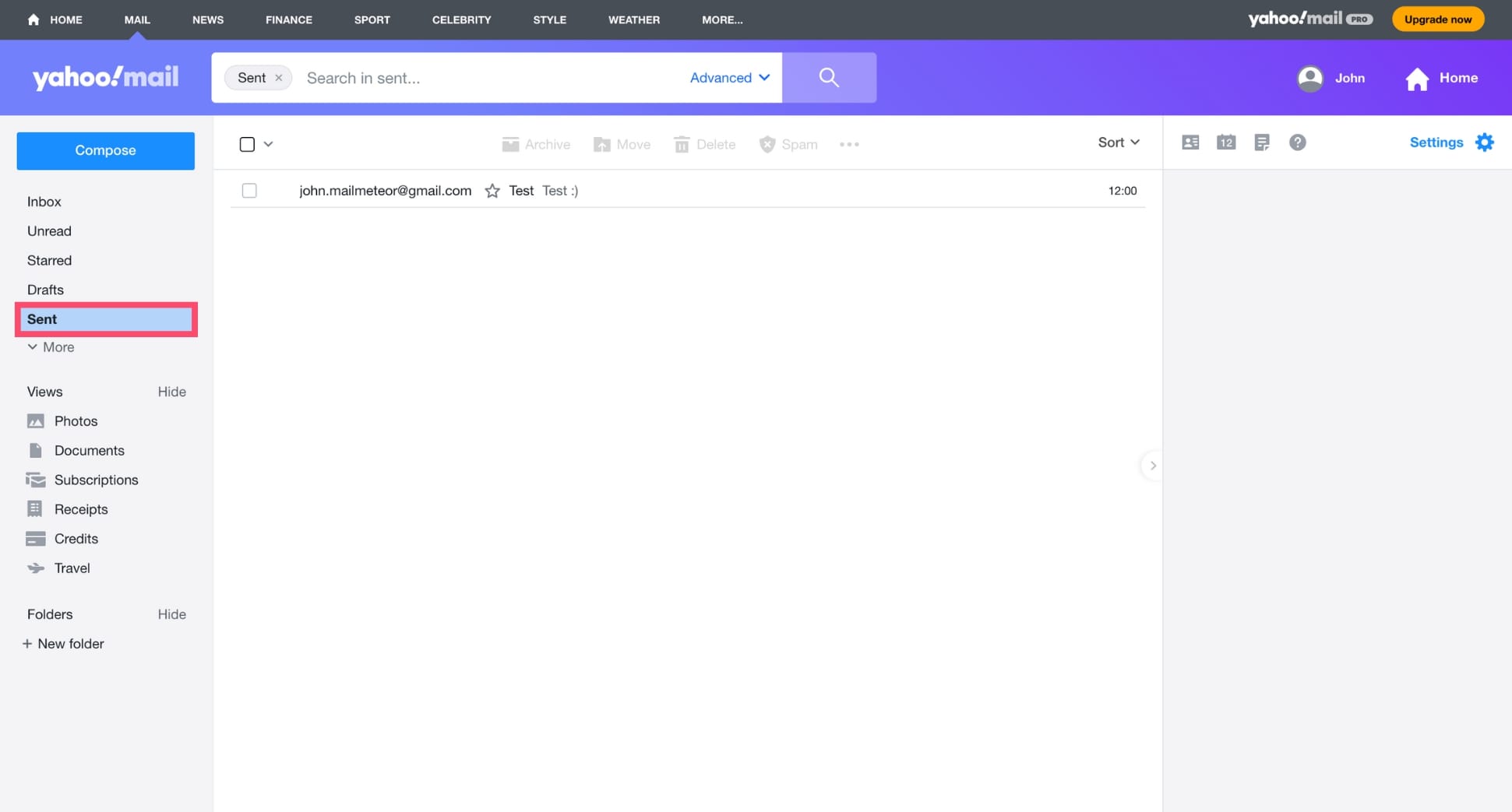
- Abre el mensaje que quieres eliminar.
- Haz clic en el icono de Papelera para eliminarlo de tu cuenta.
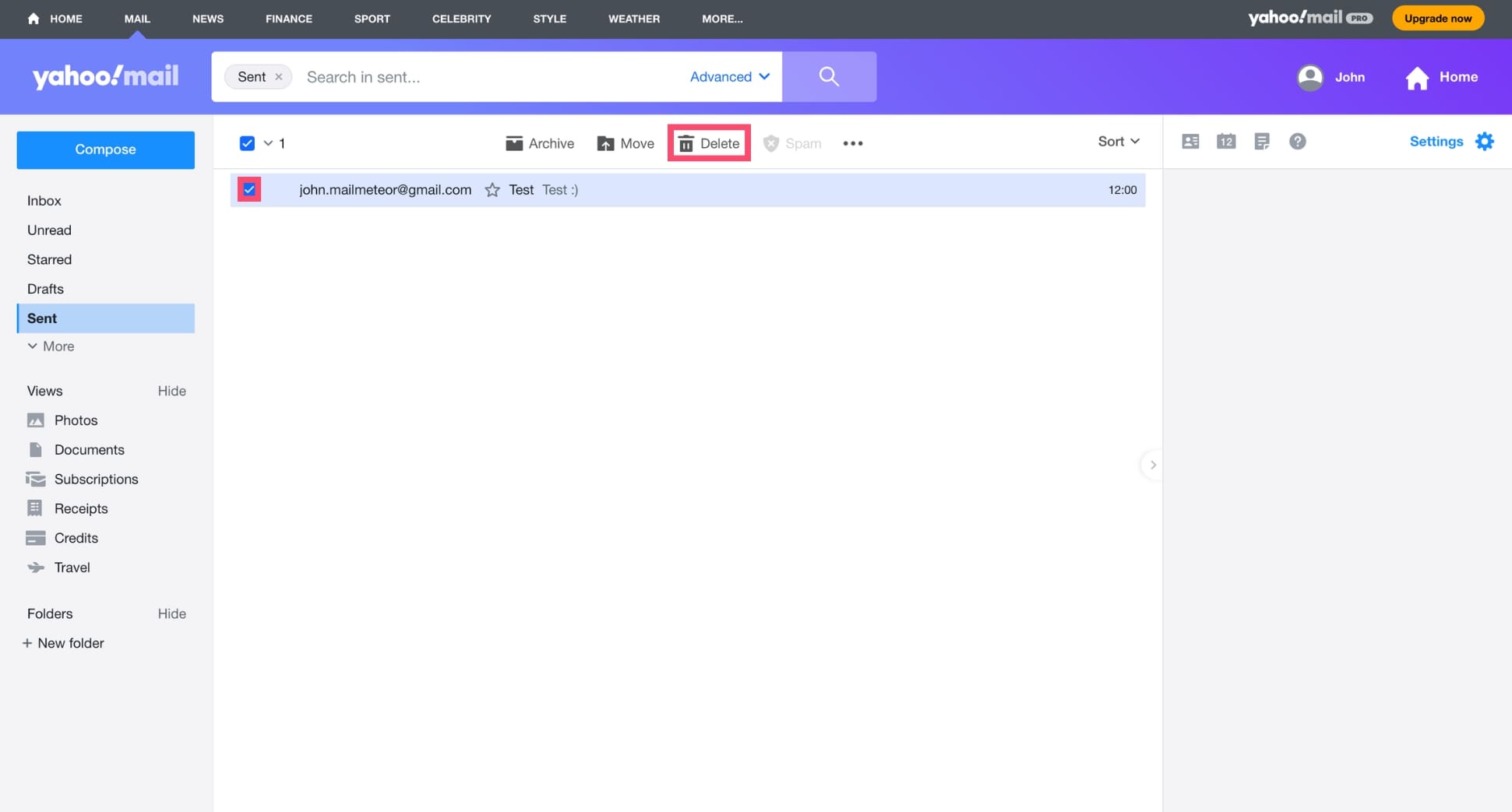
Esto te ayuda a limpiar tu buzón, pero no retira el correo del destinatario. Yahoo Mail sí ofrece una función Deshacer envío — pero solo en la aplicación móvil, y solo te da una ventana de 3 segundos para cancelar un mensaje.
En Apple Mail
Apple Mail no ofrece una función real de cancelación o recuperación una vez que un correo ha sido entregado al destinatario. Sin embargo, incluye una breve ventana de Deshacer envío que te permite detener un correo antes de que salga de tu bandeja de salida.
Así se elimina un correo enviado en Apple Mail:
- Después de hacer clic en Enviar, mira la esquina inferior izquierda de la ventana de Mail.
- Verás una opción Deshacer envío durante 10 a 30 segundos (según tu configuración).
- Haz clic en Deshacer envío para cancelar la entrega y devolver el mensaje a tu carpeta Borradores.
En Proton Mail
Proton Mail tampoco te permite eliminar un correo una vez entregado, pero incluye una útil función de Deshacer envío. Así que si quieres evitar que un correo salga — o «deshacerlo» rápidamente — puedes hacerlo dentro de un breve retraso.
Así se elimina un correo enviado en Proton Mail:
- Tras enviar, aparece brevemente un botón Deshacer en la parte inferior de la pantalla.
- Haz clic en él antes de que expire el retraso (10 segundos por defecto).
- El correo vuelve a Borradores para que puedas revisarlo o eliminarlo.
Qué hacer si no puedes eliminar el correo
A veces, por rápido que reacciones, simplemente no puedes eliminar ni recuperar el correo — ya sea porque la ventana de tiempo ha pasado, tu proveedor no admite el deshacer envío, o el mensaje ya fue abierto.
En ese caso, la solución más rápida es enviar un breve mensaje de seguimiento corrigiendo el error. Sé directo, conciso y céntrate en lo que hay que aclarar. Una corrección rápida minimiza la confusión y demuestra profesionalidad.
Por ejemplo:
Corrección rápida al correo que acabo de enviar — faltaba el archivo adjunto. Aquí está el archivo correcto.
Cómo evitar errores en el futuro
Aunque tu proveedor de correo te permita recuperar o cancelar mensajes, la estrategia más segura es evitar los errores desde el principio. Unos pocos hábitos sencillos — junto con las herramientas adecuadas — pueden reducir drásticamente las posibilidades de enviar algo de lo que te arrepientas.
Revisa tu correo antes de enviarlo
Parece obvio, pero la mayoría de los errores de correo ocurren porque pulsamos Enviar demasiado rápido. Antes de enviar cualquier mensaje importante, detente 5-10 segundos y repasa lo esencial. Esta es la lista de comprobación que uso:
- Destinatario: ¿Va a la persona correcta?
- Archivos adjuntos: ¿Está adjunto el archivo correcto?
- Enlaces: ¿Apuntan al lugar correcto?
- Tono: ¿El mensaje suena claro y profesional?
- Detalles: Fechas, horas, cantidades — ¿son correctos?
Una breve comprobación final suele ser suficiente para detectar los errores que de otro modo solo notarías tras hacer clic en Enviar.
Añade un retraso de envío
Una de las formas más sencillas de evitar enviar correos de los que te arrepentirás es retrasar la entrega unos segundos. Esto te da una ventana de seguridad incorporada para detectar erratas, destinatarios incorrectos o archivos adjuntos que faltan antes de que el correo salga realmente de tu bandeja de salida.
La mayoría de los proveedores de correo te permiten activar un breve retraso. En Gmail, por ejemplo, puedes ampliar la ventana de Deshacer envío a 30 segundos. Añade casi ninguna fricción — pero evita un número sorprendente de errores.
Así se hace:
- Abre Gmail en tu ordenador.
- Ve a Configuración > Ver toda la configuración.
- En la pestaña General, desplázate hasta Deshacer envío.
- Elige un retraso de envío de 5, 10, 20 o 30 segundos.
- Haz clic en Guardar cambios.
Y listo. Cada vez que envíes un correo, Gmail mostrará un botón Deshacer durante el tiempo seleccionado, dándote una última oportunidad de detener el mensaje antes de que se entregue.
Usa un asistente de IA para detectar errores
Si escribes correos rápidamente, es fácil pasar por alto erratas, frases poco claras o un tono que no queda bien. Un asistente de correo con IA te ayuda a evitar esos errores dándote un borrador limpio y pulido desde el principio.
Con el redactor de correos IA de Mailmeteor, puedes:
- Generar un correo claro y profesional en segundos
- Reescribir tu mensaje con un tono más cálido, más claro o más conciso
- Definir tu propio estilo de escritura para que la IA escriba como tú
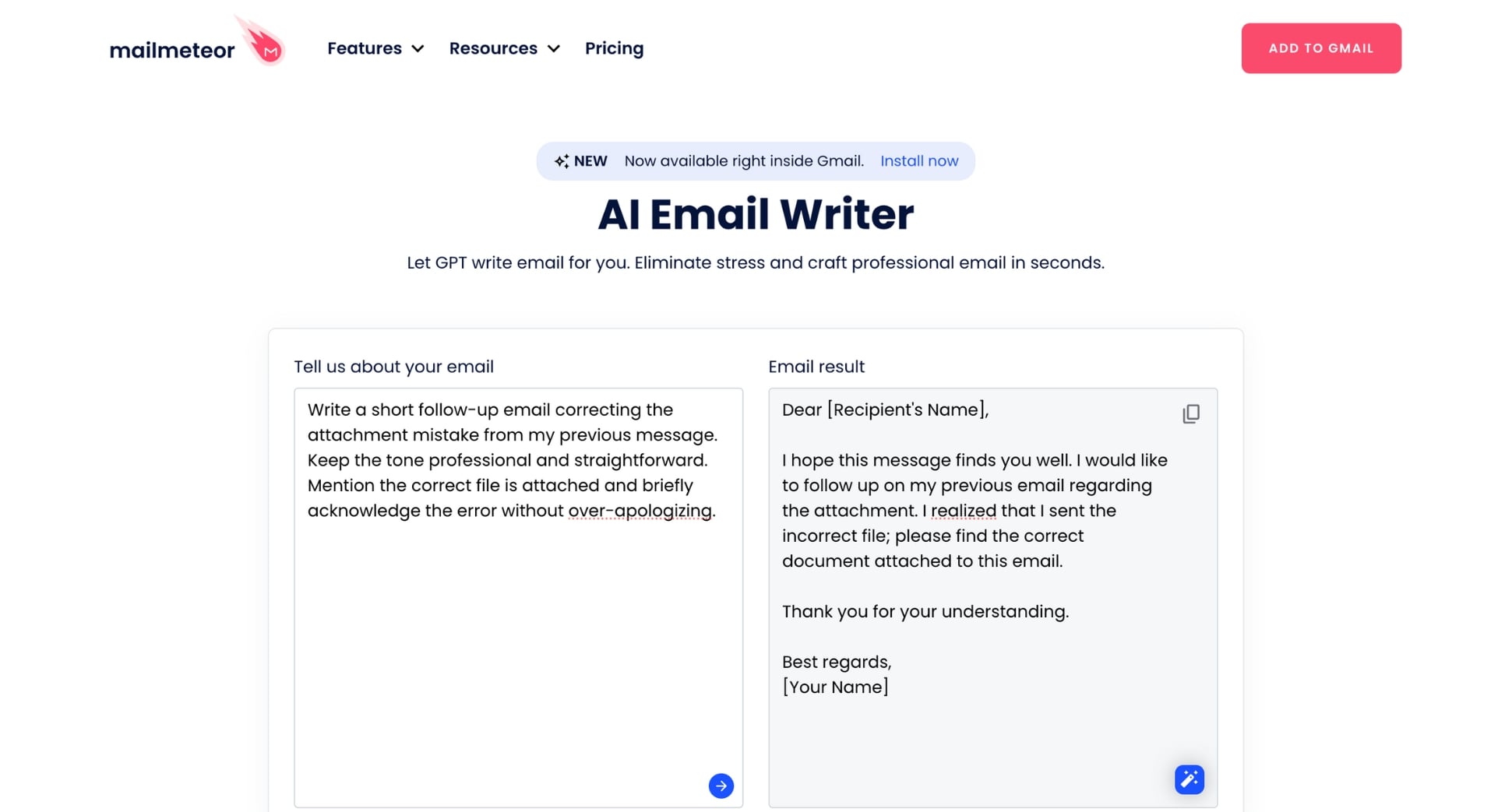
Se acabó releer las mismas líneas diez veces. Empiezas con un borrador sólido y bien estructurado — lo que significa muchos menos momentos de «¡ay, no!» tras pulsar Enviar, y mucha más confianza en cada correo que mandas.
Programa los correos en lugar de enviarlos de inmediato
Si tiendes a enviar correos en piloto automático, programarlos es una forma fácil de evitar errores. En lugar de enviar de inmediato, programa tu mensaje unos minutos antes — dándote tiempo para detectar erratas, destinatarios incorrectos o archivos adjuntos que faltan.
Así se programan correos en Gmail:
- Redacta tu correo.
- Haz clic en la flecha junto a Enviar.
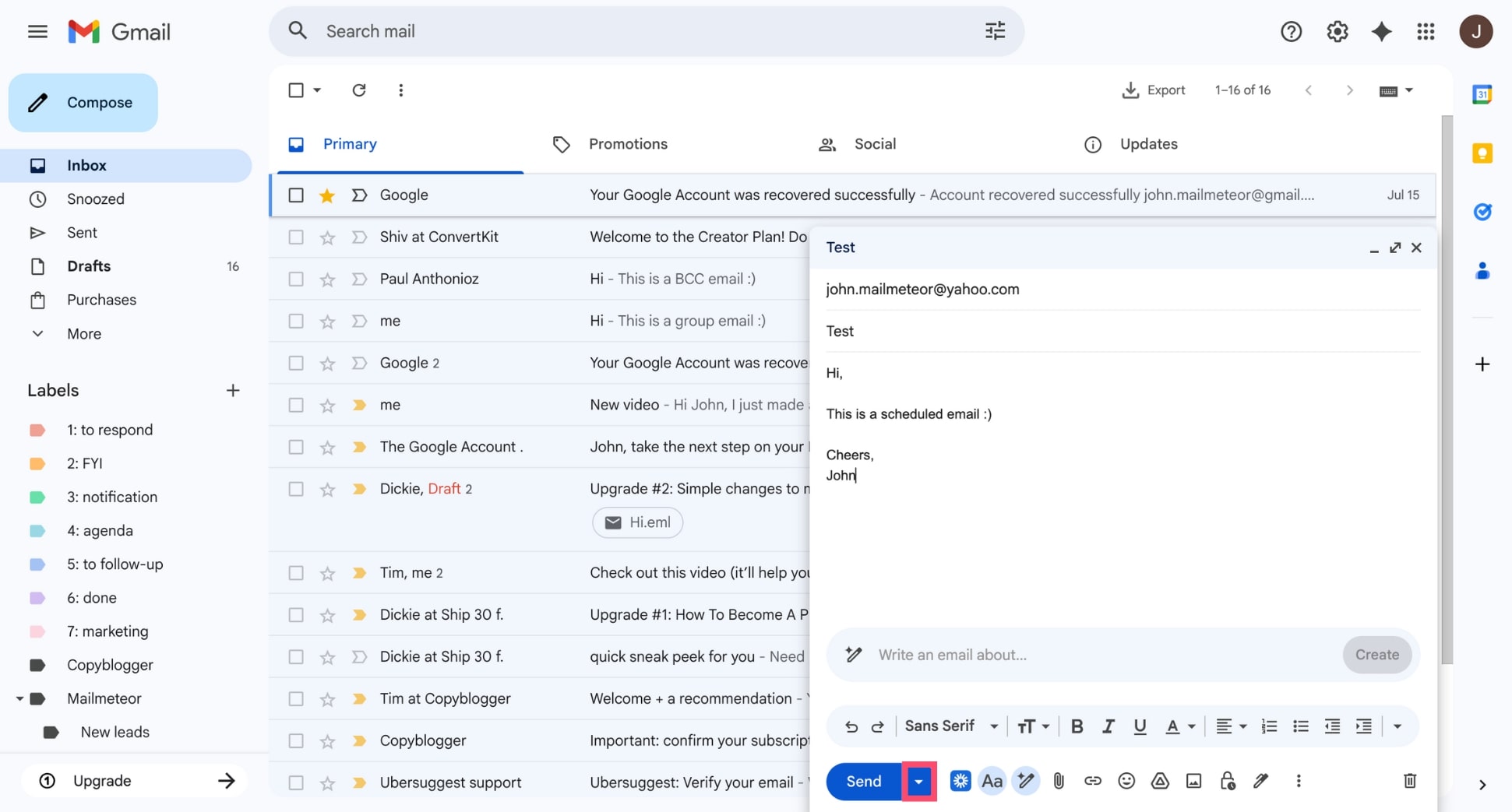
- Selecciona Programar envío.
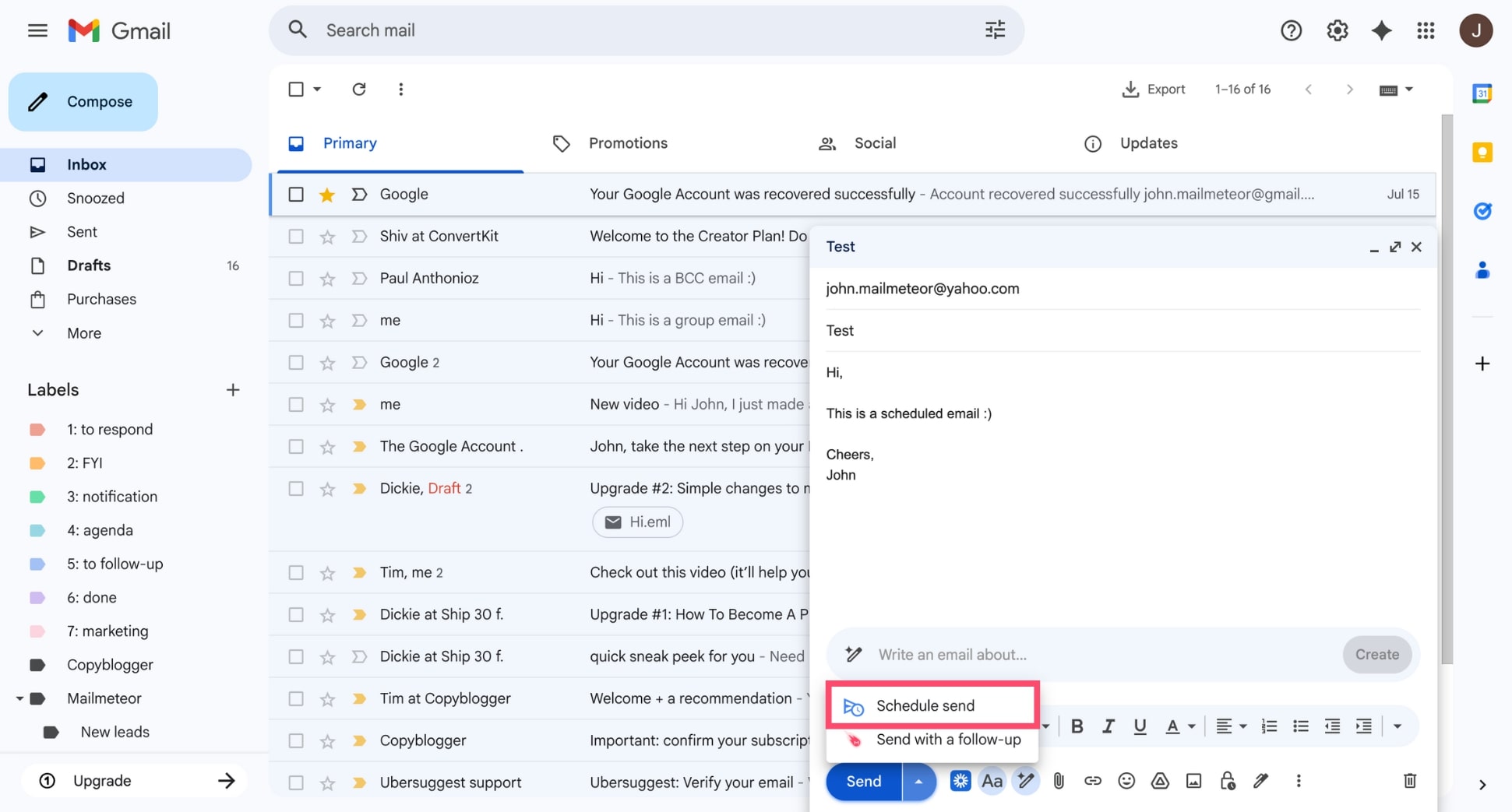
- Elige una de las horas sugeridas o establece una fecha y hora personalizadas.
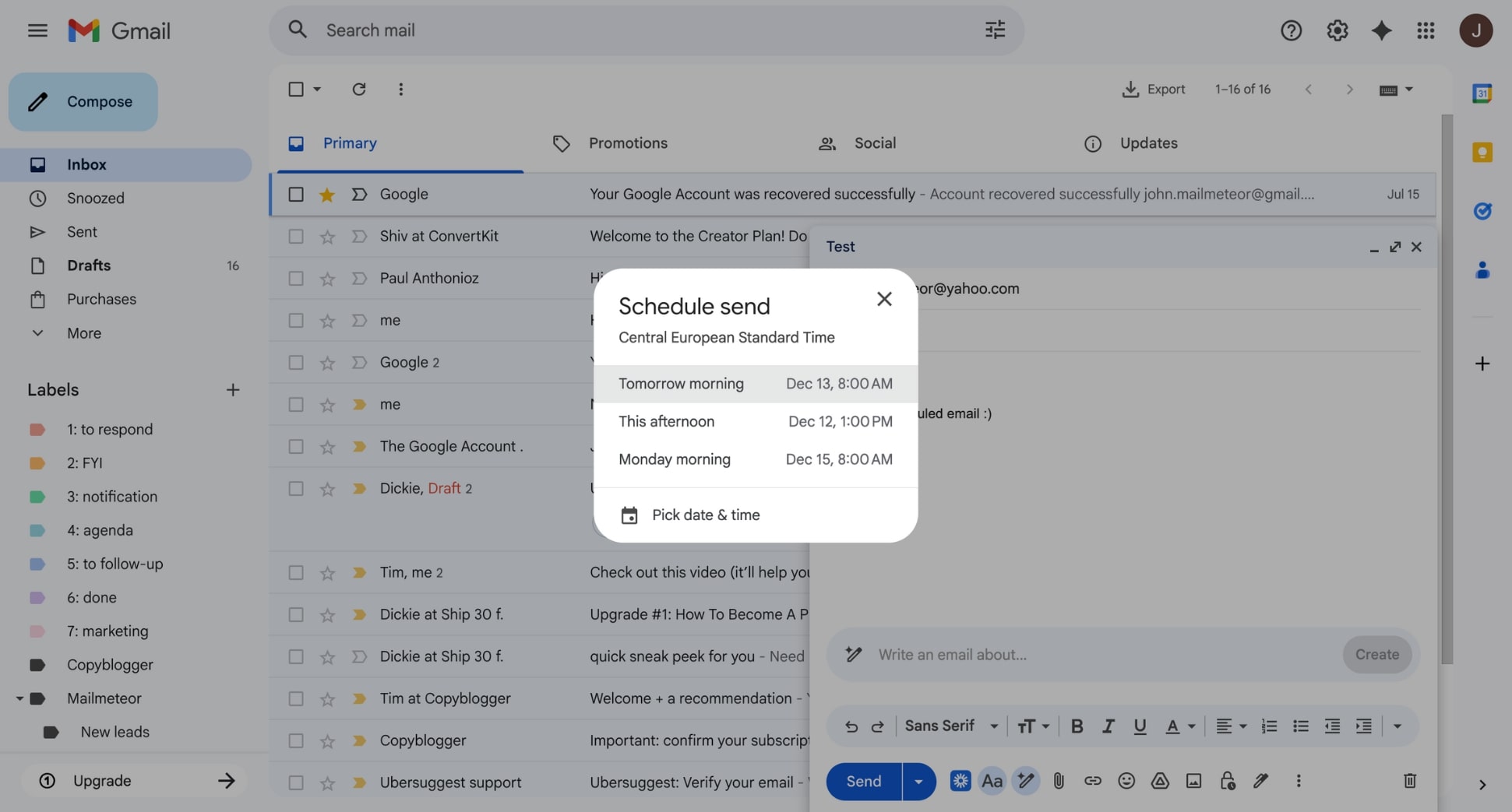
Y listo. Si detectas un problema antes de la hora programada, simplemente abre el mensaje, corrígelo y vuelve a programarlo — sin pánico. Esto también funciona en Outlook, Yahoo Mail, Proton Mail y Apple Mail.
Conclusión
Eliminar un correo que ya has enviado no siempre es posible — pero como has visto, muchos proveedores ofrecen ahora breves ventanas de deshacer envío u opciones de recuperación que pueden salvarte en un apuro. E incluso cuando la recuperación no es posible, un mensaje de corrección rápido suele solucionar el problema.
Para evitar errores desde el principio, activa un retraso de envío, usa la programación y deja que la IA redacte tus correos con más claridad. Con las herramientas y los hábitos adecuados, detectarás los problemas antes de que lleguen a la bandeja de entrada de otra persona — y enviarás cada mensaje con total confianza.
Preguntas frecuentes
¿Puedes eliminar un correo después de que el destinatario lo haya leído?
Por lo general, no. Una vez que un correo es entregado, no puedes eliminarlo de la bandeja de entrada de otra persona. Sin embargo, el Modo confidencial de Gmail es una excepción. Si enviaste el correo con este modo, puedes establecer una fecha de caducidad o usar la opción Eliminar acceso para revocar el acceso del destinatario en cualquier momento, incluso después de que lo haya abierto. El mensaje no se borrará de su bandeja, pero su contenido (cuerpo, enlaces, archivos adjuntos…) quedará ilegible.
¿Eliminar un correo de tu carpeta de enviados lo elimina también para la otra persona?
No. Eliminar un correo de tu carpeta Enviados solo borra tu copia. El destinatario conserva la suya a menos que su proveedor de correo la filtre o elimine automáticamente (lo cual es poco frecuente).
¿Cuánto tiempo tienes para cancelar el envío de un correo?
Depende del proveedor de correo:
- Gmail: 5 a 30 segundos
- Outlook: la recuperación solo funciona si el destinatario no ha abierto el correo y está en el mismo servidor Exchange
- Yahoo Mail: 3 segundos
- ProtonMail: 5 a 20 segundos
- Apple Mail: 10 a 30 segundos
Si el correo ya ha salido del servidor, no puede recuperarse.
¿Por qué no funcionó mi recuperación de Outlook?
En la mayoría de los casos, la recuperación de Outlook falla porque:
- El destinatario ya abrió el correo
- El destinatario usa Gmail, Yahoo u otra cuenta que no es Exchange
- Tú y el destinatario no estáis en el mismo servidor de Microsoft 365 o Exchange
- El mensaje fue movido por una regla antes de que la recuperación intentara obtenerlo
¿Puedes eliminar un correo de la bandeja de entrada de otra persona?
No — no puedes eliminar ni modificar un correo una vez que ha sido entregado en la bandeja de entrada de otra persona. Los protocolos de correo tratan los mensajes enviados como propiedad del destinatario. La única excepción son los sistemas internos como Exchange o Microsoft 365, donde un administrador tiene derechos especiales, pero esto no es algo que los usuarios habituales puedan hacer.


