¿Quieres añadir una tabla en Gmail? Puede que ya te hayas dado cuenta de que no existe un botón de Insertar Tabla. Pero no te preocupes: hay soluciones sencillas que te permiten dar formato y enviar tablas en Gmail como un profesional.
Tanto si compartes una actualización de proyecto, un presupuesto o una comparación de productos, insertar una tabla clara puede hacer que tu mensaje en Gmail sea más fácil de leer y tenga un aspecto mucho más profesional.
En esta guía aprenderás a insertar una tabla en Gmail usando Google Docs, Google Sheets o un complemento como Mailmeteor, además de algunos consejos de formato para que tu tabla se vea perfecta en cualquier bandeja de entrada.
¿Por qué insertar una tabla en Gmail?
Las tablas son una de las formas más sencillas de organizar información compleja en un formato limpio y estructurado. Tanto si compartes un informe de rendimiento, un calendario o una comparación de productos, añadir una tabla en Gmail convierte un bloque de texto desordenado en información clara y útil para tu destinatario.
Estas son algunas razones por las que usar tablas en Gmail es una buena idea:
- Mejoran la legibilidad: las tablas dividen la información en filas y columnas, lo que facilita que el destinatario entienda los datos clave.
- Mantienen el contenido organizado: cuando compartes varias cifras, fechas o elementos, una tabla ayuda a presentarlos de forma lógica, sin párrafos largos y confusos.
- Dan un aspecto más profesional: una tabla bien formateada mejora la apariencia de tu email. Demuestra atención al detalle, especialmente en la comunicación profesional.
- Ahorran tiempo al destinatario: en lugar de buscar información dentro de un bloque de texto, el lector puede captar la estructura del mensaje al instante.
¿Se puede insertar una tabla directamente en Gmail?
No, Gmail no ofrece un botón integrado de Insert Table como Google Docs o Microsoft Word. Eso significa que no puedes crear una tabla desde cero con el editor nativo de Gmail. Pero sí hay alternativas.
3 formas de insertar una tabla en Gmail
Gmail no admite tablas de forma nativa, pero aun así puedes añadirlas con las herramientas adecuadas. Aquí tienes tres métodos sencillos para añadir una tabla a un email de Gmail.
1. Insertar una tabla con Google Docs
Una de las formas más fáciles de añadir una tabla a un mensaje de Gmail es usar Google Docs. Puedes crear y dar formato a la tabla allí, y después copiarla y pegarla en tu email, o enviarla directamente desde Google Docs con Mailmeteor.
Así se hace:
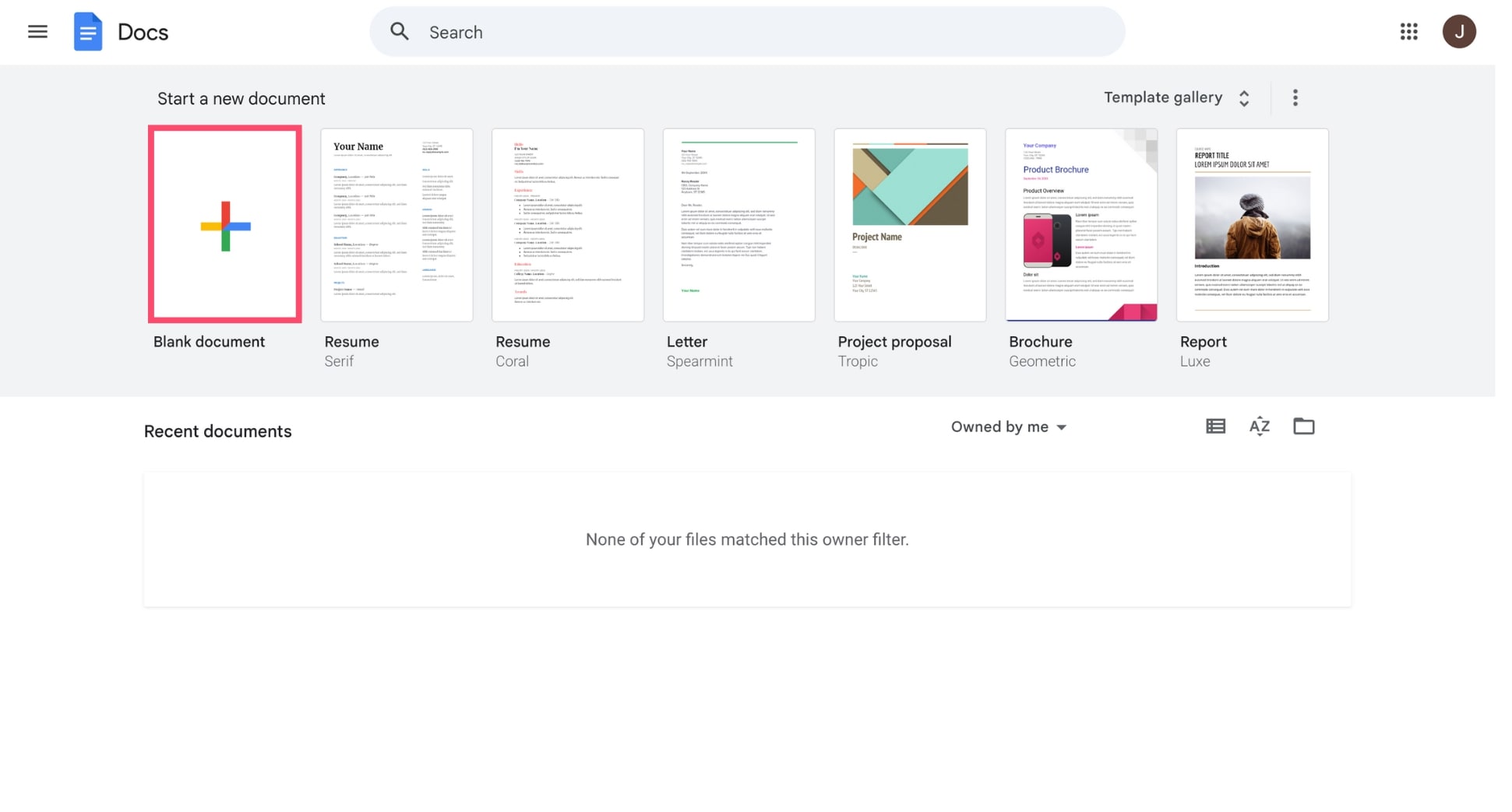
- Abre Google Docs.
- Crea un documento nuevo.
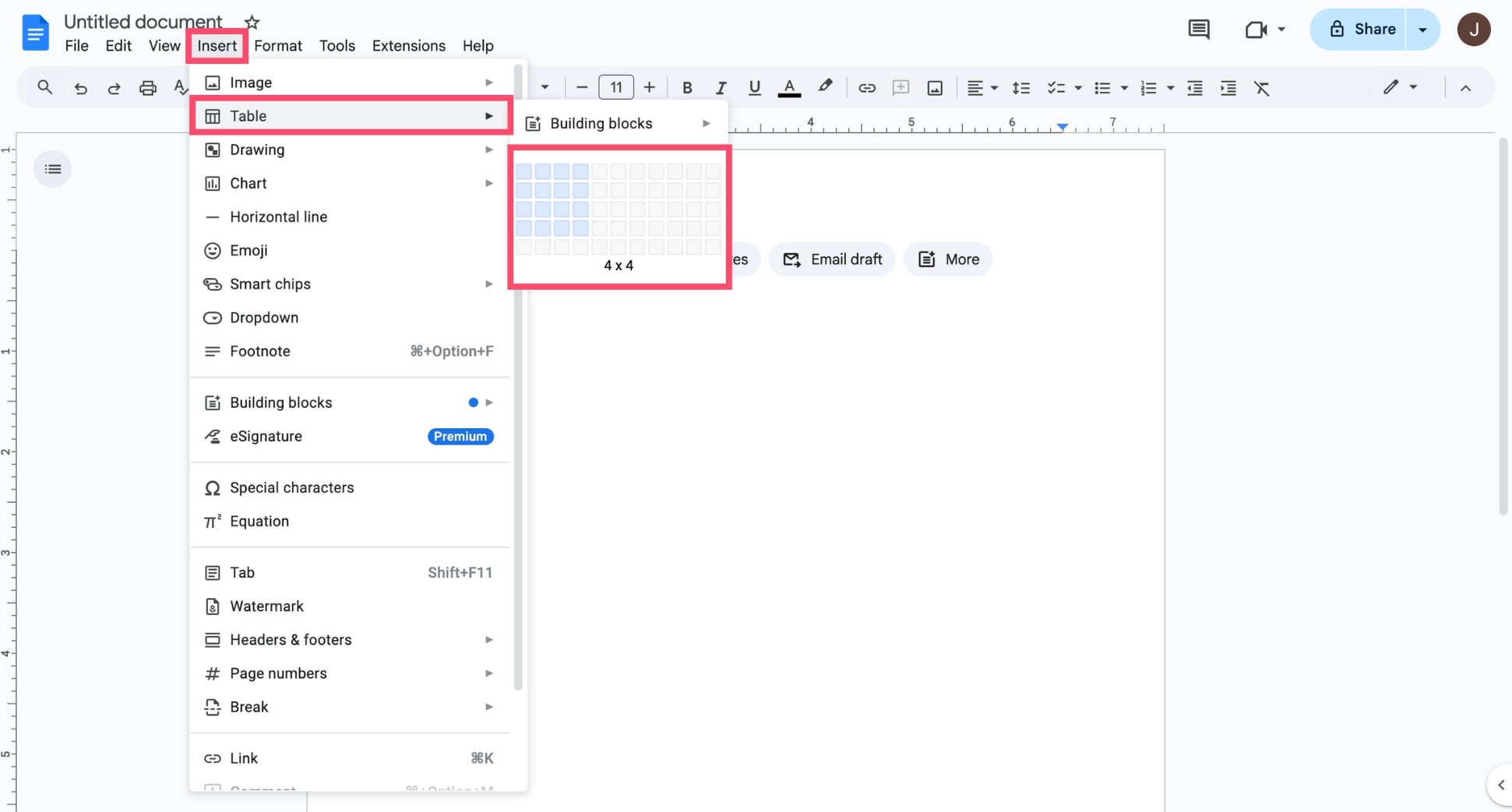
- Ve a Insert > Table y elige el número de rows y columns que quieres.
- Añade tu contenido y da formato a la tabla según lo necesites.
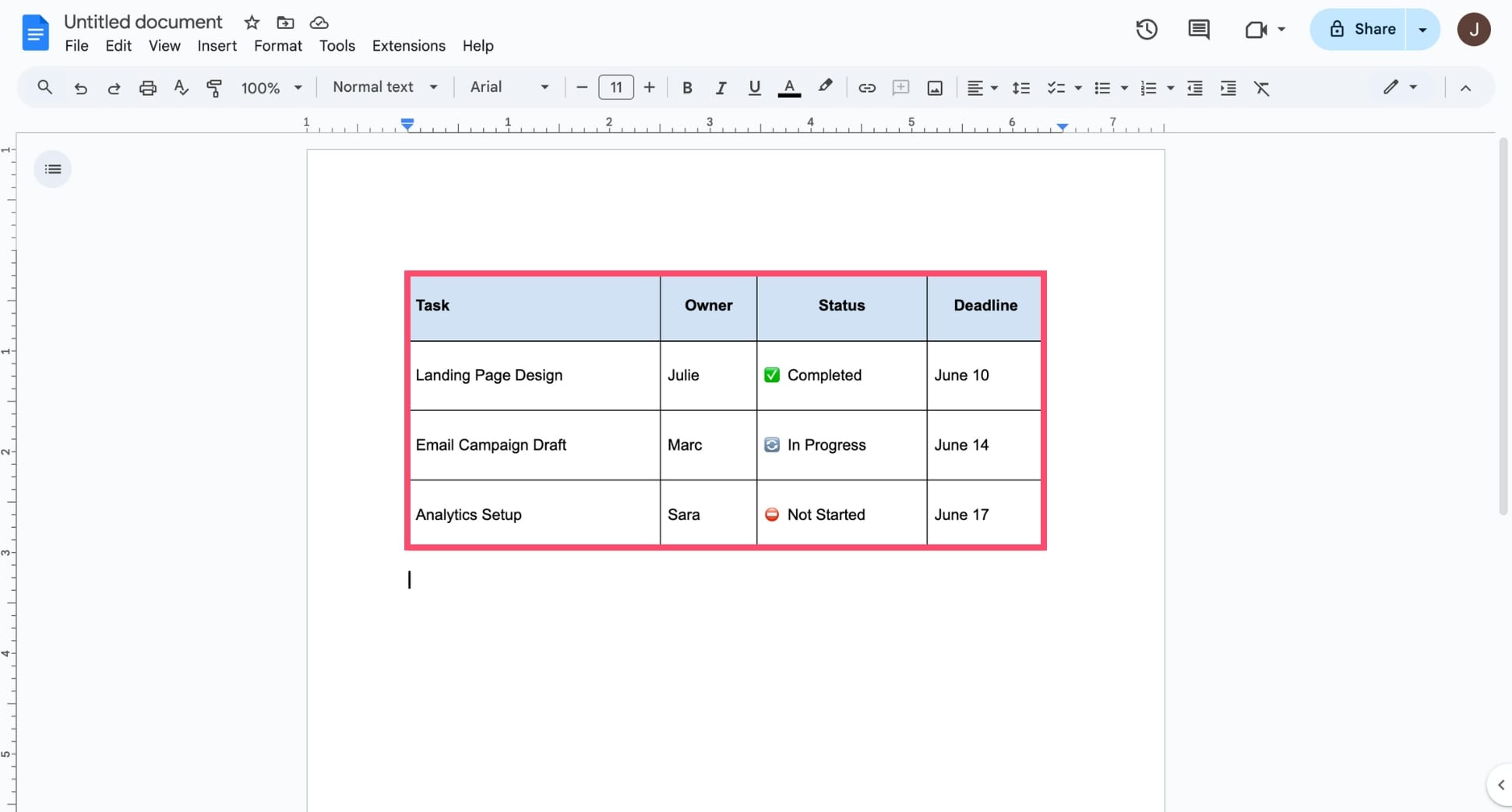
A partir de aquí, tienes dos opciones:
Opción n.º 1: copiar y pegar la tabla en Gmail
Este método es rápido y sencillo, ideal para enviar un email genérico con una tabla a uno o varios destinatarios.
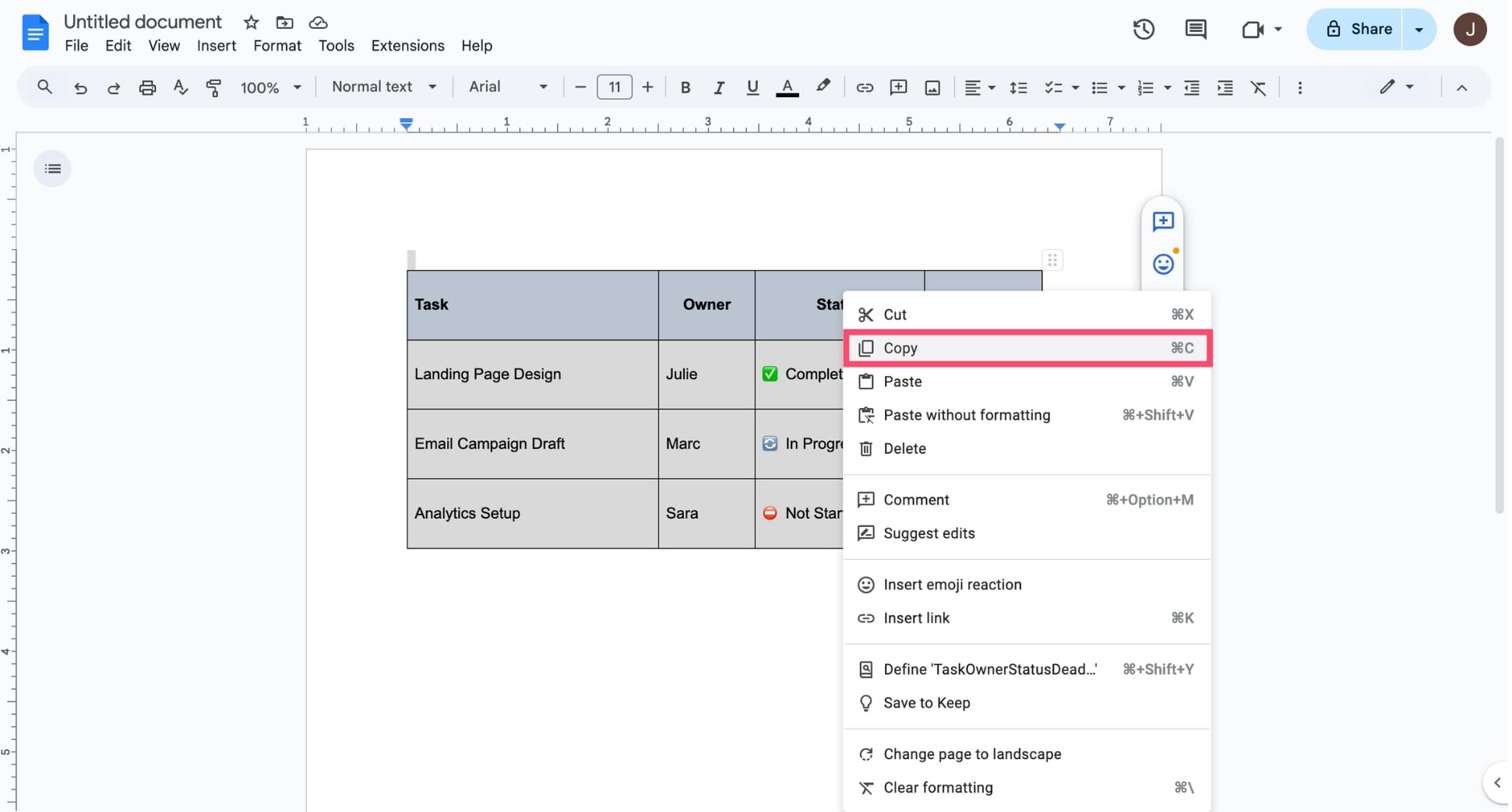
- Selecciona toda la tabla.
- Haz clic derecho y elige Copy.
- Abre Gmail, haz clic en Compose y pega la tabla en el cuerpo del email.
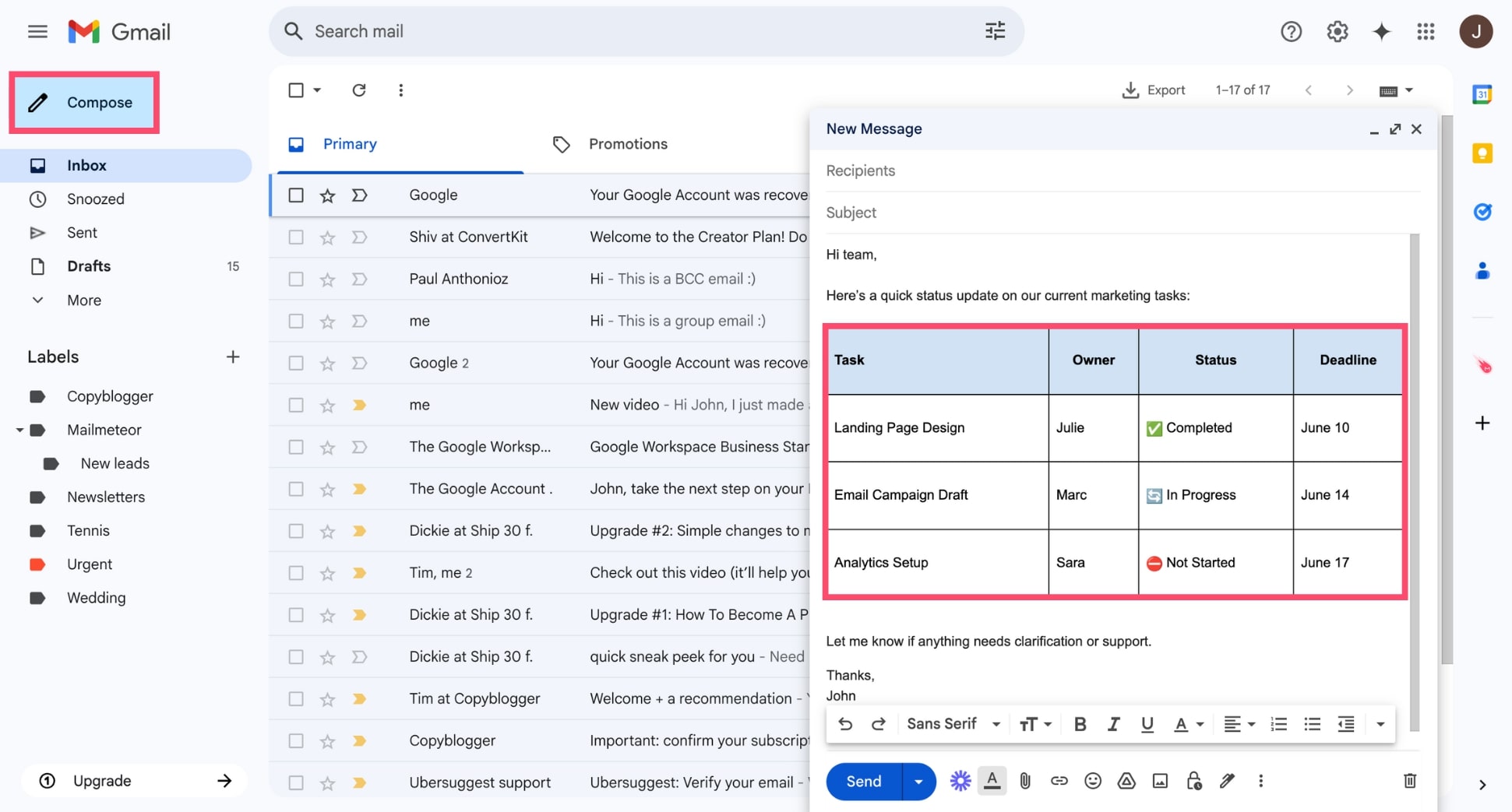
Tu tabla ya está lista. Solo tienes que pulsar Send para compartirla con tus contactos, y aparecerá exactamente con el formato que elegiste.
Opción n.º 2: enviar la tabla directamente desde Google Docs
También puedes enviar tu tabla usando Mailmeteor para Google Docs. Este complemento te permite crear emails personalizados con tablas. Es una forma sencilla de hacer que cada destinatario se sienta único, aumentar la interacción y ahorrar tiempo.
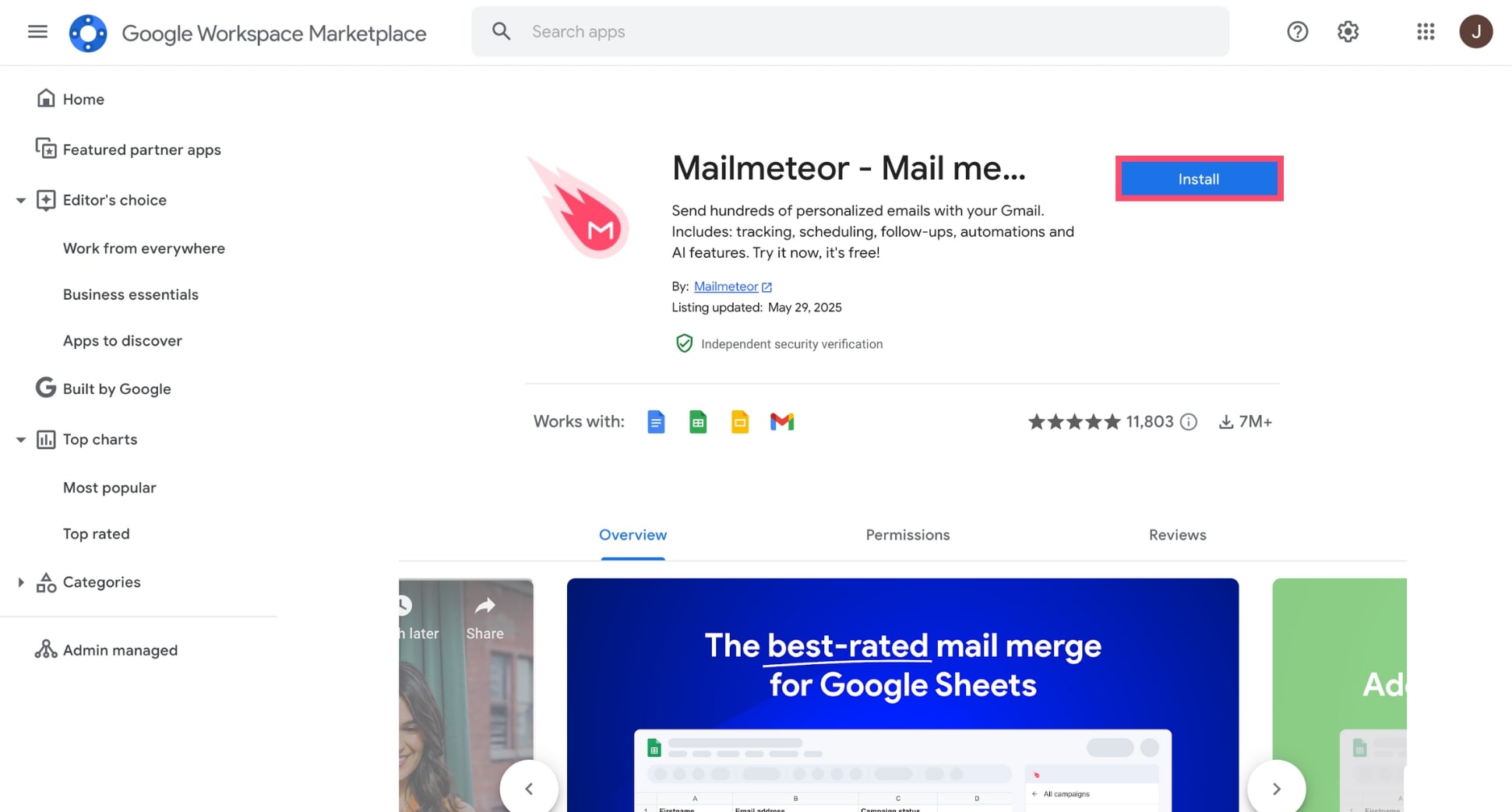
- Instala Mailmeteor for Google Docs.
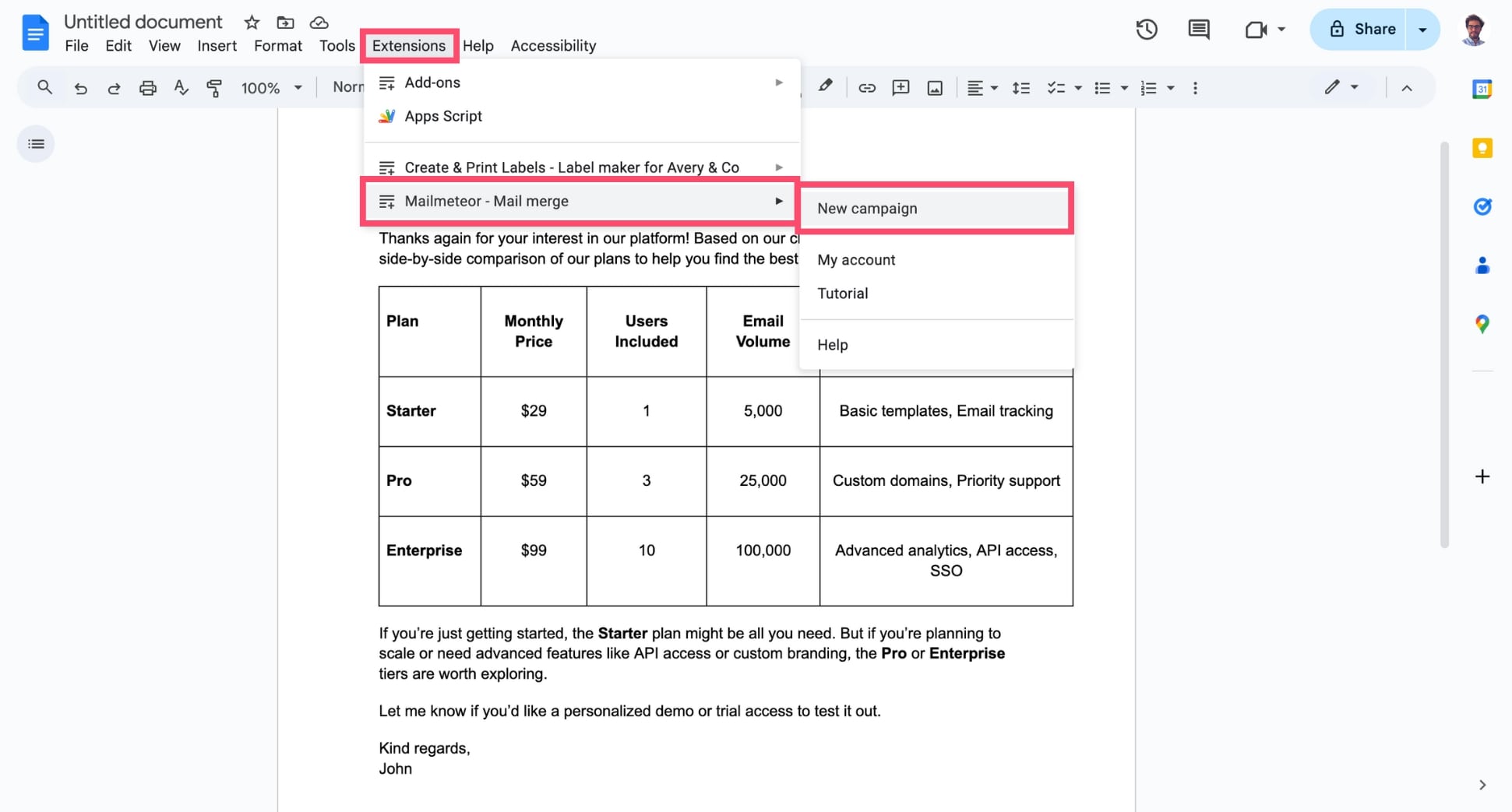
- De vuelta en Google Docs, ve a Extensions > Mailmeteor > New campaign.
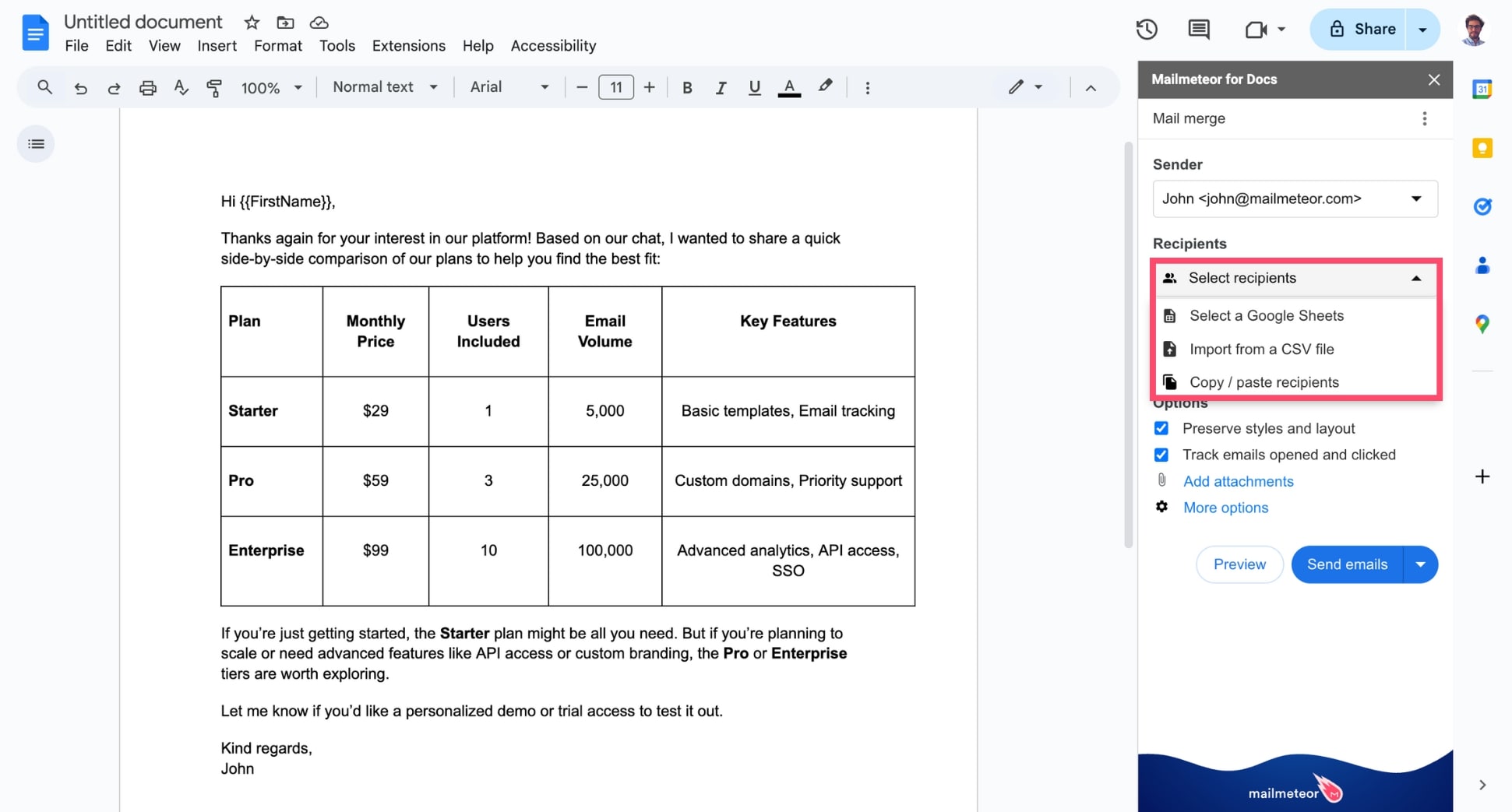
- Para añadir destinatarios, puedes importarlos desde un archivo CSV o conectar una hoja de Google Sheets.
- Para personalizar tu email o tu tabla, haz clic en More options. Luego selecciona un merge field para insertar una variable.
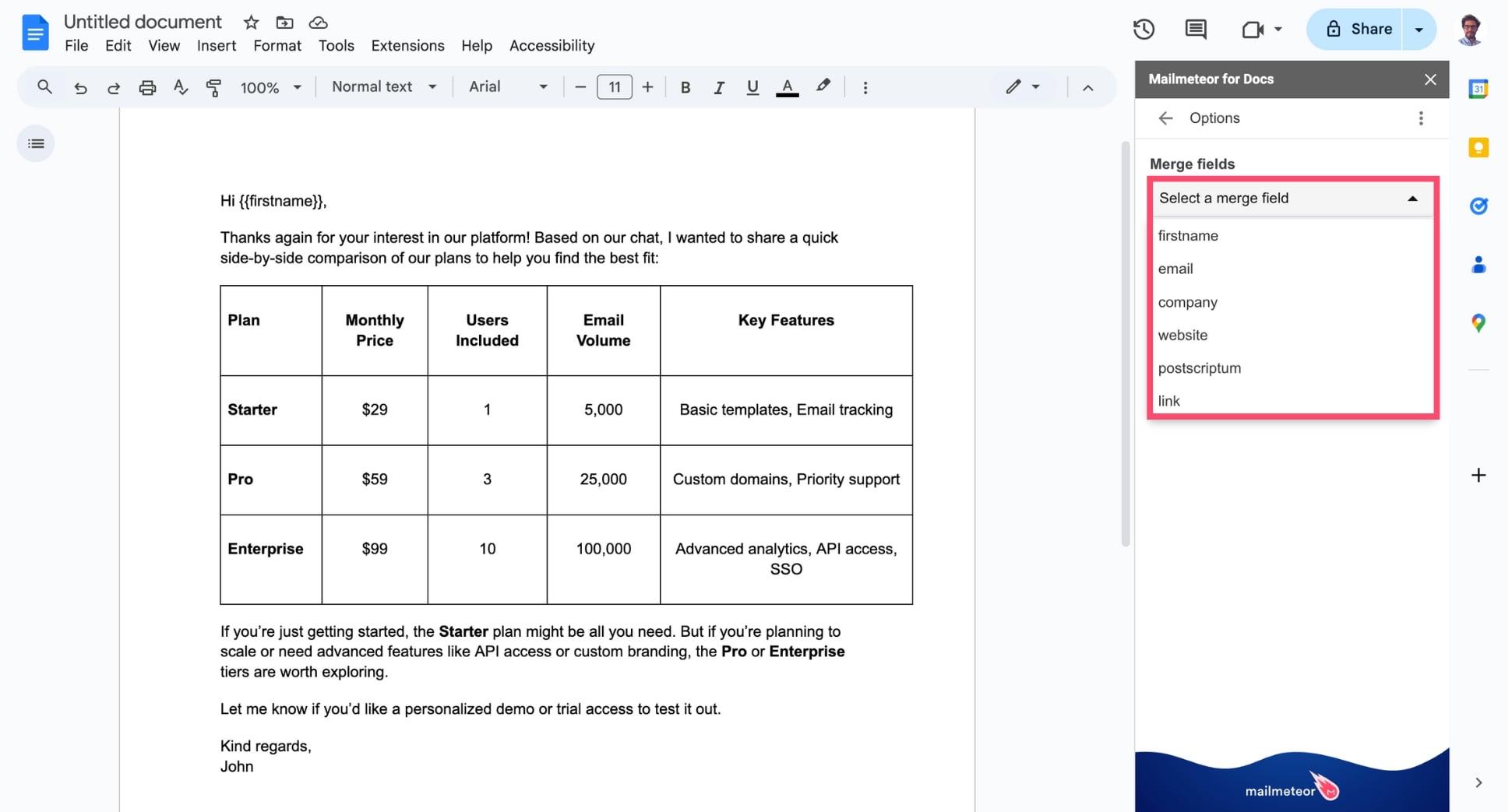
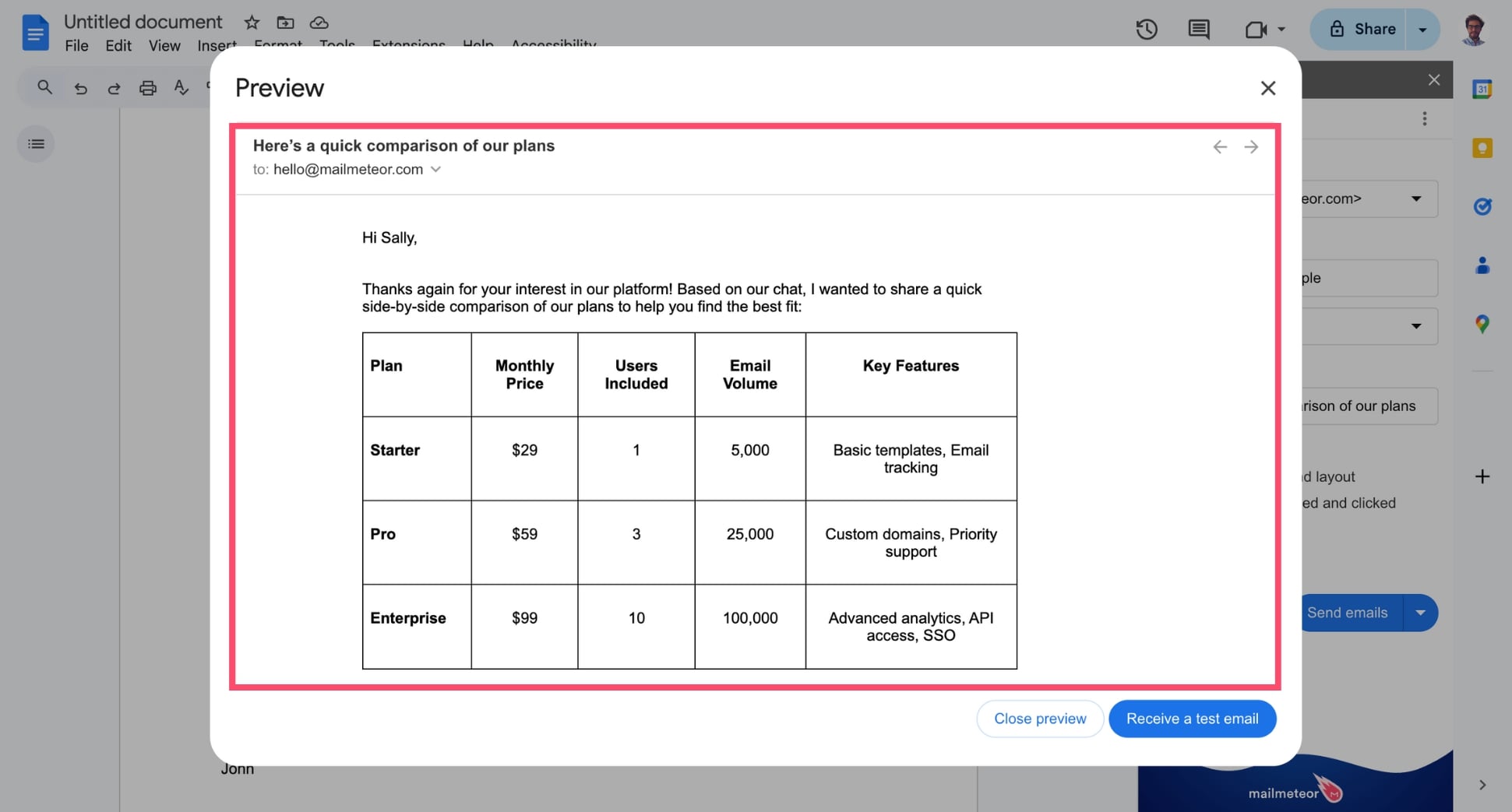
- Haz clic en Preview para ver exactamente cómo se mostrará tu email en la bandeja de entrada de cada destinatario.
- Cuando todo esté listo, pulsa Send.
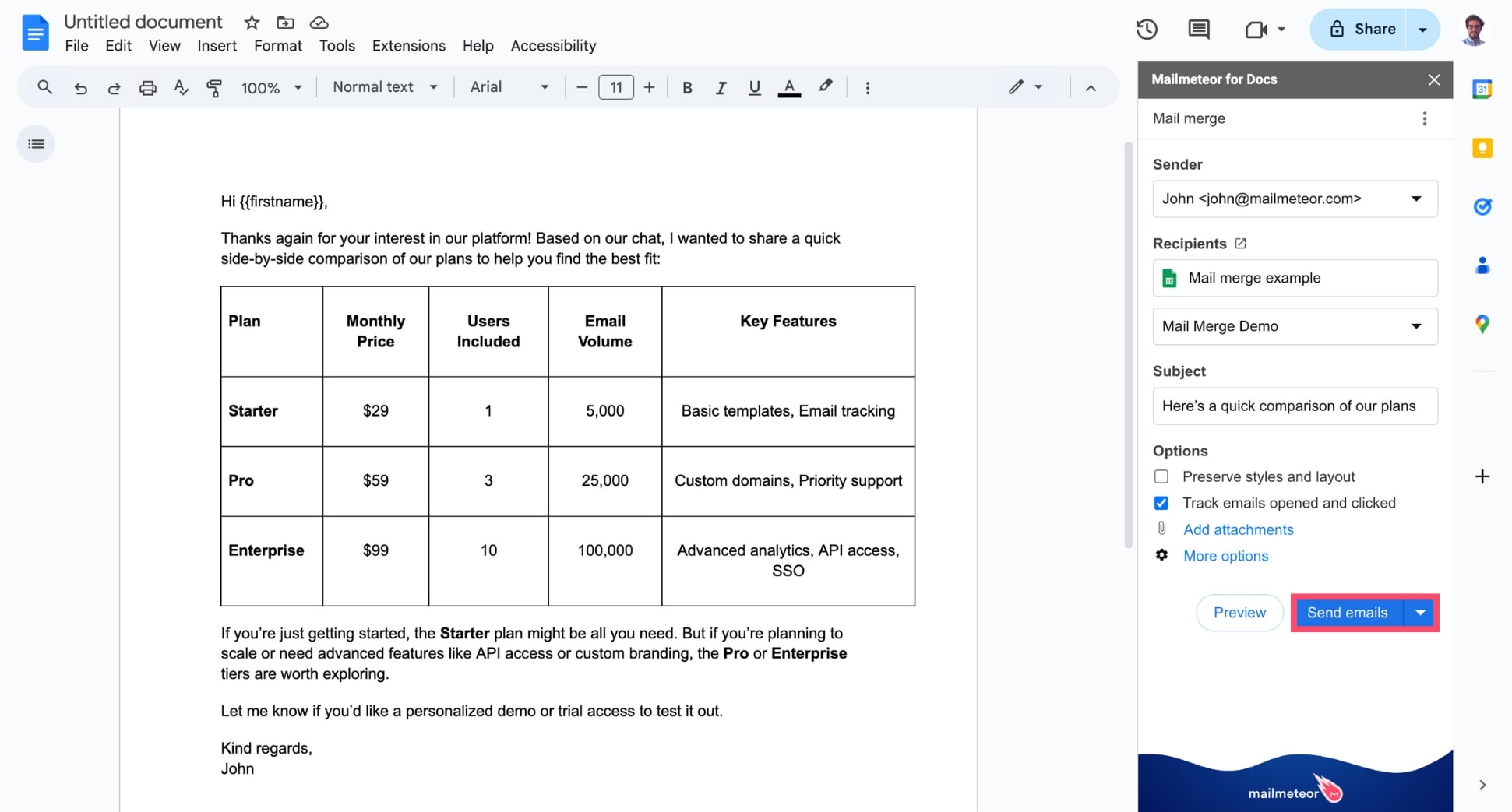
Después, Mailmeteor sustituirá los campos de combinación por la información correcta de cada destinatario. Así podrás enviar emails personalizados que obtienen respuestas, sin tener que editar cada mensaje manualmente.
2. Pegar una tabla desde Google Sheets
Google Sheets es otra forma sencilla de insertar una tabla en Gmail, especialmente si trabajas con datos estructurados como números, fechas o casillas de verificación. Igual que con Google Docs, solo tienes que copiar tu tabla y pegarla directamente en Gmail.
Así se hace:
- Abre Google Sheets y crea una hoja de cálculo nueva.
- Introduce tus datos en formato de tabla.
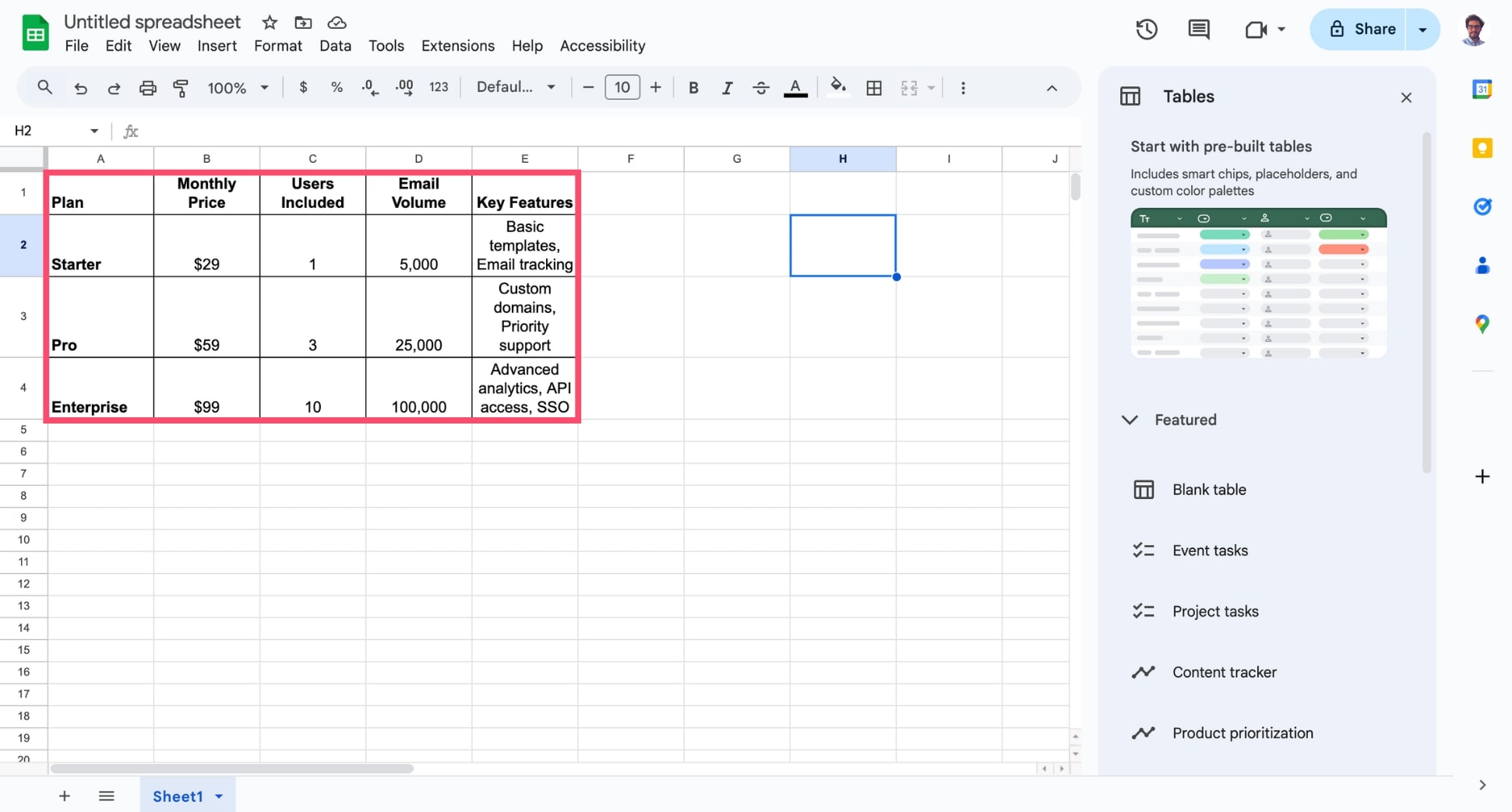
- Selecciona las celdas que quieras incluir, haz clic derecho y elige Copy (o pulsa Ctrl + C / Cmd + C).
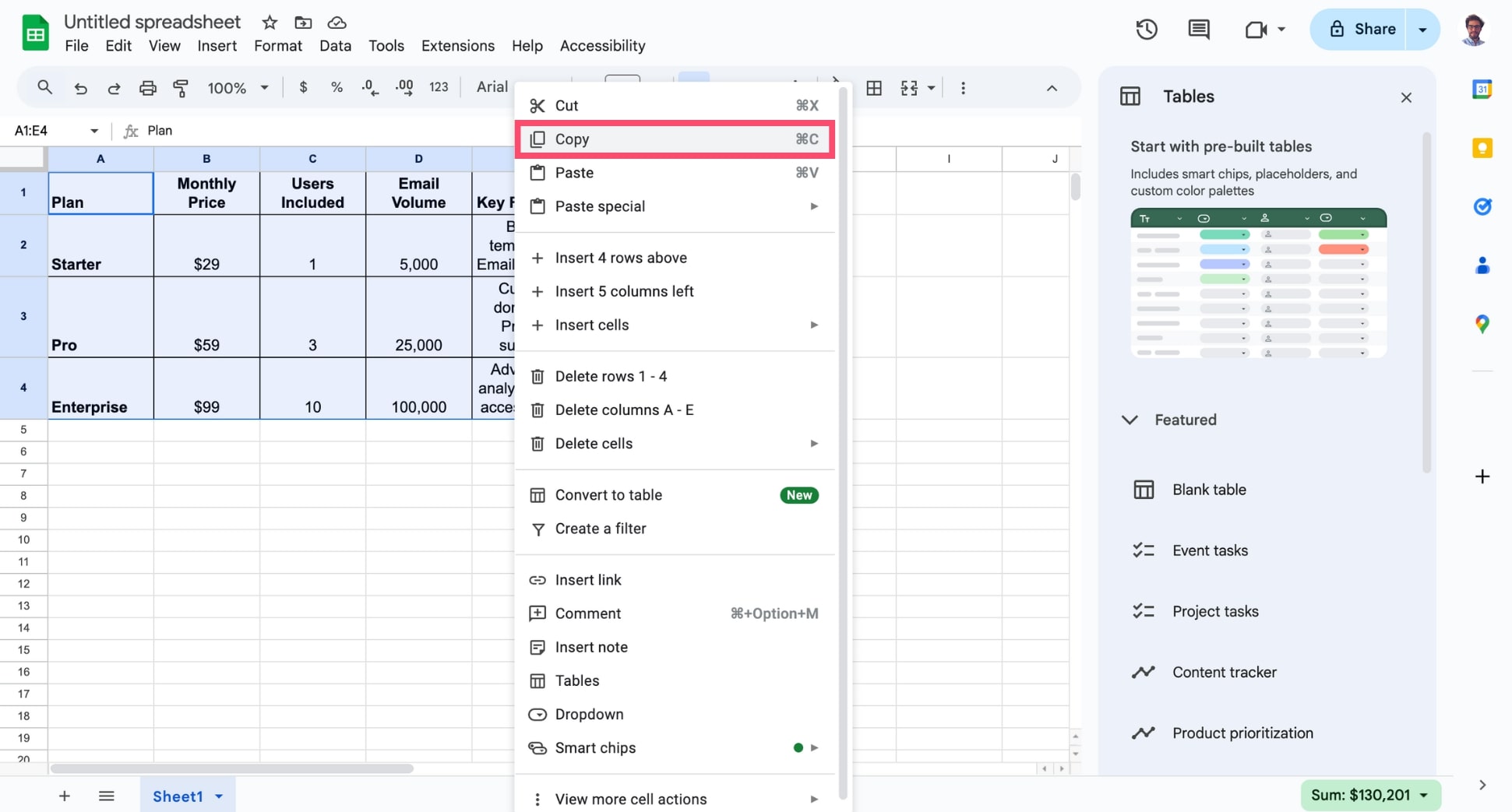
- Abre Gmail, haz clic en Compose y pega la tabla en el cuerpo del email con Ctrl + V / Cmd + V.
- Pulsa Send.
Tu tabla conservará la mayor parte de su formato, incluidos bordes, colores de fondo, estilos de texto e incluso casillas de verificación.
3. Usar un complemento de Gmail para insertar tablas HTML
Si sueles enviar tablas por email, especialmente personalizadas, usar un complemento de Gmail como Mailmeteor es la opción más eficiente.
Mailmeteor te permite crear tablas HTML profesionales y enviarlas directamente desde Gmail usando datos de Google Sheets.
Así funciona:
- Regístrate en Mailmeteor.

- Haz clic en New campaign.
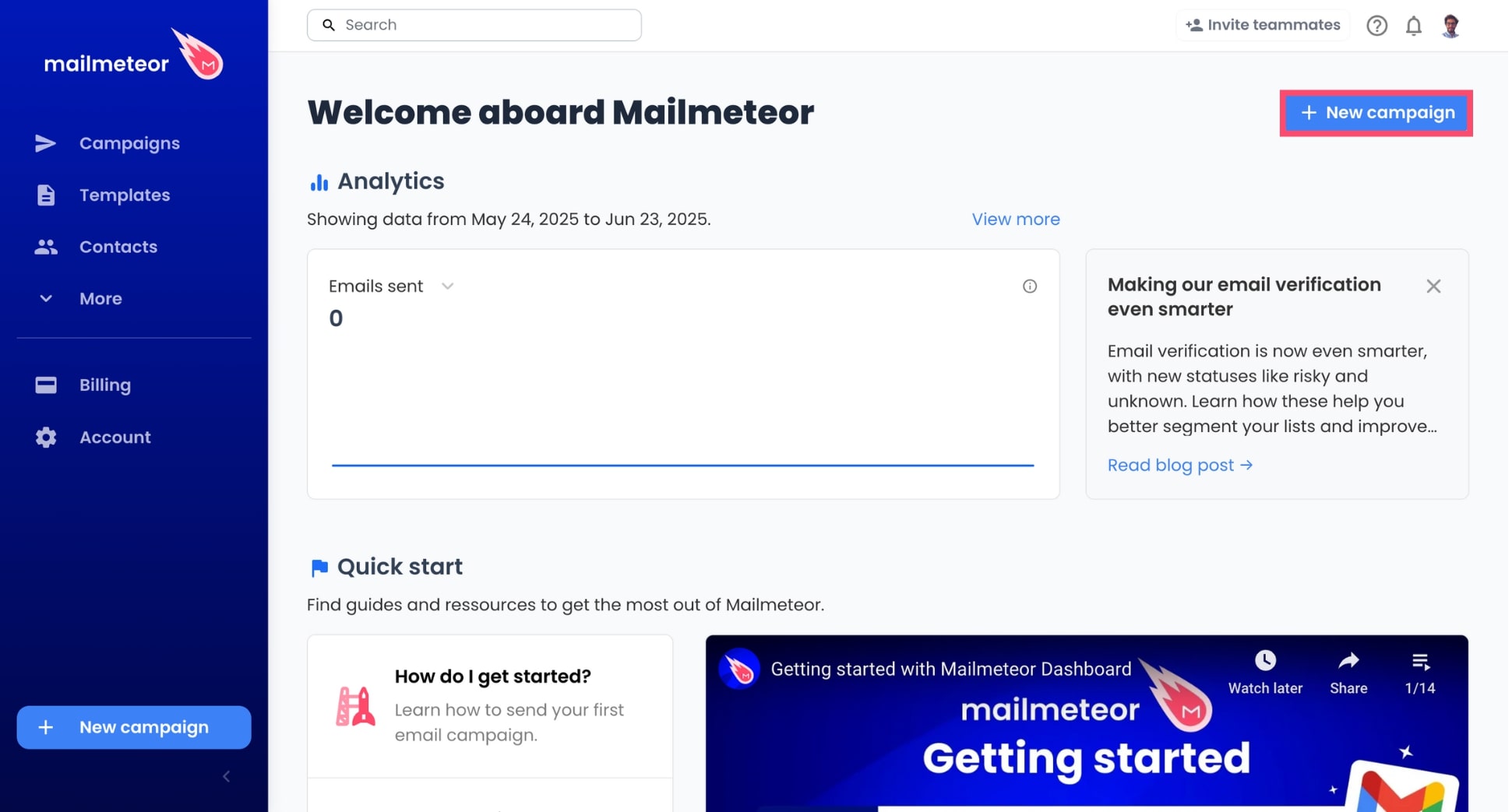
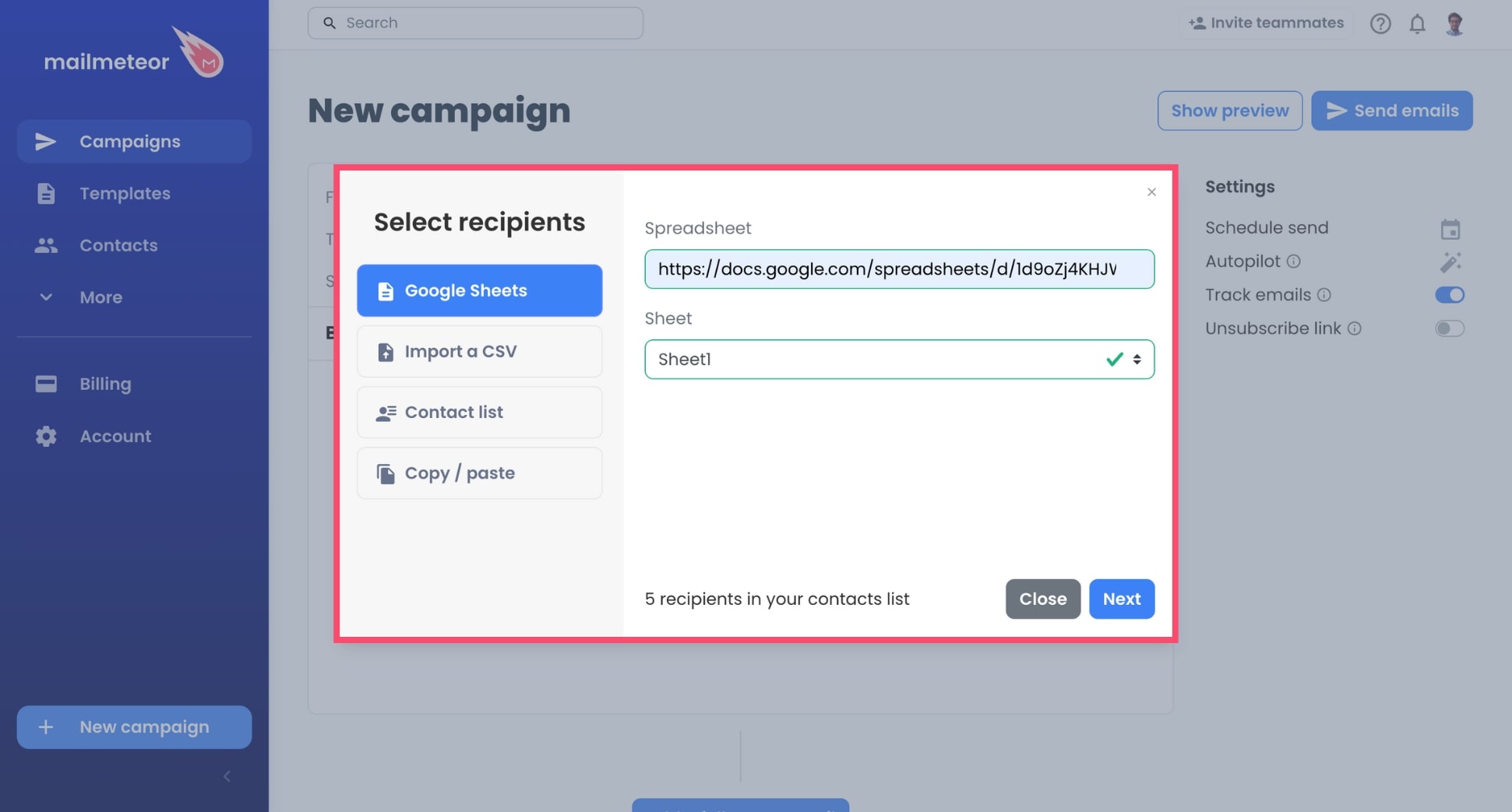
- Importa tus destinatarios desde un archivo CSV, una lista existente o una hoja de Google Sheets.
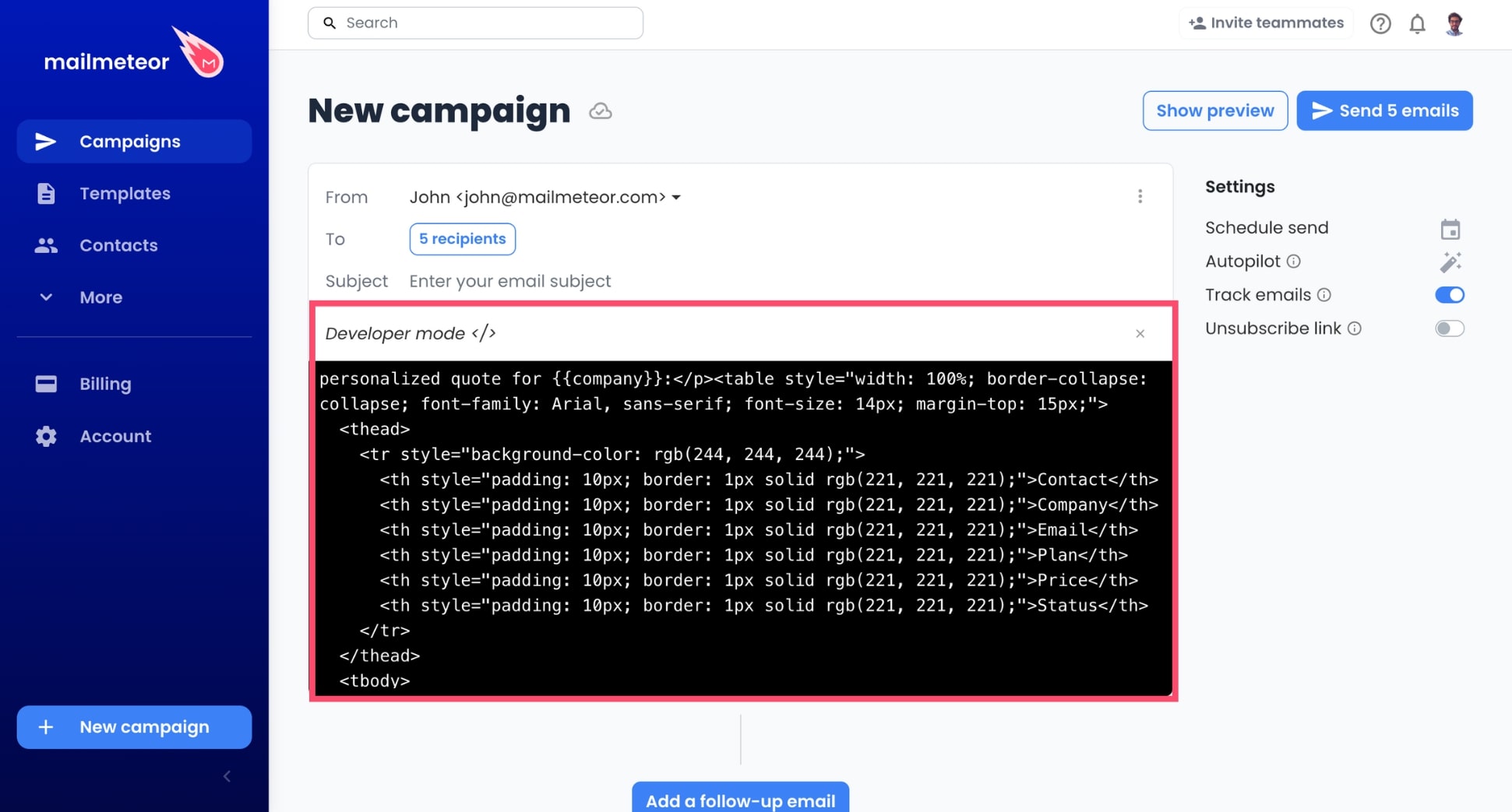
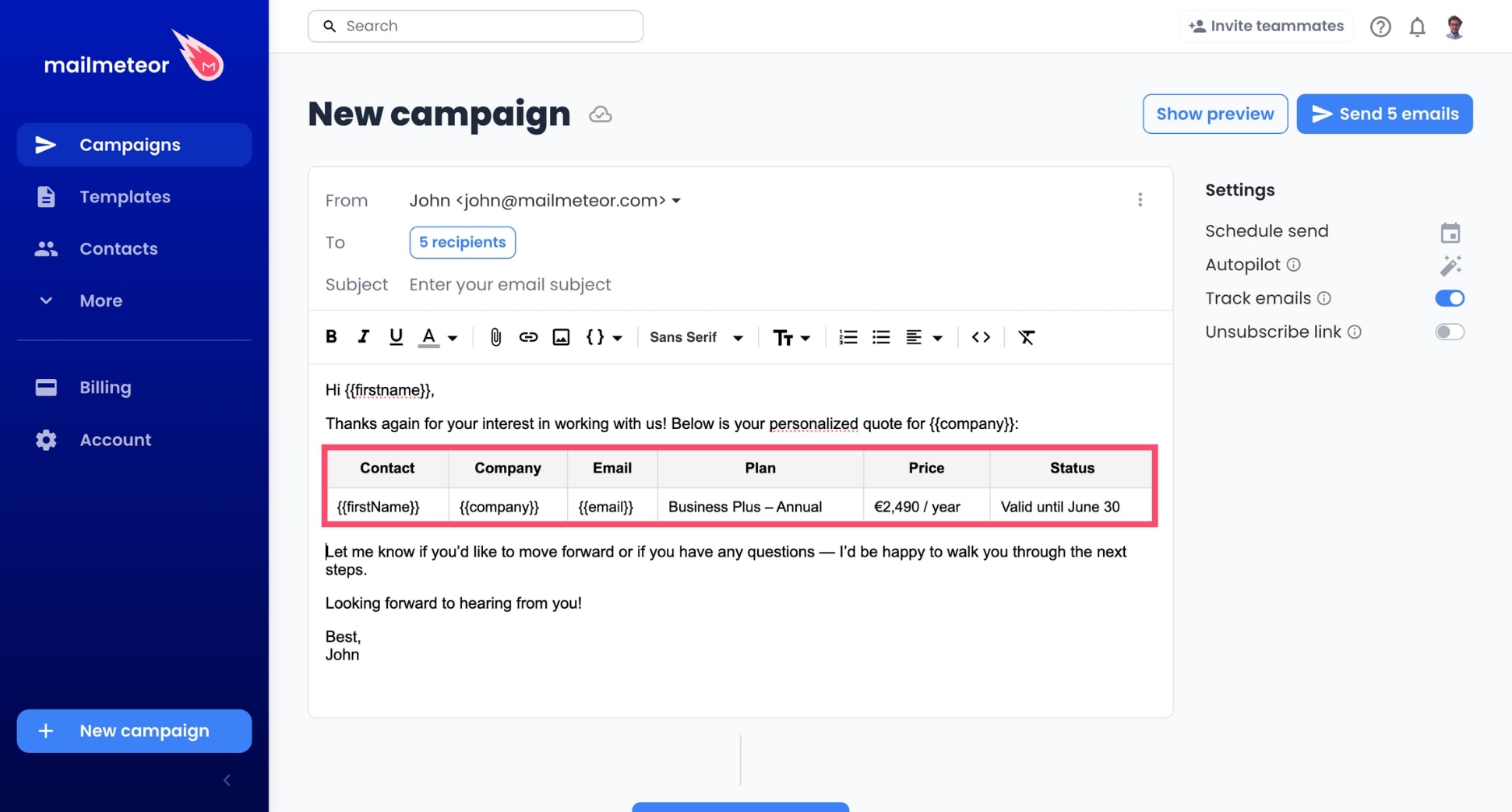
- Activa el Developer mode y pega tu código HTML. Puedes usar herramientas como ChatGPT para generar ese código.
- Haz clic en la X para salir del Developer mode. Ahora puedes editar la tabla con nuestro sencillo editor de texto. No necesitas conocimientos de programación.
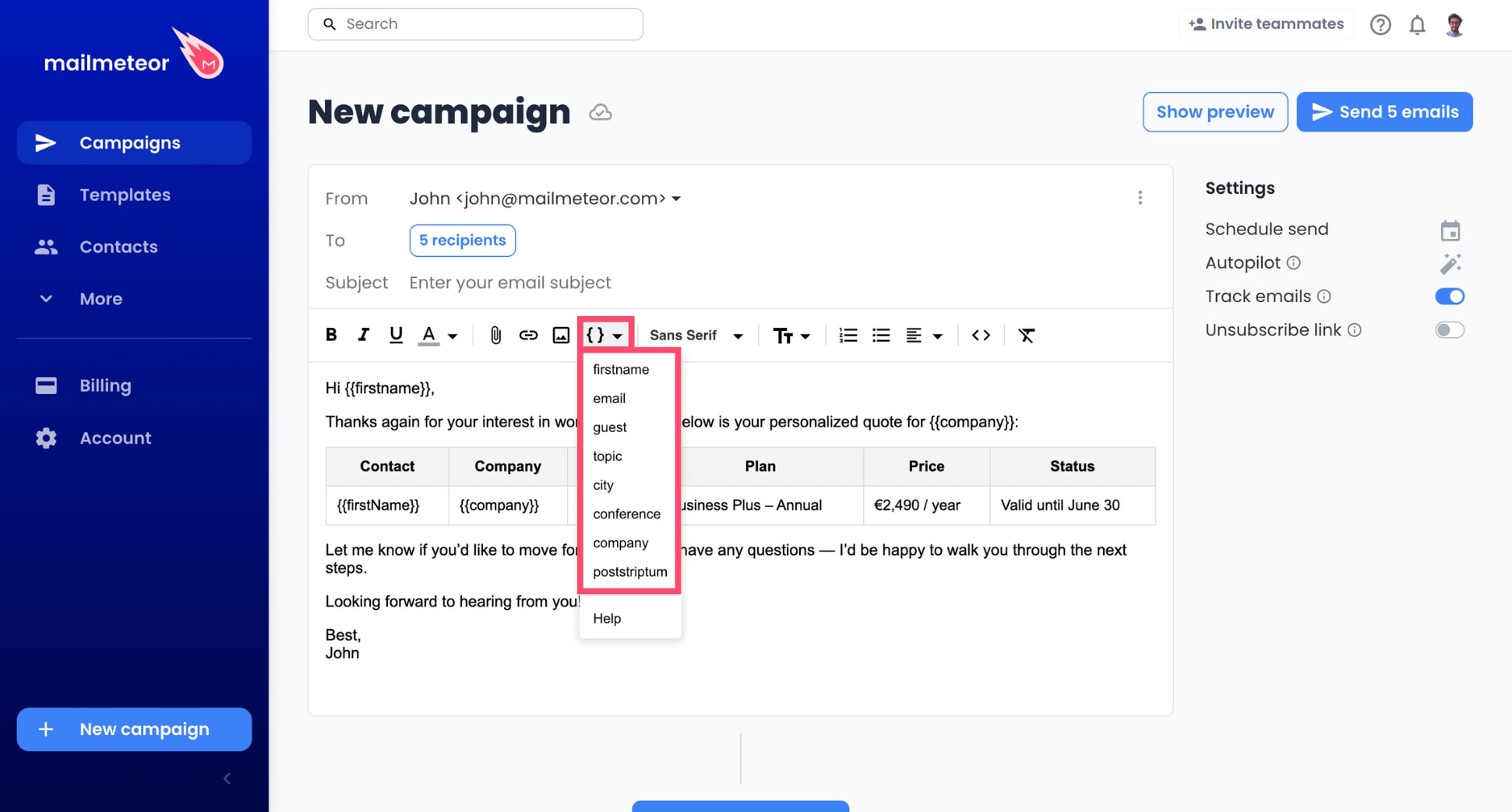
- Para personalizar tu email o tu tabla, haz clic en Insert a variable y selecciona un campo de combinación. Aparecerá entre llaves.
- Cuando todo esté listo, haz clic en Preview para comprobar que todo se ve bien. Después pulsa Send para enviar tus emails.
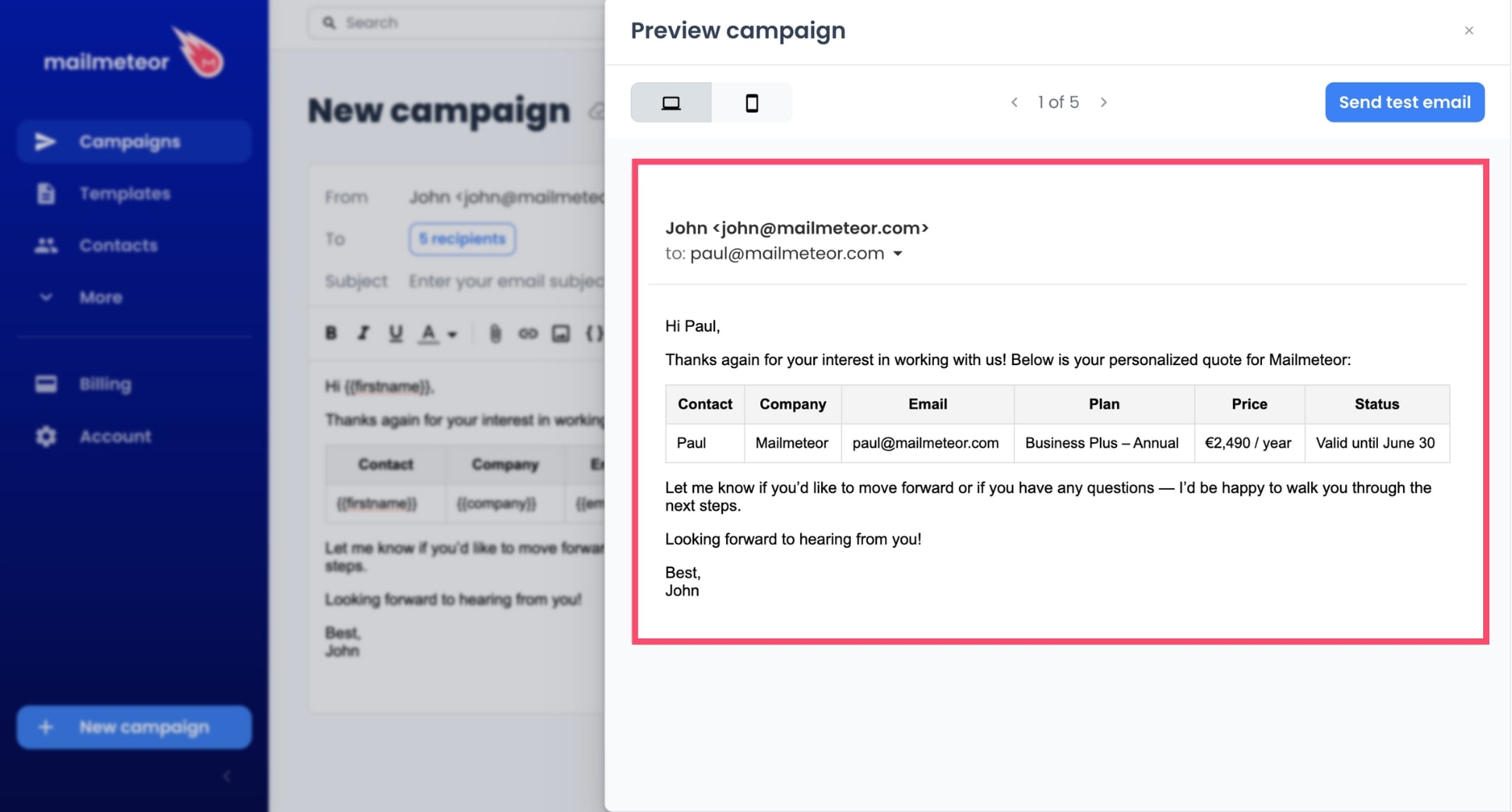
Tus destinatarios recibirán emails pulidos y con tablas bien formateadas, sin necesidad de copiar y pegar manualmente.
Consejos extra para mejorar el formato de las tablas en Gmail
Insertar una tabla en Gmail es solo el primer paso. Para asegurarte de que tu mensaje se vea bien en cualquier bandeja de entrada, también en móvil, aquí tienes algunas buenas prácticas de formato:
Mantén la tabla estrecha (máximo 600 px de ancho)
Gmail está optimizado para diseños estrechos. Si tu tabla es demasiado ancha, los destinatarios tendrán que desplazarse lateralmente, especialmente en móvil. Intenta limitar el ancho de tu tabla a unos 600 píxeles para asegurar una visualización correcta en todos los dispositivos.
Usa un estilo simple y limpio
Evita diseños demasiado complejos, bordes muy pesados o demasiados colores. Quédate con un formato básico, como encabezados en negrita, sombreado ligero y espaciado claro, para mantener una apariencia legible y profesional.
Previsualiza en móvil
Más de la mitad de los emails se abren en smartphones. Antes de enviar, haz una prueba enviándotelo a ti mismo o usa el modo de vista previa de Mailmeteor para comprobar cómo se ve la tabla tanto en ordenador como en móvil.
Evita convertir las tablas en imágenes
No conviertas la tabla en una imagen solo para conservar el formato. Gmail puede bloquear o comprimir imágenes, y además no serán accesibles ni se podrán buscar. Siempre que sea posible, usa tablas HTML reales.
Usa una herramienta de mail merge para personalizar
Si vas a enviar la tabla a varios contactos y quieres personalizar filas o valores (por ejemplo, nombre, precio o fecha límite), usa Mailmeteor para automatizar el proceso. Este complemento se integra directamente con Google Sheets o Docs y te permite enviar tablas personalizadas a escala desde Gmail.
Nuestro plan gratuito te permite enviar hasta 50 emails personalizados al día. También puedes hacer seguimiento en tiempo real, programar seguimientos automáticos, diseñar mensajes bonitos directamente desde Google Docs, optimizar tu entregabilidad con herramientas como BounceShield y mucho más.
FAQs
¿Cómo crear una tabla en Gmail?
Gmail no incluye una función nativa para tablas, pero sí existen alternativas. La forma más sencilla es crear la tabla en Google Docs o Google Sheets y luego copiarla y pegarla en tu mensaje de Gmail. También puedes insertar tablas HTML usando algunos complementos de Gmail como Mailmeteor.
¿Cómo inserto filas y columnas en Gmail?
Como Gmail no permite crear tablas de forma nativa, tendrás que editar la tabla antes de pegarla en Gmail. Usa Google Docs o Sheets para insertar filas y columnas. Cuando tu tabla esté lista, cópiala y pégala en el email.
¿Puedo insertar una tabla HTML en Gmail?
Sí, pero no directamente en el editor de Gmail. Gmail no permite editar HTML sin procesar en la ventana de redacción. Sin embargo, puedes crear una tabla HTML con un constructor de emails o un complemento como Mailmeteor, y luego pegar el resultado ya formateado en Gmail.
¿Se romperá el formato de mi tabla al pegarla en Gmail?
Gmail conserva el formato básico —como bordes, colores y alineación— cuando pegas una tabla desde Google Docs o Sheets. Sin embargo, los estilos complejos, como CSS incrustado o fuentes avanzadas, pueden no mantenerse. Siempre conviene previsualizar el email antes de enviarlo.
¿Puedo insertar una tabla en la app móvil de Gmail?
No directamente. La app móvil de Gmail no ofrece una herramienta nativa para tablas. Sin embargo, puedes usar esta solución alternativa:
- Crea tu tabla en la app de Google Docs o Google Sheets de tu teléfono.
- Selecciona y copia la tabla.
- Abre la app de Gmail y redacta un nuevo correo.
- Pega la tabla en el cuerpo del mensaje.
Este método funciona tanto en Android como en iOS y normalmente conserva el formato de la tabla.
¿Cuál es la mejor forma de enviar emails bien formateados con tablas?
Para obtener el mejor resultado, usa un complemento compatible con Gmail como Mailmeteor. Te permite crear, personalizar y enviar tablas responsive directamente desde Google Docs, ideal para informes, newsletters o diseños con varias columnas, todo ello sin escribir código.


