Encontrar un correo específico en Gmail no debería parecer buscar una aguja en un pajar. Pero cuando tu bandeja de entrada crece, la búsqueda básica a menudo no es suficiente. Ahí es donde entran los operadores de búsqueda de Gmail.
Estos sencillos comandos te permiten filtrar correos con precisión — por remitente, fecha, archivo adjunto, palabras clave, tamaño, estado y más — para encontrar exactamente el mensaje que buscas en cuestión de segundos.
En esta guía descubrirás más de 50 operadores de búsqueda de Gmail, con ejemplos claros que puedes copiar y usar de inmediato. También compartiremos algunos trucos avanzados para buscar más rápido y tomar el control de tu bandeja de entrada.
¿Qué son los operadores de búsqueda de Gmail?
Los operadores de búsqueda de Gmail son comandos que puedes escribir en la barra de búsqueda de Gmail para filtrar tus correos con más precisión. Funcionan de forma similar a los operadores de búsqueda de Google — pero en lugar de buscar en la web, buscas en tu bandeja de entrada.
Por ejemplo, si escribes from:juan, Gmail te mostrará al instante todos los correos que has recibido de Juan. Luego puedes añadir más operadores, como has:attachment o after:2026/01/01, para acotar aún más tus resultados.
Piensa en los operadores de búsqueda de Gmail como atajos que te ayudan a saltarte el desorden e ir directamente al correo que necesitas. Puedes usarlos individualmente — o combinar varios para crear búsquedas más avanzadas en cuestión de segundos.
Hoja de referencia de operadores de búsqueda de Gmail
Aquí tienes más de 50 operadores de búsqueda de Gmail y patrones de búsqueda que puedes usar para encontrar cualquier correo más rápido. Cópialos y pégalos en Gmail — o combínalos para refinar tu búsqueda. ¿Quieres ver cómo funcionan en situaciones reales? Salta a los ejemplos detallados.
| Operador | Qué hace | Ejemplo |
|---|---|---|
from: |
Correos de un remitente específico | from:[email protected] |
to: |
Correos enviados a un destinatario | to:me |
cc: |
Correos donde alguien está en CC | cc:[email protected] |
bcc: |
Correos donde alguien está en CCO | bcc:[email protected] |
deliveredto: |
Correos entregados a una dirección específica | deliveredto:[email protected] |
list: |
Correos de una lista de correo | list:[email protected] |
subject: |
Buscar en el asunto | subject:factura |
" " |
Coincidencia de frase exacta | "actualización del proyecto" |
+ |
Forzar coincidencia exacta de palabra | +factura |
- |
Excluir una palabra | factura -pagada |
subject:- |
Excluir palabra del asunto | subject:-promo |
OR |
Coincide con una de varias condiciones | from:juan OR from:sarah |
{ } |
Agrupación OR alternativa | {from:juan from:sarah} |
( ) |
Agrupar varios términos | subject:(factura recibo) |
AROUND |
Palabras cercanas entre sí | presupuesto AROUND 5 previsión |
label: |
Correos con una etiqueta específica | label:trabajo |
has:userlabels |
Correos con etiquetas personalizadas | has:userlabels |
has:nouserlabels |
Correos sin etiquetas personalizadas | has:nouserlabels |
category: |
Correos en una categoría | category:promotions |
category:primary |
Bandeja de entrada principal | category:primary |
category:social |
Correos sociales | category:social |
category:promotions |
Correos promocionales | category:promotions |
category:updates |
Correos de actualizaciones | category:updates |
category:forums |
Correos de foros | category:forums |
category:purchases |
Recibos de compra | category:purchases |
category:reservations |
Confirmaciones de reserva | category:reservations |
in: |
Buscar en una carpeta específica | in:spam |
in:anywhere |
Buscar en todas las carpetas | in:anywhere factura |
in:inbox |
Solo bandeja de entrada | in:inbox |
in:sent |
Correos enviados | in:sent |
in:drafts |
Borradores | in:drafts |
in:trash |
Papelera | in:trash |
in:spam |
Carpeta de spam | in:spam |
in:snoozed |
Correos pospuestos | in:snoozed |
in:chats |
Mensajes de chat | in:chats reunión |
is:important |
Correos importantes | is:important |
is:starred |
Correos destacados | is:starred |
is:unread |
Correos no leídos | is:unread |
is:read |
Correos leídos | is:read |
is:snoozed |
Correos pospuestos | is:snoozed |
is:chat |
Mensajes de chat (sintaxis alt.) | is:chat |
has:attachment |
Correos con archivos adjuntos | has:attachment |
filename: |
Nombre o tipo de archivo específico | filename:pdf |
filename:( ) |
Varios tipos de archivo | filename:(pdf OR docx) |
has:drive |
Archivos de Google Drive | has:drive |
has:document |
Archivos de Google Docs | has:document |
has:spreadsheet |
Archivos de Google Sheets | has:spreadsheet |
has:presentation |
Archivos de Google Slides | has:presentation |
has:youtube |
Correos con enlaces de YouTube | has:youtube |
after: |
Correos enviados después de una fecha | after:2026/01/01 |
before: |
Correos enviados antes de una fecha | before:2026/03/01 |
older: |
Correos más antiguos que una fecha | older:2025/12/31 |
newer: |
Correos más recientes que una fecha | newer:2026/01/01 |
older_than: |
Correos más antiguos que un período | older_than:6m |
newer_than: |
Correos más recientes que un período | newer_than:7d |
size: |
Correos más grandes que un tamaño (bytes) | size:1000000 |
larger: |
Correos más grandes que un tamaño | larger:10M |
smaller: |
Correos más pequeños que un tamaño | smaller:5M |
Cómo usar los operadores de búsqueda de Gmail
Usar los operadores de búsqueda de Gmail es sencillo — solo tienes que escribirlos directamente en la barra de búsqueda en la parte superior de tu bandeja de entrada. Así es como hacerlo.
- Abre Gmail.
- Haz clic o toca la barra de búsqueda.
- Escribe un operador de búsqueda como
from:juanohas:attachment.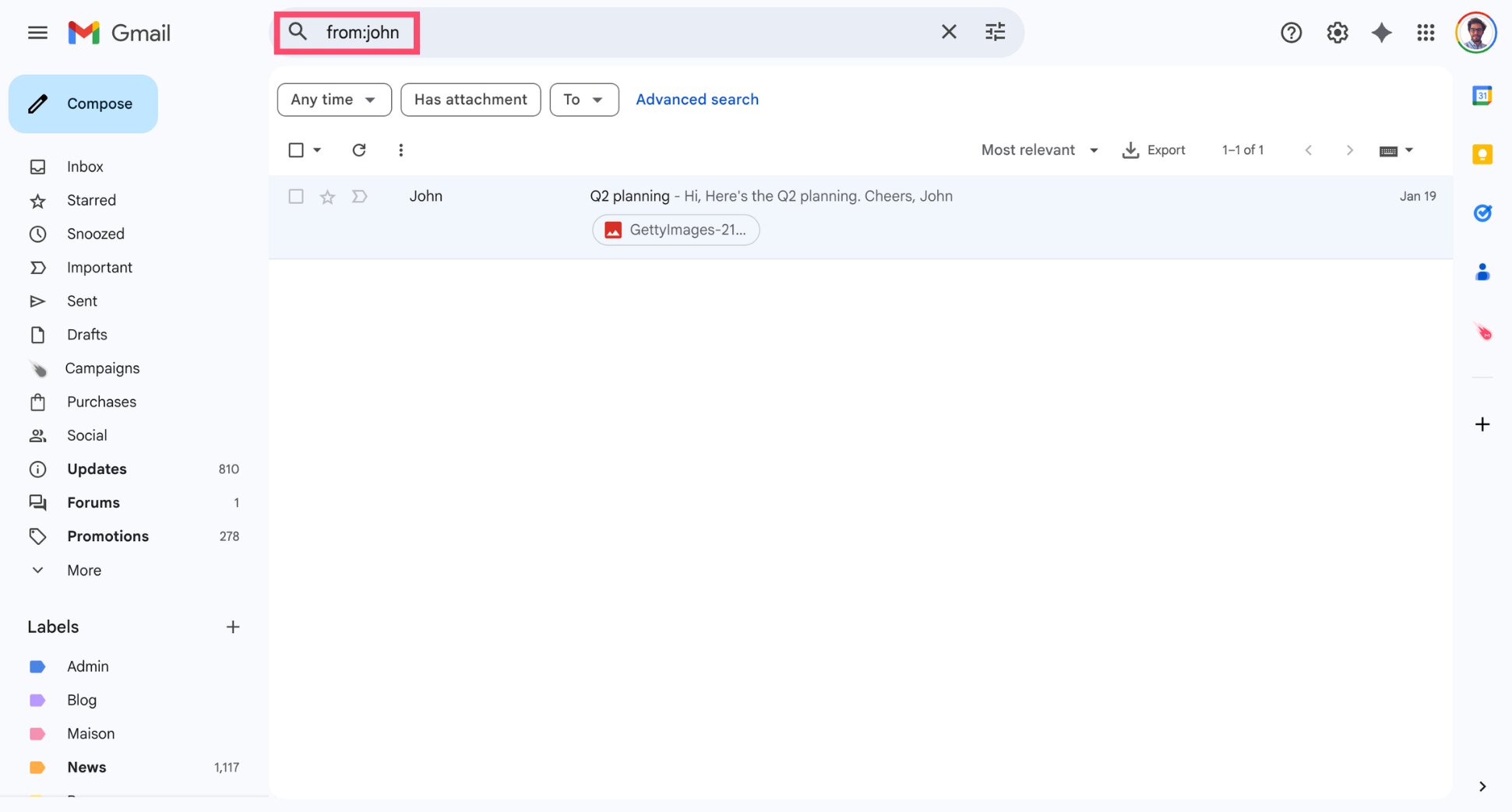
- Pulsa Intro o haz clic en el icono de búsqueda.
Y listo — Gmail filtra instantáneamente tu bandeja de entrada según tu consulta. También puedes hacer clic en el icono de filtro en la barra de búsqueda para usar la herramienta de búsqueda visual de Gmail, que genera automáticamente los operadores correspondientes.
from:juan, no from: juan.
Operadores de búsqueda de Gmail más útiles (con ejemplos)
Ahora que has visto la lista completa, centrémonos en los operadores que realmente usarás cada día. A continuación encontrarás ejemplos prácticos y reales que puedes copiar y adaptar para encontrar correos específicos en tu bandeja de entrada rápidamente.
Encontrar correos por remitente o destinatario
Usa estos operadores para encontrar rápidamente correos de o enviados a personas específicas.
-
Encontrar todos los correos de un remitente:
from:[email protected]
Muestra todos los correos que has recibido de esa dirección. -
Encontrar correos enviados a ti:
to:me
Útil para aislar correos en los que eres el destinatario principal. -
Encontrar conversaciones con alguien:
from:[email protected] to:me
Te ayuda a recuperar intercambios completos con un contacto específico. -
Encontrar correos donde alguien está en CC:
cc:[email protected]
Útil para rastrear conversaciones compartidas. -
Encontrar correos donde alguien está en CCO:
bcc:[email protected]
Te permite localizar correos donde un destinatario fue incluido en copia oculta. -
Encontrar correos de varias personas:
from:juan OR from:sarah
Perfecto para filtrar mensajes de un equipo.
Buscar por palabras clave o asunto
Usa estos operadores para encontrar correos basándote en palabras o frases específicas en el asunto o el contenido del correo.
-
Buscar una palabra clave en cualquier parte del correo:
factura
Gmail muestra todos los correos que contienen esa palabra en el asunto o el cuerpo. -
Buscar una frase exacta:
"actualización del proyecto"
Solo muestra correos con esa frase exacta en el mismo orden. -
Buscar solo en el asunto:
subject:factura
Útil cuando conoces el título del correo pero no el contenido. -
Excluir una palabra clave de tu búsqueda:
factura -pagada
Muestra correos que contienen “factura” pero no “pagada”. -
Excluir una palabra del asunto:
subject:-promo
Filtra los correos con “promo” en el asunto. -
Forzar a Gmail a coincidir con una palabra exacta:
+factura
Garantiza que Gmail incluya ese término específico en los resultados. -
Encontrar correos que contienen una palabra clave U otra:
factura OR recibo
Devuelve correos que incluyen cualquiera de los dos términos. -
Buscar varias palabras en el asunto:
subject:(factura recibo)
Encuentra correos con “factura” o “recibo” en el asunto. -
Encontrar palabras cercanas entre sí:
presupuesto AROUND 5 previsión
Muestra correos donde “presupuesto” y “previsión” aparecen a pocas palabras el uno del otro.
from: o after:) para acotar aún más tus resultados.
Encontrar correos por fecha
Usa estos operadores para filtrar correos según cuándo fueron enviados o recibidos — ya sea que busques un día específico o un rango de fechas.
-
Encontrar correos después de una fecha específica:
after:2026/01/01
Muestra correos enviados después del 1 de enero de 2026. -
Encontrar correos antes de una fecha específica:
before:2026/03/01
Útil para limitar los resultados a correos enviados antes de una fecha determinada. -
Encontrar correos dentro de un rango de fechas:
after:2026/01/01 before:2026/03/01
Muestra correos enviados entre dos fechas. -
Encontrar correos más recientes que un período:
newer_than:7d
Muestra correos de los últimos 7 días. -
Encontrar correos más antiguos que un período:
older_than:6m
Útil para encontrar mensajes antiguos (p. ej., correos de más de 6 meses).
YYYY/MM/DD. Por ejemplo, usa after:2026/01/01, no after:01/01/2026.
Encontrar correos con archivos adjuntos
Usa estos operadores para encontrar rápidamente correos que incluyen archivos — ya sea que busques un documento específico, un tipo de archivo o un recurso compartido.
-
Encontrar todos los correos con archivos adjuntos:
has:attachment
Muestra todos los correos que incluyen cualquier tipo de archivo. -
Encontrar correos con un tipo de archivo específico:
filename:pdf
Útil para localizar documentos como facturas, contratos o informes. -
Buscar varios tipos de archivo a la vez:
filename:(pdf OR docx)
Encuentra correos que contienen PDFs o documentos Word. -
Encontrar correos con archivos de Google Drive:
has:drive
Muestra correos que incluyen archivos compartidos a través de Google Drive. -
Encontrar correos con archivos de Google Docs, Sheets o Slides:
has:document
has:spreadsheet
has:presentation
Te ayuda a localizar rápidamente tipos específicos de archivos de Google Workspace. -
Encontrar correos con enlaces de YouTube:
has:youtube
Útil si buscas vídeos compartidos.
Filtrar por estado (no leído, destacado, importante)
Usa estos operadores para filtrar correos según su estado — ya sean no leídos, destacados o marcados como importantes.
-
Encontrar correos no leídos:
is:unread
Muestra todos los correos que aún no has abierto. -
Encontrar correos leídos:
is:read
Útil para excluir mensajes no leídos y centrarte en correos procesados. -
Encontrar correos destacados:
is:starred
Muestra los correos que has marcado como importantes con una estrella. -
Encontrar correos importantes:
is:important
Muestra correos que Gmail ha marcado como importantes según tu actividad. -
Encontrar correos pospuestos:
is:snoozed
Te ayuda a localizar rápidamente correos que has ocultado temporalmente.
Buscar por etiquetas, carpetas o categorías
Usa estos operadores de búsqueda de Gmail para encontrar correos almacenados en etiquetas o categorías específicas.
-
Encontrar correos con una etiqueta específica:
label:trabajo
Muestra todos los correos asignados a la etiqueta “trabajo”. -
Encontrar correos con solo etiquetas personalizadas:
has:userlabels
Útil para aislar correos que has organizado manualmente. -
Encontrar correos sin etiquetas personalizadas:
has:nouserlabels
Te ayuda a identificar correos que aún no han sido clasificados. -
Buscar dentro de una carpeta específica:
in:inbox
in:sent
in:drafts
in:trash
in:spam
Te permite filtrar correos por ubicación en Gmail. -
Buscar en todas las carpetas (incluido el archivo):
in:anywhere
Útil cuando los correos ya no están en tu bandeja de entrada. -
Encontrar correos en una categoría específica de Gmail:
category:primary
category:promotions
category:social
category:updates
category:forums
Te ayuda a navegar rápidamente por la bandeja de entrada con pestañas de Gmail.
Buscar por tamaño
Usa estos operadores para encontrar correos según su tamaño — útil cuando quieres ordenar Gmail por tamaño o liberar almacenamiento.
-
Encontrar correos más grandes que un tamaño específico:
larger:10M
Muestra correos de más de 10 MB (incluidos los archivos adjuntos). -
Encontrar correos más pequeños que un tamaño específico:
smaller:5M
Útil para excluir archivos grandes y centrarte en correos más ligeros. -
Buscar por tamaño exacto (en bytes):
size:1000000
Encuentra correos que coincidan con un tamaño específico (en bytes).
M para megabytes (p. ej., larger:10M). Es especialmente útil para encontrar correos con archivos adjuntos grandes.
Cómo construir consultas de búsqueda avanzadas en Gmail
Una vez que dominas los operadores individuales, la verdadera potencia viene de combinarlos. En lugar de hacer varias búsquedas, puedes construir una sola consulta que filtre tu bandeja de entrada con precisión. Piensa en ello como apilar filtros. Cada operador acota tus resultados hasta que solo queden los correos más relevantes.
Combinar varios operadores
Puedes combinar varios operadores en una sola búsqueda para crear consultas muy específicas.
-
Encontrar facturas de un remitente específico:
from:juan subject:factura
Muestra solo los correos de Juan que mencionan “factura”. -
Encontrar correos con archivos adjuntos de un período específico:
has:attachment after:2026/01/01 before:2026/03/01
Útil para localizar documentos dentro de un rango de fechas. -
Encontrar correos no leídos de una persona específica:
from:juan is:unread
Te ayuda a identificar rápidamente los mensajes a los que no has respondido. -
Encontrar correos en una etiqueta con una palabra clave:
label:trabajo proyecto
Filtra los correos dentro de la etiqueta “trabajo” que contienen “proyecto”. -
Encontrar archivos adjuntos grandes de un remitente específico:
from:juan larger:10M
Útil para localizar archivos pesados.
Usar OR, AND y paréntesis
A veces, una sola condición no es suficiente. Puede que quieras encontrar correos que coincidan con una opción U otra, o combinar varias condiciones. Ahí es donde entran los operadores booleanos.
-
Encontrar correos de una persona U otra:
from:juan OR from:sarah
Muestra correos de Juan o de Sarah. -
Buscar varias palabras clave:
factura OR recibo
Devuelve correos que contienen cualquiera de los dos términos. -
Usar lógica AND (comportamiento por defecto):
from:juan subject:factura
Gmail aplica automáticamente la lógica AND — esto muestra correos que coinciden con ambas condiciones. -
Agrupar condiciones con paréntesis:
from:(juan OR sarah) subject:factura
Encuentra correos de facturas de Juan o de Sarah. -
Usar llaves como alternativa a OR:
{from:juan from:sarah}
Funciona como OR, pero en un formato más corto. -
Combinar OR con otros operadores:
(factura OR recibo) has:attachment
Muestra correos que contienen “factura” o “recibo” e incluyen un archivo adjunto.
AND — se aplica automáticamente entre términos. Usa OR para las alternativas, y los paréntesis ( ) para controlar cómo se interpreta tu consulta.
Excluir palabras y condiciones
Puedes afinar aún más tus búsquedas excluyendo palabras o condiciones específicas. Esto es especialmente útil cuando tus resultados son demasiado amplios.
-
Excluir una palabra clave:
factura -pagada
Muestra correos que contienen “factura” pero no “pagada”. -
Excluir correos de un remitente:
factura -from:juan
Elimina los correos de Juan de tus resultados. -
Excluir una palabra del asunto:
subject:factura -subject:recordatorio
Encuentra correos de facturas pero excluye los recordatorios. -
Combinar exclusiones con otros operadores:
from:juan has:attachment -filename:pdf
Encuentra correos de Juan con archivos adjuntos — excepto PDFs.
- como operador NOT. Elimina todo lo que coincida con el término u operador que le sigue.
Busca en tu bandeja de entrada con IA en lugar de operadores
Si no quieres memorizar operadores de búsqueda, ahora puedes buscar en tu bandeja de entrada usando IA. En lugar de escribir comandos como from:juan has:attachment after:2026/01/01, puedes simplemente escribir una solicitud natural como:
- “Encuentra mi última factura de Juan”
- “Muestra correos no leídos con archivos adjuntos de la semana pasada”
- “Encuentra el correo sobre el contrato que firmé en enero”
Si tienes Google Workspace o una suscripción a Google AI, Gemini — el asistente de IA de Google — puede interpretar tu solicitud y mostrar los correos más relevantes, sin necesidad de una consulta compleja.
Cómo buscar en Gmail con IA
Para encontrar correos en Gmail con IA:
- Abre Gmail.
- Haz clic en el icono de Gemini.
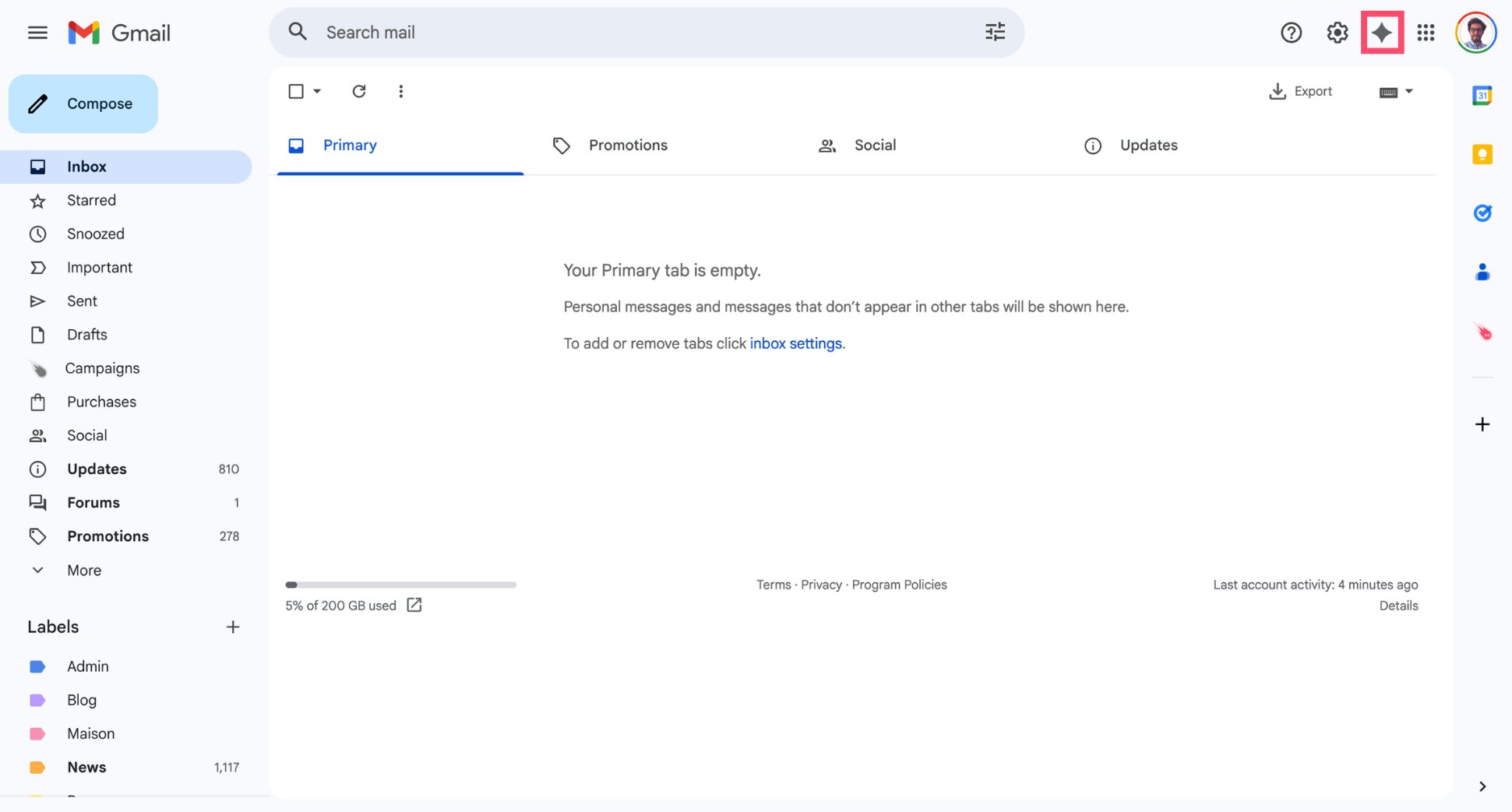
- Escribe tu solicitud en lenguaje natural.
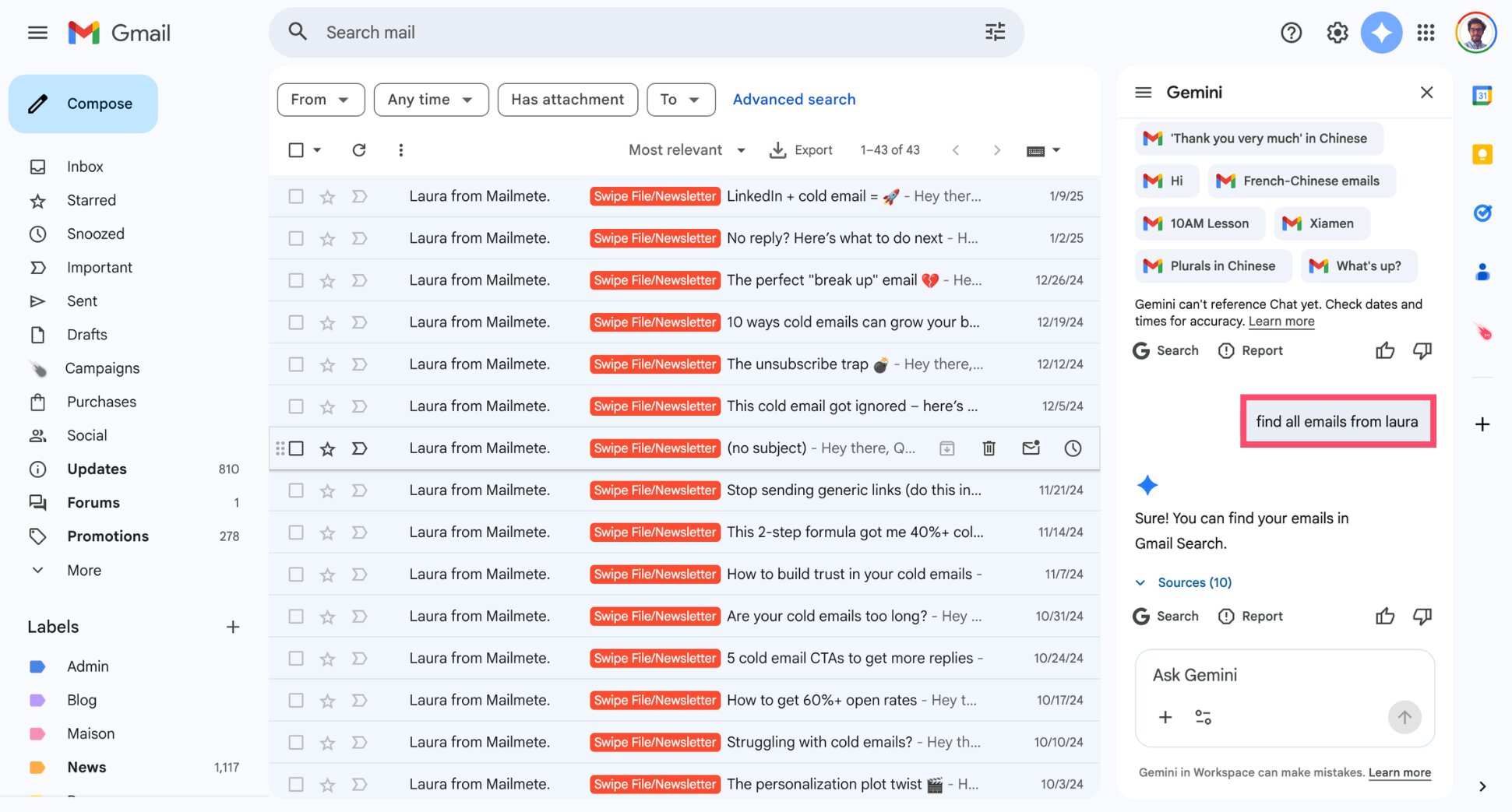
- Revisa los correos sugeridos.
Cuándo usar IA vs operadores de búsqueda
Usa IA cuando:
- No recuerdas los detalles exactos
- Tu búsqueda es vaga o compleja
- Quieres una respuesta rápida sin pensar en la sintaxis
Usa operadores de búsqueda cuando:
- Sabes exactamente lo que buscas
- Quieres un control preciso sobre los resultados
- Necesitas búsquedas consistentes y repetibles
Conclusión
Los operadores de búsqueda de Gmail son una de las formas más rápidas de cortar el desorden de la bandeja de entrada y encontrar lo que necesitas — sin desplazarte interminablemente ni adivinar palabras clave. Una vez que dominas los conceptos básicos, comandos sencillos como from:, has:attachment o after: pueden ahorrarte varios minutos cada día.
Combinando operadores, puedes crear búsquedas potentes que encuentran el correo correcto en segundos. Dicho esto, los operadores de búsqueda ya no son la única opción. Si prefieres un enfoque más intuitivo, herramientas de IA como Gemini te permiten buscar en tu bandeja de entrada en lenguaje natural — sin necesidad de sintaxis.
Y si tu objetivo va más allá de la búsqueda — organizar, priorizar y automatizar tu bandeja de entrada — necesitarás más que operadores. Con un asistente de IA para Gmail como Mailmeteor, puedes convertir tu bandeja de entrada en una verdadera herramienta de productividad con funciones como:
- Redacción de correos con IA para escribir respuestas en segundos
- Etiquetas inteligentes y clasificación de la bandeja de entrada para destacar los correos que necesitan acción
- Seguimiento de correos para saber cuándo se abren tus mensajes
- Seguimientos automáticos para no perderte nunca una respuesta
- Campañas de correo masivo para enviar correos personalizados a escala
Prueba el asistente de IA de Mailmeteor hoy (¡es gratis!) y descubre lo mucho más fácil que puede ser el correo electrónico.
Preguntas frecuentes
¿Cuáles son los operadores de búsqueda de Gmail más útiles?
Algunos de los operadores de búsqueda de Gmail más útiles son:
from:(encontrar correos de un remitente)subject:(buscar por asunto)has:attachment(encontrar correos con archivos)before:yafter:(filtrar por fecha).
Estos operadores también pueden combinarse para acotar rápidamente los resultados de búsqueda.
¿Cómo busco una frase exacta en Gmail?
Para buscar una frase exacta en Gmail, pon comillas alrededor de tu consulta. Por ejemplo, "actualización del proyecto" solo devolverá correos que contengan esa frase exacta en el mismo orden.
¿Cómo encuentro correos con archivos adjuntos en Gmail?
Usa el operador has:attachment para encontrar todos los correos que incluyen archivos. También puedes buscar tipos de archivo específicos usando filename:pdf, filename:docx o formatos similares.
¿Puedo combinar varios operadores de búsqueda de Gmail?
Sí. Puedes combinar varios operadores en una sola búsqueda para refinar tus resultados. Por ejemplo, from:juan has:attachment before:2024/01/01 mostrará correos de Juan con archivos adjuntos enviados antes de 2024.
¿Por qué no funcionan los operadores de búsqueda de Gmail?
Los operadores de búsqueda pueden no funcionar si la sintaxis es incorrecta o el formato está mal. Asegúrate de que no haya espacios adicionales, usa el formato de fecha correcto (YYYY/MM/DD), y coloca los operadores directamente junto a sus valores (p. ej., from:juan, no from: juan).
¿Puedo buscar en Gmail usando IA en lugar de operadores?
Sí. Herramientas como Gemini te permiten buscar en tu bandeja de entrada usando lenguaje natural en lugar de operadores. Por ejemplo, puedes pedir “Encuentra mi última factura de Juan” y obtener una respuesta directa sin construir una consulta compleja.


