Les mails importants finissent souvent par disparaître dans la masse. Ça arrive à tout le monde : la relance d’un client se glisse sous une newsletter, le rappel d’une échéance disparaît dans un fil de réponses, et soudain vous cherchez frénétiquement un message que vous auriez dû traiter il y a plusieurs jours.
Gmail propose justement une solution intégrée pour ça : les marqueurs d’importance. Ils vous permettent de signaler les e-mails qui comptent vraiment, d’apprendre à Gmail ce qu’il doit prioriser, et de garder une boîte de réception plus claire, sur n’importe quel appareil.
Dans ce guide, nous allons voir comment marquer un e-mail comme important dans Gmail, mais aussi comment aller plus loin : du marquage automatique des e-mails provenant d’expéditeurs clés jusqu’à la configuration d’une boîte de réception prioritaire qui met en avant l’essentiel.
En bref : ce qu'il faut savoir sur les marqueurs d'importance de Gmail :
- Ce que c'est — Une flèche jaune (›) qui signale les e-mails à ne pas manquer, visible uniquement par vous.
- Comment marquer un e-mail comme important — Cliquez sur la flèche à côté de l'e-mail dans votre boîte de réception, ou appuyez sur le menu à trois points sur mobile.
- Comment marquer tous les e-mails d'un expéditeur — Configurez un filtre pour appliquer le marqueur d'importance automatiquement.
- Comment envoyer un e-mail en haute priorité — Gmail n'a pas de marqueur natif pour ça, mais l'objet, la mise en forme et les relances automatiques permettent d'y arriver.
- Comment utiliser la boîte de réception prioritaire — Activez-la dans les paramètres pour faire remonter automatiquement vos e-mails les plus importants.
Que signifie « marquer comme important » dans Gmail ?
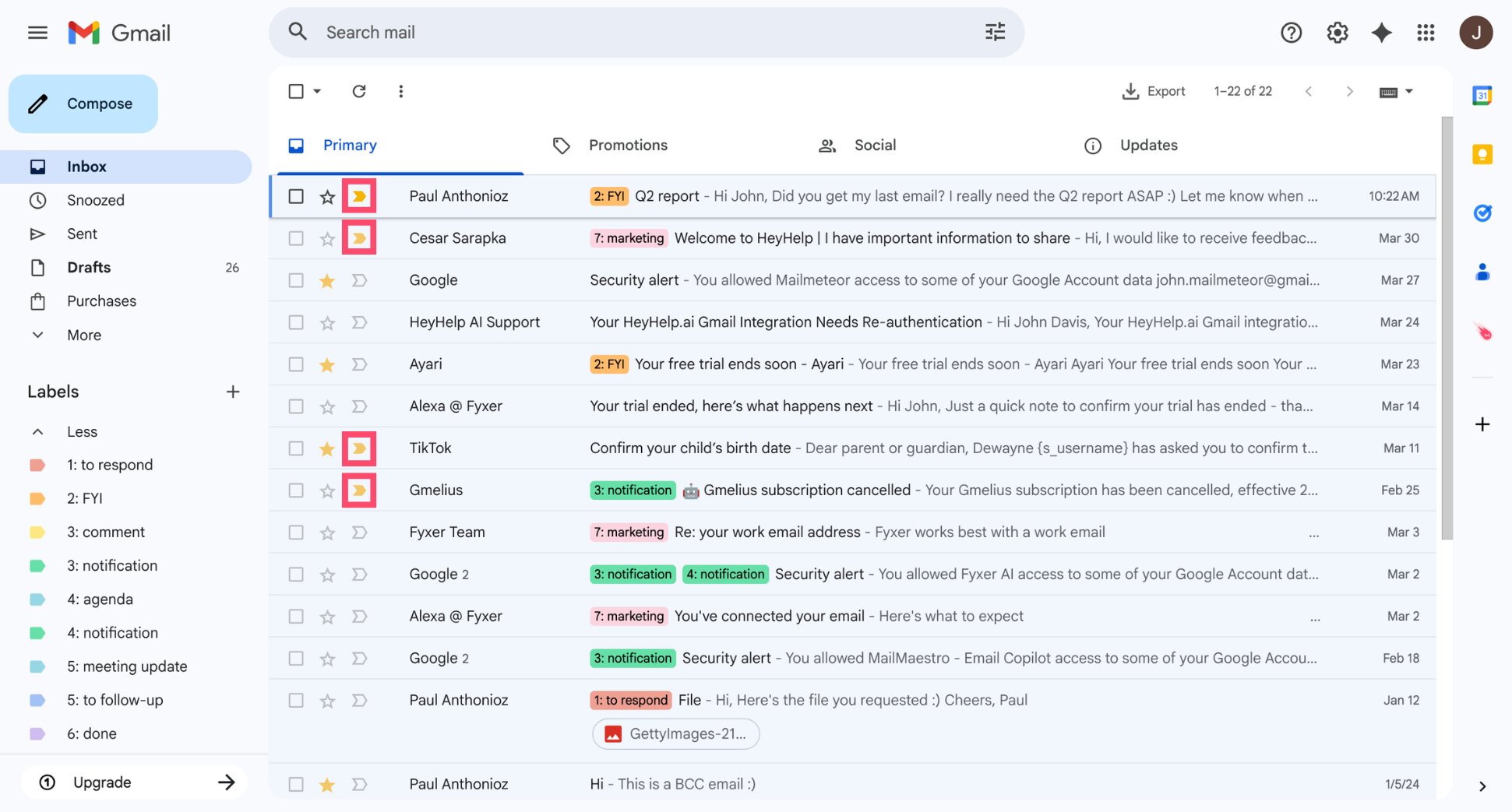
Dans Gmail, marquer un e-mail comme important signifie le signaler avec une petite flèche jaune (›) pour qu’il ressorte dans votre boîte de réception. C’est une façon d’indiquer à Gmail, et à vous-même, qu’un message mérite votre attention.
Voici à quoi ressemble le marqueur d’importance :
Il existe 3 façons de marquer un e-mail comme important dans Gmail :
- Manuellement — vous cliquez vous-même sur le marqueur pour signaler un e-mail précis
- Automatiquement — Gmail anticipe les e-mails qui comptent pour vous en fonction de votre comportement et les marque à votre place
- Via des filtres — vous configurez une règle pour que les e-mails de certains expéditeurs, ou répondant à certains critères, soient toujours marqués comme importants
Gmail utilise le machine learning pour analyser des signaux comme les personnes à qui vous écrivez le plus, les messages que vous ouvrez rapidement, et les fils de discussion auxquels vous répondez. Avec le temps, il construit une idée précise de ce qui est important pour vous et commence à marquer les e-mails automatiquement.
Gmail ne devine pas toujours juste, mais vous pouvez le corriger en cliquant sur le marqueur pour activer ou désactiver l’importance. Plus vous le faites, plus l’outil affine ses prédictions sur les e-mails qui comptent réellement pour vous.
Comment marquer un e-mail comme important dans Gmail
Vous pouvez marquer n’importe quel e-mail comme important directement depuis votre boîte de réception ou en le lisant. Voici comment faire sur ordinateur, Android et iPhone.
Sur ordinateur
Vous avez deux options selon l’endroit où vous vous trouvez dans Gmail.
Depuis votre boîte de réception :
- Ouvrez Gmail.
- Repérez l’e-mail que vous souhaitez marquer comme important.
- Cliquez sur le marqueur d’importance (›) à gauche du nom de l’expéditeur.
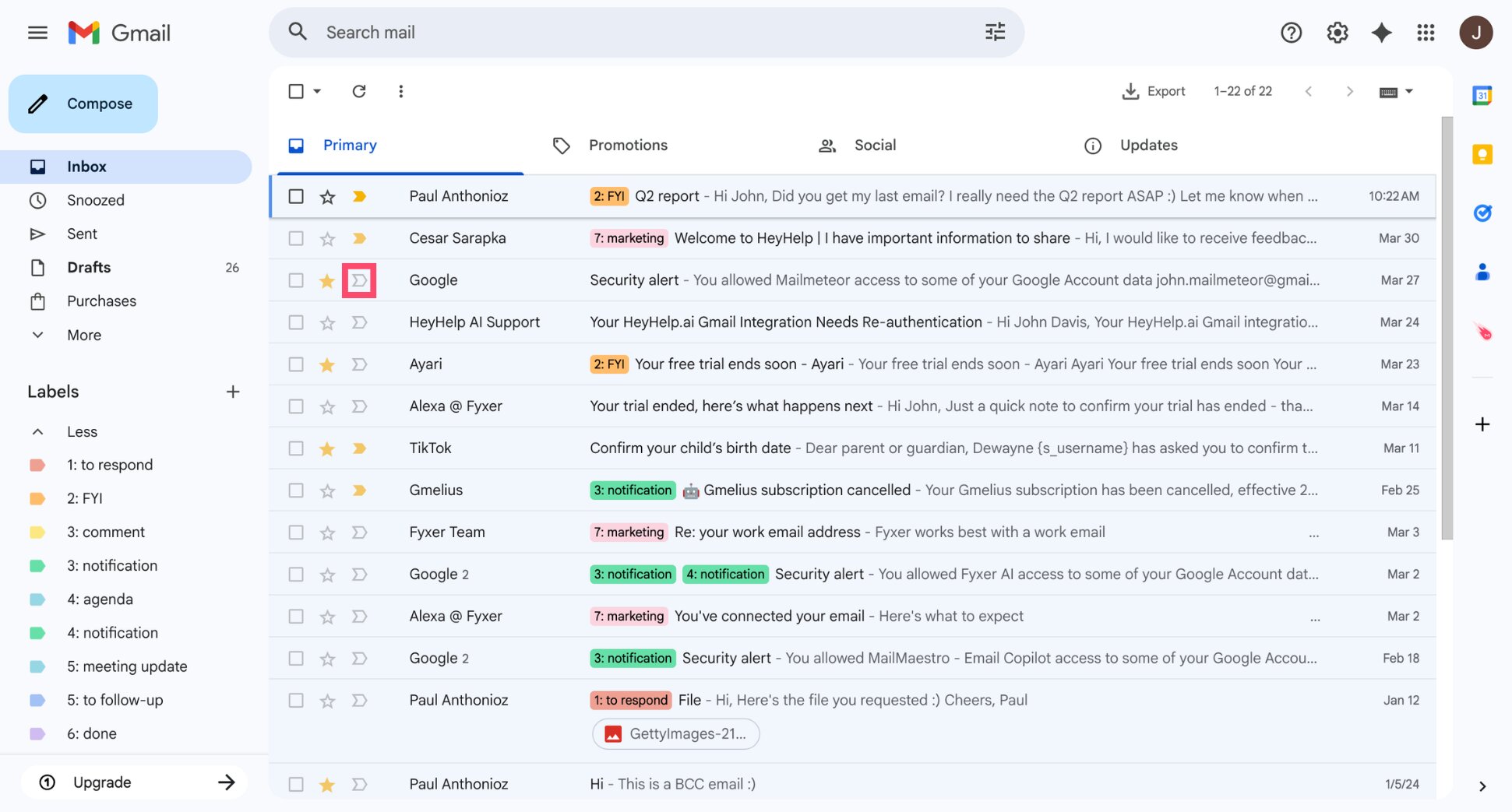
La flèche se remplit de jaune pour confirmer que l’e-mail est désormais marqué comme important. Vous pouvez cliquer à nouveau dessus pour retirer le marqueur.
En lisant un e-mail :
- Ouvrez l’e-mail.
- Cliquez sur le marqueur d’importance (›) à droite de l’objet.
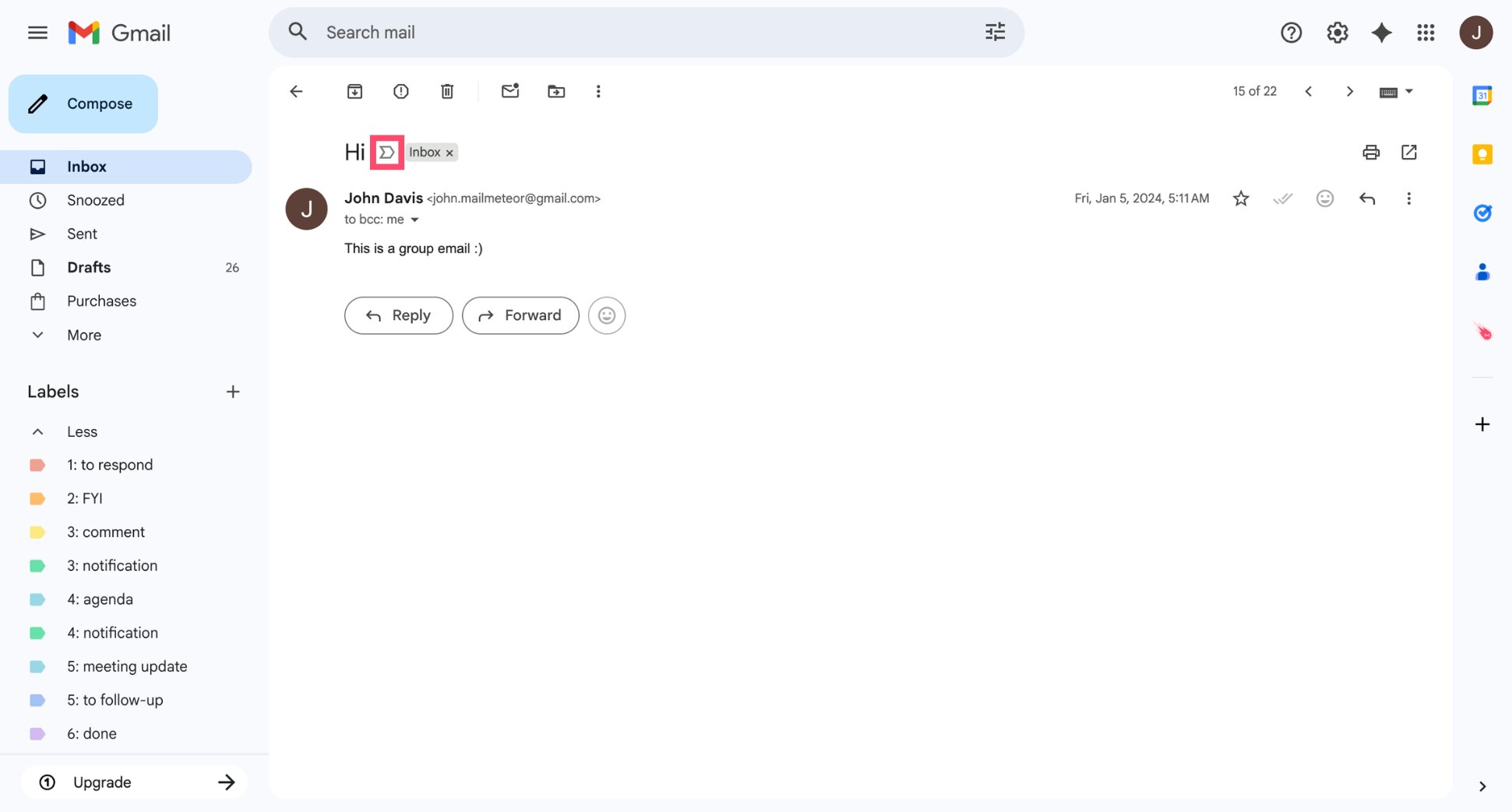
Et voilà. L’e-mail est maintenant marqué comme important.
Sur Android
- Ouvrez l’application Gmail.
- Repérez l’e-mail dans votre boîte de réception et appuyez longuement dessus pour le sélectionner.
- Appuyez sur le menu à trois points (⋮) en haut à droite.
- Sélectionnez Marquer comme important.
Et voilà pour Android.
Sur iPhone
- Ouvrez l’e-mail.
- Appuyez sur le menu à trois points (⋮) en haut à droite.
- Sélectionnez Marquer comme important.
C’est terminé : l’e-mail est marqué comme important sur iPhone.
Comment marquer tous les e-mails d’un expéditeur comme importants
Si vous voulez que les e-mails d’une personne précise soient toujours marqués comme importants, inutile de le faire manuellement à chaque fois. Gmail vous permet de configurer un filtre qui applique automatiquement le marqueur d’importance à tout e-mail provenant d’un expéditeur donné.
- Ouvrez Gmail.
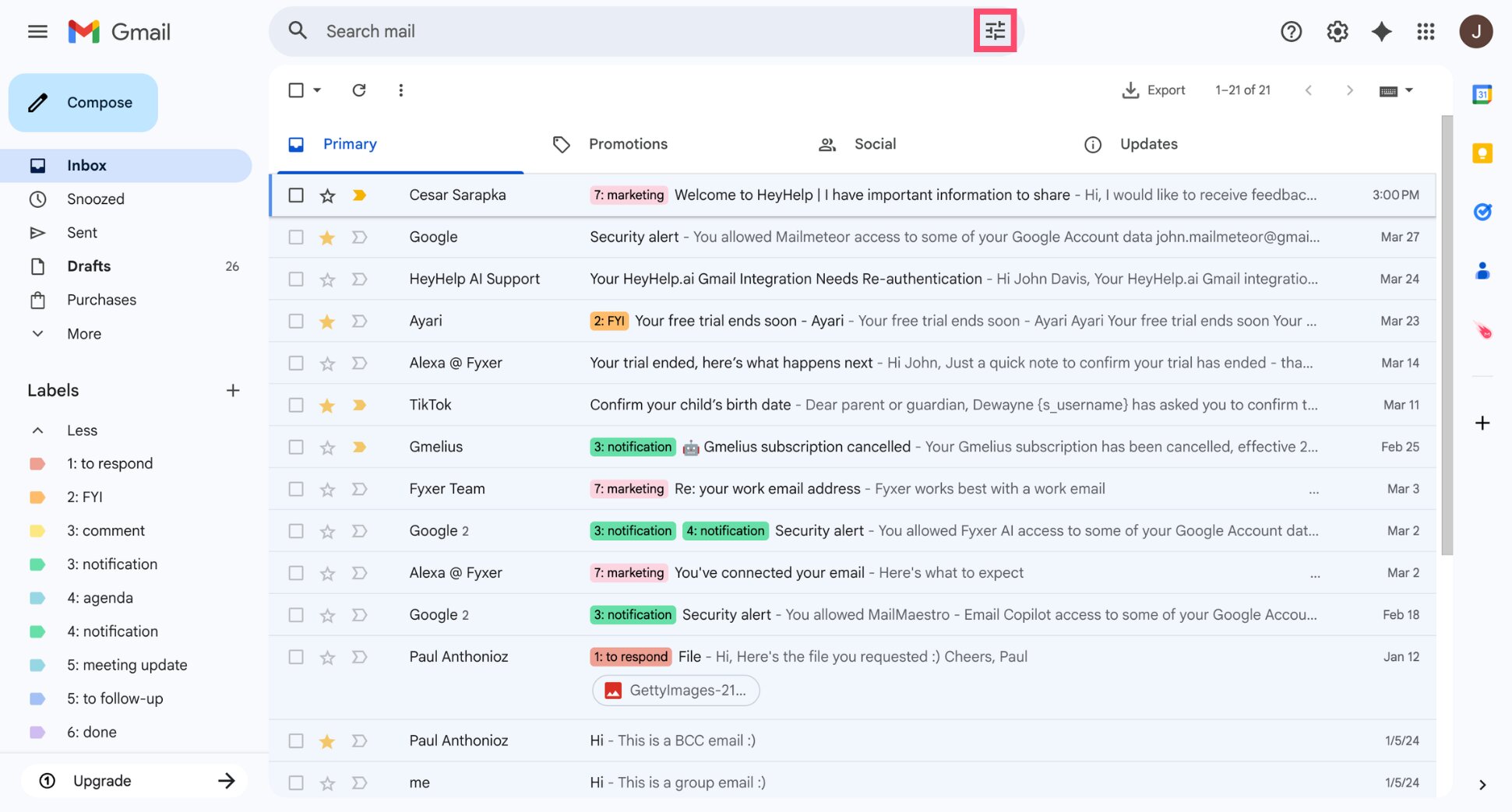
- Cliquez sur Afficher les options de recherche (l’icône avec des curseurs) à droite de la barre de recherche.
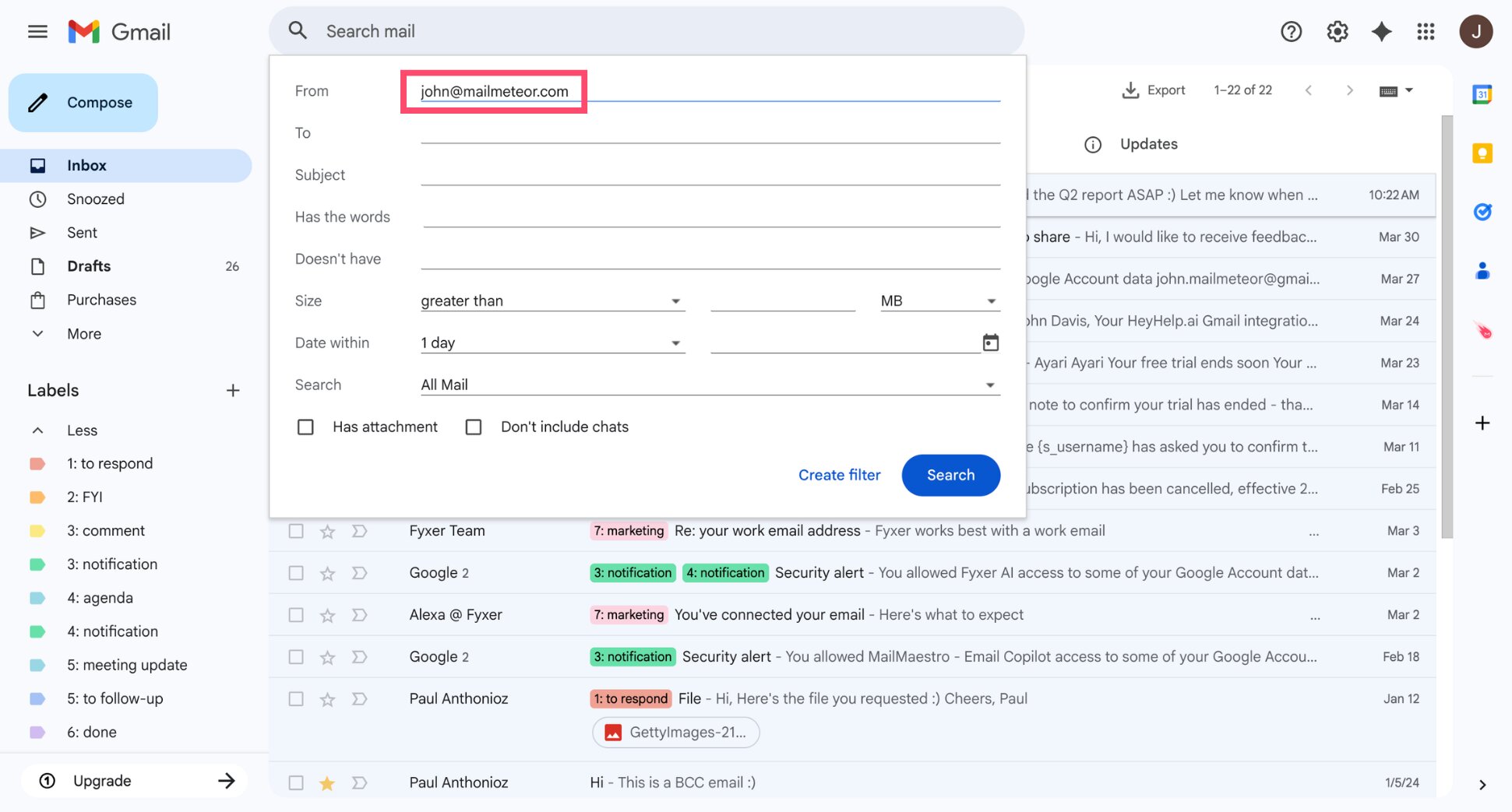
- Dans le champ De, saisissez l’adresse e-mail de l’expéditeur.
- Cliquez sur Créer un filtre.
- Cochez Toujours marquer comme important.
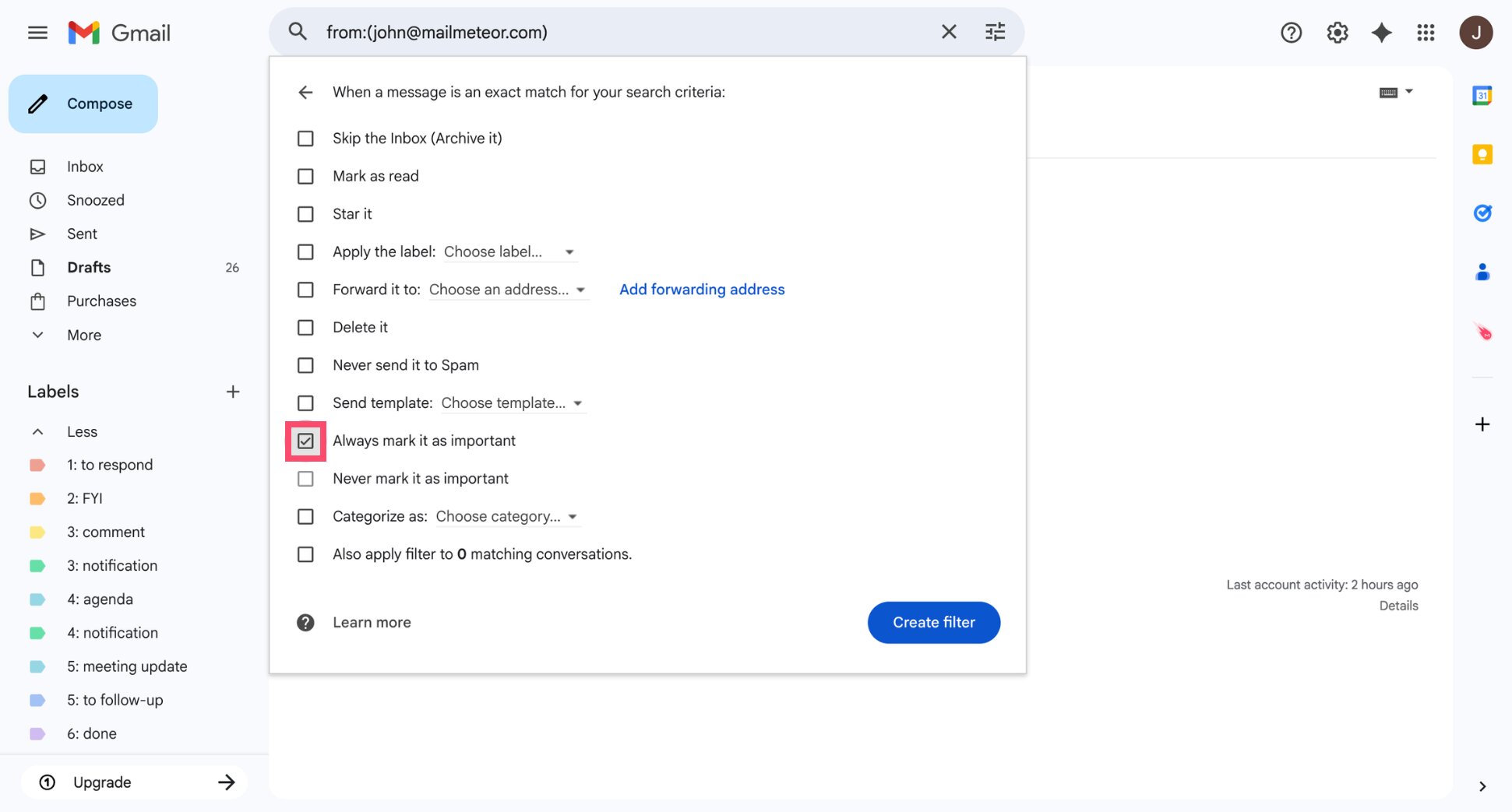
- Cliquez sur Créer un filtre pour confirmer.
Et voilà. Chaque e-mail provenant de cet expéditeur sera désormais automatiquement marqué comme important.
Comment envoyer un e-mail en haute priorité dans Gmail
Gmail n’a pas de marqueur de haute priorité intégré pour les e-mails envoyés — contrairement à Outlook, il n’existe aucun bouton pour marquer un message comme urgent avant de l’envoyer. Le destinataire ne verra aucun indicateur de priorité de son côté, quelle que soit la façon dont vous avez marqué l’e-mail dans votre propre boîte de réception.
Cela dit, il existe des moyens efficaces de signaler l’urgence sans bouton dédié ⤵️
- Soignez votre objet. C’est la première chose que voit votre destinataire, et l’endroit le plus simple pour poser le cadre. Soyez direct sur ce qui est attendu et pour quand :
- Urgent : retour attendu avant 14h aujourd’hui
- Action requise : validation du budget T3
- Merci de confirmer votre présence avant vendredi soir
- Structurez le corps de l’e-mail. Utilisez le gras pour les échéances et les actions à mener, gardez des paragraphes courts, et placez l’information la plus importante en premier. Plus votre e-mail est facile à parcourir rapidement, plus vite vous obtiendrez une réponse.
- Relancez automatiquement. Un seul e-mail ne suffit parfois pas : les gens sont occupés, ratent des messages, ou oublient de répondre. Mettre en place une relance automatique garde votre message dans leur champ de vision sans avoir à le faire manuellement.
Mailmeteor simplifie cette démarche. Vous pouvez programmer des relances qui s’envoient automatiquement si votre e-mail reste sans ouverture ni réponse, avec un contrôle total sur le timing et le contenu du message.
Comment utiliser la boîte de réception prioritaire pour voir les e-mails importants en premier
Marquer des e-mails comme importants, c’est utile, mais si votre boîte de réception reste encombrée, ces marqueurs peuvent se perdre dans la masse. La boîte de réception prioritaire règle ce problème en divisant votre boîte en sections, avec les e-mails importants et non lus en haut, et le reste en dessous.
Voici comment l’activer :
- Ouvrez Gmail.
- Cliquez sur l’icône en forme d’engrenage (⚙️) en haut à droite.
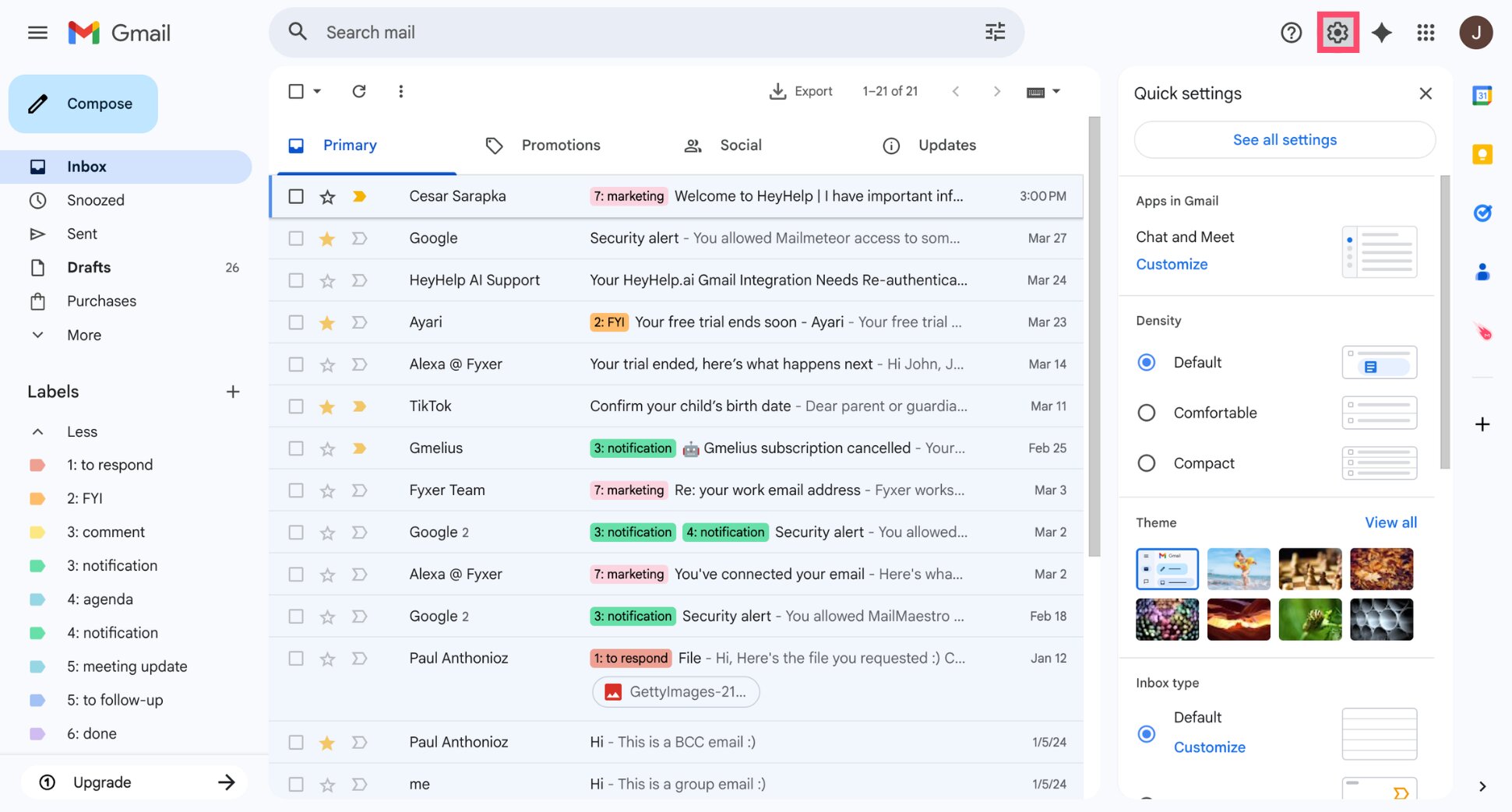
- Dans Type de boîte de réception, sélectionnez Boîte de réception prioritaire.
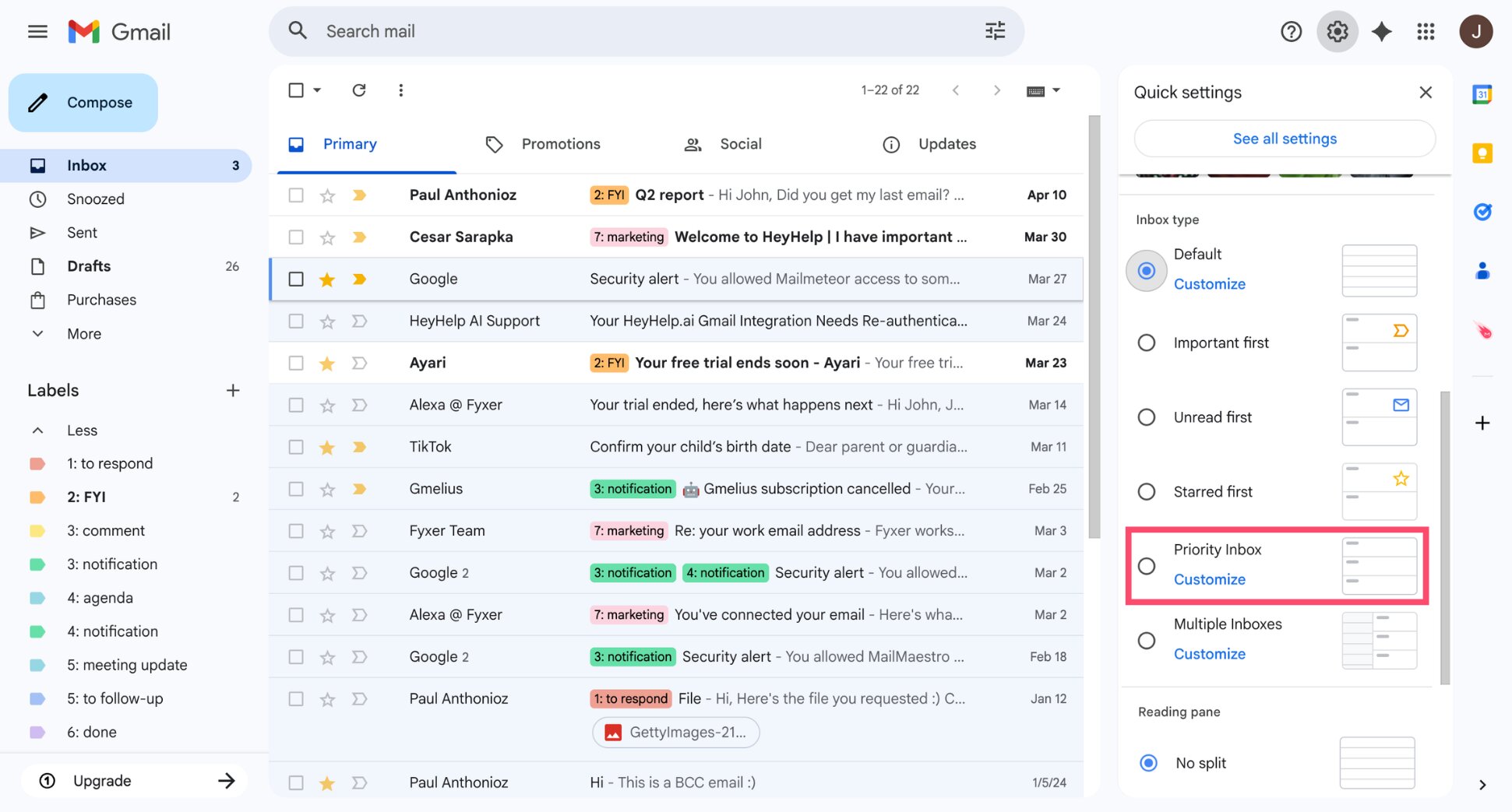
Et voilà. Votre boîte de réception est désormais divisée en sections selon leur importance.
Par défaut, la boîte de réception prioritaire affiche 3 sections ⤵️
| Section | Ce qu’elle affiche |
|---|---|
| Important et non lu | Les e-mails que Gmail juge importants et que vous n’avez pas encore lus |
| Suivis | Les e-mails que vous avez marqués manuellement d’une étoile |
| Tout le reste | Tous les autres e-mails |
Vous pouvez toutefois personnaliser ces sections pour qu’elles correspondent à votre façon de travailler. Pour cela, allez dans Paramètres > Afficher tous les paramètres > Boîte de réception. Faites ensuite défiler jusqu’à la zone Sections de la boîte de réception prioritaire pour en ajouter, en retirer, ou les réorganiser.
Faut-il utiliser les marqueurs d’importance de Gmail ?
Les marqueurs d’importance de Gmail sont une solution simple, sans configuration, pour garder une boîte de réception plus claire. Si vous recevez un volume d’e-mails raisonnable et que vous voulez que Gmail fasse une partie du tri à votre place, ils valent la peine d’être activés.
Les marqueurs d’importance sont pertinents si vous :
- Voulez un système passif qui apprend vos habitudes avec le temps
- Avez surtout besoin d’organiser vos e-mails pour vous-même, sans signaler de priorité à d’autres personnes
- Utilisez la boîte de réception prioritaire et voulez faire remonter automatiquement l’essentiel
En revanche, ils peuvent ne pas suffire si vous :
- Envoyez des e-mails de prospection ou de vente et avez besoin que les destinataires agissent vite
- Gérez un volume élevé de conversations et avez besoin de plus de contrôle
- Vous retrouvez sans cesse à corriger les prédictions de Gmail
Les marqueurs d’importance sont un excellent outil pour votre boîte de réception, mais ils s’arrêtent là. Ils ne vous aident ni à mieux rédiger vos e-mails, ni à obtenir plus de réponses, ni à éviter qu’une conversation importante ne s’éteigne.
C’est là qu’intervient Mailmeteor. Son assistant IA fonctionne directement dans Gmail pour vous aider à tirer davantage de chaque e-mail que vous envoyez ou recevez.
Voici ce que vous pouvez faire avec Mailmeteor :
- Rédaction d’e-mails par IA — rédigez et améliorez vos e-mails en quelques secondes, directement dans Gmail
- Résumés par IA — obtenez l’essentiel d’un fil d’e-mails sans avoir à lire chaque message
- Libellés intelligents — catégorisez automatiquement les e-mails entrants pour garder une boîte de réception organisée
- Relances automatisées — envoyez des relances automatiquement si votre e-mail reste sans ouverture ni réponse
- Publipostage — envoyez des e-mails personnalisés à des centaines de contacts en une seule fois
- Suivi des mails — voyez quand vos mails sont ouverts, cliqués et suivis d’une réponse
Essayez l’assistant IA de Mailmeteor dès aujourd’hui (c’est gratuit !) et transformez Gmail en un véritable outil de productivité, taillé pour vous.
FAQ
À quoi ressemble le marqueur d’importance dans Gmail ?
Le marqueur d’importance est une petite flèche jaune qui apparaît à gauche du nom de l’expéditeur dans votre boîte de réception. Lorsqu’elle est remplie de jaune, l’e-mail est marqué comme important. Lorsqu’elle est vide, ce n’est pas le cas. Vous pouvez cliquer dessus à tout moment pour activer ou désactiver l’importance.
Le destinataire peut-il voir que j’ai marqué un e-mail comme important ?
Non. Les marqueurs d’importance ne sont visibles que par vous. C’est un outil d’organisation personnelle de votre boîte de réception. Marquer un e-mail comme important n’a aucun effet sur son apparition dans la boîte de réception du destinataire.
Comment Gmail décide-t-il quels e-mails sont importants ?
Gmail utilise le machine learning pour anticiper les e-mails qui comptent pour vous. Il prend en compte des signaux comme les personnes à qui vous écrivez fréquemment, les messages que vous ouvrez rapidement, les fils auxquels vous répondez, et la façon dont vous avez ajusté manuellement les marqueurs d’importance par le passé. Plus vous utilisez Gmail, plus ses prédictions deviennent précises.
Comment désactiver les marqueurs d’importance dans Gmail ?
Allez dans Paramètres > Afficher tous les paramètres > Boîte de réception, puis repérez la section Marqueurs d’importance et sélectionnez Pas de marqueurs. Vous pouvez aussi empêcher Gmail d’utiliser votre comportement passé pour prédire l’importance en sélectionnant Ne pas utiliser mes actions passées pour prédire les messages importants.
Puis-je marquer plusieurs e-mails comme importants en une seule fois ?
Oui. Sélectionnez les e-mails souhaités en cochant les cases à côté d’eux, puis cliquez sur le menu Plus (trois points) en haut de votre boîte de réception et sélectionnez Marquer comme important. Cette fonction n’existe que sur ordinateur : l’application mobile Gmail ne prend pas en charge les actions groupées pour les marqueurs d’importance.
Quelle est la différence entre marquer un e-mail comme important et le suivre avec une étoile ?
Les deux sont des outils d’organisation personnelle, mais ils fonctionnent différemment. Les étoiles sont toujours manuelles : c’est vous qui les ajoutez. Les marqueurs d’importance peuvent être définis manuellement ou prédits automatiquement par Gmail. Pour un repère visuel rapide, utilisez une étoile. Pour que Gmail vous aide à faire remonter l’essentiel, utilisez les marqueurs d’importance.
Comment marquer un e-mail comme important sur l’application mobile Gmail ?
Ouvrez l’e-mail, appuyez sur le menu à trois points (⋮) en haut à droite, et sélectionnez Marquer comme important. Vous pouvez aussi le faire depuis votre boîte de réception en appuyant longuement sur l’e-mail, puis en sélectionnant Marquer comme important dans le menu qui apparaît.