Vous envisagez de supprimer un ancien compte e-mail ? Que vous changiez de fournisseur, que vous fassiez le ménage dans votre vie numérique ou que vous renforciez votre sécurité en ligne, supprimer une adresse mail peut être une décision judicieuse — mais ce n’est pas une démarche à prendre à la légère.
Vous voulez supprimer une adresse Gmail, Outlook ou Yahoo ? Avancez prudemment. En quelques clics, vous pourriez effacer des années de messages, perdre l’accès à des services liés, ou supprimer définitivement des contacts, des fichiers et des abonnements.
C’est pour ça que nous avons créé ce guide pas à pas. Vous apprendrez comment supprimer votre adresse e-mail en toute sécurité sur les principales plateformes — et comment vous préparer en amont pour ne rien perdre d’important.
Voici ce que nous allons voir :
- Pourquoi supprimer vos anciens comptes e-mail ?
- Ce qu’il faut savoir avant de supprimer une adresse e-mail
- Comment supprimer un compte Gmail
- Comment supprimer une adresse e-mail Outlook
- Comment supprimer une adresse Yahoo Mail
- Comment supprimer une adresse e-mail iCloud
- Comment supprimer une adresse ProtonMail
Ça vous va ? Alors, on y va.
Pourquoi supprimer vos anciens comptes e-mail ?
Garder une ancienne adresse e-mail que vous n’utilisez plus peut sembler anodin — mais cela peut en réalité mettre votre sécurité et votre vie privée en danger. Voici pourquoi il est recommandé de supprimer les comptes e-mail inutilisés :
- Réduire les risques de sécurité : les anciens comptes ont plus souvent des mots de passe faibles ou des infos de récupération obsolètes, ce qui en fait une cible idéale pour les pirates. Les supprimer réduit votre exposition aux fuites de données et au vol d’identité.
- Protéger vos données personnelles : même inactifs, ces comptes peuvent stocker des années d’informations sensibles — mots de passe, contacts, données bancaires, etc. Les supprimer permet d’éviter que ces données ne tombent entre de mauvaises mains.
- Désencombrer votre vie numérique : les boîtes de réception inutilisées contribuent à la surcharge digitale. Les fermer simplifie la gestion de vos comptes et vous aide à garder le contrôle de votre présence en ligne.
- Réduire votre empreinte carbone : chaque e-mail non lu ou oublié occupe de l’espace serveur, ce qui consomme de l’électricité en continu. Supprimer les comptes inutilisés limite les déchets numériques et réduit votre impact environnemental.
Ce qu’il faut savoir avant de supprimer une adresse e-mail
Avant de cliquer sur supprimer, il y a quelques points importants à garder en tête. Fermer un compte e-mail peut avoir des conséquences au-delà de votre boîte de réception — mieux vaut donc prendre un moment pour vous préparer :
- Vous perdrez l’accès à tous vos e-mails et pièces jointes : une fois le compte supprimé, tout ce qui se trouve dans votre boîte de réception, vos dossiers et vos archives disparaîtra définitivement — sauf si vous l’avez sauvegardé avant. Pensez donc à télécharger vos e-mails importants.
- Certains comptes liés peuvent ne plus fonctionner : si vous avez utilisé cette adresse pour vous inscrire à Netflix, Amazon, votre banque, etc., ces comptes peuvent devenir inaccessibles. Mettez à jour votre adresse e-mail sur ces services avant de supprimer l’ancienne.
- Vous pourriez perdre vos contacts et événements de calendrier : de nombreux services e-mail stockent aussi vos contacts, rendez-vous et notes. Supprimer le compte, c’est perdre l’accès à ces données, sauf si elles ont été exportées ou synchronisées ailleurs.
- Certaines suppressions sont définitives : Gmail permet de récupérer un compte pendant 30 jours, et Outlook pendant 60. Après cela, votre adresse (et toutes ses données) est supprimée pour toujours et peut ne plus être réutilisable.
- Vos correspondants ne seront pas informés : si quelqu’un vous écrit après la suppression, il recevra un message d’échec de livraison. Mais il ne sera pas explicitement averti que votre compte n’existe plus. Prévenez donc vos contacts importants à l’avance.
Prendre quelques minutes pour vous préparer peut vous éviter bien des problèmes — et vous assurer de ne rien perdre par accident.
Comment supprimer un compte Gmail
Si vous êtes prêt à quitter Gmail, il existe plusieurs manières de supprimer votre compte — selon que vous souhaitiez supprimer votre adresse Gmail principale, retirer un alias ou effacer l’intégralité de votre compte Google.
Supprimer votre adresse Gmail principale
Vous pouvez supprimer votre adresse Gmail tout en conservant votre compte Google actif (et des services comme YouTube ou Google Drive). Voici comment :
- Accédez aux paramètres de votre compte Google.
- Cliquez sur Données et confidentialité dans le menu de gauche.
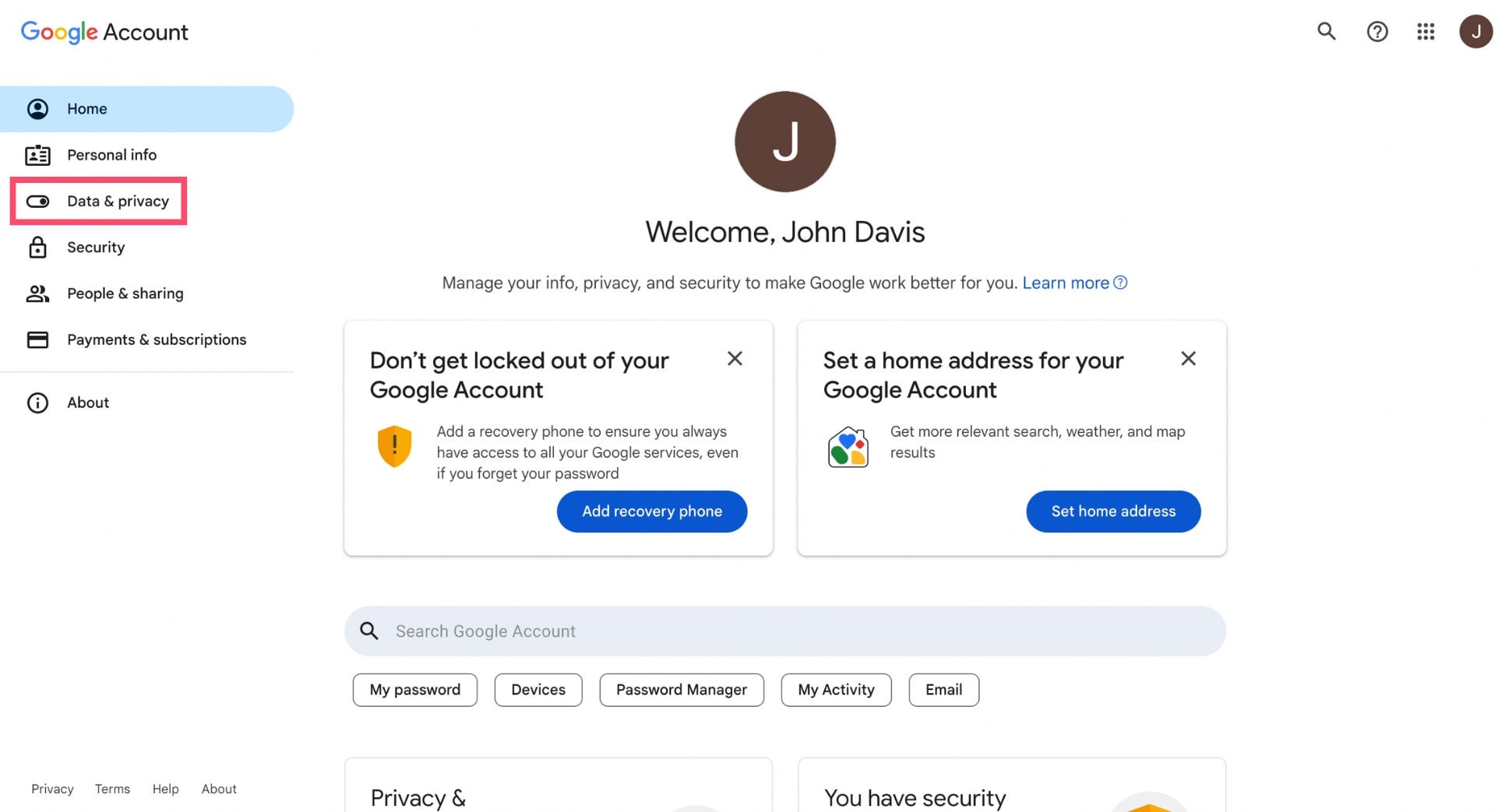
- Faites défiler jusqu’à Données provenant des applications et services que vous utilisez et sélectionnez Supprimer un service Google.
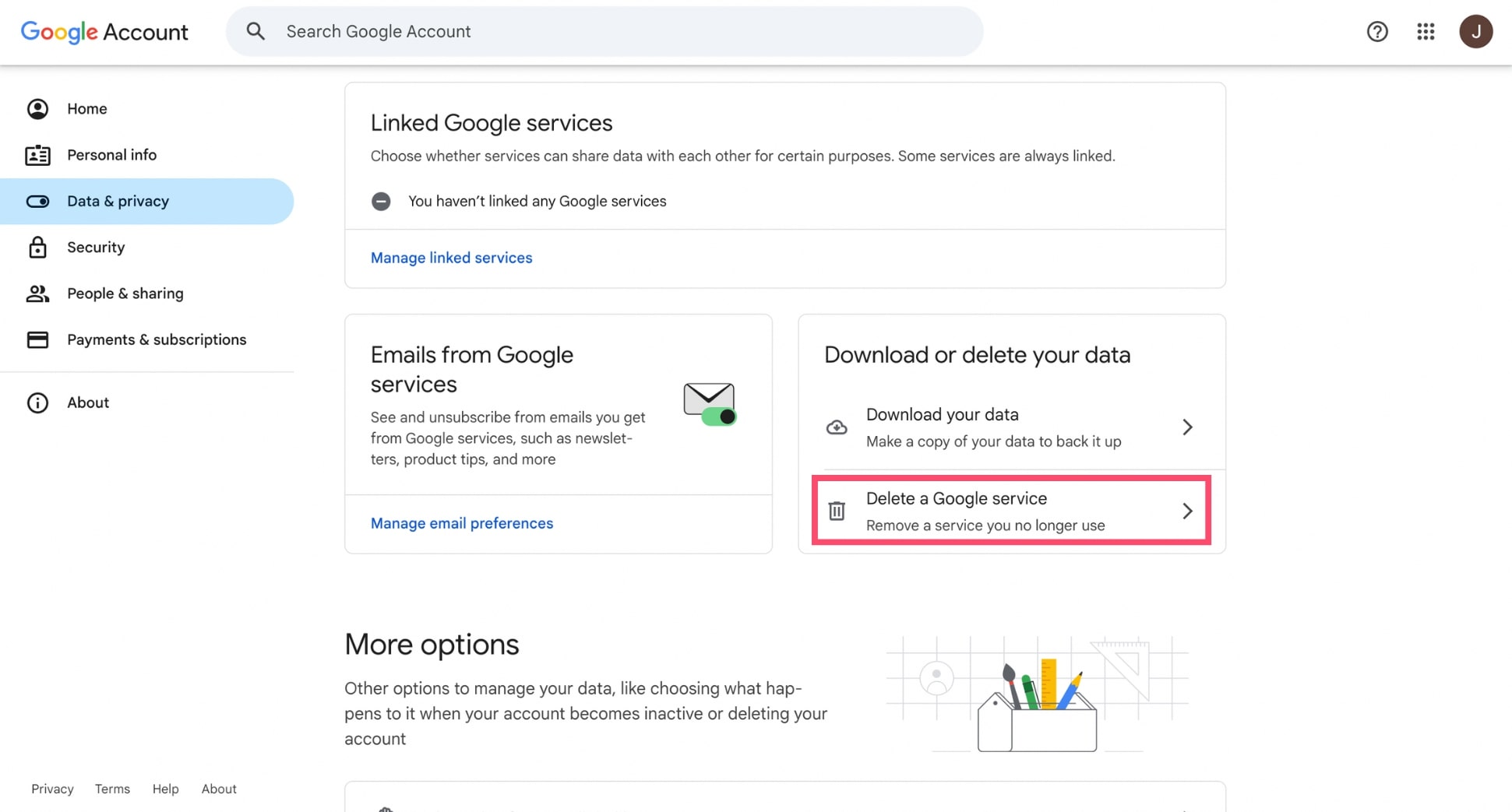
- Connectez-vous si nécessaire.
- Cliquez sur l’icône Corbeille à côté de Gmail.
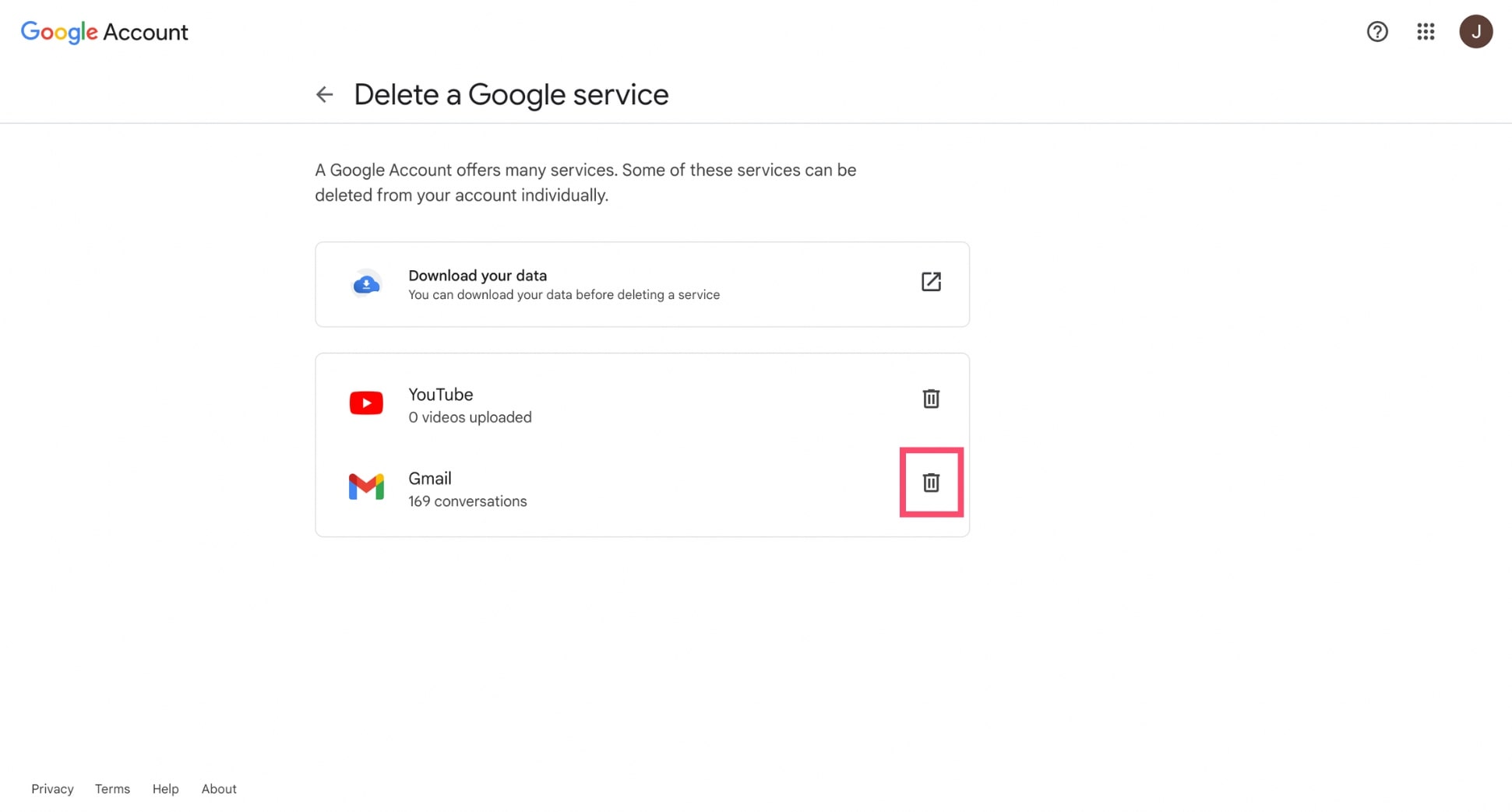
- Suivez les instructions et saisissez une adresse non-Gmail afin de conserver l’accès à votre compte Google.
- Confirmez votre choix via l’e-mail reçu.
Retirer un alias e-mail de Gmail
Si vous avez ajouté une adresse e-mail alternative à votre compte Gmail et que vous souhaitez la supprimer :
- Ouvrez les paramètres de votre compte Google.
- Sélectionnez Informations personnelles dans la barre latérale gauche.
- Sous Coordonnées, cliquez sur E-mail.
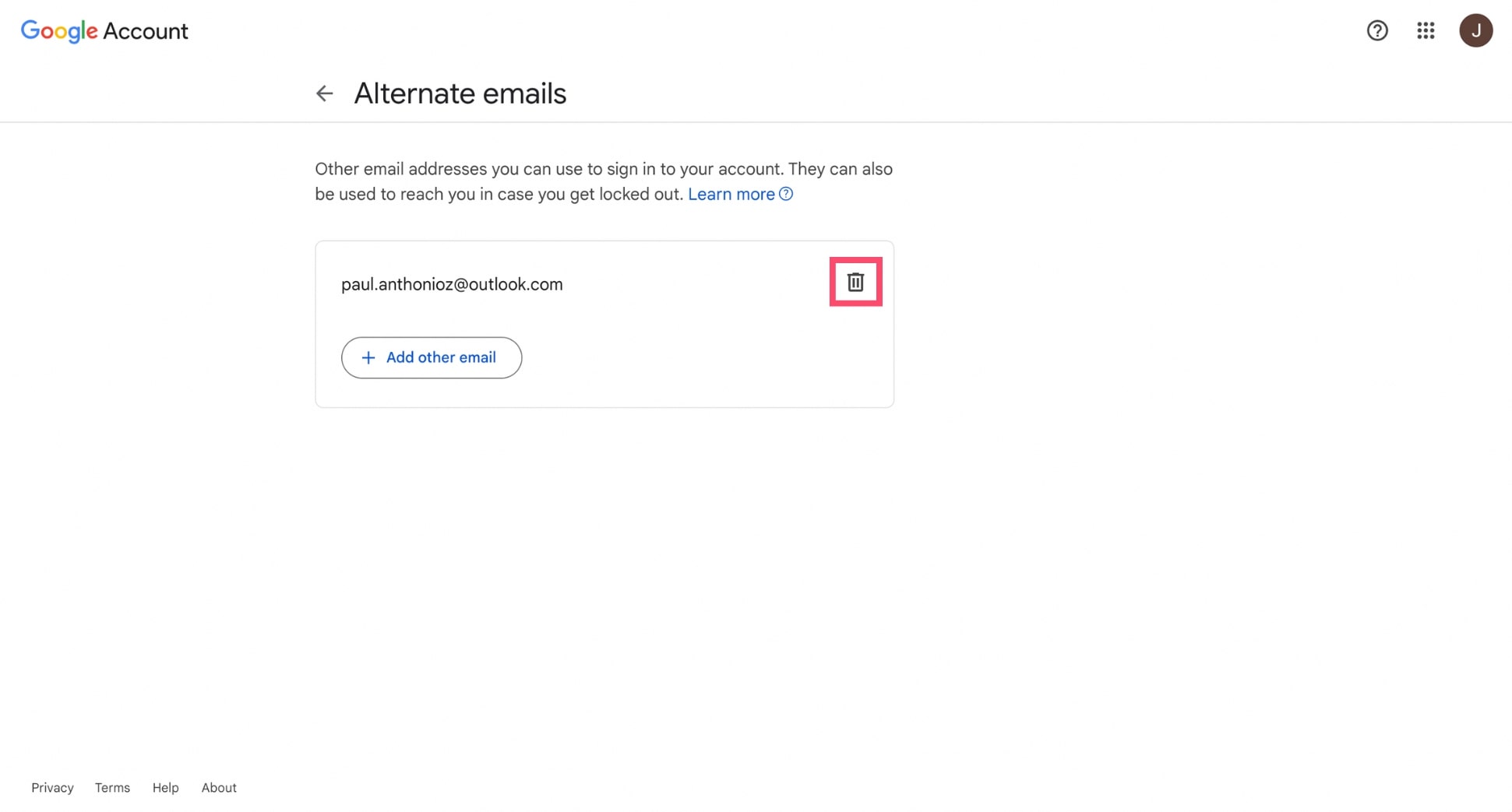
- Cliquez sur **Gérer les adresses e-mail secondaires.
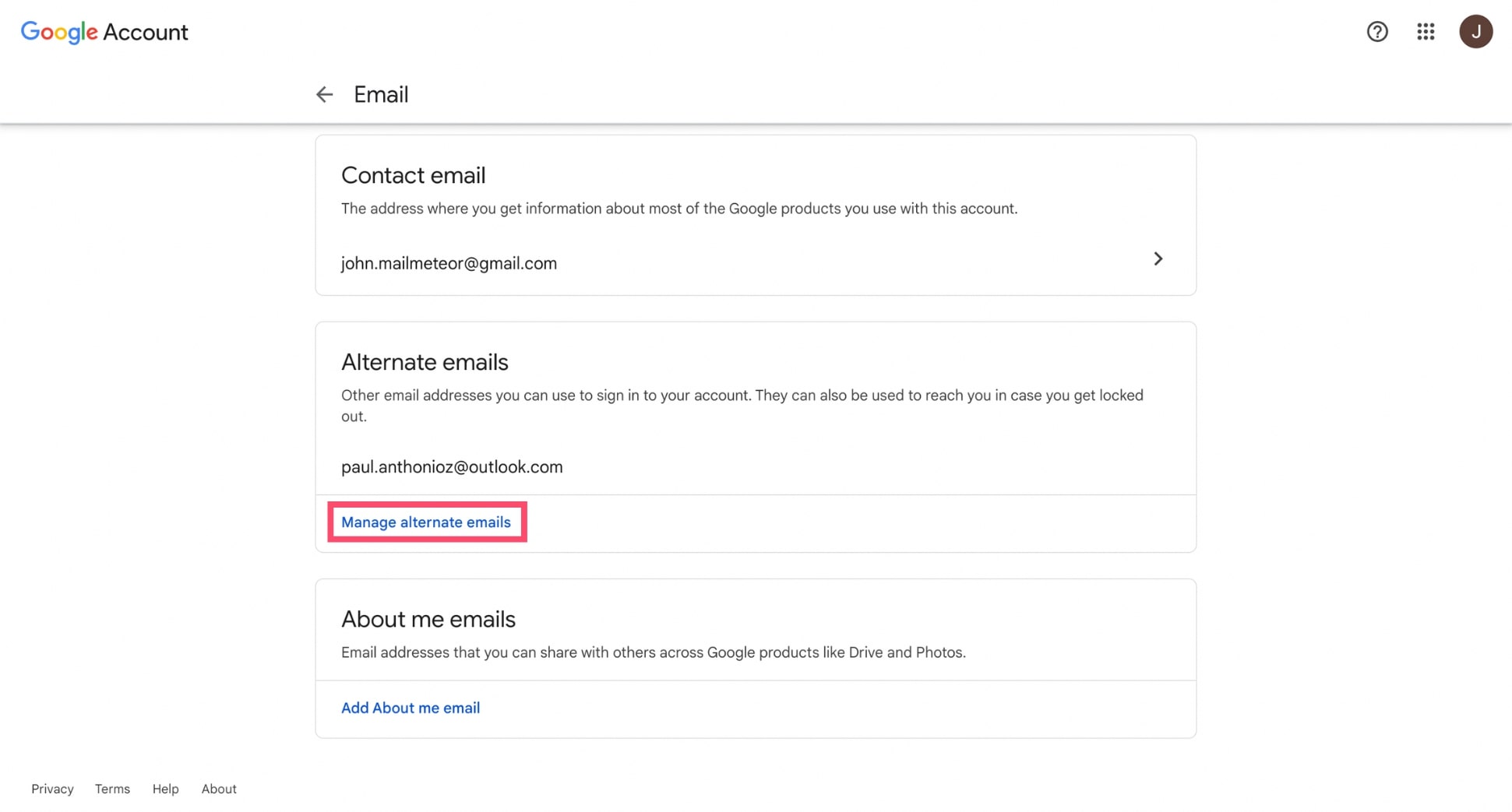
- Cliquez sur l’icône Corbeille à côté de l’alias que vous souhaitez supprimer.
Supprimer votre compte Google
Si vous voulez tout supprimer — Gmail, YouTube, Drive, Photos, Agenda, et toutes les données liées à votre compte Google :
- Accédez aux paramètres de votre compte Google.
- Cliquez sur Données et confidentialité.
- Faites défiler jusqu’à Autres options > Supprimer votre compte Google.
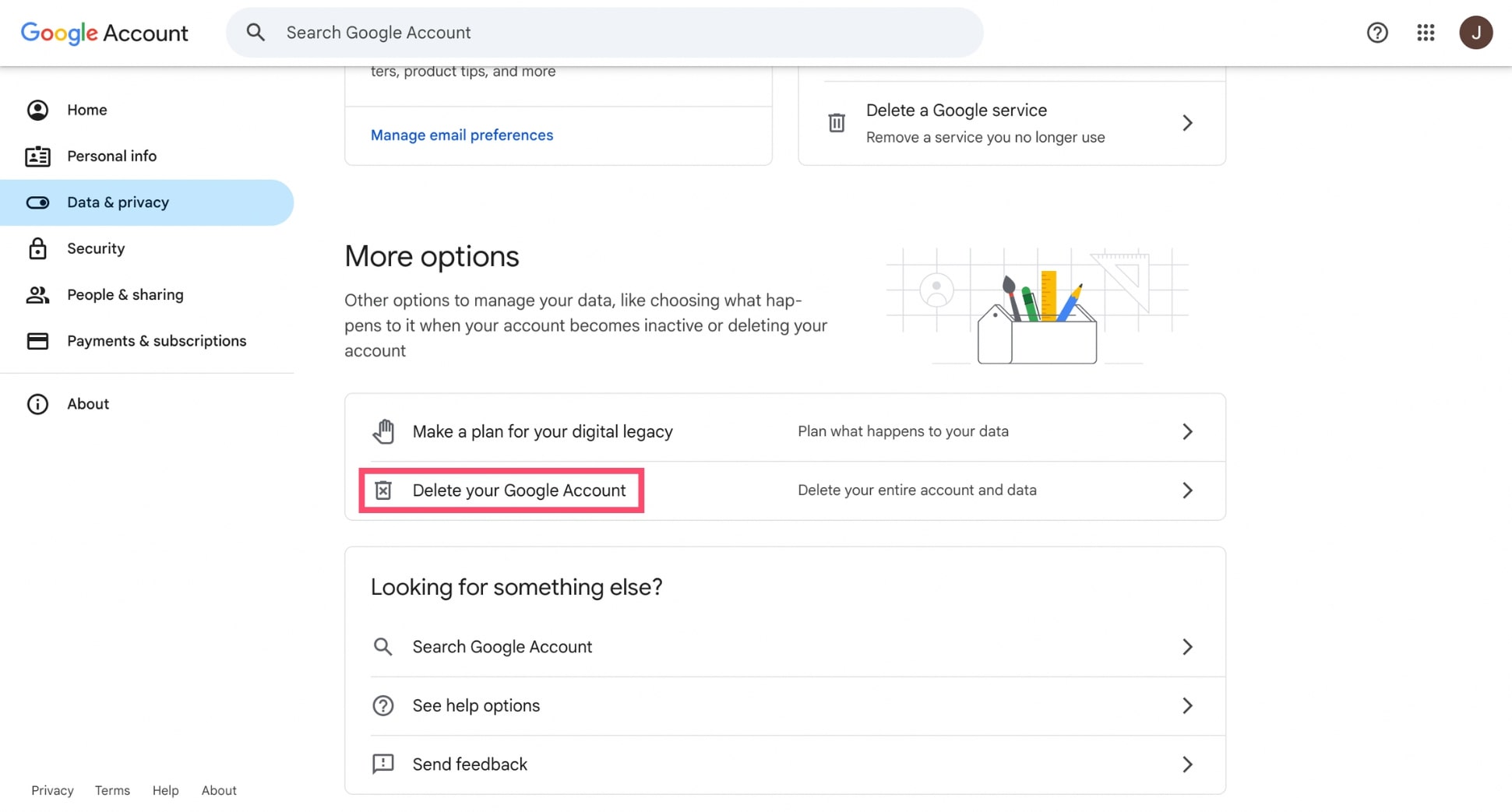
- Suivez les étapes pour vérifier ce que vous allez perdre, télécharger vos données si nécessaire, puis confirmer.
Comment supprimer une adresse e-mail Outlook
Vous pensez à supprimer votre adresse Outlook ? Assurez-vous de bien comprendre la différence entre la retirer de votre application et fermer définitivement votre compte. Voici comment faire les deux.
Retirer une adresse de l’application Outlook
Si vous utilisez l’application Outlook sur votre téléphone ou votre ordinateur et que vous voulez simplement arrêter d’utiliser un compte spécifique, vous n’avez pas besoin de supprimer l’adresse e-mail. Vous pouvez simplement la retirer de l’application. Cela ne supprimera pas l’adresse elle-même — cela la retire uniquement de l’appareil.
Sur ordinateur (Windows ou Mac)
- Ouvrez l’application Outlook.
- Cliquez sur Fichier > Paramètres du compte > Paramètres du compte.
- Sélectionnez le compte que vous souhaitez retirer.
- Cliquez sur Supprimer.
Sur mobile (iOS ou Android)
- Ouvrez l’application Outlook.
- Appuyez sur votre photo de profil ou sur le menu en haut à gauche.
- Allez dans Paramètres > appuyez sur le compte à retirer.
- Appuyez sur Supprimer le compte.
Supprimer définitivement votre adresse Outlook.com
Si vous souhaitez supprimer votre adresse Outlook.com (comme @outlook.com, @hotmail.com ou @live.com), vous devez fermer l’intégralité de votre compte Microsoft. Voici comment :
- Accédez à la page de fermeture de compte Microsoft.
- Connectez-vous avec l’adresse que vous souhaitez supprimer.
- Lisez la liste des services auxquels vous perdrez l’accès.
- Cochez toutes les cases de confirmation.
- Choisissez un motif de fermeture.
- Cliquez sur Marquer le compte pour fermeture.
Comment supprimer une adresse Yahoo Mail
- Accédez à la page de suppression de compte Yahoo.
- Connectez-vous au compte Yahoo que vous souhaitez supprimer.
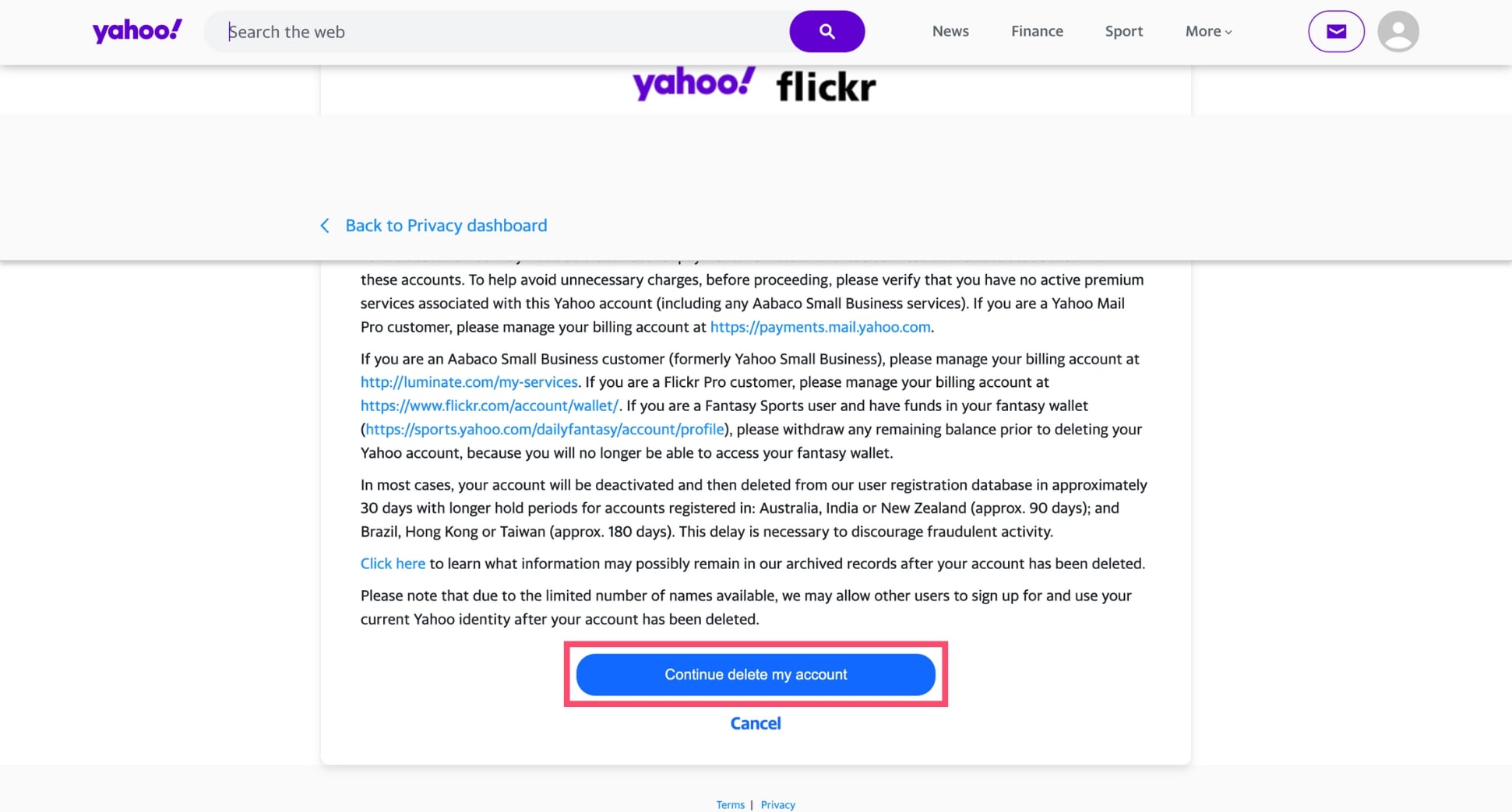
- Lisez attentivement les informations, puis faites défiler et cliquez sur Continuer la suppression de mon compte.
- Confirmez votre adresse e-mail lorsque cela vous est demandé.
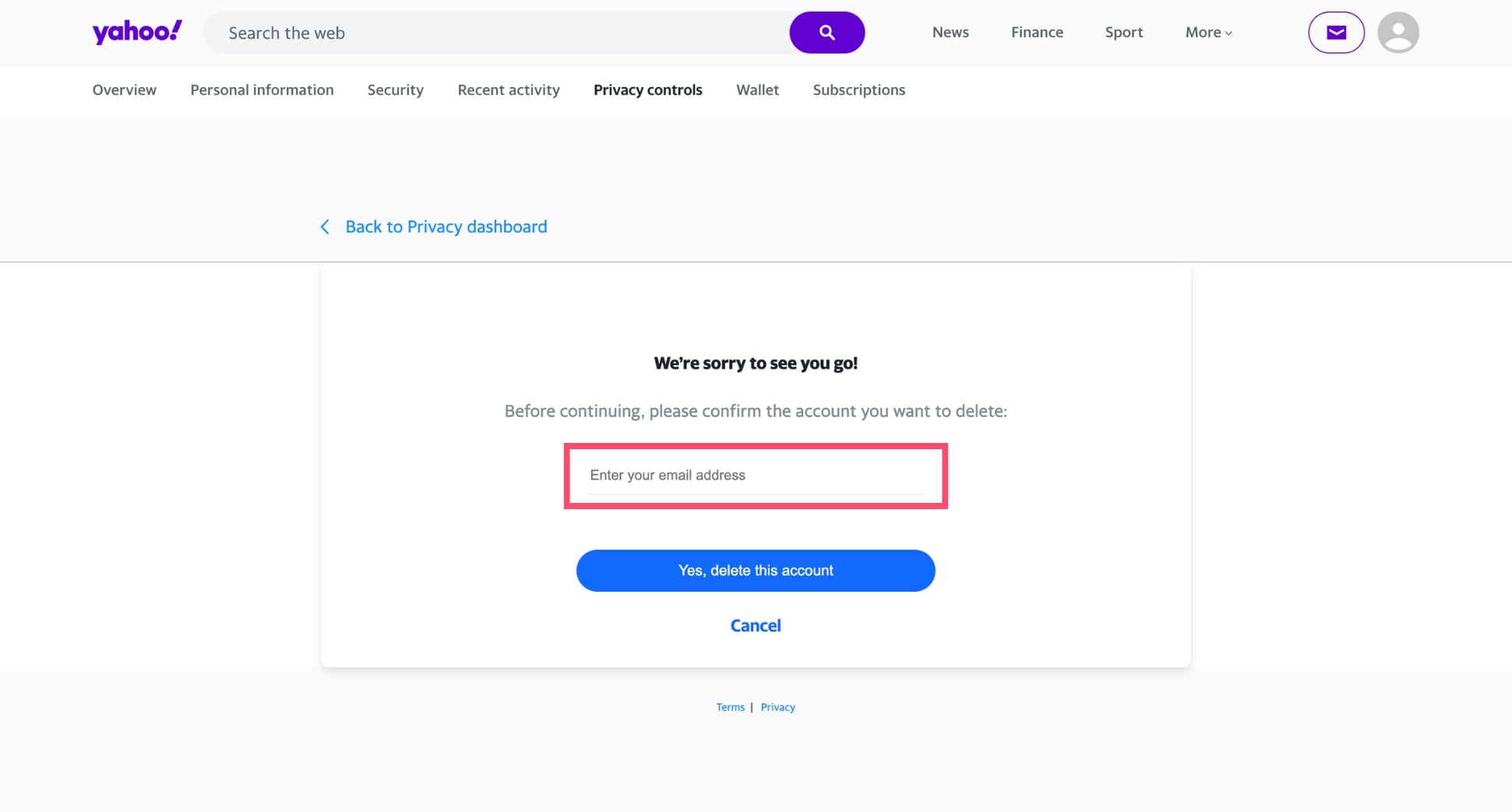
- Cliquez sur Oui, supprimer ce compte.
Comment supprimer une adresse e-mail iCloud
Si vous utilisez une adresse @icloud.com, il n’est pas possible de la supprimer seule. En effet, votre e-mail iCloud est directement lié à votre identifiant Apple — et Apple ne permet pas de supprimer uniquement la partie e-mail. Cela signifie que pour supprimer votre adresse iCloud, vous devrez supprimer l’intégralité de votre identifiant Apple.
Voici comment faire :
- Rendez-vous sur privacy.apple.com.
- Connectez-vous avec votre identifiant Apple.
- Cliquez sur Demander la suppression de votre compte.
- Suivez les instructions.
Comment supprimer une adresse ProtonMail
Supprimer une adresse ProtonMail n’est pas aussi simple que cliquer sur un bouton — vous devez d’abord supprimer manuellement tous les e-mails associés à cette adresse. En effet, ProtonMail utilise des clés de chiffrement liées à chaque adresse. Si ces clés sont supprimées alors que des e-mails existent encore, ces messages ne pourront plus être déchiffrés — ce qui provoquera des erreurs.
Pour supprimer une adresse ProtonMail :
- Ouvrez ProtonMail.
- Cliquez sur la flèche du menu déroulant à côté de la barre Rechercher des messages.
- Dans Autres options de recherche, utilisez le champ Adresse pour trouver tous les e-mails envoyés depuis ou vers l’adresse que vous souhaitez supprimer.
- Sélectionnez tous les résultats via la case en haut, puis cliquez sur l’icône Corbeille. S’il y a plus de 50 messages, recommencez pour chaque page.
- Allez dans le dossier Corbeille (dans la barre latérale gauche), sélectionnez à nouveau tous les e-mails, puis cliquez sur l’icône X pour les supprimer définitivement.
- Dissociez cette adresse e-mail de tous les services Proton connectés — comme des événements Calendar, des fichiers Drive ou des coffres Pass.
- Allez dans Settings > All settings.
- Cliquez sur Identity and addresses dans la barre latérale gauche.
- Sous My addresses, trouvez celle que vous voulez supprimer et cliquez sur Delete.
Conclusion
Supprimer une ancienne adresse e-mail (ou une adresse que vous n’utilisez plus) peut sembler être une grande étape — mais c’est aussi un excellent moyen d’améliorer votre sécurité, de protéger votre vie privée et de rester organisé en ligne.
Que vous fermiez un compte Gmail, Outlook, Yahoo, Proton ou Apple Mail, la procédure est assez simple une fois que vous savez où chercher.
N’oubliez pas de sauvegarder les messages importants, de prévenir vos contacts, et de vérifier que l’adresse n’est liée à aucun service encore actif.
Et si vous comptez continuer à utiliser Gmail, rendez-le plus malin. Avec l’extension Mailmeteor, vous pouvez :
✨ Rédiger vos e-mails plus vite grâce à l’IA
⏰ Envoyer des relances automatiques jusqu’à obtenir une réponse
🔍 Suivre les ouvertures et clics en temps réel
🗂️ Rechercher et exporter vos e-mails en un clic
Et bien plus encore. Notre plan gratuit vous permet d’envoyer jusqu’à 50 e-mails personnalisés par jour — sans engagement. Pourquoi ne pas essayer ?
Bon envoi 💌
FAQs
Puis-je supprimer uniquement Gmail tout en gardant mon compte Google ?
Oui. Google vous permet de supprimer votre adresse Gmail tout en conservant votre compte Google et l’accès à des services comme YouTube, Drive ou Agenda. Vous devrez simplement fournir une adresse e-mail alternative pour continuer à utiliser votre compte.
Que se passe-t-il pour les e-mails envoyés à une adresse supprimée ?
Une fois une adresse supprimée, tous les e-mails envoyés vers celle-ci seront renvoyés à l’expéditeur avec un avis d’échec de livraison. Vous perdrez également l’accès à tout ce qui est lié à ce compte — y compris les anciens e-mails, les pièces jointes et les contacts.
Les expéditeurs sont-ils avertis si je supprime mon adresse e-mail ?
Pas directement. Les personnes qui vous écrivent après la suppression recevront un message générique du type adresse introuvable ou échec de livraison. Mais elles ne seront pas explicitement informées que vous avez supprimé votre compte.
Puis-je récupérer une adresse e-mail supprimée plus tard ?
Oui, mais seulement pendant une courte période. Gmail permet de récupérer un compte supprimé pendant 30 jours, tandis qu’Outlook offre jusqu’à 60 jours. Au-delà, le compte et toutes ses données sont supprimés définitivement — et vous ne pourrez plus accéder ni réutiliser l’adresse.


