Garder une boîte de réception propre n’est pas toujours simple — surtout lorsqu’un même expéditeur la remplit de newsletters, de reçus ou de mises à jour dont vous n’avez plus besoin. Bonne nouvelle : vous n’avez pas besoin de faire défiler votre boîte pendant des heures pour faire le ménage.
Dans ce guide, nous allons vous montrer comment supprimer tous les emails d’un expéditeur en quelques clics seulement — que vous utilisiez Gmail, Outlook, Yahoo ou Apple Mail. C’est rapide, simple, et ça peut vous faire gagner beaucoup d’espace de stockage (et réduire votre charge mentale).
Voici ce que nous allons voir :
- Ce qu’il faut savoir avant de supprimer des emails
- Comment supprimer tous les emails d’un expéditeur dans Gmail
- Comment supprimer tous les emails d’un expéditeur dans Outlook
- Comment supprimer tous les emails d’un expéditeur dans Yahoo Mail
- Comment supprimer tous les emails d’un expéditeur dans Apple Mail
- Comment ne plus recevoir d’emails d’un expéditeur
Ça vous va ? Alors, c’est parti.
Ce qu’il faut savoir avant de supprimer des emails
Supprimer des emails est un moyen rapide de désencombrer votre boîte de réception — mais assurez-vous de ne rien perdre d’important. Voici quelques points à garder en tête avant de supprimer en masse les emails d’un expéditeur :
- Les pièces jointes seront perdues : lorsque vous supprimez un email, tous les fichiers ou images qu’il contient sont également supprimés. Prenez donc un moment pour vérifier votre boîte de réception avant de cliquer sur « Supprimer » — surtout si l’expéditeur mélange parfois informations utiles et messages inutiles.
- La corbeille n’est pas un stockage permanent : la plupart des services de messagerie suppriment automatiquement les emails de la corbeille après un certain délai — 30 jours dans Gmail, 7 jours dans Yahoo. Ne comptez donc pas sur la corbeille comme solution de sauvegarde à long terme.
- Cela n’empêchera pas les futurs emails : supprimer des messages ne bloque pas l’expéditeur. Pour ne plus recevoir d’emails de sa part, vous devrez vous désinscrire, bloquer l’expéditeur, ou créer un filtre.
Comment supprimer tous les emails d’un expéditeur dans Gmail
Gmail permet de trouver et de supprimer facilement tous les emails d’un expéditeur en une seule fois. C’est possible sur ordinateur et sur mobile — même si c’est plus rapide sur ordinateur.
Sur ordinateur
- Ouvrez Gmail.
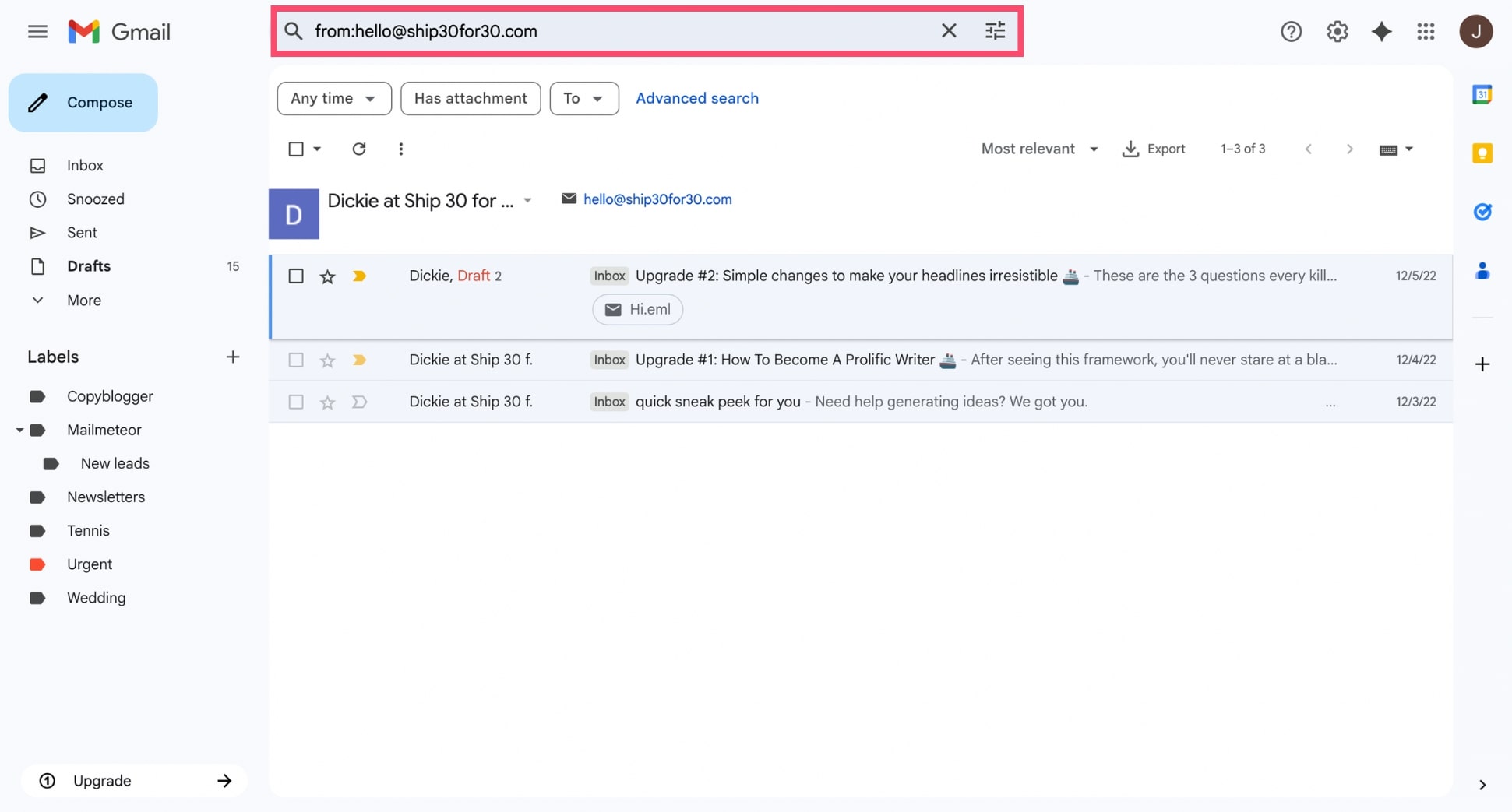
- Dans la barre de recherche, tapez from: suivi de l’adresse email de l’expéditeur (par exemple : from:[email protected]). Puis appuyez sur Entrée pour afficher tous les emails de cet expéditeur.
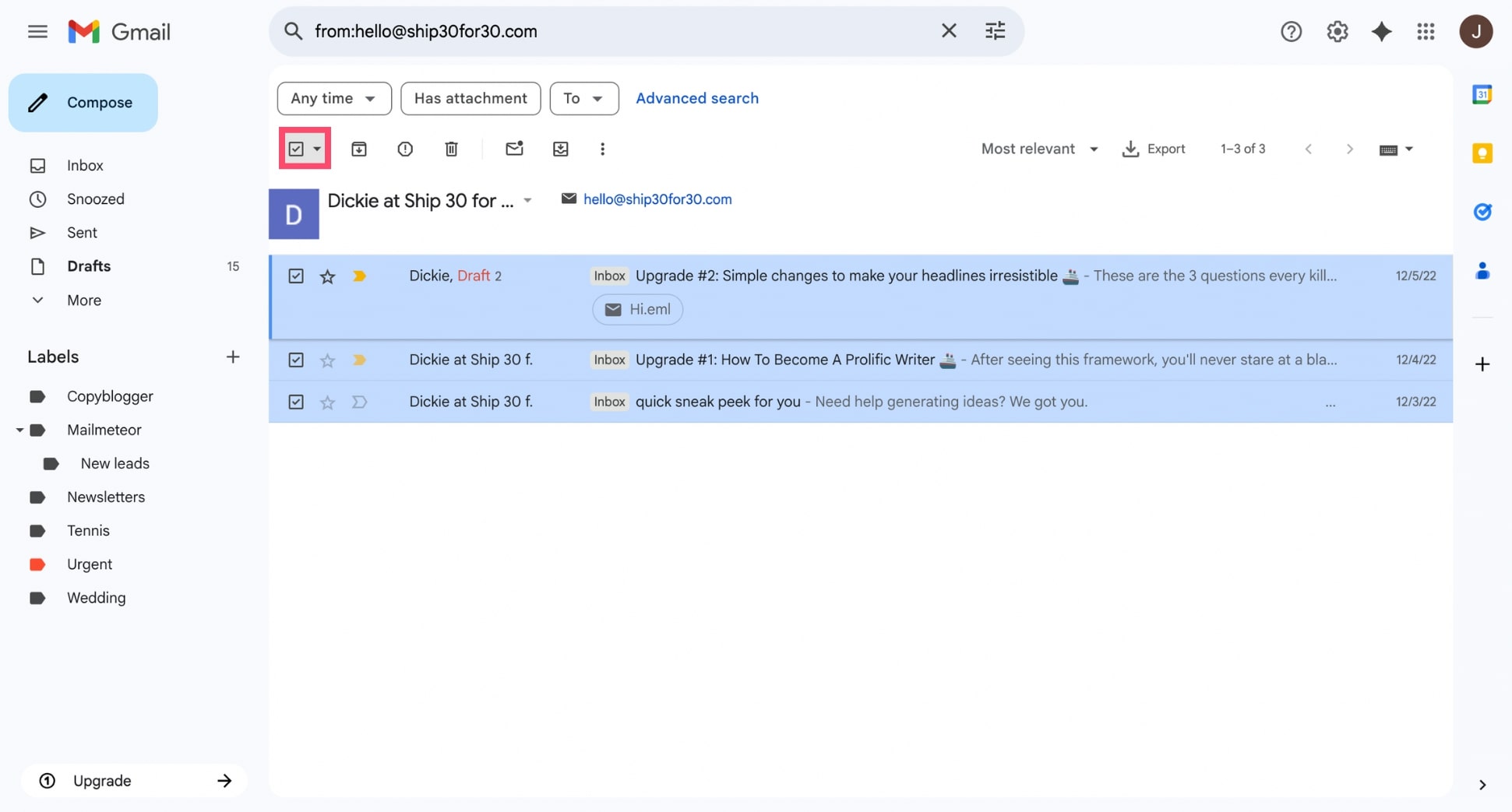
- Cliquez sur la case à cocher en haut à gauche pour sélectionner tous les emails visibles. S’il y a plus d’emails que ceux affichés, cliquez sur Sélectionner toutes les conversations correspondant à cette recherche.
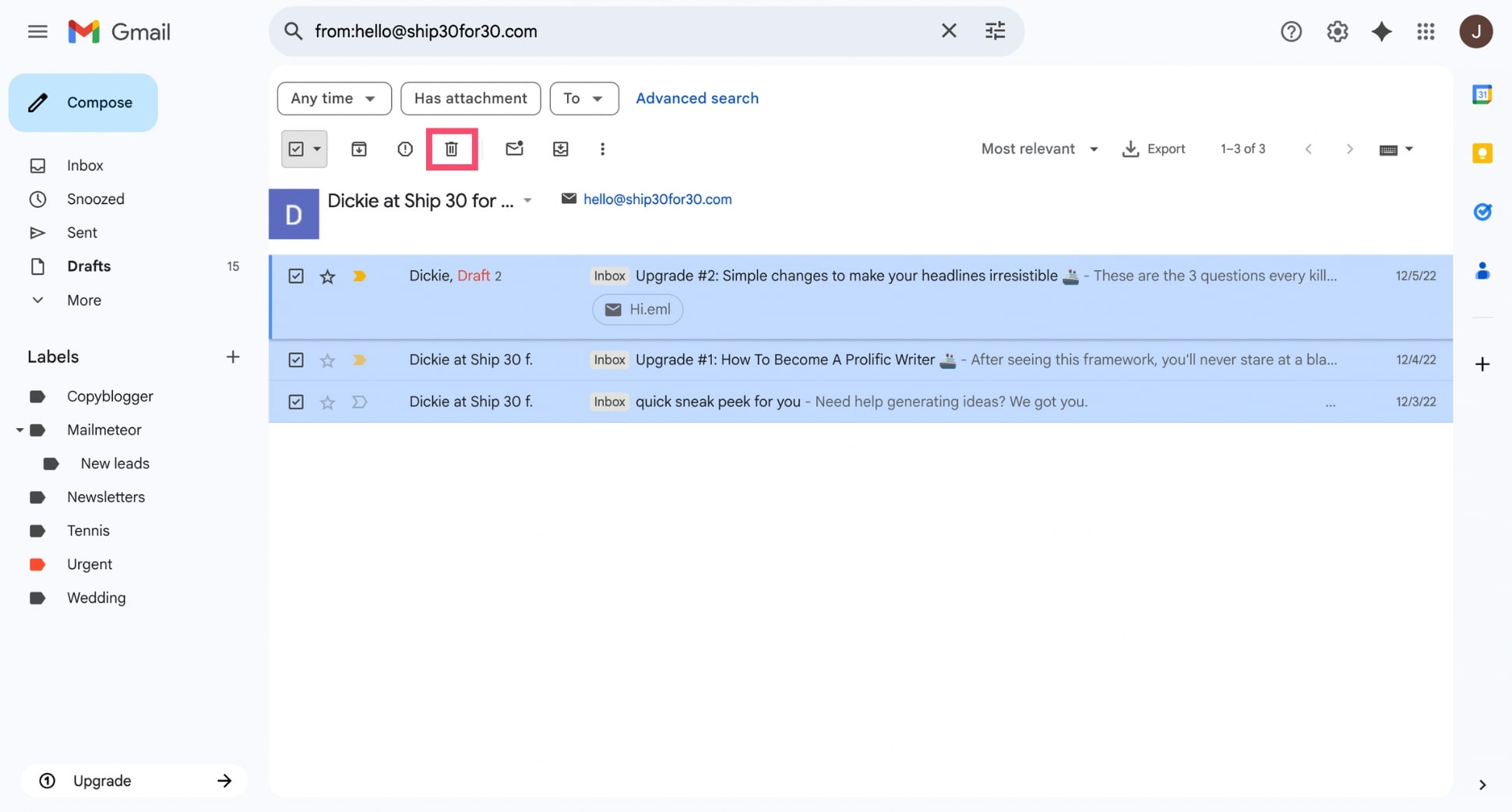
- Cliquez sur l’icône Corbeille pour les supprimer.
Sur mobile
- Ouvrez l’application Gmail sur iOS ou Android.
- Touchez la barre de recherche et saisissez l’adresse email de l’expéditeur en utilisant from: (par exemple : from:[email protected]).
- Appuyez longuement sur le premier email, puis sélectionnez les autres messages à supprimer.
- Touchez l’icône Corbeille en haut.
Comment supprimer tous les emails d’un expéditeur dans Outlook
Outlook permet également de trouver, sélectionner et supprimer en masse les emails d’un expéditeur — que vous utilisiez la version web, l’application de bureau ou l’application mobile. Voici comment faire.
Sur Outlook.com
- Rendez-vous sur Outlook.com.
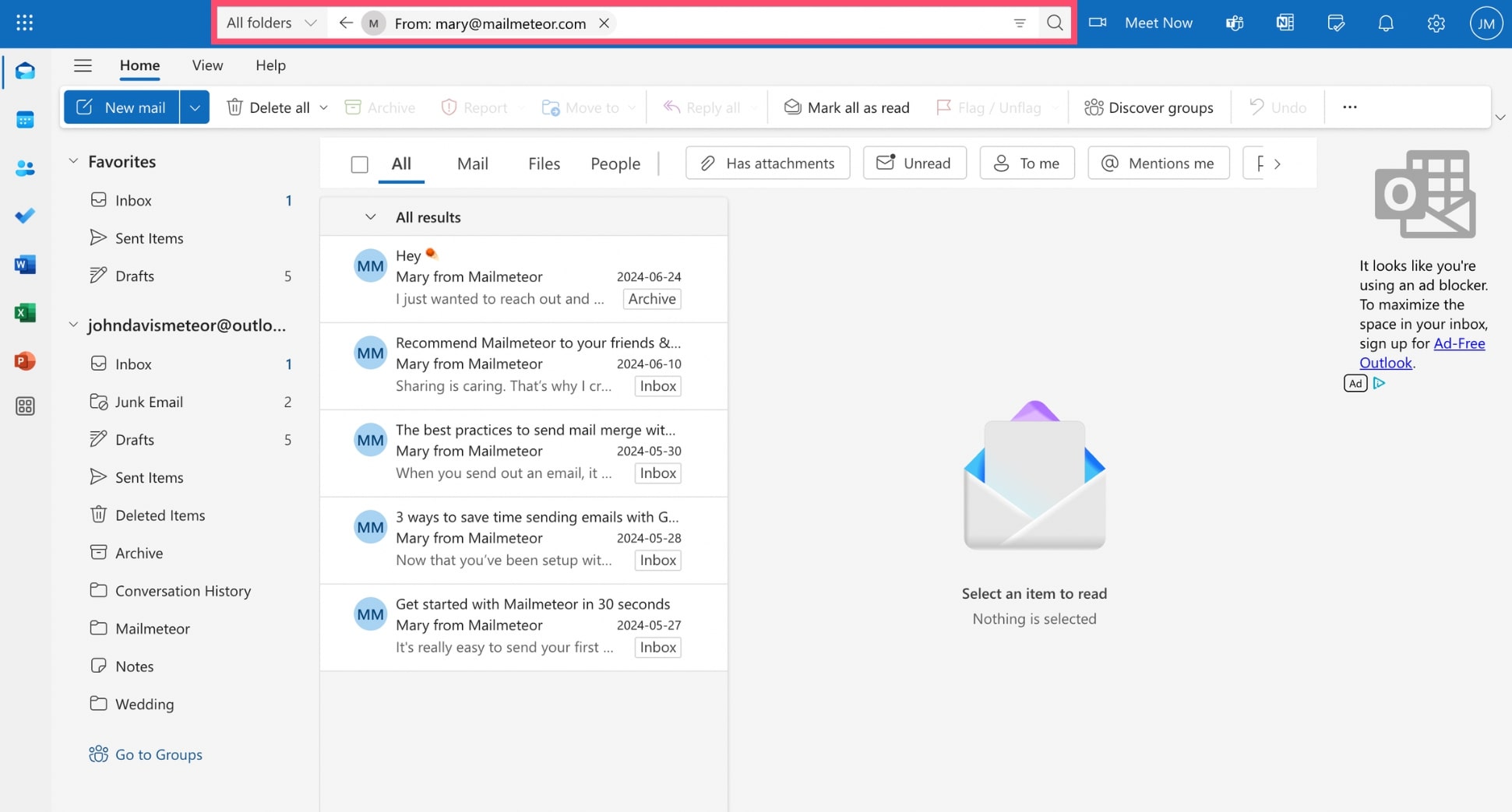
- Utilisez la barre de recherche en haut et tapez : from: suivi de [email protected].
- Une fois les résultats affichés, cliquez sur Tout sélectionner en haut de la liste.
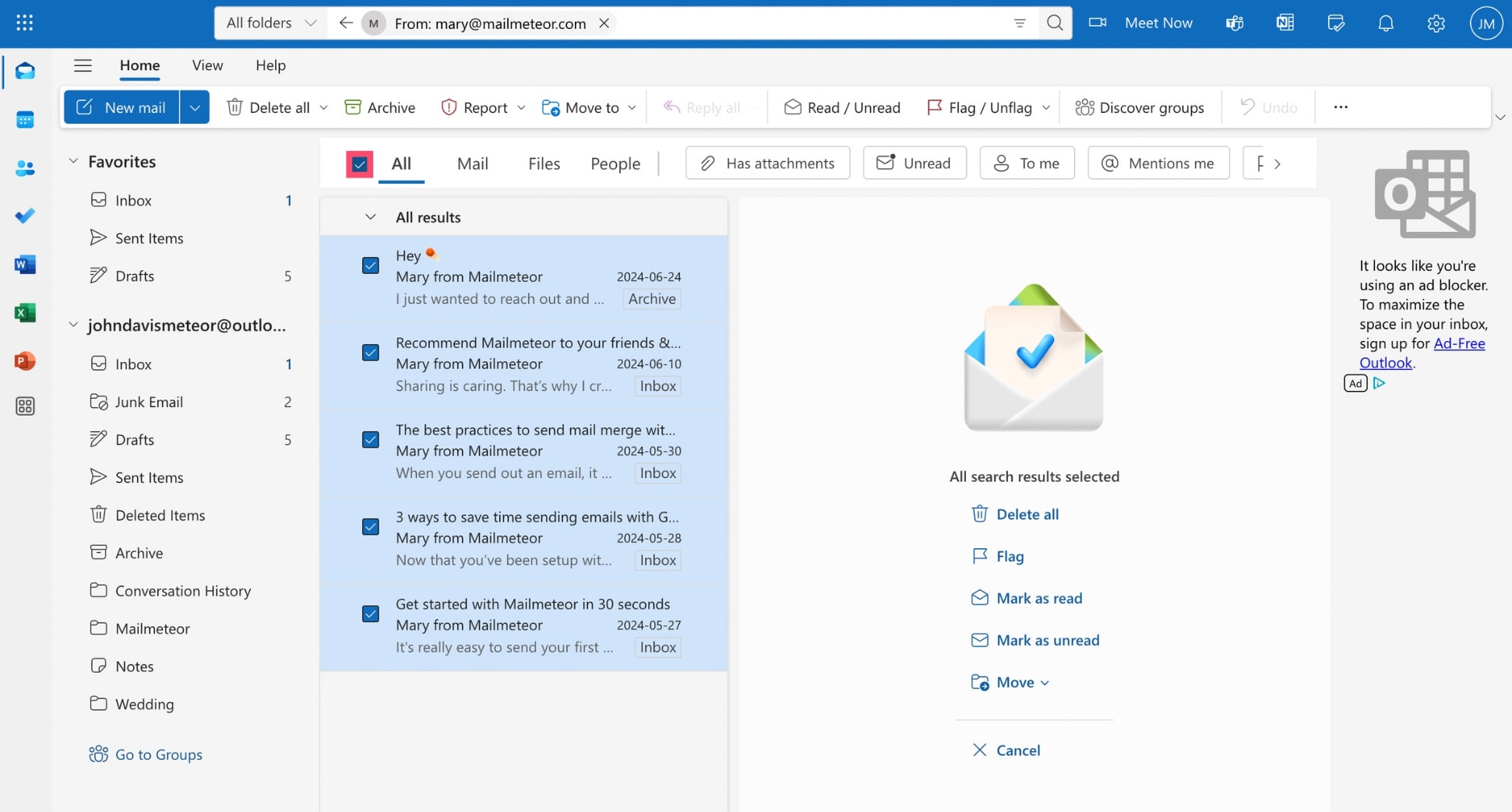
- Cliquez sur l’icône Supprimer pour supprimer les emails.
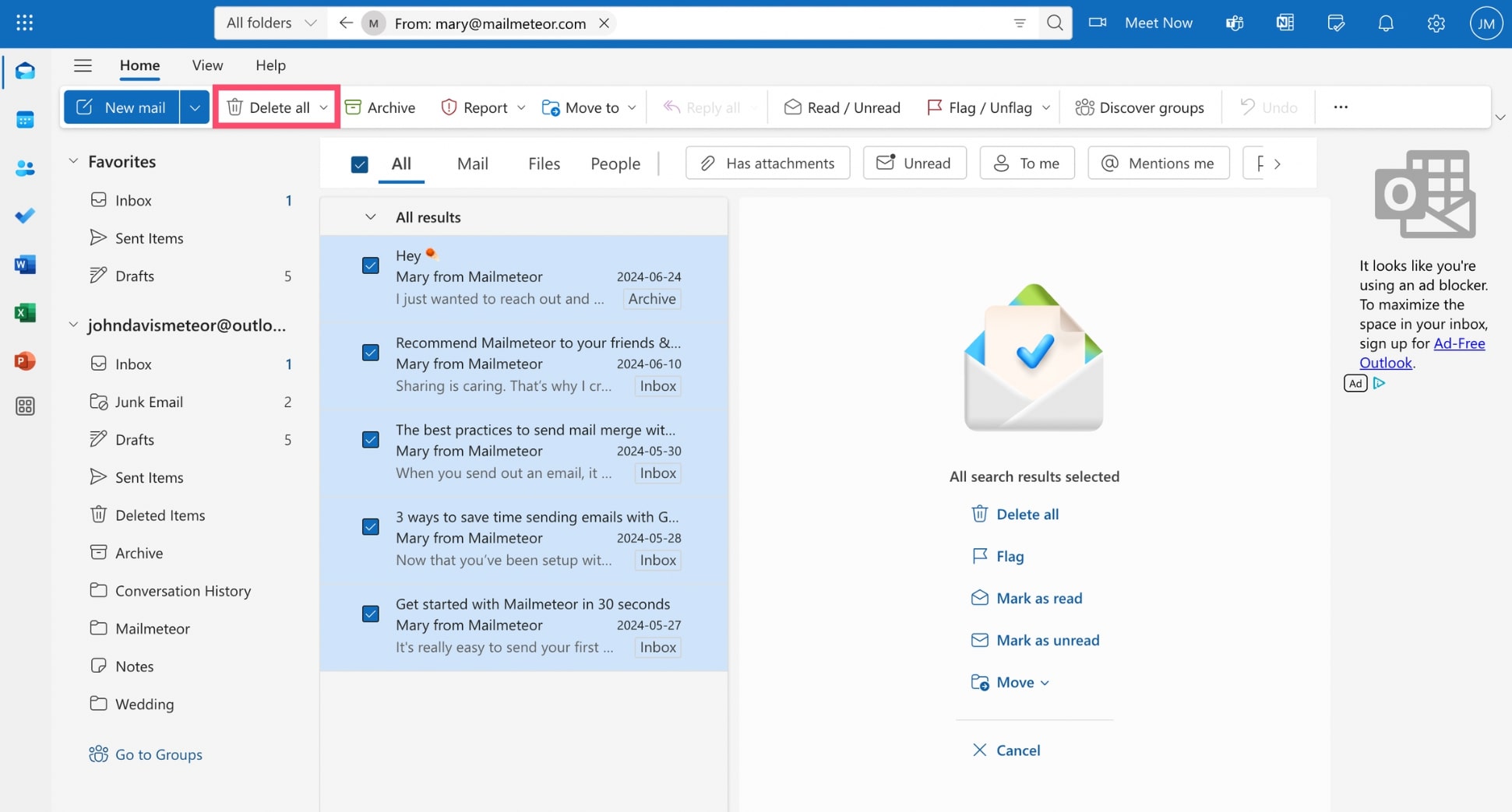
Pour supprimer plusieurs pages de résultats, cliquez sur Sélectionner toutes les conversations correspondant à cette recherche si l’option apparaît.
Sur ordinateur
- Ouvrez l’application Outlook sur votre ordinateur.
- Dans la barre de recherche, tapez from: puis l’adresse email ou le nom de l’expéditeur.
- Appuyez sur Ctrl + A (Windows) ou Cmd + A (Mac) pour sélectionner tous les messages.
- Faites un clic droit et sélectionnez Supprimer, ou appuyez sur la touche Suppr de votre clavier.
Sur mobile
- Ouvrez l’application Outlook sur mobile.
- Touchez l’icône de recherche.
- Tapez from: avant le nom ou l’adresse email de l’expéditeur, puis lancez la recherche.
- Appuyez longuement sur un email pour le sélectionner.
- Touchez les autres messages pour en sélectionner plusieurs, puis touchez l’icône Corbeille.
Comment supprimer tous les emails d’un expéditeur dans Yahoo Mail
Dans Yahoo Mail, la procédure est similaire à celle de Gmail : utilisez la recherche pour trouver les emails concernés, puis supprimez-les en masse.
Sur ordinateur
- Ouvrez Yahoo Mail.
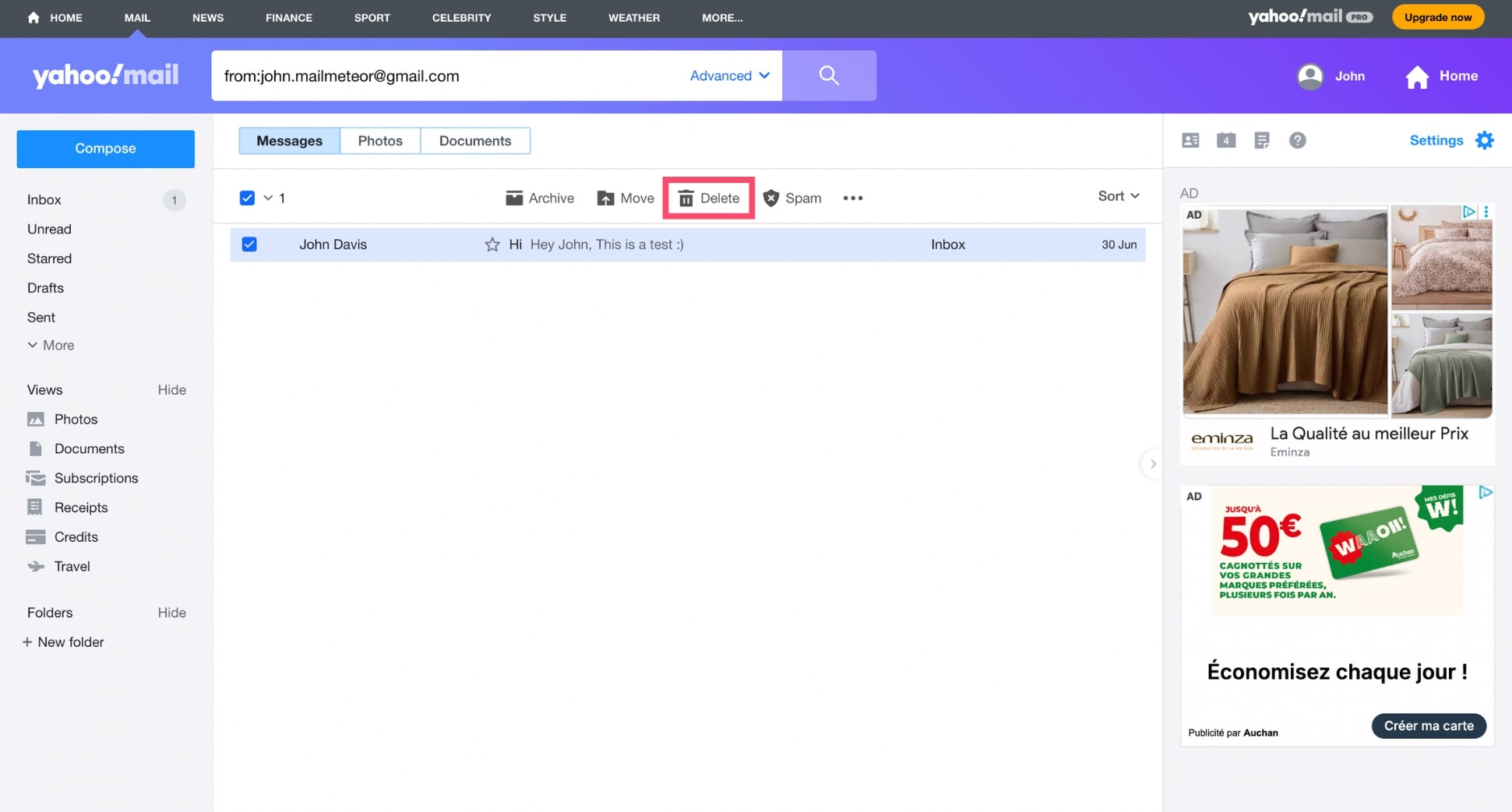
- Dans la barre de recherche, tapez from:, suivi de l’adresse email de l’expéditeur (par exemple : [email protected]), puis appuyez sur Entrée.
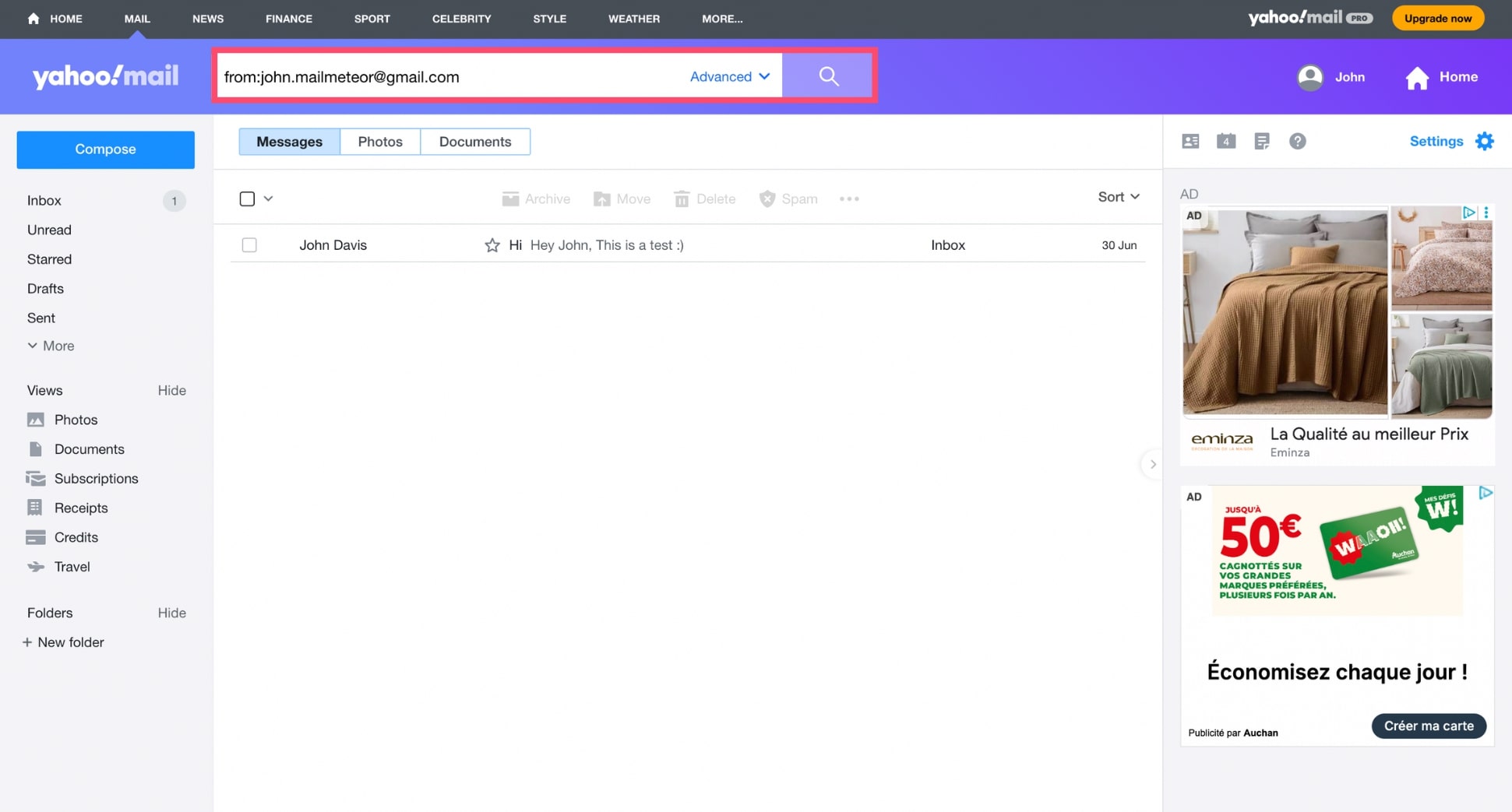
- Cliquez sur Tout sélectionner en haut de la liste.
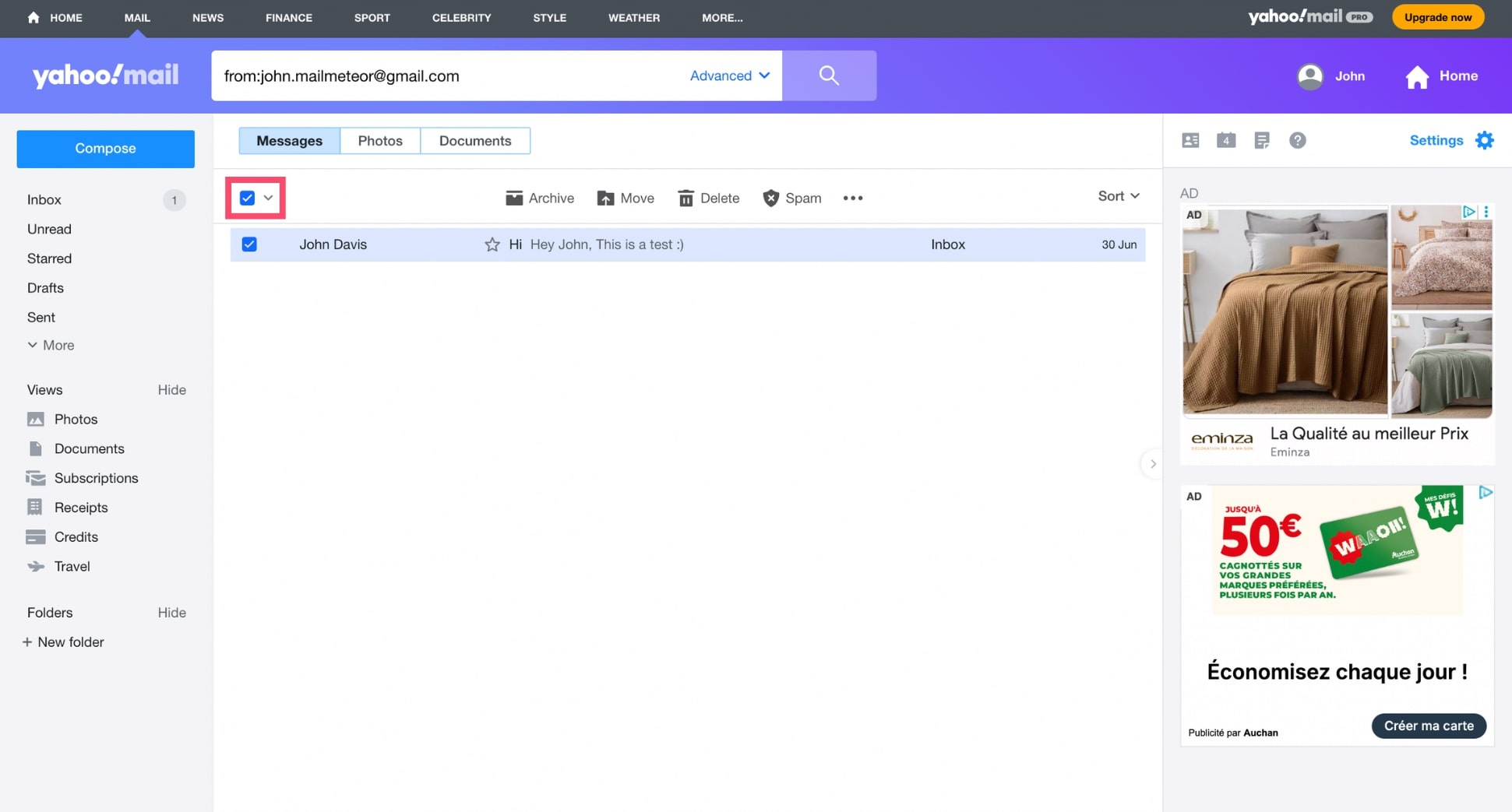
- Cliquez sur l’icône Supprimer pour les déplacer dans la corbeille.
Sur mobile
- Ouvrez l’application Yahoo Mail sur iOS ou Android.
- Touchez l’icône de recherche et saisissez l’adresse email de l’expéditeur.
- Appuyez longuement sur le premier email dans les résultats, puis touchez les autres pour les sélectionner.
- Touchez l’icône Corbeille pour les supprimer.
Comment supprimer tous les emails d’un expéditeur dans Apple Mail
Que vous utilisiez Apple Mail sur macOS ou iOS, vous pouvez trouver et supprimer tous les emails d’un expéditeur grâce à la recherche intégrée.
Sur ordinateur
- Ouvrez l’application Mail sur votre Mac.
- Dans la barre de recherche en haut à droite, tapez from:, suivi du nom ou de l’adresse email de l’expéditeur.
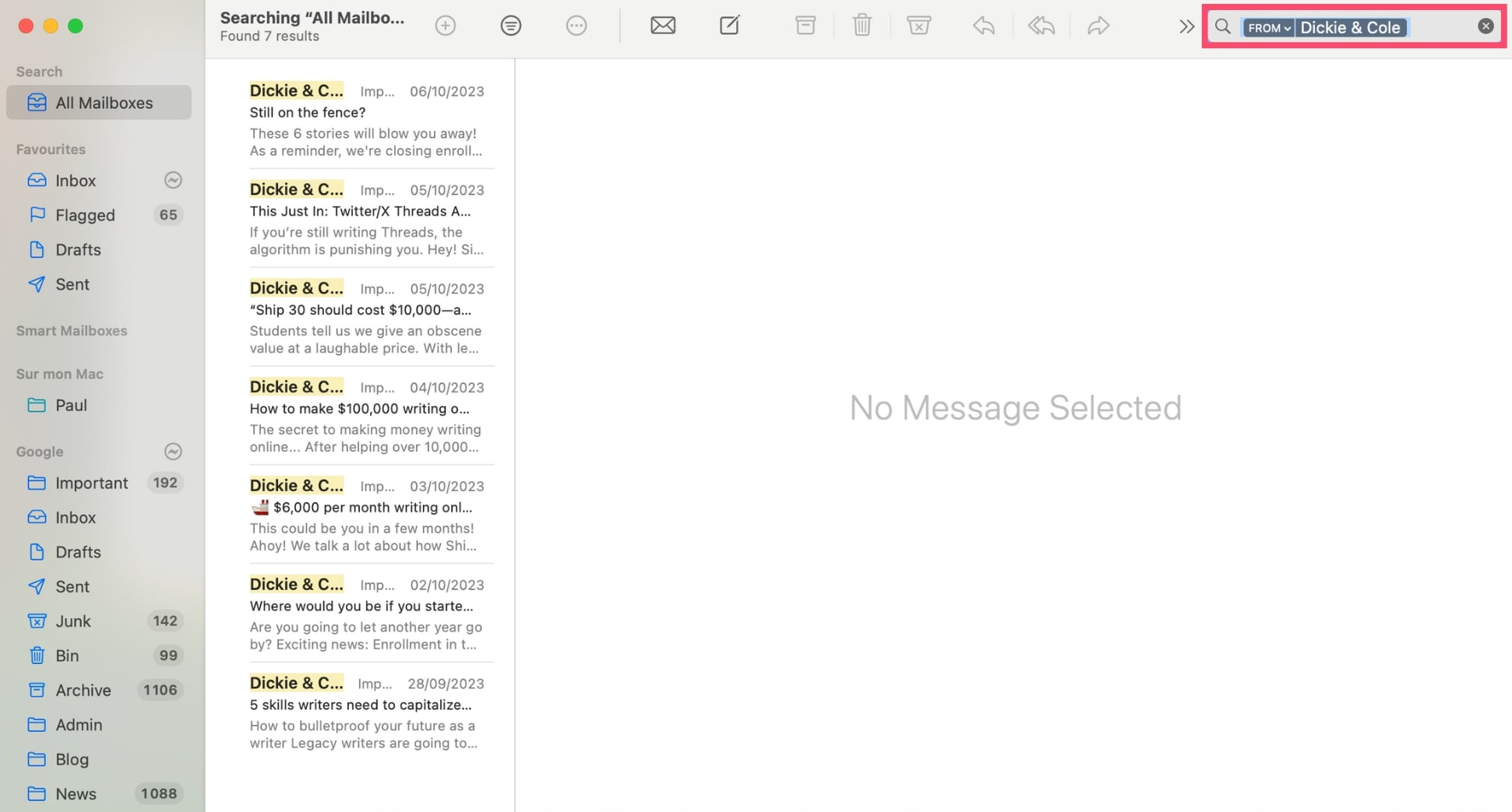
- Sélectionnez Toutes les boîtes si vous souhaitez rechercher dans l’ensemble de votre compte.
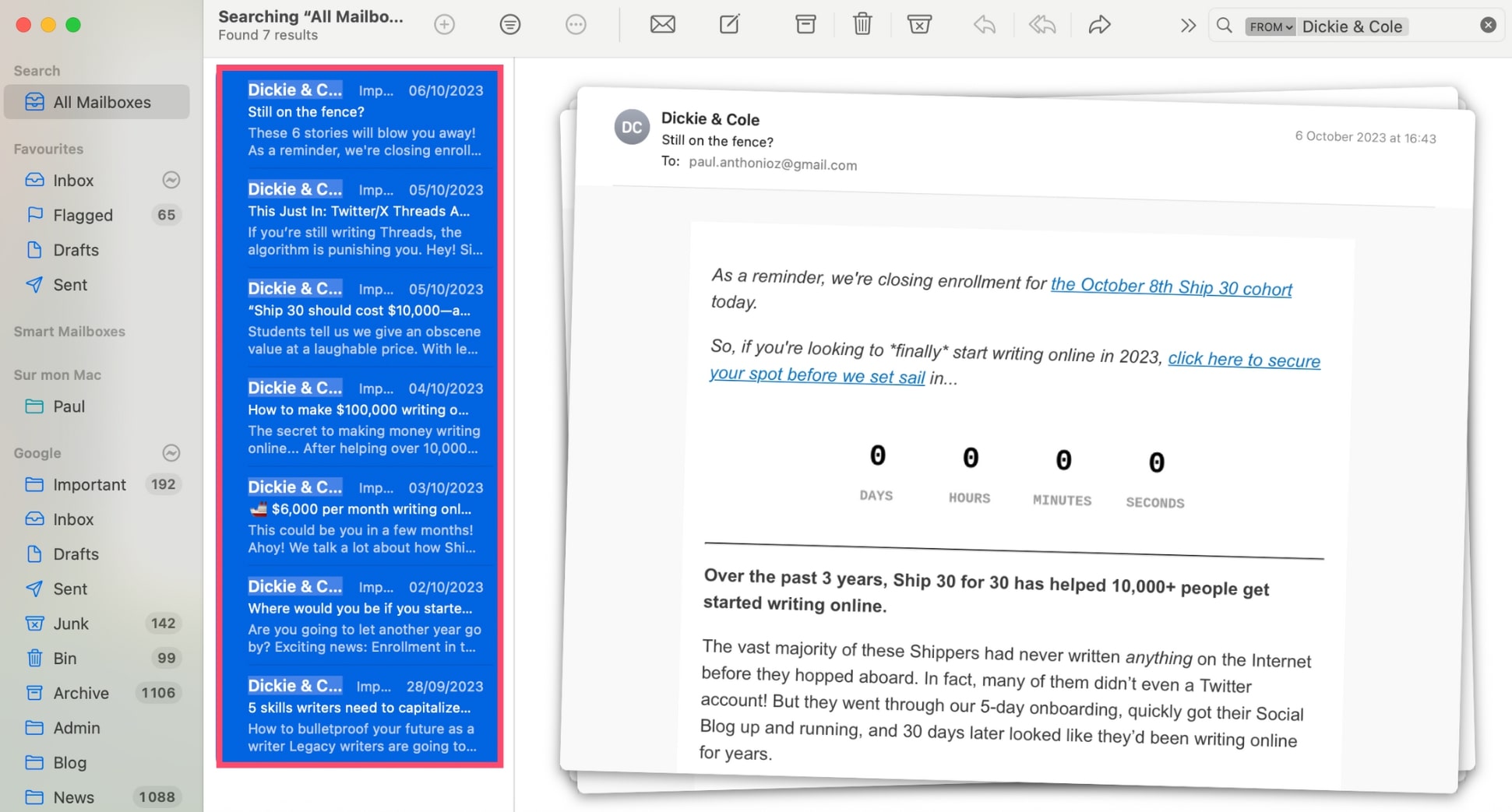
- Une fois les résultats affichés, cliquez sur un email, puis appuyez sur Cmd + A pour tout sélectionner.
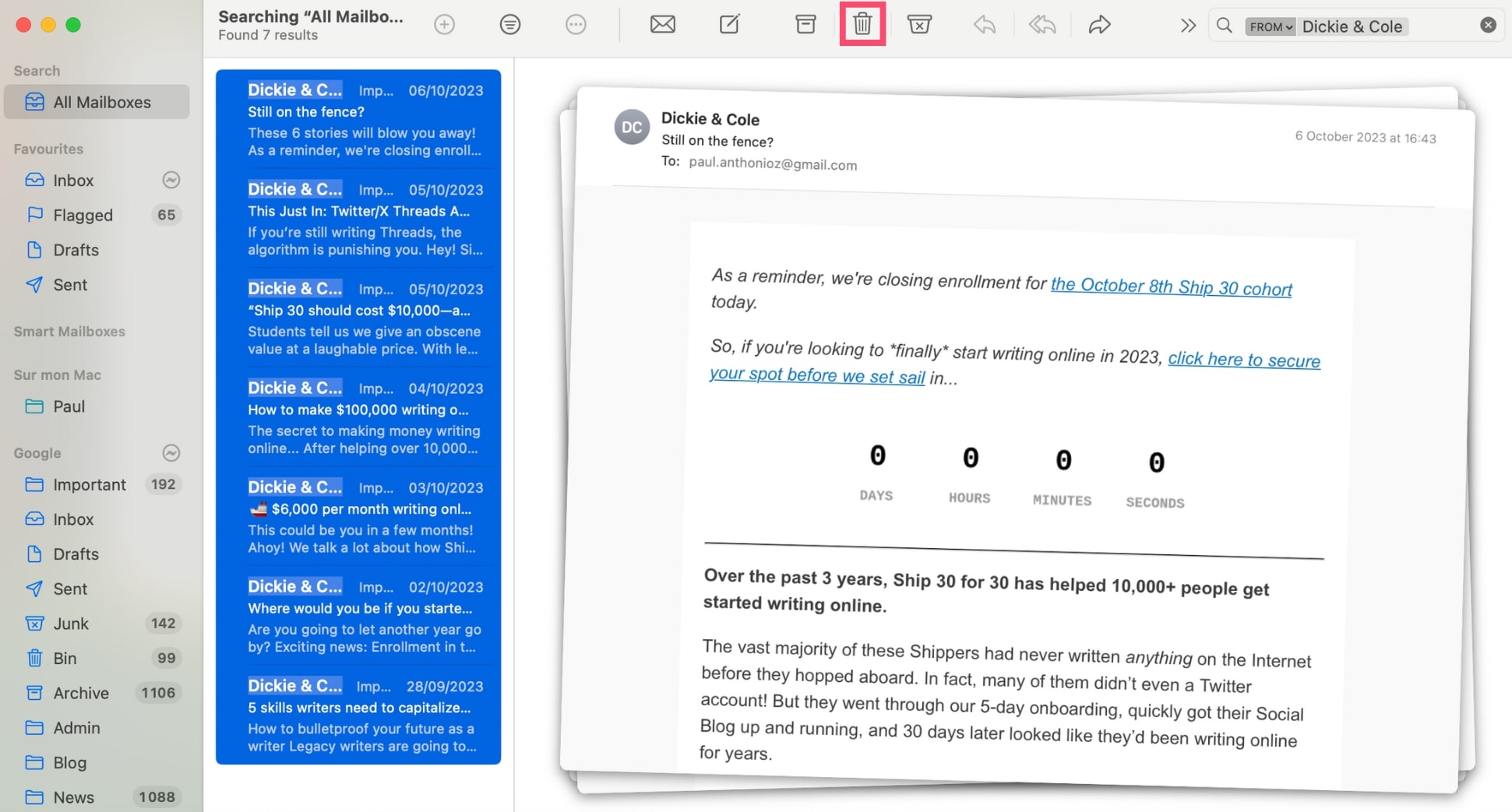
- Cliquez sur l’icône Supprimer.
Sur mobile
- Ouvrez l’application Mail sur iPhone ou iPad.
- Allez dans Toutes les boîtes ou dans la boîte spécifique que vous souhaitez parcourir.
- Touchez la barre de recherche en haut, puis saisissez from: et le nom ou l’adresse email de l’expéditeur.
- Touchez Sélectionner en haut à droite.
- Touchez Supprimer.
Comment ne plus recevoir d’emails d’un expéditeur
Supprimer les anciens emails, c’est bien — mais si vous continuez à recevoir des messages indésirables du même expéditeur, mieux vaut aller plus loin.
Voici comment faire :
1. Se désinscrire
La plupart des emails marketing contiennent un lien Se désinscrire en bas du message. Cliquez dessus pour arrêter les futurs envois. Dans Gmail et Outlook, un bouton Se désinscrire peut aussi apparaître en haut de l’email. Pour en savoir plus, consultez notre guide sur comment se désinscrire des emails promotionnels.
2. Bloquer l’expéditeur
Si vous recevez des messages indésirables d’une même personne ou d’une même adresse email, vous pouvez la bloquer. Les futurs emails de cet expéditeur seront alors envoyés directement dans vos dossiers Spam ou Corbeille.
- Gmail : ouvrez l’email > menu à trois points > Bloquer [expéditeur].
- Outlook : clic droit sur l’email > Options de sécurité > Bloquer.
- Yahoo Mail : ouvrez l’email > menu à trois points > Bloquer l’expéditeur.
3. Créer un filtre pour supprimer automatiquement
Enfin, vous pouvez créer un filtre (ou une règle) qui supprimera automatiquement les emails d’un expéditeur. C’est pratique pour les messages récurrents qui n’ont pas de lien de désinscription.
- Allez dans les paramètres de votre messagerie.
- Créez un nouveau filtre ou une règle.
- Définissez la condition : From = [email protected].
- Définissez l’action : Supprimer ou Déplacer vers la corbeille.
- Enregistrez.
Et voilà : les nouveaux emails de cet expéditeur seront supprimés automatiquement, sans effort. Pour aller plus loin, découvrez comment filtrer des emails dans Gmail afin de gagner du temps et protéger votre boîte de réception des messages indésirables.
Conclusion
Que vous utilisiez Gmail, Outlook, Yahoo ou Apple Mail, supprimer tous les emails d’un expéditeur peut être un excellent moyen de reprendre le contrôle de votre boîte de réception — surtout si vous êtes submergé par des newsletters, promotions ou discussions dont vous n’avez plus besoin.
Gardez juste ceci en tête : après 7 à 30 jours, ces emails seront définitivement supprimés. Une fois ce délai passé, il sera impossible de les récupérer. Prenez donc quelques secondes pour vérifier avant de cliquer sur « Supprimer ».
Vous voulez aller plus loin avec vos emails ? Utilisez Mailmeteor pour booster votre boîte de réception (c’est gratuit !) et accéder à des fonctionnalités comme :
✨ Rédiger des emails plus vite avec l’IA
⏰ Relancer automatiquement jusqu’à obtenir une réponse
🔍 Suivre les ouvertures et clics en temps réel
🗂️ Rechercher et exporter des emails en un clic
Et bien plus encore. Notre offre gratuite vous permet d’envoyer jusqu’à 50 emails personnalisés par jour, sans engagement. Pourquoi ne pas essayer ?
Bon envoi 💌
FAQ
Comment supprimer tous les emails d’un expéditeur en une seule fois ?
Utilisez la barre de recherche pour trouver l’adresse de l’expéditeur (par exemple : from:[email protected]). Sélectionnez ensuite tous les résultats et cliquez sur Supprimer. Sur ordinateur comme sur mobile, cela ne prend généralement que quelques clics.
Comment trouver les emails d’un expéditeur précis ?
Utilisez la barre de recherche de votre messagerie. Dans Gmail et Outlook, tapez from: suivi de l’adresse email de l’expéditeur (ex. from:[email protected]). Dans Yahoo Mail, vous pouvez simplement saisir le nom ou l’adresse de l’expéditeur, puis filtrer les résultats si nécessaire.
Supprimer les emails d’un expéditeur supprime-t-il aussi les futurs emails ?
Non. Supprimer les emails d’un expéditeur ne concerne que les messages déjà reçus.
Pour empêcher la réception de futurs emails, vous devez vous désinscrire ou créer un filtre qui supprimera automatiquement les nouveaux messages provenant de cette adresse.
Vais-je perdre les pièces jointes si je supprime les emails d’un expéditeur ?
Oui. Lorsque vous supprimez un email, toutes les pièces jointes qu’il contient sont également supprimées. Si vous souhaitez conserver certaines pièces jointes, pensez à les télécharger avant de supprimer le message.


