Gmail regroupe les e-mails par défaut. Pour certains, c’est pratique. Pour d’autres, c’est frustrant. Les réponses s’empilent sous d’anciens messages, des e-mails sans rapport se retrouvent dans le même fil, et il devient difficile de voir ce qui est nouveau, ce qui demande une action et ce qui a déjà été traité.
La bonne nouvelle, c’est que vous n’êtes pas obligé de faire avec. Gmail vous offre plusieurs façons de séparer vos e-mails — que vous souhaitiez désactiver complètement le regroupement en fils, scinder les e-mails par expéditeur ou par objet, ou organiser vos messages dans des boîtes de réception distinctes. Dans ce guide, nous vous montrons comment séparer les e-mails dans Gmail, étape par étape, sur ordinateur et mobile.
Voici ce que nous allons couvrir :
- Qu’est-ce que la vue Conversation dans Gmail ?
- Pourquoi Gmail regroupe-t-il les e-mails par défaut ?
- Comment séparer les e-mails dans Gmail ?
- Comment séparer les fils de discussion dans Gmail
- Comment séparer les e-mails par expéditeur ou par sujet
- Comment séparer les comptes ou les boîtes de réception dans Gmail
Qu’est-ce que la vue Conversation dans Gmail ?
La vue Conversation est une fonctionnalité de Gmail qui regroupe automatiquement les e-mails liés dans un seul fil. Au lieu de voir chaque message séparément dans votre boîte de réception, Gmail empile les réponses, les transferts et les suivis ensemble sous une même conversation — affichant l’intégralité de l’échange dans une seule vue.
La vue Conversation peut être utile pour suivre de longues discussions. Mais elle présente aussi des inconvénients. Lorsque Gmail regroupe les e-mails, les nouveaux messages peuvent se retrouver enfouis dans d’anciens fils, des e-mails sans rapport peuvent se retrouver combinés, et il devient plus difficile de parcourir votre boîte de réception d’un seul coup d’œil.
Pourquoi Gmail regroupe-t-il les e-mails par défaut ?
Gmail regroupe les e-mails pour garder les boîtes de réception plus claires et plus faciles à suivre. En empilant les réponses, les transferts et les suivis dans un seul fil, Gmail contextualise les conversations et facilite la lecture des échanges longs du début à la fin — notamment lorsque plusieurs personnes sont impliquées.
Du point de vue de Google, cela réduit l’encombrement visuel et aide les utilisateurs à suivre les discussions en cours — surtout si vous recevez beaucoup de réponses chaque jour. Mais la logique de regroupement n’est pas toujours précise. Gmail ne se base pas uniquement sur les réponses. Il regroupe aussi les e-mails qui semblent liés, même quand ils ne le sont pas.
Les messages peuvent être combinés s’ils partagent :
- Le même objet
- Le même expéditeur ou domaine
- Une formulation similaire ou des modèles automatisés
- Des horodatages proches (par exemple, plusieurs actions sur un même site web)
C’est pourquoi Gmail peut fusionner des commandes distinctes, des mises à jour d’expédition ou des notifications dans un seul fil — même si les e-mails n’ont aucun rapport et que personne n’a répondu. Ce comportement est intentionnel. Mais quand le contexte devient source de confusion, séparer les e-mails vous permet de reprendre le contrôle sur ce que vous voyez — et sur la façon dont vous gérez votre boîte de réception.
Comment séparer les e-mails dans Gmail ?
Il existe plusieurs façons de séparer les e-mails dans Gmail. Vous ne savez pas laquelle choisir ? Voici comment trouver la bonne option en fonction de ce que vous souhaitez faire :
| Ce que vous voulez faire | Meilleure solution |
|---|---|
| Séparer complètement tous les e-mails | Désactiver la vue Conversation |
| Scinder une conversation spécifique | Modifier l’objet lors de la réponse |
| Garder les e-mails d’un expéditeur séparés | Créer un filtre par expéditeur |
| Séparer les e-mails par sujet ou destination | Créer un filtre par objet |
| Arrêter de mélanger e-mails pro et perso | Quitter la vue Toutes les boîtes de réception |
| Organiser visuellement votre boîte | Utiliser les types de boîte de réception (Non lus en premier, Boîtes de réception multiples, etc.) |
Ci-dessous, nous détaillons chaque méthode étape par étape ⤵️
Comment séparer les fils de discussion dans Gmail
Si Gmail continue d’empiler vos messages dans des fils longs et confus, deux méthodes simples permettent de séparer les e-mails dans Gmail. Vous pouvez désactiver complètement la vue Conversation, ou forcer Gmail à démarrer un nouveau fil pour une réponse spécifique.
La première option est un correctif permanent qui affecte toute votre boîte de réception. La seconde est un contournement ponctuel pour scinder uniquement une conversation. Choisissez la méthode en fonction du niveau de contrôle souhaité.
Désactiver la vue Conversation
Le moyen le plus simple de séparer les fils de discussion dans Gmail est de désactiver la vue Conversation. Cela empêche Gmail de regrouper les messages et affiche chaque e-mail comme une entrée individuelle dans votre boîte de réception — sans empilage, sans fils.
Sur ordinateur
Voici comment séparer les fils de discussion sur ordinateur :
- Ouvrez Gmail.
- Cliquez sur l’icône en forme d’engrenage dans le coin supérieur droit.
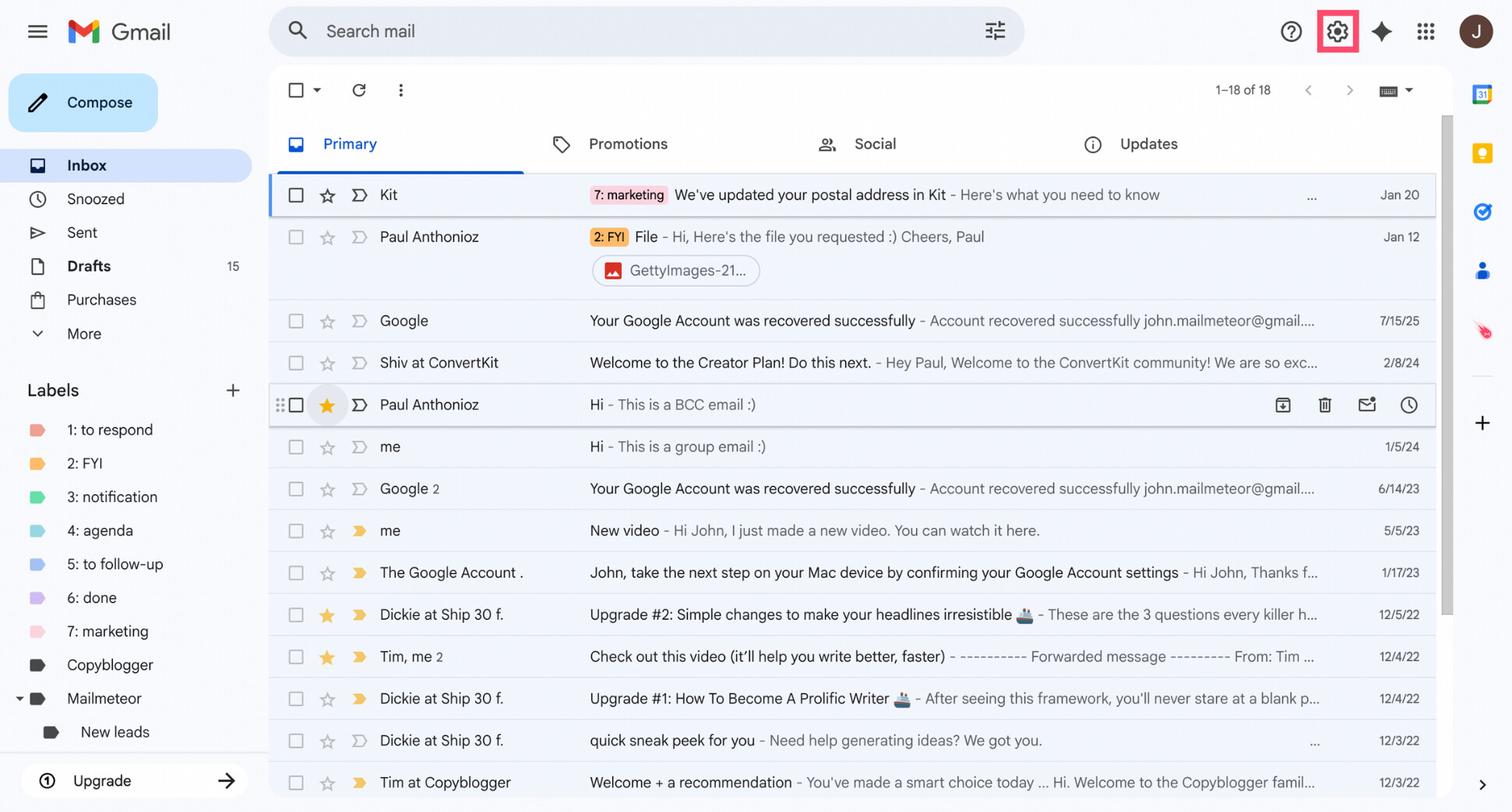
- Sélectionnez Voir tous les paramètres.
- Restez sur l’onglet Général.
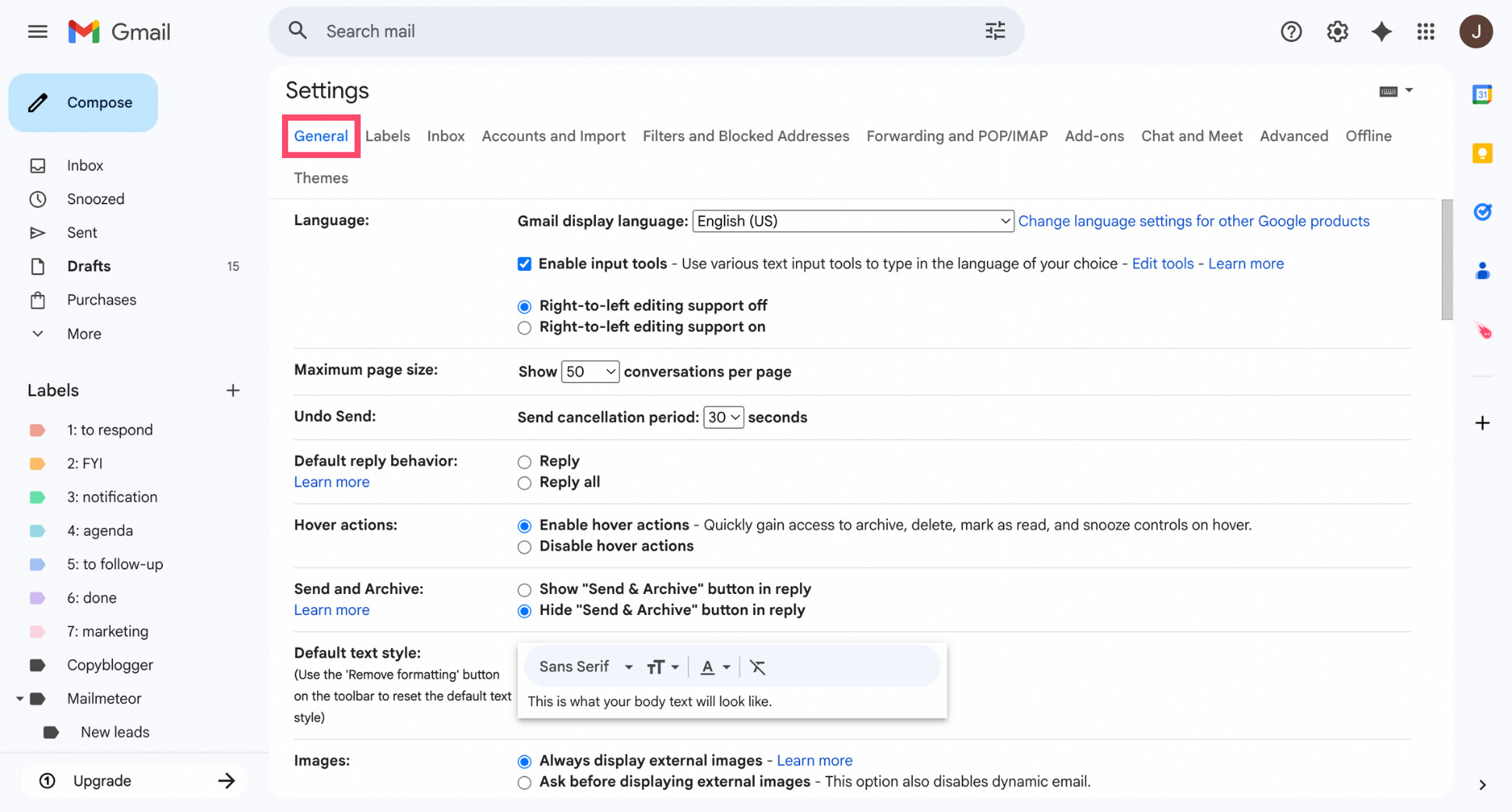
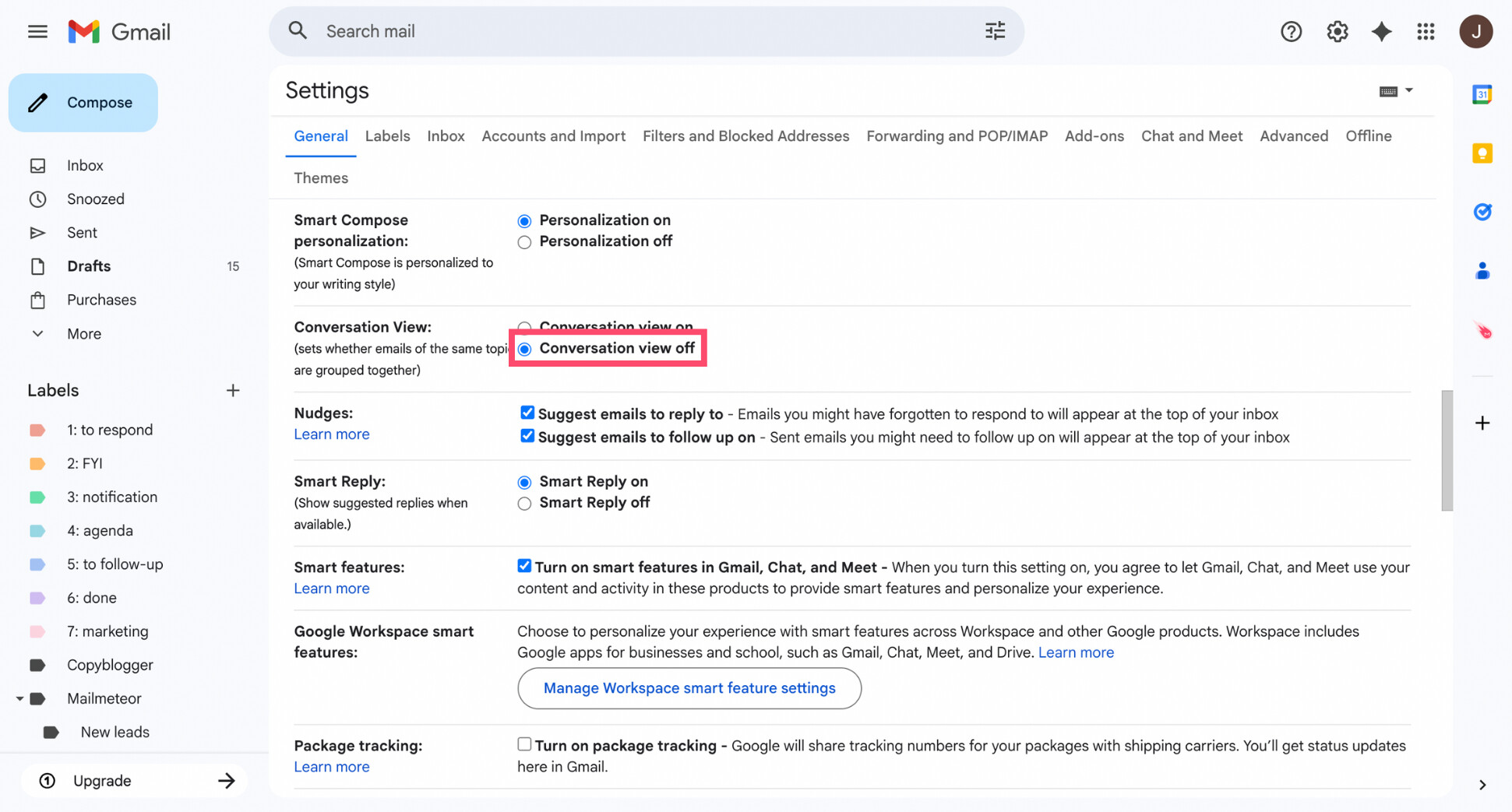
- Faites défiler jusqu’à Vue Conversation.
- Sélectionnez Vue Conversation désactivée.
- Faites défiler vers le bas et cliquez sur Enregistrer les modifications.
Et voilà. Gmail rechargera votre boîte de réception et séparera immédiatement tous les e-mails — y compris les anciennes conversations. Désormais, chaque message apparaîtra comme son propre e-mail plutôt que d’être regroupé dans des fils.
Sur Android
Voici comment séparer les fils de discussion sur Android :
- Ouvrez l’application Gmail.
- Appuyez sur l’icône de menu (☰) dans le coin supérieur gauche.
- Faites défiler vers le bas et appuyez sur Paramètres.
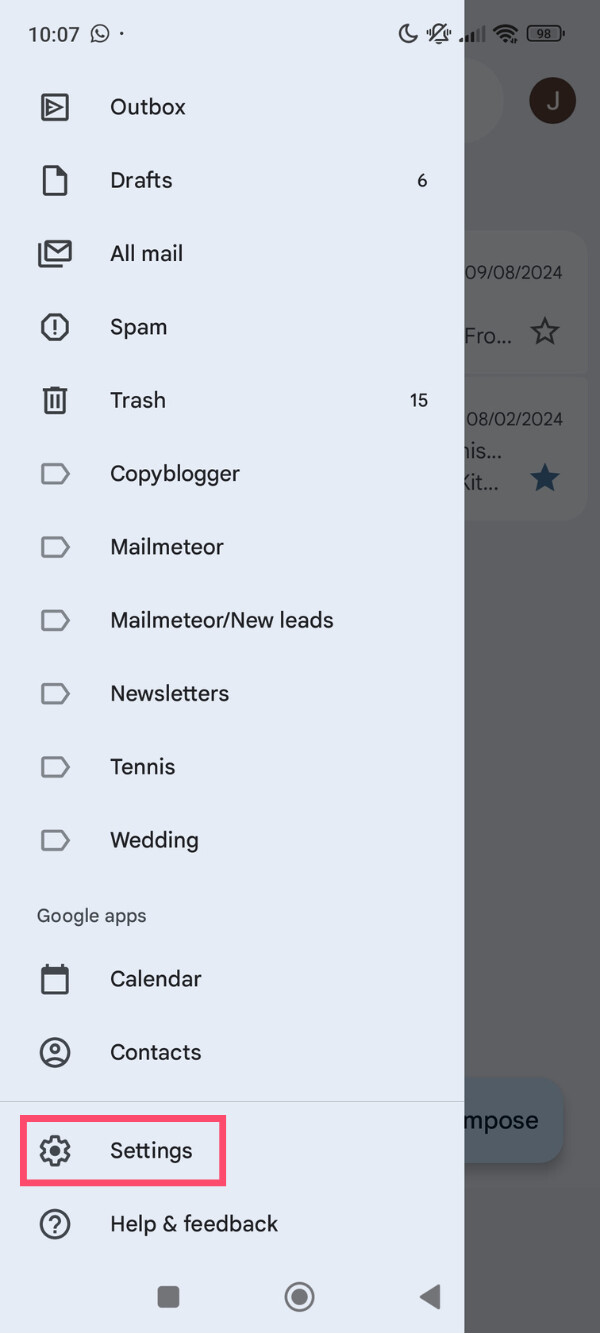
- Sélectionnez le compte Gmail que vous souhaitez modifier.
- Faites défiler jusqu’à la section Vue Conversation.
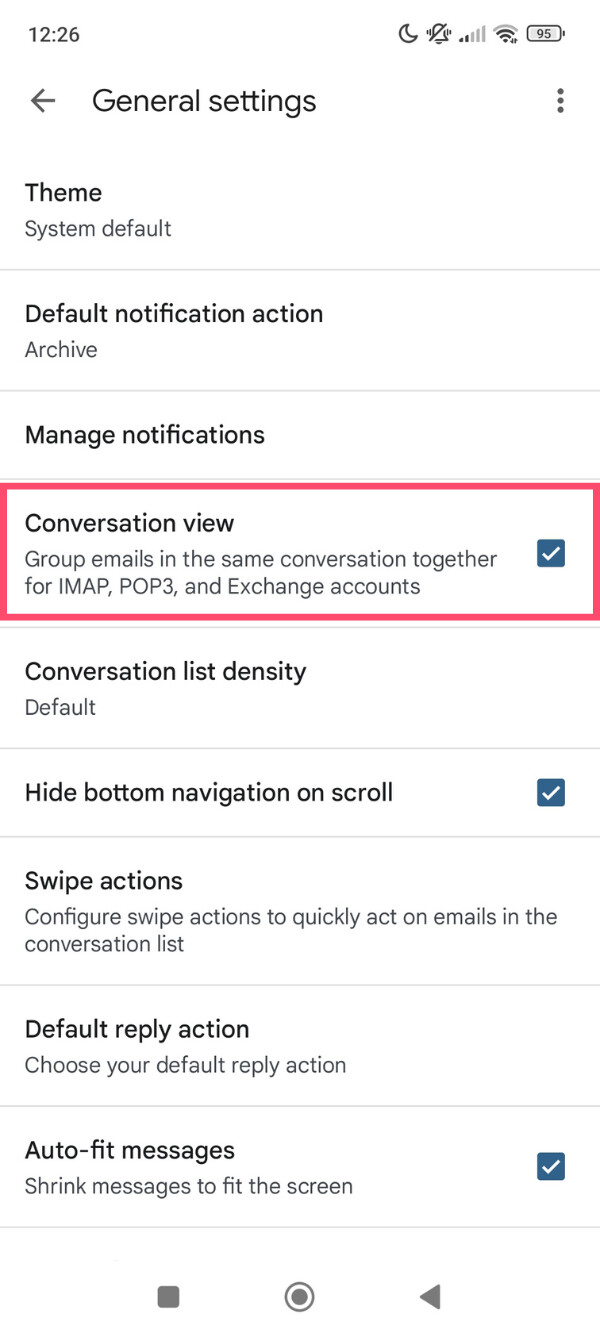
- Désactivez la Vue Conversation.
Et voilà. Une fois désactivée, Gmail cessera de regrouper les e-mails dans des fils sur votre appareil Android. Chaque e-mail apparaîtra comme un message séparé dans votre boîte de réception — y compris les futurs e-mails.
Sur iPhone
Voici comment séparer les fils de discussion sur iPhone :
- Ouvrez l’application Gmail.
- Appuyez sur l’icône de menu (☰) dans le coin supérieur gauche.
- Faites défiler vers le bas et appuyez sur Paramètres.
- Sélectionnez votre compte Gmail.
- Sous Boîte de réception, trouvez Vue Conversation.
- Désactivez la Vue Conversation.
Et c’est fait. Gmail cessera immédiatement de regrouper les e-mails dans des fils sur votre iPhone. Les nouveaux messages ne seront plus regroupés, ce qui facilite la lecture et la gestion de votre boîte de réception.
Forcer un nouveau fil en modifiant l’objet
Vous pouvez aussi forcer manuellement Gmail à démarrer une nouvelle conversation en modifiant l’objet lors d’une réponse. Lorsque l’objet change, Gmail traite le message comme un nouveau fil — même s’il fait partie de la même discussion.
Voici comment procéder :
- Ouvrez l’e-mail auquel vous répondez.
- Cliquez sur Répondre (ou Répondre à tous).
- Modifiez l’objet — même un petit changement suffit.
- Envoyez l’e-mail.
Gmail créera une nouvelle conversation, séparée du fil d’origine. Cependant, cela n’affecte que cette réponse spécifique. Les réponses futures avec le même objet pourront toujours être regroupées si vous ne continuez pas à le modifier.
Comment séparer les e-mails par expéditeur ou par sujet
Désactiver la vue Conversation sépare les fils. Mais parfois, c’est trop radical. Dans bien des cas, vous voulez simplement que les e-mails d’un expéditeur précis — ou autour d’un sujet précis — cessent d’encombrer votre boîte principale. C’est là qu’interviennent les filtres.
Séparer les e-mails d’un même expéditeur
Si vous souhaitez que les e-mails d’un expéditeur spécifique soient séparés du reste de votre boîte de réception, les filtres vous permettent de le faire automatiquement. Voici comment :
- Ouvrez Gmail.
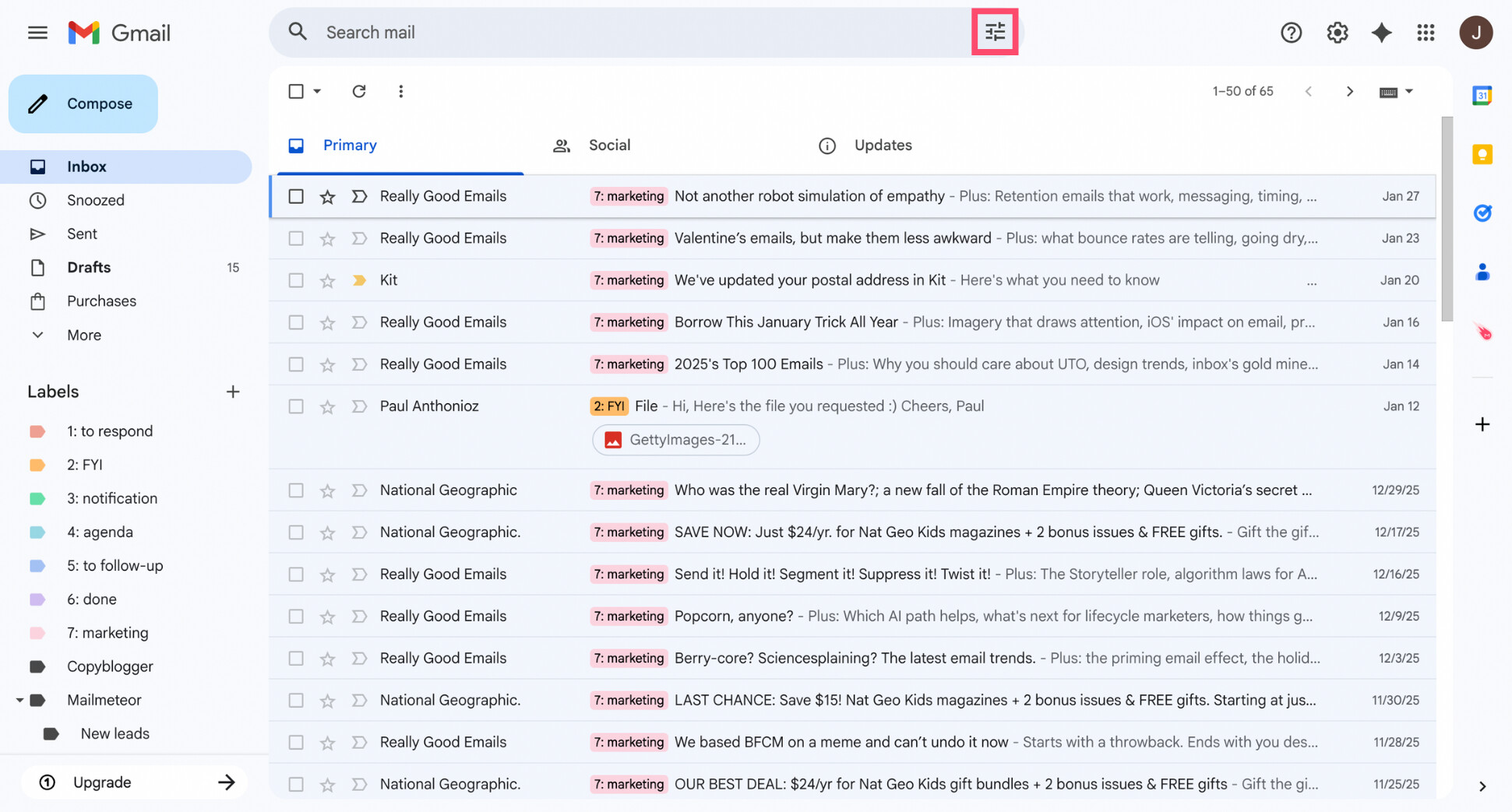
- Cliquez sur l’icône Options de recherche dans la barre de recherche.
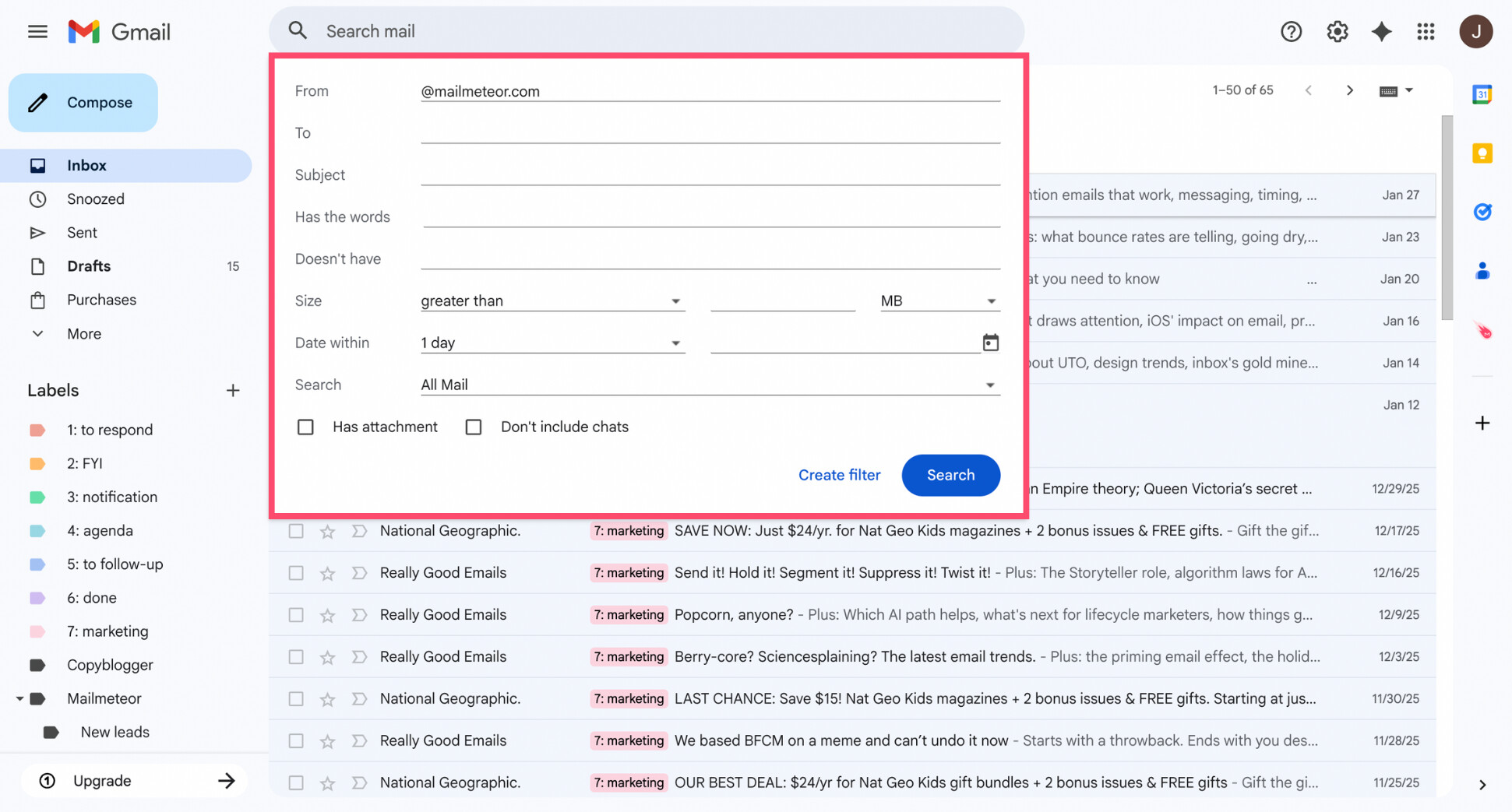
- Dans le champ De, saisissez l’adresse e-mail ou le domaine de l’expéditeur.
- Cliquez sur Créer un filtre.
- Choisissez ce que Gmail doit faire avec ces e-mails :
- Appliquer un libellé
- Ignorer la boîte de réception
- Marquer comme lu
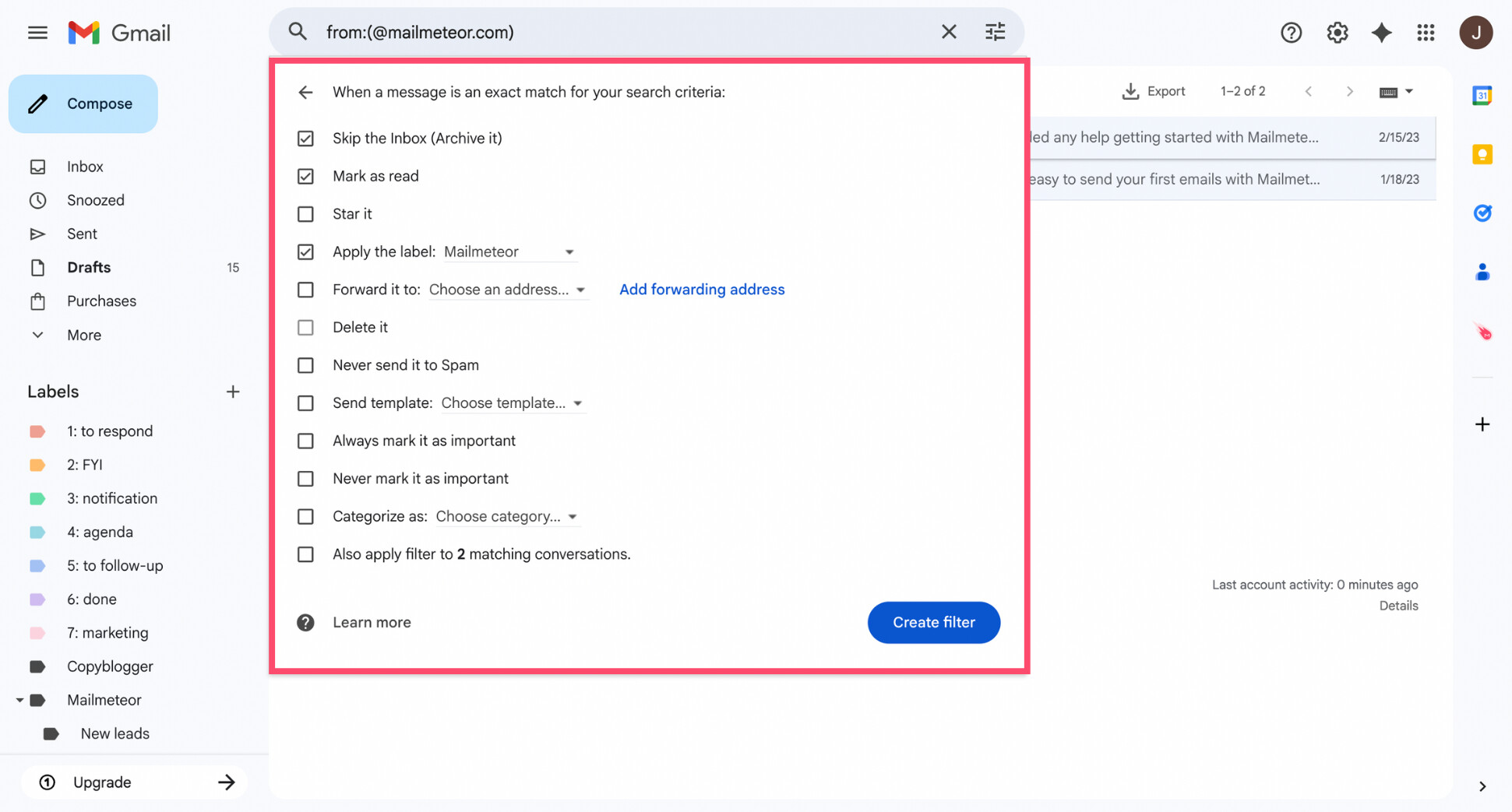
- Cliquez à nouveau sur Créer un filtre.
C’est fait. Désormais, les e-mails de cet expéditeur n’apparaîtront plus mélangés au reste de votre boîte de réception. Ils sont toujours là — mais clairement séparés.
Séparer les e-mails avec le même objet
Vous pouvez également séparer les e-mails en fonction de leur contenu — pas de leur expéditeur. Si plusieurs e-mails partagent un objet récurrent, vous pouvez rediriger ces messages vers leur propre libellé afin qu’ils n’apparaissent plus aux côtés d’e-mails sans rapport. Voici comment :
- Ouvrez Gmail.
- Dans la barre de recherche, cliquez sur Options de recherche.
- Dans le champ Objet, saisissez le texte d’objet récurrent. Par exemple, si Gmail regroupe des e-mails intitulés Votre commande a été expédiée, saisissez Votre commande.
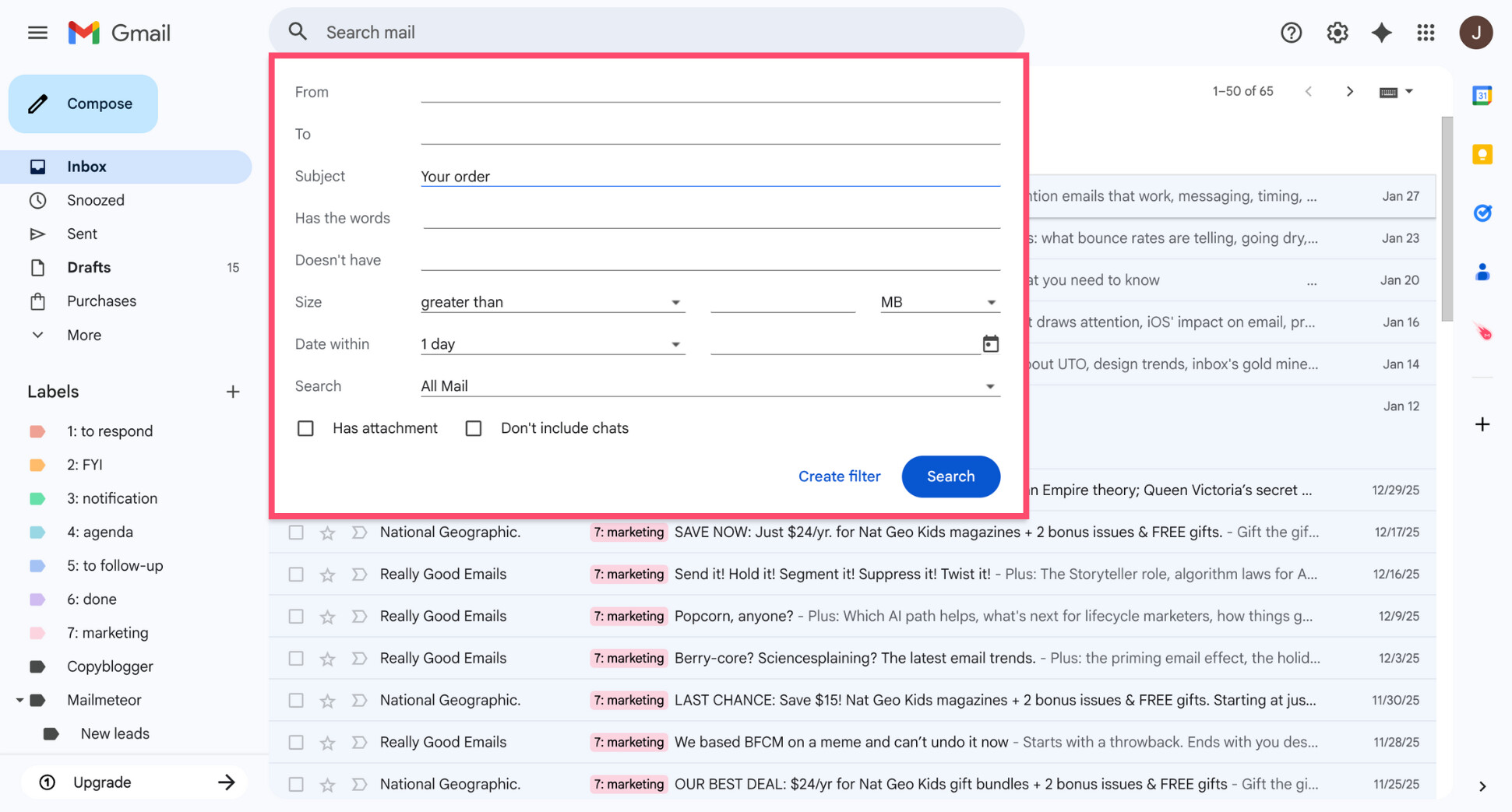
- Cliquez sur Créer un filtre.
- Choisissez la façon dont Gmail doit gérer ces e-mails.
- Cliquez à nouveau sur Créer un filtre.
Cela sépare les e-mails par sujet, même si Gmail peut encore les traiter en interne comme faisant partie d’une conversation. Visuellement et pratiquement, ces e-mails sont désormais distincts du reste de votre boîte de réception.
Comment séparer les comptes ou les boîtes de réception dans Gmail
Parfois, le problème n’est pas les fils de discussion — c’est que des e-mails provenant de différents comptes ou destinations se retrouvent tous mélangés. Gmail facilite la séparation des messages par compte ou par type de boîte de réception. Voici comment cela fonctionne.
Séparer plusieurs comptes Gmail
Si vous utilisez plusieurs comptes Gmail et que vous voyez actuellement des e-mails de plusieurs comptes mélangés, cela signifie que Toutes les boîtes de réception est activée. Passer à un compte spécifique les sépare instantanément.
Sur ordinateur
Pour séparer plusieurs comptes Gmail sur ordinateur :
- Ouvrez Gmail.
- Cliquez sur votre photo de profil dans le coin supérieur droit.
- Sélectionnez le compte Gmail que vous souhaitez consulter.
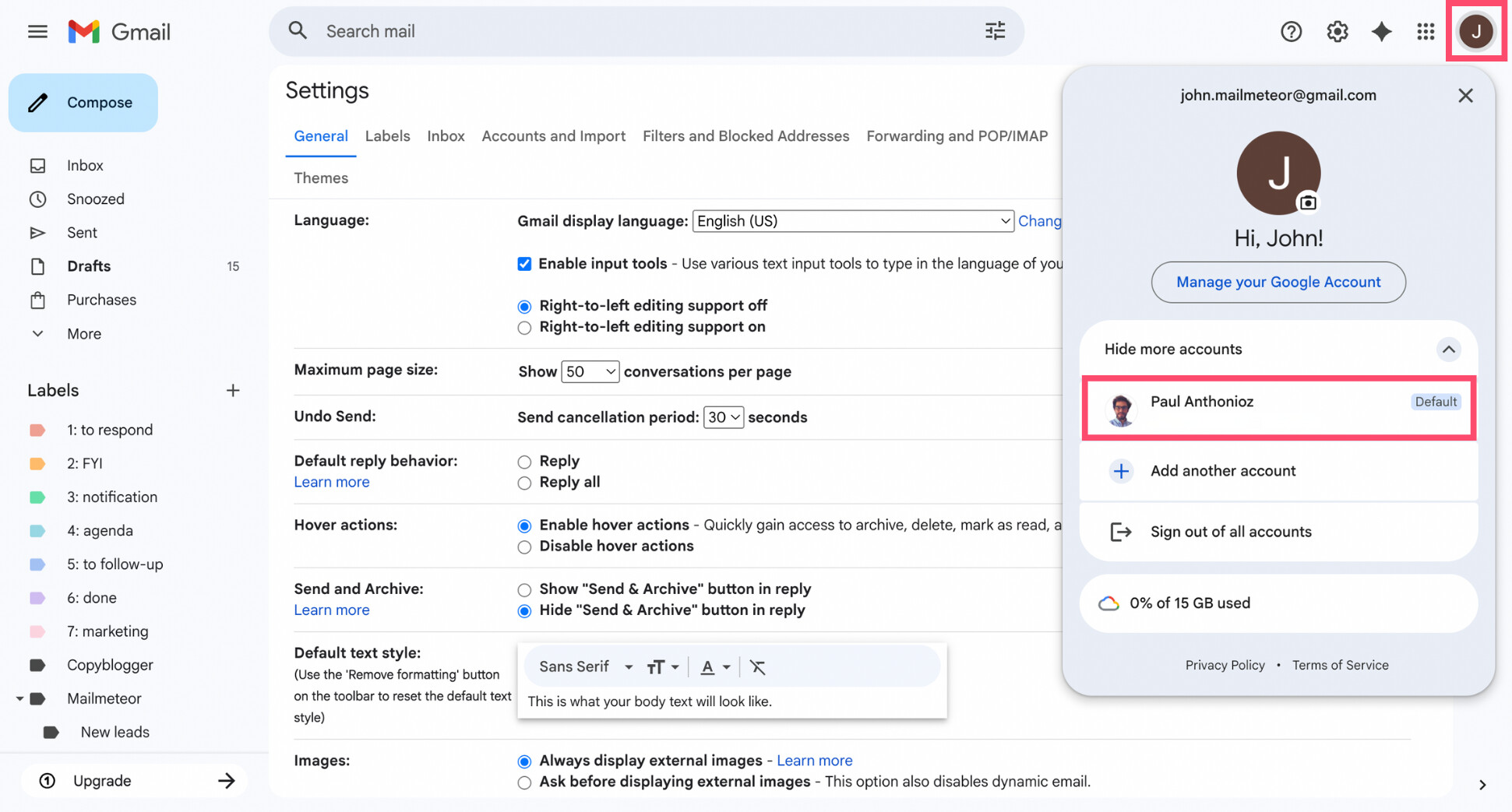
Gmail n’affichera désormais que les e-mails de ce compte.
Sur mobile
Pour séparer plusieurs comptes Gmail sur mobile :
- Ouvrez l’application Gmail.
- Appuyez sur l’icône de menu (☰) dans le coin supérieur gauche.
- Appuyez sur l’adresse e-mail que vous souhaitez consulter.
Cela vous fait sortir de Toutes les boîtes de réception et n’affiche que les messages d’un seul compte.
Diviser les e-mails par type de boîte de réception
Les types de boîte de réception vous permettent de diviser votre boîte Gmail en sections distinctes selon la classification des messages — sans désactiver la vue Conversation. C’est utile si vous souhaitez que les e-mails soient séparés visuellement par type plutôt que d’être complètement désimbriqués.
- Ouvrez Gmail.
- Cliquez sur l’icône en forme d’engrenage dans le coin supérieur droit.
- Sélectionnez Voir tous les paramètres.
- Allez sur l’onglet Boîte de réception.
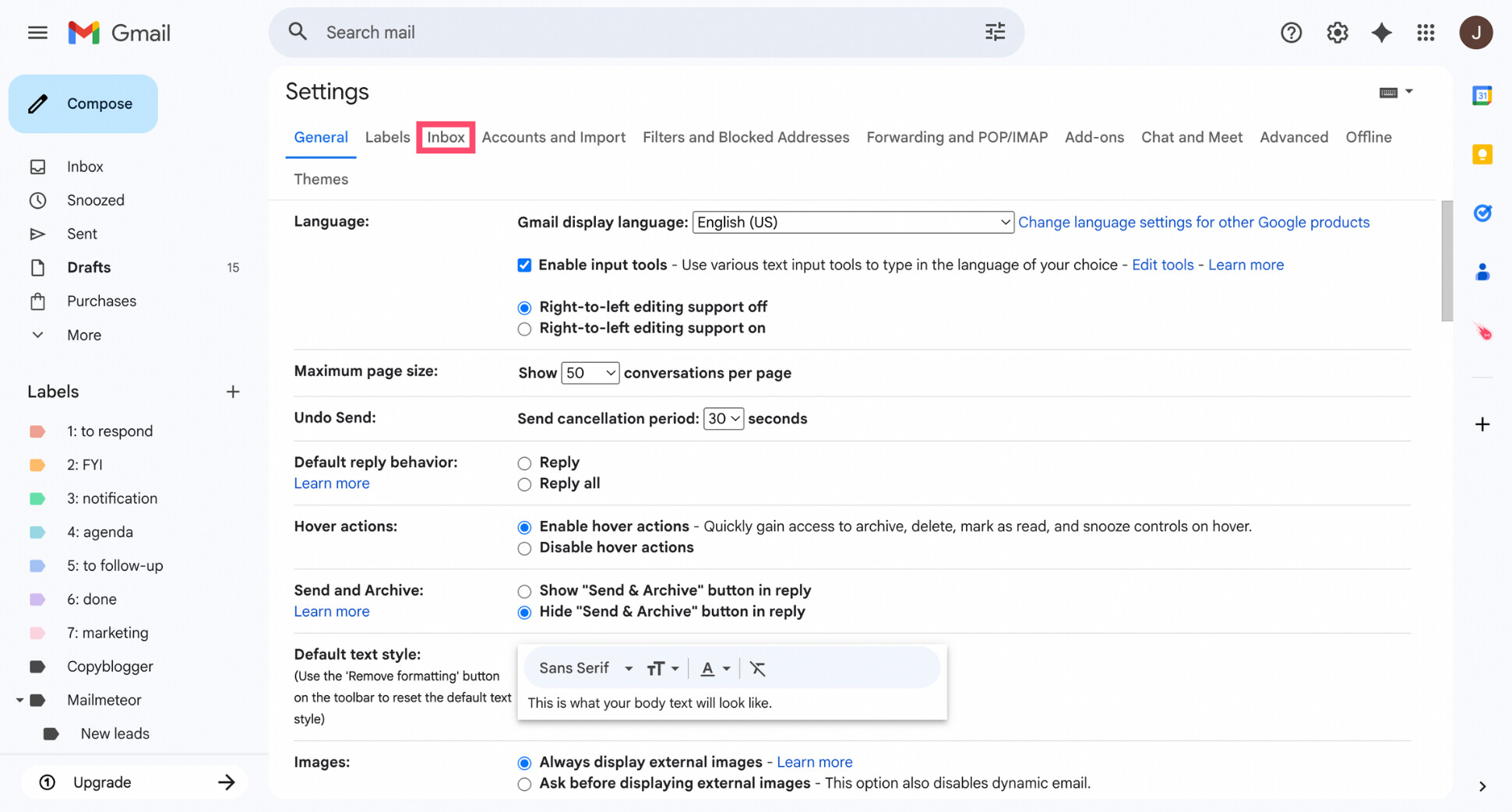
- Sous Type de boîte de réception, choisissez l’une des options suivantes :
- Par défaut — utilise les catégories automatiques de Gmail (Principale, Promotions, Notifications…)
- Important en premier — affiche les e-mails importants en haut
- Non lus en premier — sépare les e-mails non lus du reste
- Suivis en premier — met en avant les e-mails suivis
- Boîtes de réception multiples — crée des sections de boîte de réception distinctes avec des règles personnalisées
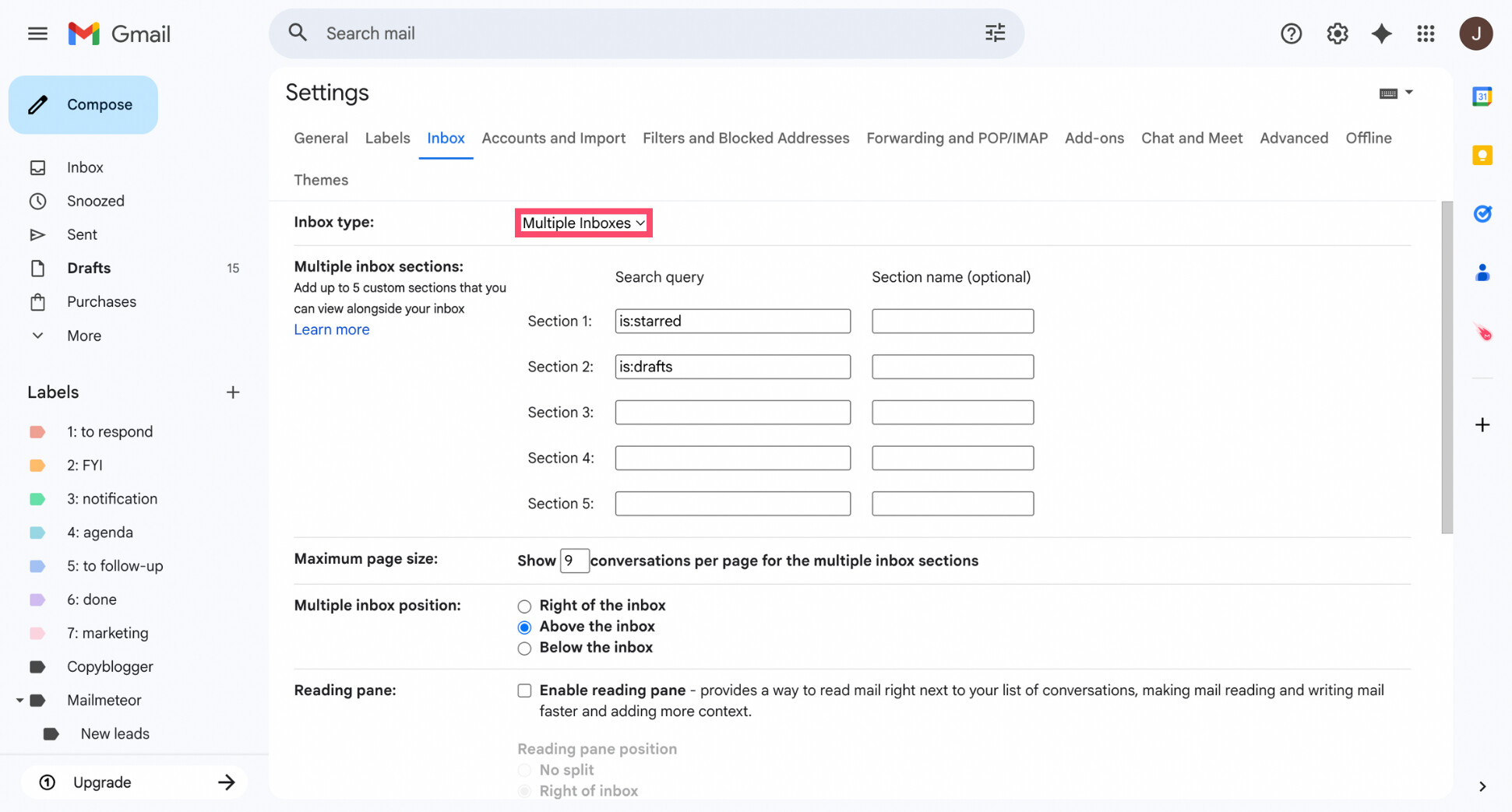
- Faites défiler vers le bas et cliquez sur Enregistrer les modifications.
Et voilà. Gmail rechargera et affichera votre boîte de réception selon la disposition sélectionnée. Cependant, les types de boîte de réception n’empêchent pas Gmail de regrouper les e-mails dans des fils. Ils modifient l’affichage des e-mails, pas la façon dont les conversations sont groupées.
Conclusion
Le regroupement des e-mails dans Gmail n’est pas un bug — c’est un choix de conception. Et une fois que vous comprenez son fonctionnement, c’est vous qui décidez du niveau de contrôle souhaité.
Si vous voulez une séparation totale, désactiver la vue Conversation est la solution la plus efficace. Si vous préférez une approche plus légère, les filtres, les libellés, les types de boîte de réception ou la séparation de comptes peuvent vous aider à garder les e-mails organisés sans modifier la façon dont Gmail gère les fils.
Et si le vrai problème n’est pas seulement le regroupement — mais la surcharge d’e-mails — il existe une autre façon de reprendre le contrôle. L’assistant e-mail IA de Mailmeteor fonctionne directement dans Gmail pour vous aider à vous concentrer sur ce qui compte le plus.
Il peut vous aider à :
✨ Identifier et prioriser les e-mails importants
🔁 Automatiser les relances pour ne rien laisser passer
✉️ Rédiger et envoyer des e-mails personnalisés plus rapidement
📊 Suivre les réponses et l’engagement en temps réel
📤 Exporter des e-mails et des conversations
👉 Essayez l’assistant e-mail IA de Mailmeteor aujourd’hui (c’est gratuit !) et transformez Gmail en un espace de travail plus calme et plus intentionnel.
FAQ
Comment empêcher Gmail de regrouper les e-mails ?
Désactivez la vue Conversation dans les paramètres Gmail. Cela désactive le regroupement des e-mails en fils et affiche chaque message comme un e-mail distinct dans votre boîte de réception. Sur ordinateur, allez dans Paramètres > Voir tous les paramètres > Général > Vue Conversation > Désactivée, puis cliquez sur Enregistrer les modifications.
Pourquoi Gmail regroupe-t-il les e-mails avec le même objet ?
Gmail regroupe les e-mails avec le même objet parce qu’il suppose qu’ils font partie de la même conversation. Même sans réponses, les messages qui partagent un objet, un expéditeur ou un horodatage similaire peuvent être combinés dans un même fil.
Désactiver la vue Conversation sépare-t-il tous les e-mails ?
Oui. Désactiver la vue Conversation sépare tous les e-mails — passés et futurs — en messages individuels. Chaque e-mail apparaîtra comme sa propre entrée dans votre boîte de réception au lieu d’être regroupé dans des fils.
Puis-je extraire un seul message d’un fil ?
Non. Gmail ne vous permet pas d’extraire un message d’un fil tout en gardant la vue Conversation activée. Pour séparer complètement les e-mails, vous devez désactiver la vue Conversation ou utiliser des filtres et des libellés comme solution de contournement.
Comment séparer les e-mails d’un même expéditeur dans Gmail ?
Utilisez les filtres Gmail. Vous pouvez créer un filtre basé sur l’adresse e-mail de l’expéditeur et appliquer automatiquement des libellés, ignorer la boîte de réception ou rediriger les messages vers une boîte spécifique. Cela permet de garder visuellement séparés les e-mails d’un même expéditeur.
Comment séparer les e-mails dans l’application Gmail ?
Dans l’application mobile Gmail, vous pouvez désactiver la vue Conversation dans les paramètres. Ouvrez l’application, allez dans Paramètres > Sélectionnez votre compte > Vue Conversation et désactivez-la. Les e-mails apparaîtront alors séparément.
Comment empêcher Gmail de combiner les boîtes de réception ?
Si Gmail affiche des e-mails de plusieurs comptes ensemble, désactivez Toutes les boîtes de réception ou passez à la vue d’un compte spécifique. Dans l’application Gmail ou l’interface web, sélectionnez le compte souhaité plutôt que d’afficher les boîtes de réception combinées.


