Los gestos de deslizamiento son una de las formas más rápidas de gestionar tus correos en la aplicación Gmail. Con un simple deslizamiento, puedes archivar mensajes, eliminarlos, marcarlos como leídos o posponerlos. Por defecto, Gmail archiva los correos cuando deslizas hacia la izquierda o hacia la derecha. Pero puedes cambiar fácilmente este comportamiento y personalizar la acción de cada deslizamiento.
En esta guía, aprenderás a cambiar los ajustes de deslizamiento en Gmail en Android y iPhone. También explicaremos qué acciones de deslizamiento están disponibles y cómo desactivar los gestos de deslizamiento por completo si prefieres gestionar tus correos de otra manera.
Cómo cambiar los ajustes de deslizamiento en Gmail
Gmail te permite personalizar los gestos de deslizamiento para que deslizar un correo hacia la izquierda o hacia la derecha realice la acción que prefieras. Esto puede ayudarte a procesar mensajes más rápido, por ejemplo, eliminando correos con un simple deslizamiento.
En Android
Para cambiar los ajustes de deslizamiento en Gmail en Android:
- Abre la aplicación Gmail.
- Toca el icono del menú (☰) en la esquina superior izquierda.
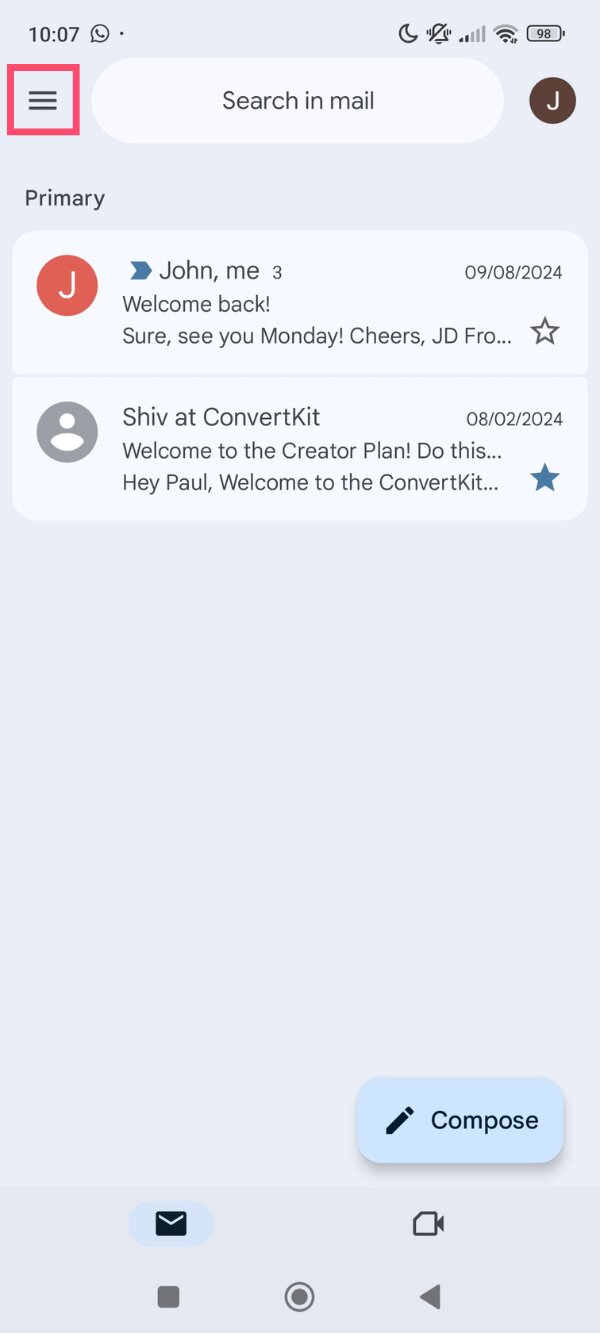
- Desplázate hacia abajo y selecciona Configuración.
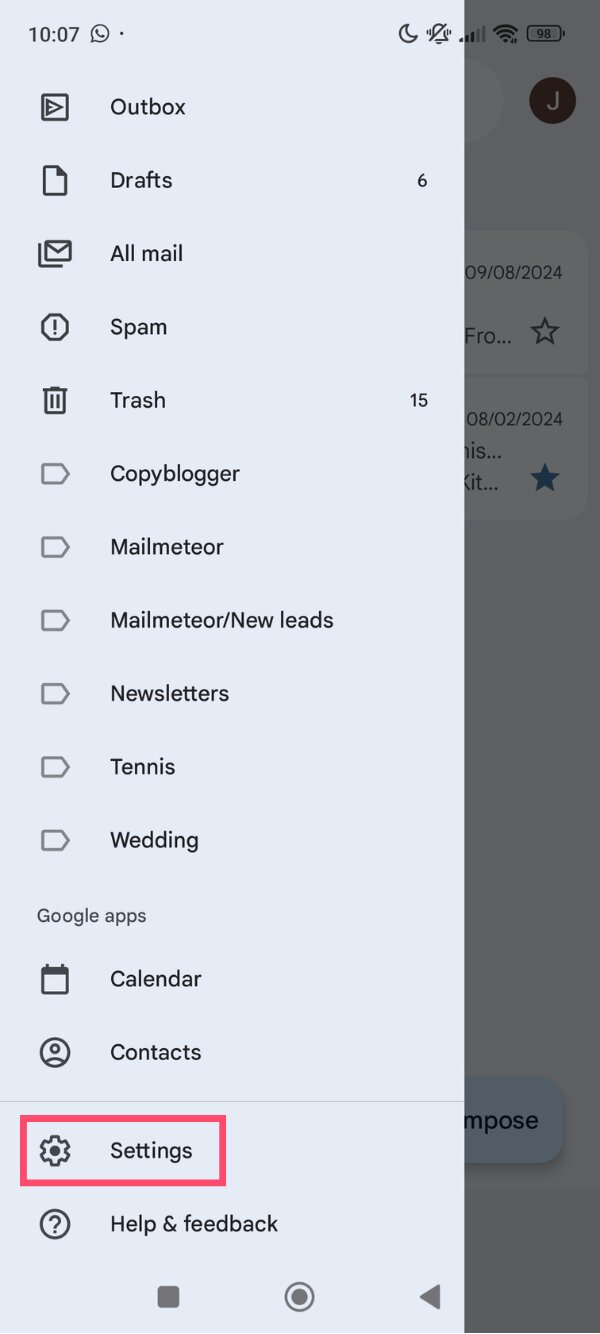
- Toca Configuración general.
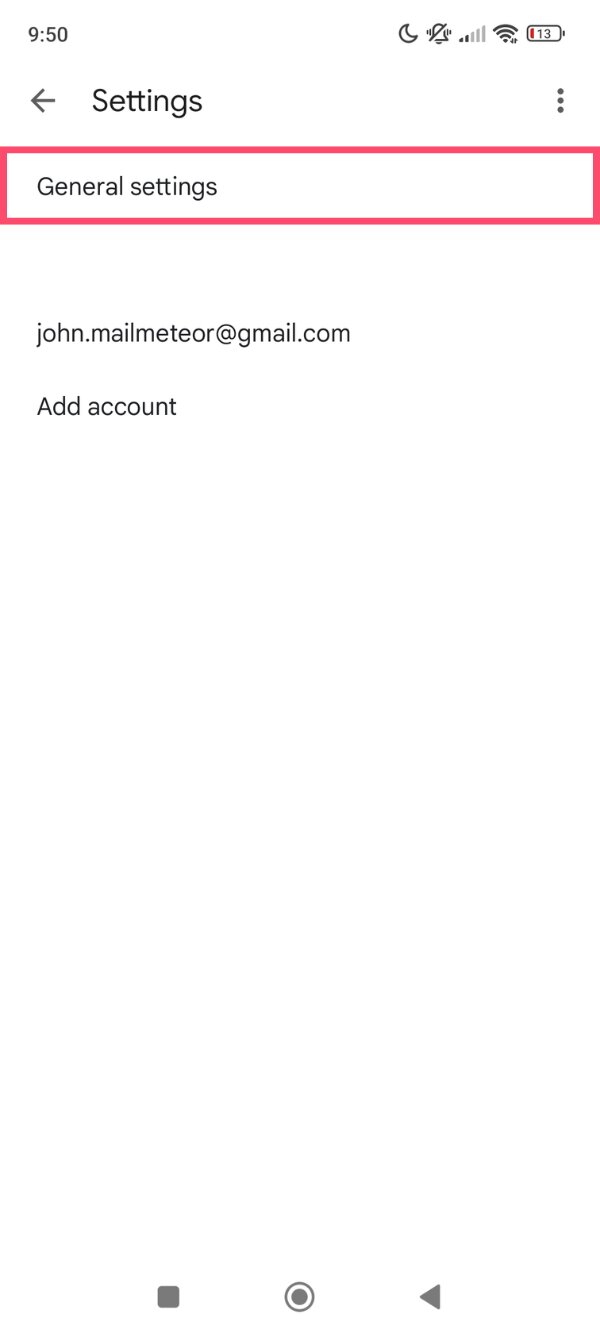
- Elige Acciones de deslizamiento.
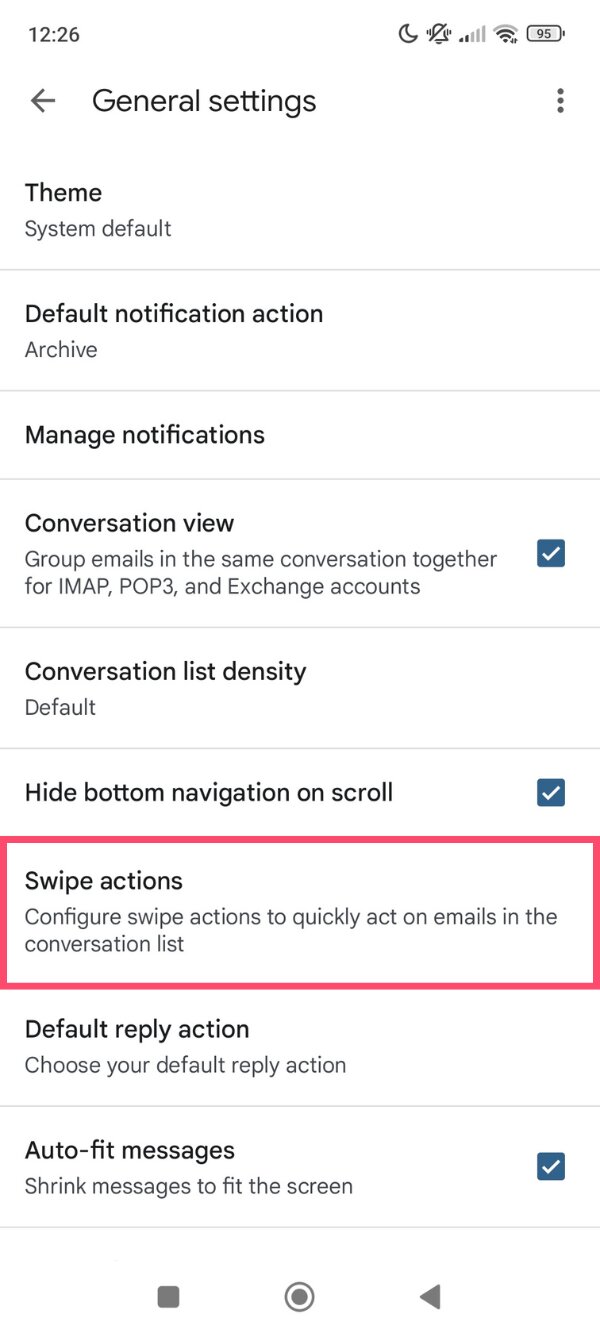
- Toca Cambiar debajo de Deslizar a la izquierda o Deslizar a la derecha.
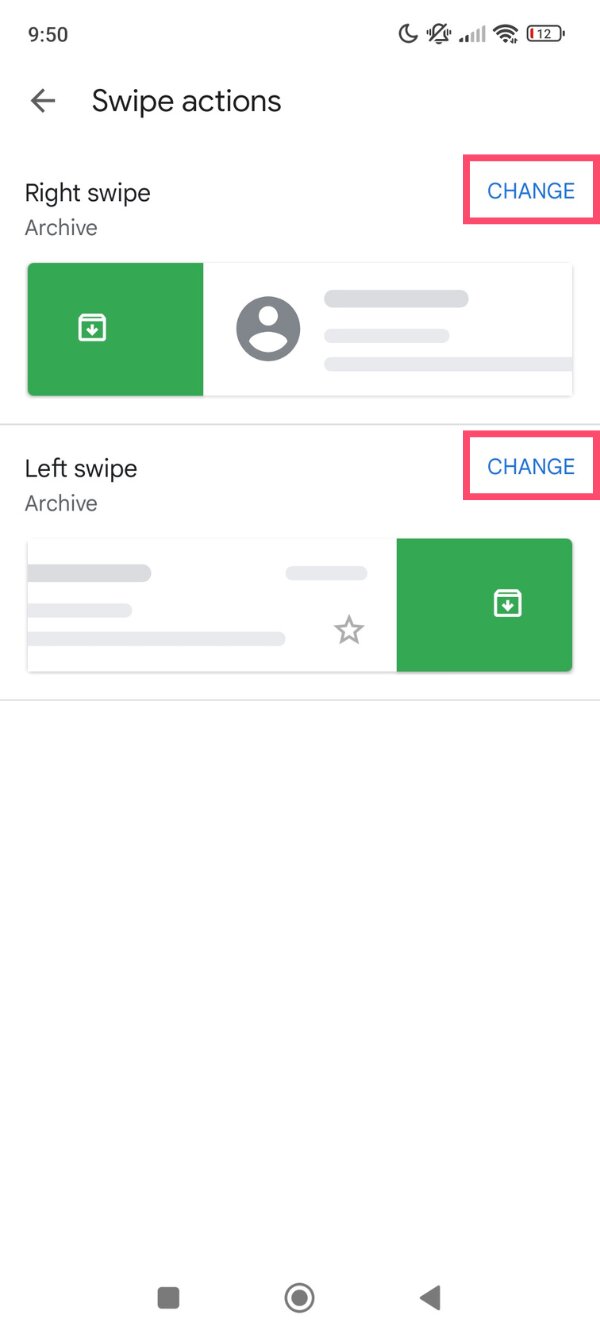
- Selecciona la acción que quieras.
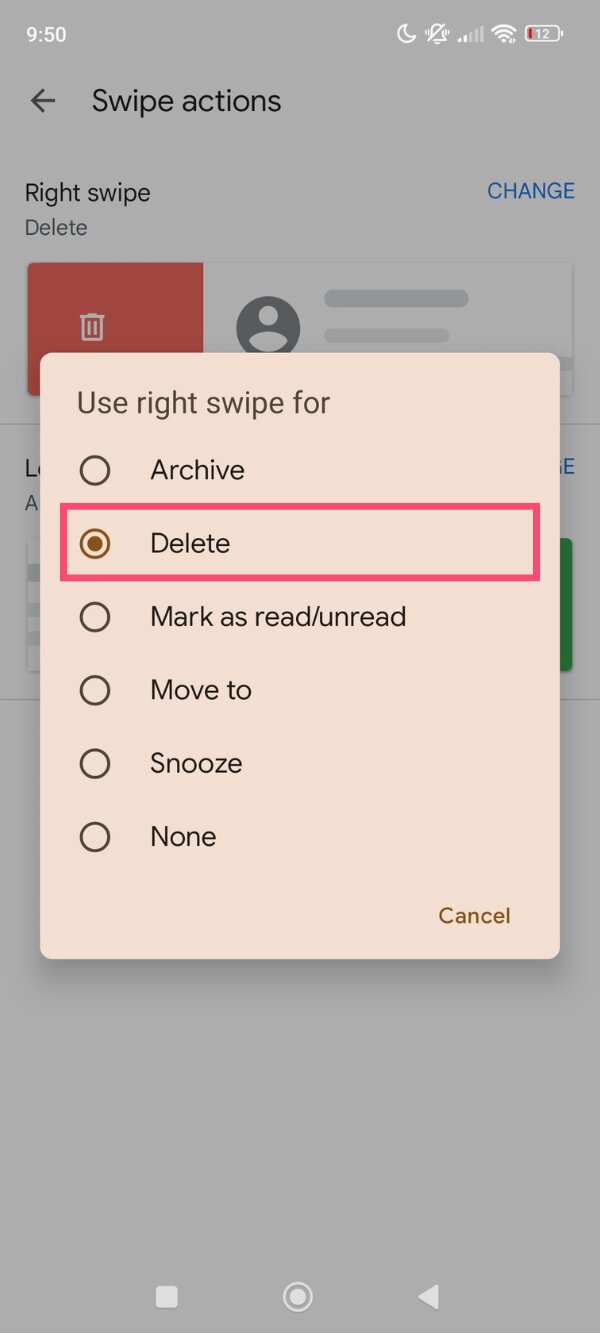
Y listo. Una vez guardado, Gmail aplicará la nueva acción cada vez que deslices un correo en tu bandeja de entrada.
En iPhone
Para cambiar los ajustes de deslizamiento en Gmail en iPhone:
- Abre la aplicación Gmail.
- Toca el icono del menú (☰).
- Ve a Configuración.
- Selecciona Configuración general.
- Toca Acciones de deslizamiento.
- Elige Cambiar debajo de Deslizar a la izquierda o Deslizar a la derecha.
- Elige la acción que quieres que Gmail realice cuando deslices un correo.
Listo. Después de actualizar los ajustes, deslizar hacia la izquierda o hacia la derecha en un mensaje activará la acción que hayas seleccionado.
Qué acciones de deslizamiento puedes configurar en Gmail
Gmail te permite asignar distintas acciones a los gestos de deslizamiento. Estos atajos te ayudan a procesar correos más rápido sin necesidad de abrir cada mensaje, lo que facilita mantener tu bandeja de entrada limpia y organizada.
Estas son las acciones de deslizamiento que puedes elegir en Gmail ⤵️
| Acción de deslizamiento | Qué hace |
|---|---|
| Archivar | Retira el correo de tu bandeja de entrada pero lo conserva en tu cuenta dentro de Todos los mensajes |
| Eliminar | Mueve el correo a la Papelera |
| Marcar como leído | Marca los mensajes como leídos sin abrirlos |
| Mover a una etiqueta | Organiza los correos moviéndolos a una etiqueta específica |
| Posponer | Oculta temporalmente el correo y lo devuelve a tu bandeja de entrada más tarde |
| Ninguna | Desactiva la acción de deslizamiento, de modo que deslizar no hace nada |
Puedes asignar acciones distintas al deslizamiento hacia la izquierda y hacia la derecha. Por ejemplo, muchos usuarios configuran el deslizamiento a la izquierda para eliminar correos y el deslizamiento a la derecha para marcar los mensajes como leídos, y así gestionar la bandeja de entrada más rápido.
Cómo desactivar los gestos de deslizamiento en Gmail
Si prefieres no activar ninguna acción al deslizar un correo, Gmail también te permite desactivar por completo los gestos de deslizamiento. Una vez desactivados, deslizar un correo en tu bandeja de entrada ya no lo archivará, eliminará ni moverá.
Para desactivar los gestos de deslizamiento en Gmail:
- Abre la aplicación Gmail en tu teléfono.
- Toca el icono del menú (☰).
- Ve a Configuración.
- Toca Configuración general.
- Selecciona Acciones de deslizamiento.
- Toca Cambiar debajo de Deslizar a la izquierda y elige Ninguna.
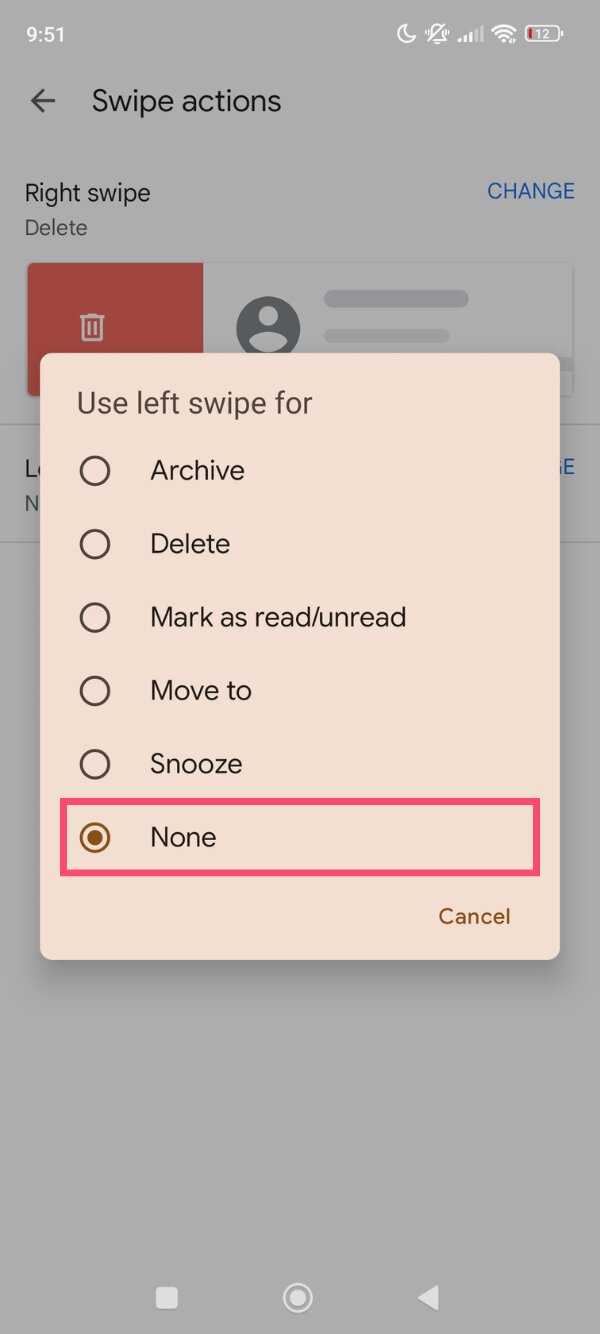
- Repite el mismo paso para Deslizar a la derecha y elige Ninguna.
Una vez que ambas direcciones de deslizamiento estén configuradas en Ninguna, los gestos de deslizamiento quedarán desactivados en Gmail. Aún podrás gestionar tus correos usando los botones de la barra de herramientas dentro de cada mensaje.
Conclusión
Personalizar los ajustes de deslizamiento en Gmail es una forma sencilla de procesar mensajes más rápido. Al elegir qué ocurre cuando deslizas hacia la izquierda o hacia la derecha, ya sea eliminar, archivar, posponer o marcar como leído, puedes vaciar tu bandeja de entrada con un simple gesto.
Y si quieres ahorrar aún más tiempo, la IA puede llevar tu productividad más lejos. El asistente de IA de Gmail de Mailmeteor te ayuda a redactar mejores correos, generar respuestas y organizar conversaciones.
Con Mailmeteor, puedes:
- Redactar mejores correos en segundos con redacción asistida por IA y ajustes de tono directamente dentro de Gmail
- Mantener tu bandeja de entrada organizada automáticamente gracias a una categorización inteligente de correos que reduce el ruido
- Enviar campañas de correo personalizadas sin salir de tu bandeja de entrada
- No olvidar nunca un seguimiento gracias a recordatorios y secuencias automatizadas
- Ver exactamente qué ocurre después de enviar un correo con el seguimiento en tiempo real de aperturas, clics y respuestas
- Proteger la reputación de tu remitente con un envío y programación inteligentes
¿Quieres procesar tu bandeja de entrada más rápido y dedicar menos tiempo a escribir correos? Prueba Mailmeteor hoy mismo (¡es gratis!) e impulsa tu productividad de correo electrónico.
Preguntas frecuentes
¿Qué ocurre cuando deslizas un correo en Gmail?
Cuando deslizas un correo en Gmail, la aplicación realiza la acción asignada a esa dirección de deslizamiento. Según tu configuración, el deslizamiento puede archivar, eliminar, marcar el mensaje como leído o no leído, moverlo a una etiqueta o posponerlo.
¿Dónde están los ajustes de deslizamiento en Gmail?
Los ajustes de deslizamiento se encuentran en la aplicación móvil de Gmail. Para localizarlos, abre la aplicación y ve a Menú (☰) > Configuración > Configuración general > Acciones de deslizamiento. Desde allí podrás elegir qué ocurre al deslizar un correo hacia la izquierda o hacia la derecha.
¿Cómo configuro el deslizamiento para eliminar en Gmail?
Abre la aplicación Gmail y ve a Configuración > Configuración general > Acciones de deslizamiento. Toca Cambiar debajo de la dirección de deslizamiento que quieras modificar y luego selecciona Eliminar. Tras este cambio, deslizar un correo en esa dirección moverá el mensaje a la Papelera en lugar de archivarlo.
¿A dónde van mis correos deslizados?
Depende de la acción de deslizamiento que hayas configurado en Gmail. Deslizar un correo puede archivarlo, eliminarlo, marcarlo como leído o no leído, moverlo a una etiqueta o posponerlo. Puedes cambiar estos comportamientos en cualquier momento desde el menú Acciones de deslizamiento.
¿Puedo configurar acciones distintas para el deslizamiento izquierdo y derecho en Gmail?
Sí. Gmail te permite asignar una acción distinta a cada dirección de deslizamiento. Por ejemplo, puedes configurar el deslizamiento a la izquierda para eliminar correos y el deslizamiento a la derecha para marcarlos como leídos.
¿Por qué Gmail archiva los correos cuando deslizo?
Gmail archiva los correos por defecto porque archivar retira los mensajes de tu bandeja de entrada sin eliminarlos. Si prefieres eliminar los mensajes en su lugar, puedes cambiar la acción de deslizamiento a Eliminar en Configuración > Configuración general > Acciones de deslizamiento.