La mayoría de las bandejas de entrada no se desbordan de la noche a la mañana. Se llenan poco a poco. Los boletines se acumulan. Las promociones se cuelan por los filtros. Las notificaciones automáticas no dejan de llegar. Y con el tiempo, los correos importantes quedan enterrados mientras el almacenamiento se llena en segundo plano. En esta guía te mostramos cómo hacer una limpieza de Gmail en condiciones — rápido, y sin eliminar correos que puedas necesitar más adelante.
En lugar de borrar al azar o arriesgarte con extensiones dudosas, te proponemos un proceso claro para hacer una copia de seguridad de tus correos, eliminar lo que realmente ocupa espacio, organizar tu bandeja de entrada y mantenerla ordenada. Al terminar, tu bandeja de Gmail será más ligera, más fácil de revisar y estará bajo control.
Esto es lo que vamos a ver:
- Limpiar Gmail: Cómo vaciar tu bandeja de entrada rápido y liberar espacio
- Paso 1: Haz una copia de seguridad de tu Gmail
- Paso 2: Elimina los correos con archivos adjuntos grandes
- Paso 3: Elimina correos antiguos que nunca volverás a leer
- Paso 4: Limpia las promociones y los correos automáticos
- Paso 5: Cancela la suscripción a los boletines que no lees
- Paso 6: Organiza lo que queda con etiquetas y reglas
- Paso 7: Archiva todo lo que ya no necesitas ver
- Paso 8: Bloquea a los remitentes no deseados
- Paso 9: Vacía la papelera y el spam
- Cómo mantener Gmail ordenado a largo plazo
¿Todo listo? Pues empecemos.
Paso 1: Haz una copia de seguridad de tu Gmail
Antes de empezar a eliminar nada, tómate un momento para hacer una copia de seguridad de tus correos. Este paso es opcional — pero es muy recomendable si tu bandeja contiene correos que podrías necesitar más adelante. Una copia de seguridad hace que el resto de la limpieza sea mucho más tranquilo.
El complemento gratuito de Mailmeteor te permite exportar tus correos de Gmail en pocos clics. Puedes descargarlos como archivo CSV y guardar una copia local antes de empezar a eliminar nada.
Para exportar tus correos con Mailmeteor:
- Instala Mailmeteor para Gmail.
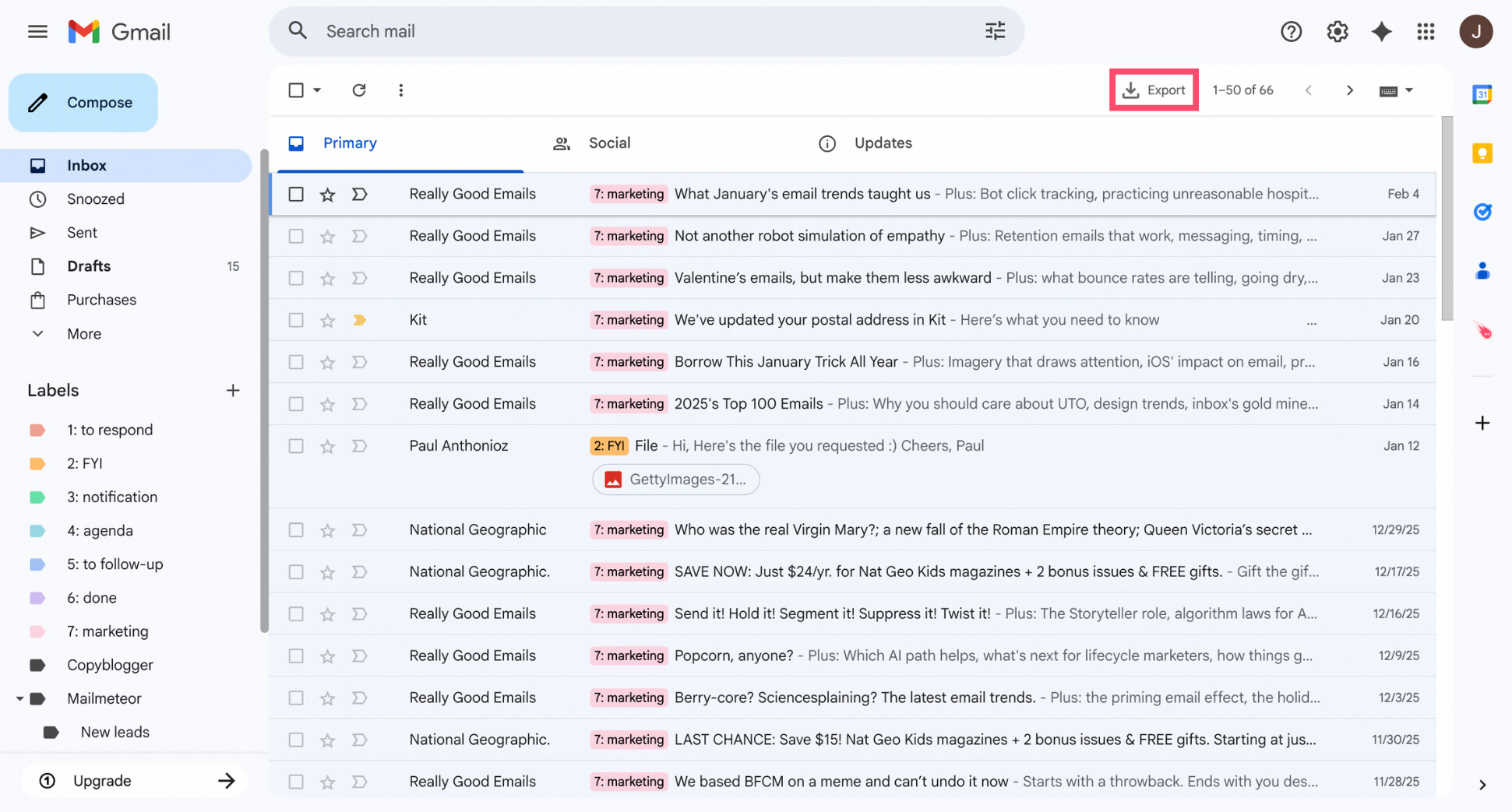
- Haz clic en el botón Exportar.
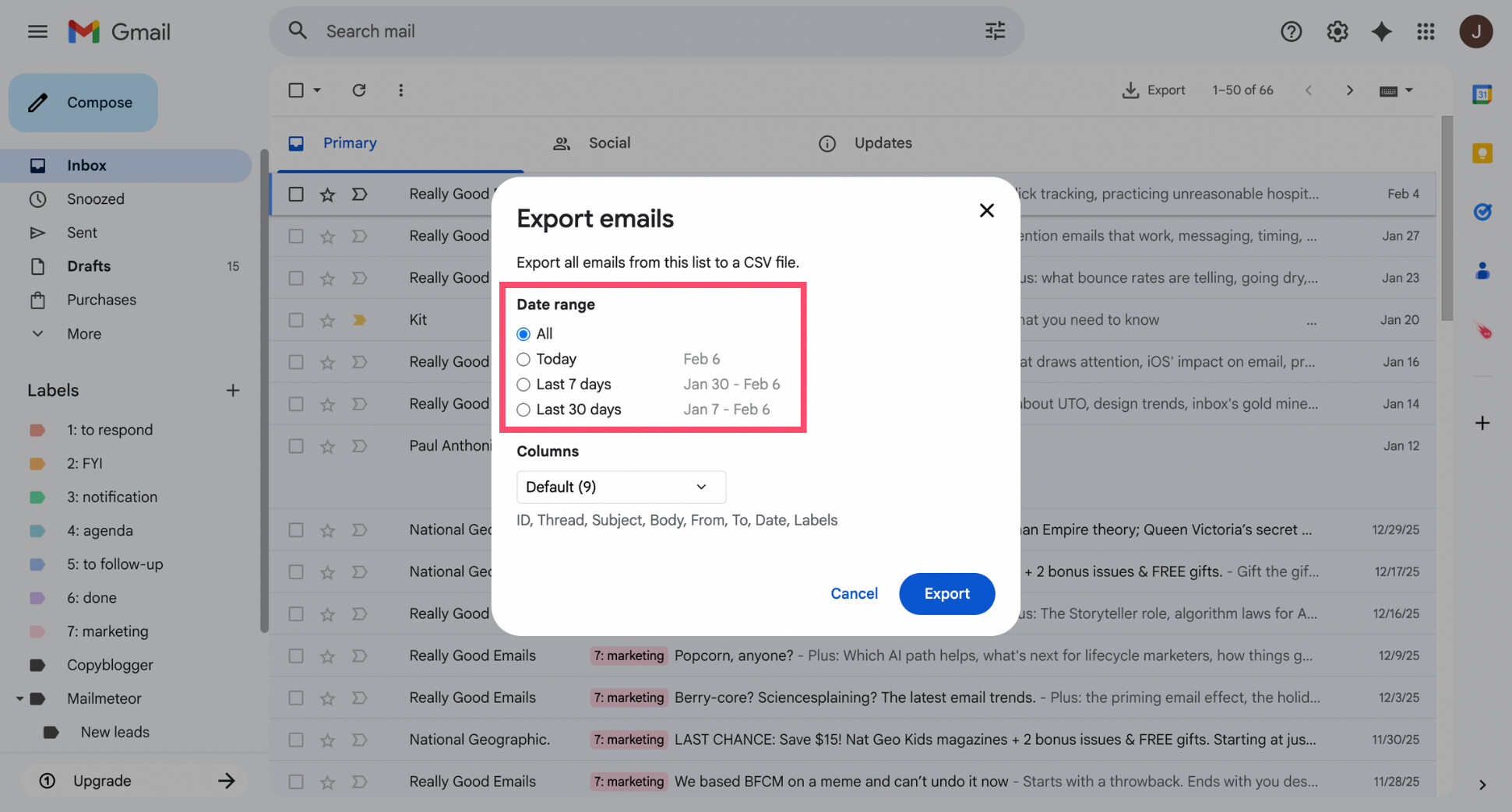
- Selecciona el rango de fechas que quieres guardar.
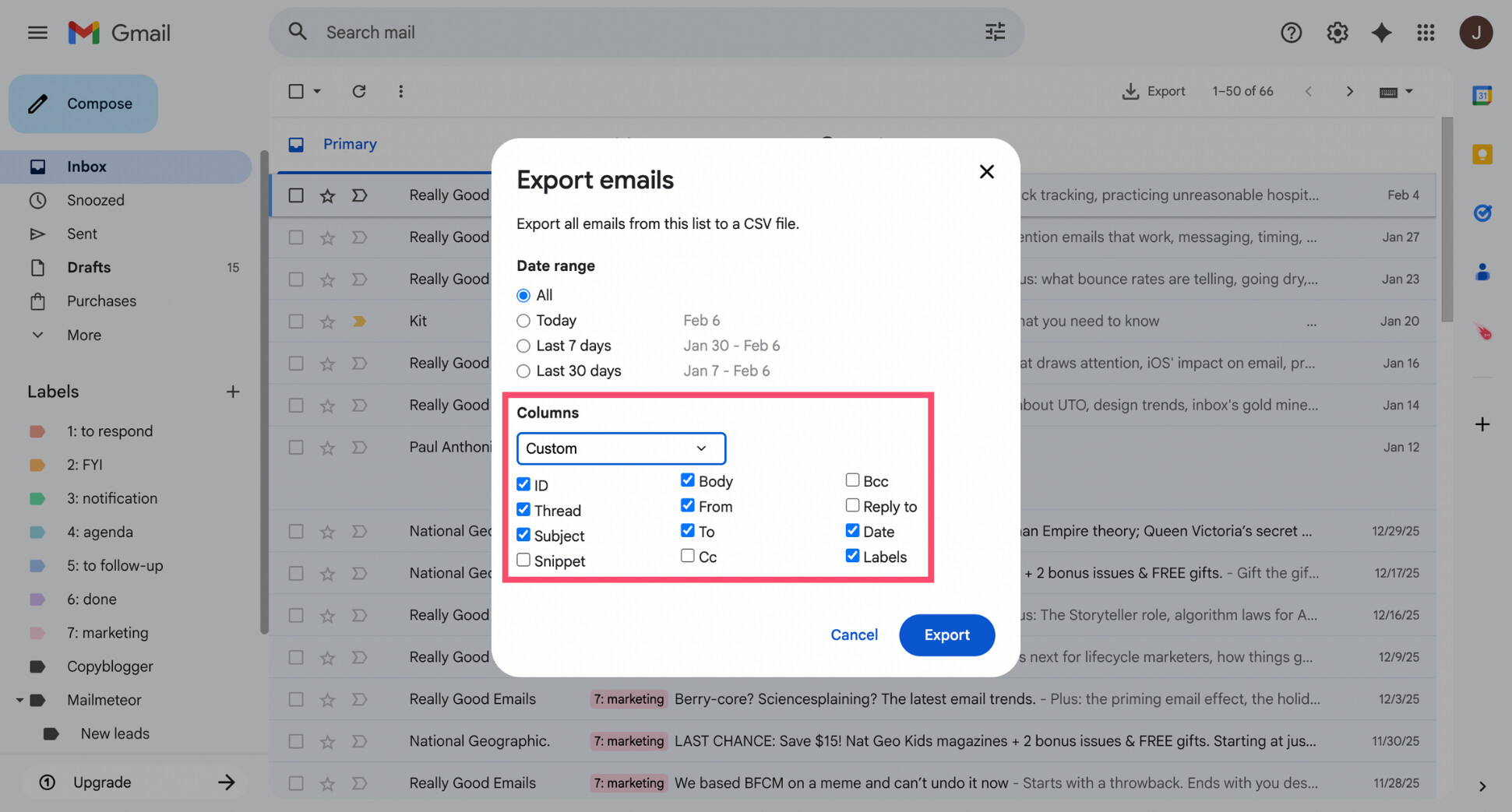
- Elige qué campos de correo incluir (asunto, cuerpo, remitente, fecha, etiquetas, enlaces, etc.).
- Haz clic en Exportar.
Cuando la exportación esté lista, recibirás un correo con un enlace de descarga. A partir de ahí, podrás limpiar tu bandeja de Gmail sabiendo que no has perdido nada importante. Si cometes un error más adelante, seguirás teniendo una copia de tus correos guardada de forma segura.
Paso 2: Elimina los correos con archivos adjuntos grandes
Con la copia de seguridad hecha, ya puedes empezar a eliminar lo que realmente ocupa espacio. En la mayoría de las cuentas de Gmail, un pequeño número de correos con archivos adjuntos grandes representa una parte enorme del almacenamiento utilizado.
Eliminar solo unos pocos puede liberar gigabytes en minutos — sin tocar los correos que de verdad te importan. Para eso, puedes usar los operadores de búsqueda de Gmail para ordenar Gmail por tamaño y localizar los mayores consumidores de espacio.
Así se hace:
- Abre Gmail.
- En la barra de búsqueda, escribe uno de los siguientes comandos:
- has:attachment — muestra todos los correos con archivos adjuntos
- larger:10M — correos de más de 10 MB
- larger:25M — correos de más de 25 MB
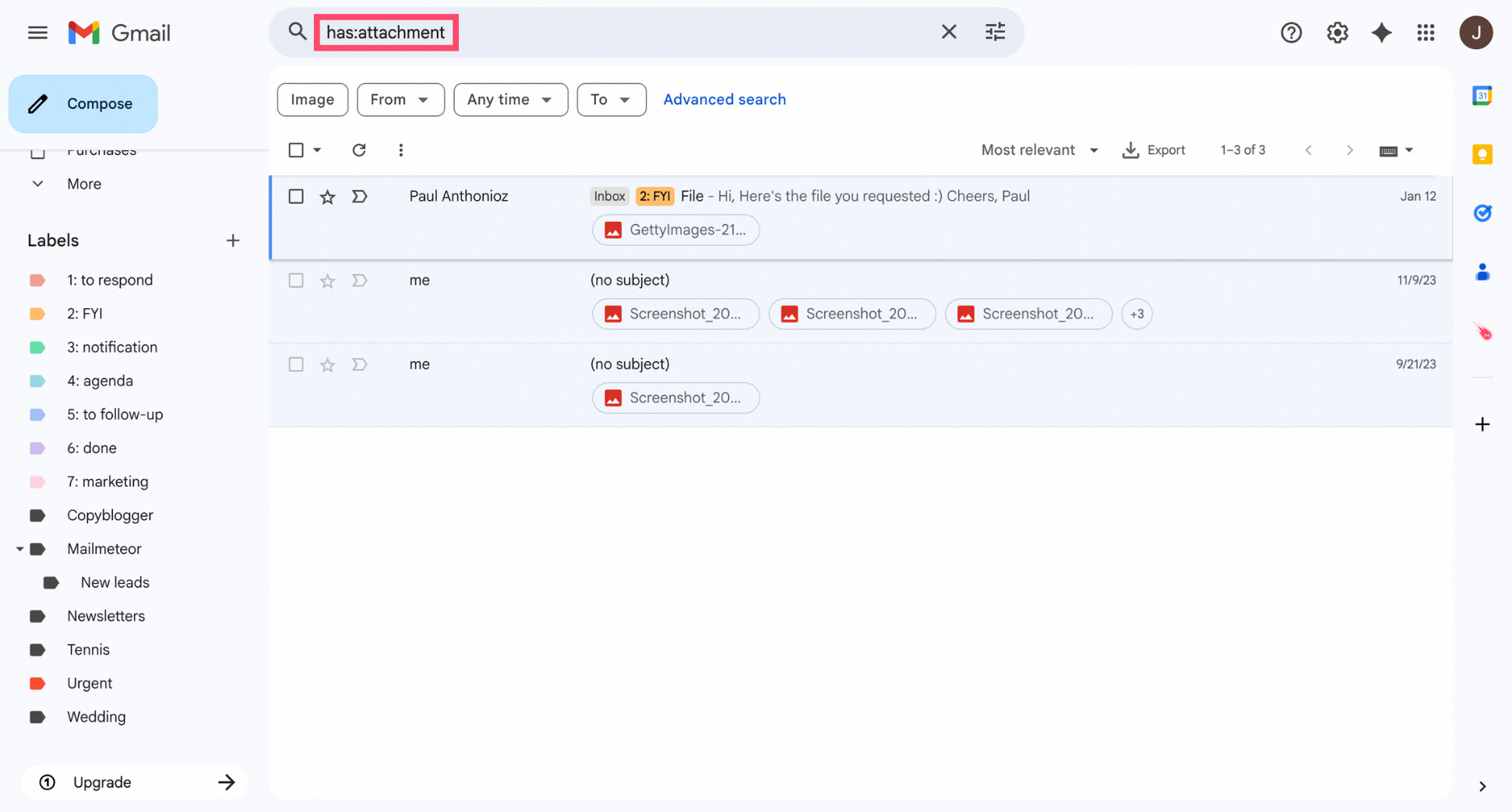
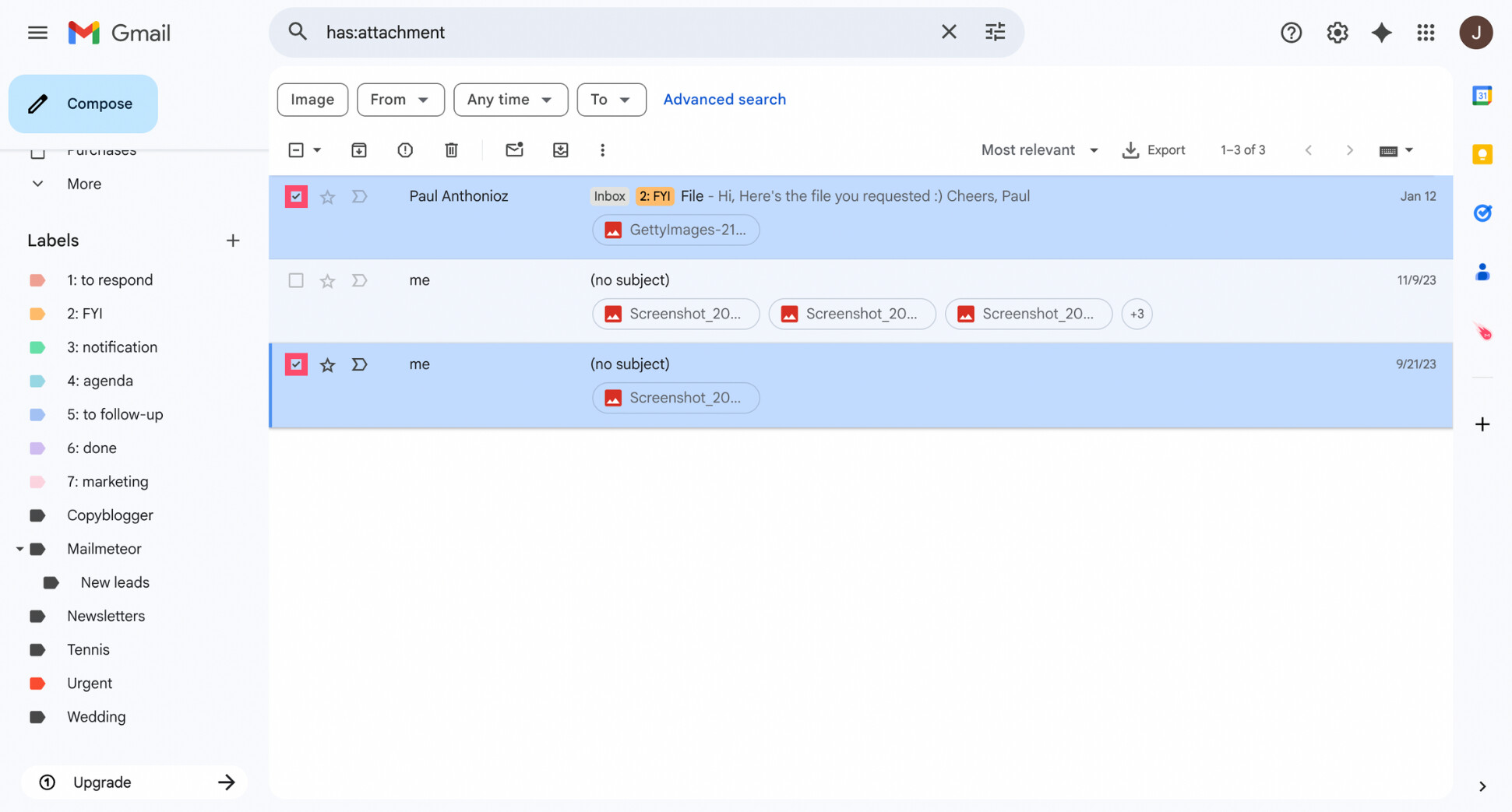
- Cuando carguen los resultados, revisa la lista para identificar correos con adjuntos que ya no necesitas (facturas antiguas, PDF obsoletos, imágenes grandes, etc.).
- Selecciona solo esos correos marcando las casillas correspondientes.
- Haz clic en Eliminar para borrar todos los correos seleccionados.
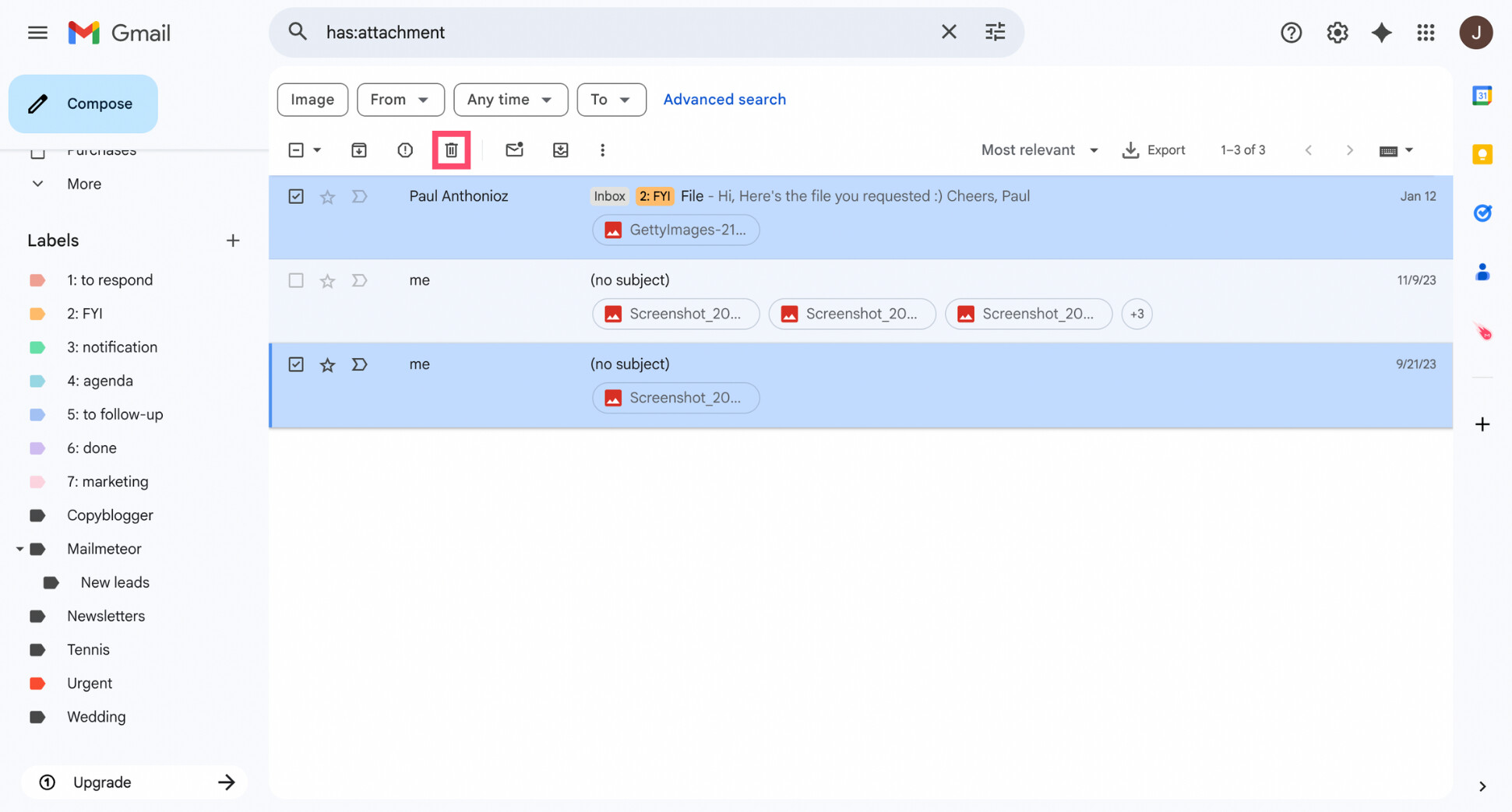
Después de este paso, muchas personas ya notan una caída notable en el almacenamiento usado. Es una de las victorias más rápidas en cualquier limpieza de Gmail — y una gran motivación para seguir adelante. A continuación, nos ocupamos de los correos antiguos que nunca volverás a leer.
Paso 3: Elimina correos antiguos que nunca volverás a leer
Una vez eliminados los archivos adjuntos grandes, la siguiente mayor fuente de desorden es la antigüedad. Las bandejas de Gmail acumulan silenciosamente años de correos que en su momento parecían importantes — pero que llevan una eternidad sin abrirse y nunca se abrirán.
Notificaciones antiguas, conversaciones desfasadas, ofertas caducadas e hilos ya resueltos ocupan espacio y atención. Eliminarlos es una de las formas más rápidas de aligerar tu bandeja y optimizar el almacenamiento de Gmail.
Gmail facilita esto con filtros de búsqueda por fecha. Puedes buscar correos por fecha en Gmail para localizar mensajes de un período concreto — por ejemplo, todo lo anterior a uno, dos o cinco años.
Así se hace:
- Abre Gmail.
- En la barra de búsqueda, introduce un filtro por fecha, por ejemplo:
- older_than:6m — correos de más de 6 meses
- older_than:2y — correos de más de 2 años
- before:2022/01/01 — correos enviados antes de una fecha concreta
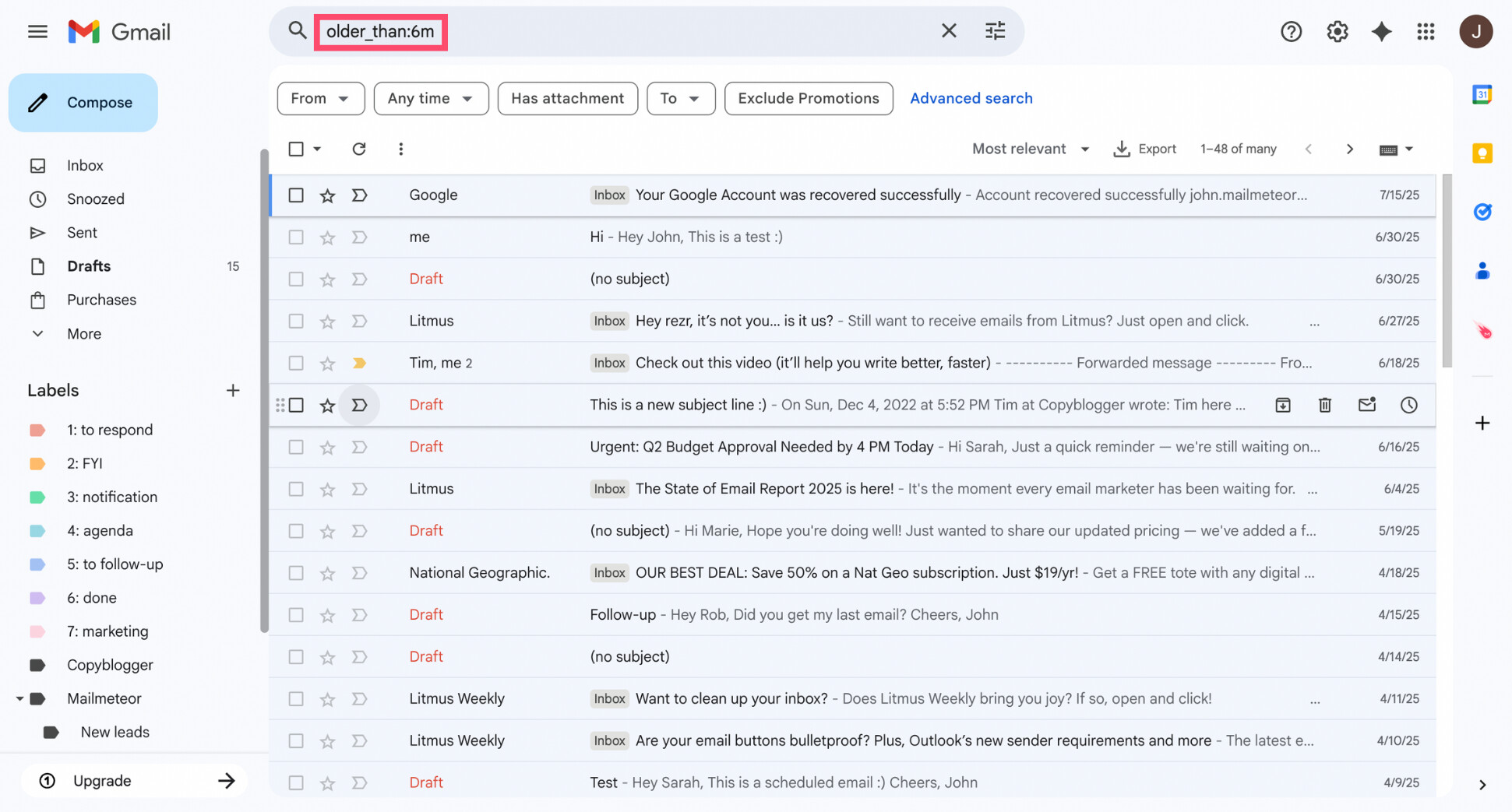
- Revisa los resultados y localiza los correos que claramente ya no necesitas.
- Selecciona esos mensajes usando las casillas de verificación.
- Haz clic en Eliminar.
No tienes que eliminar todos los correos antiguos. Si tienes dudas sobre alguno, omítelo o archívalo (hablaremos del archivado más adelante). El objetivo de este paso es simplemente eliminar el desorden evidente que ya ha cumplido su función.
Paso 4: Limpia las promociones y los correos automáticos
A continuación, nos ocupamos de las promociones y los correos automáticos — una de las mayores fuentes de ruido diario en Gmail. Estos mensajes no son necesariamente spam. Provienen de tiendas, aplicaciones, servicios y plataformas con las que has interactuado en algún momento.
El problema es el volumen. Por separado son inofensivos. Juntos, entierran los correos importantes y consumen almacenamiento sin que te des cuenta. Gmail ayuda clasificando muchos de estos mensajes en pestañas dedicadas como Promociones y Social.
Las cuentas importantes (bancos, servicios de administración, herramientas de trabajo) normalmente no acaban en Promociones. Eso hace que sea mucho más fácil eliminar todas las promociones en Gmail de golpe — sin tocar los correos personales o laborales.
Así se hace:
- Abre Gmail.
- Haz clic en la pestaña Promociones.
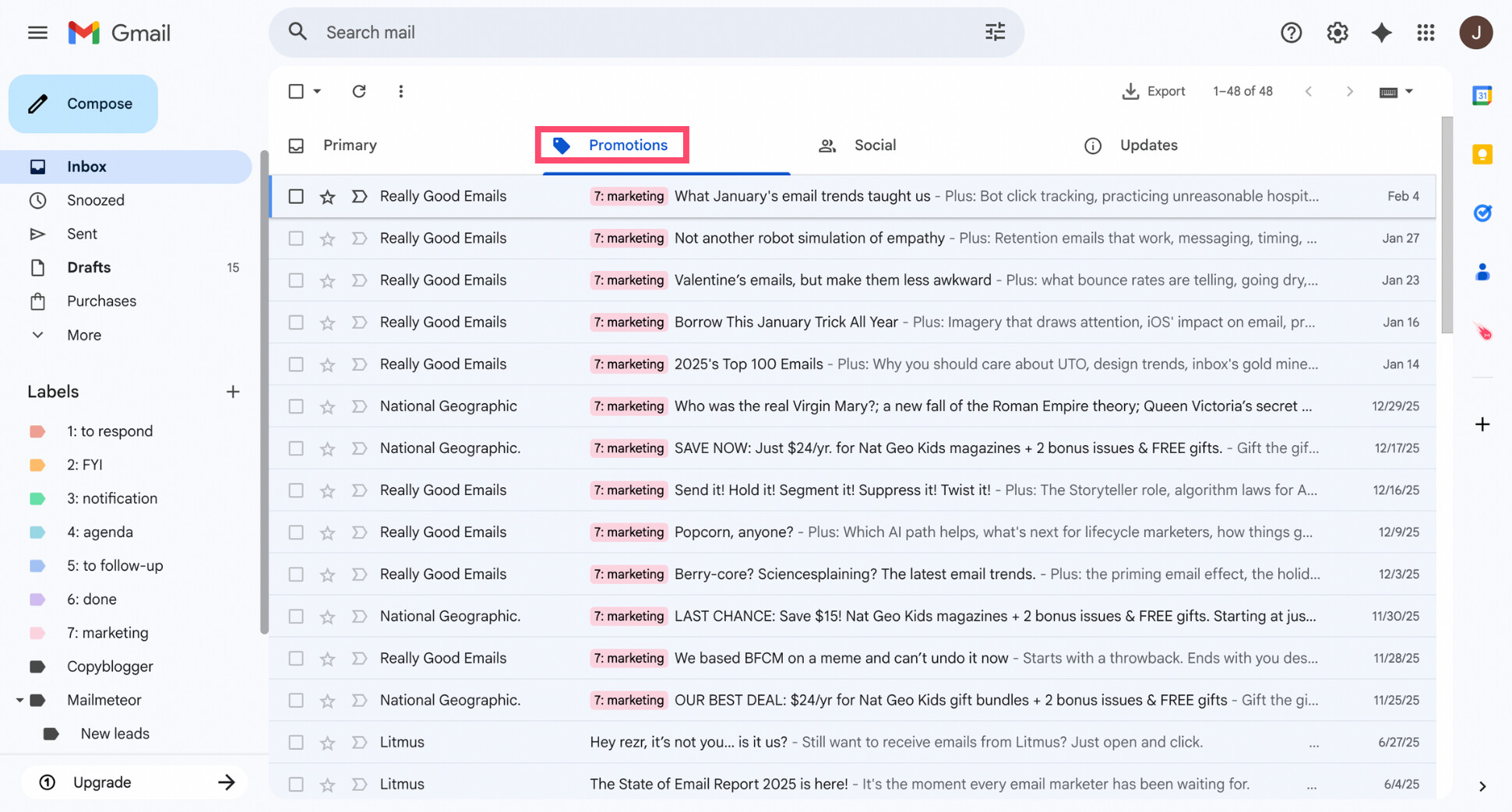
- Haz clic en la casilla de la parte superior para seleccionar todos los mensajes visibles.
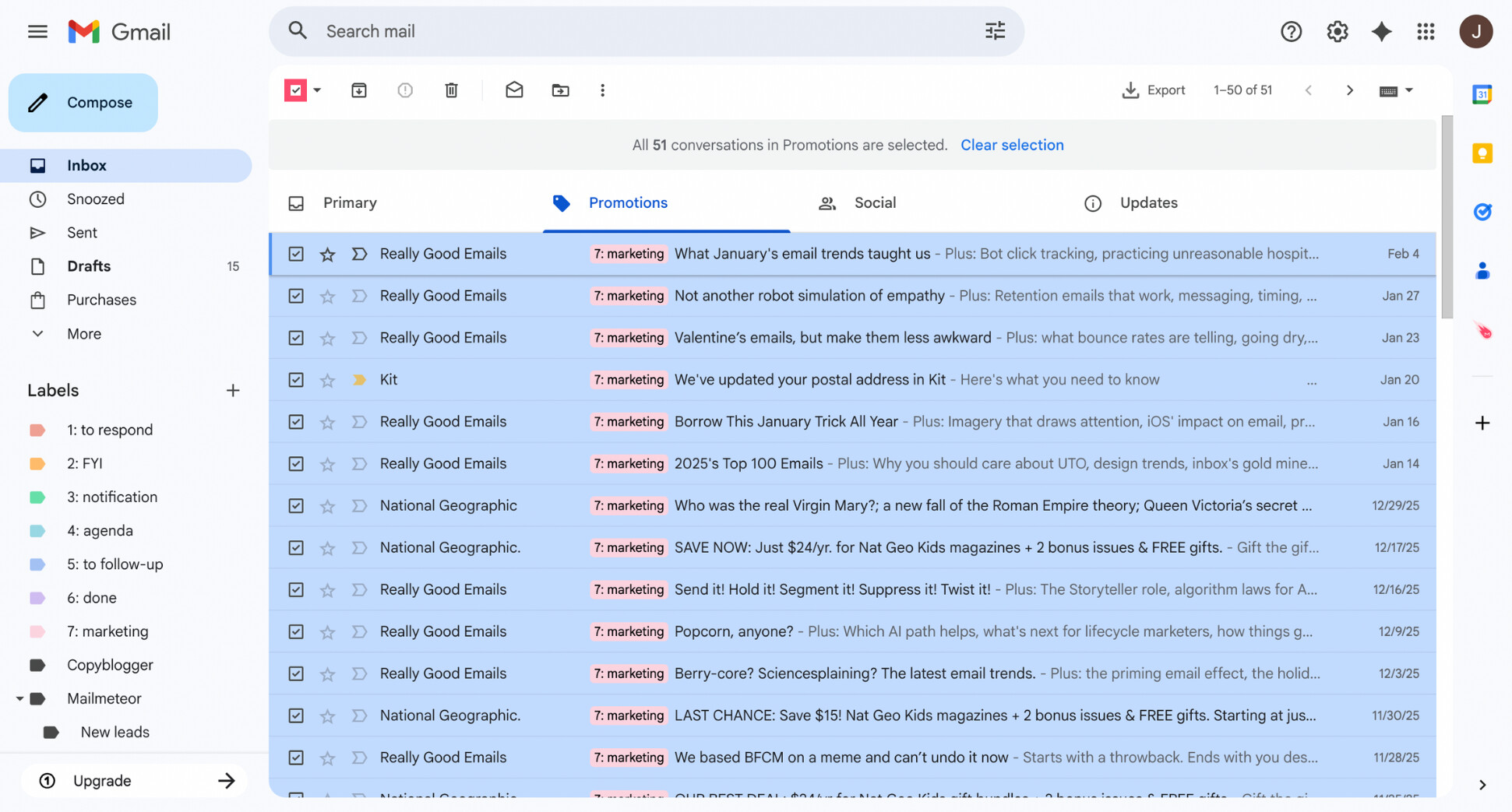
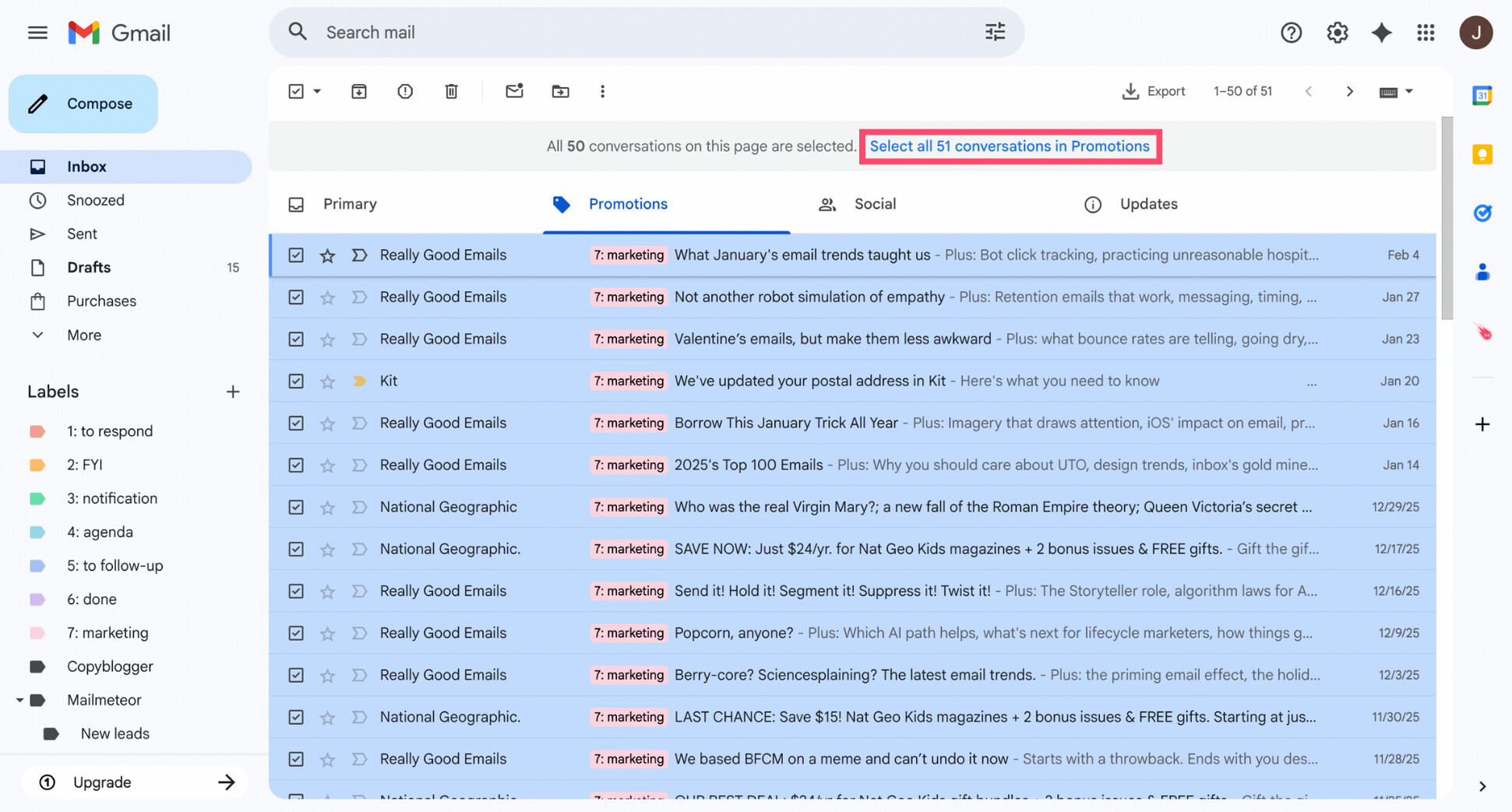
- Haz clic en Seleccionar todas las conversaciones en Promociones.
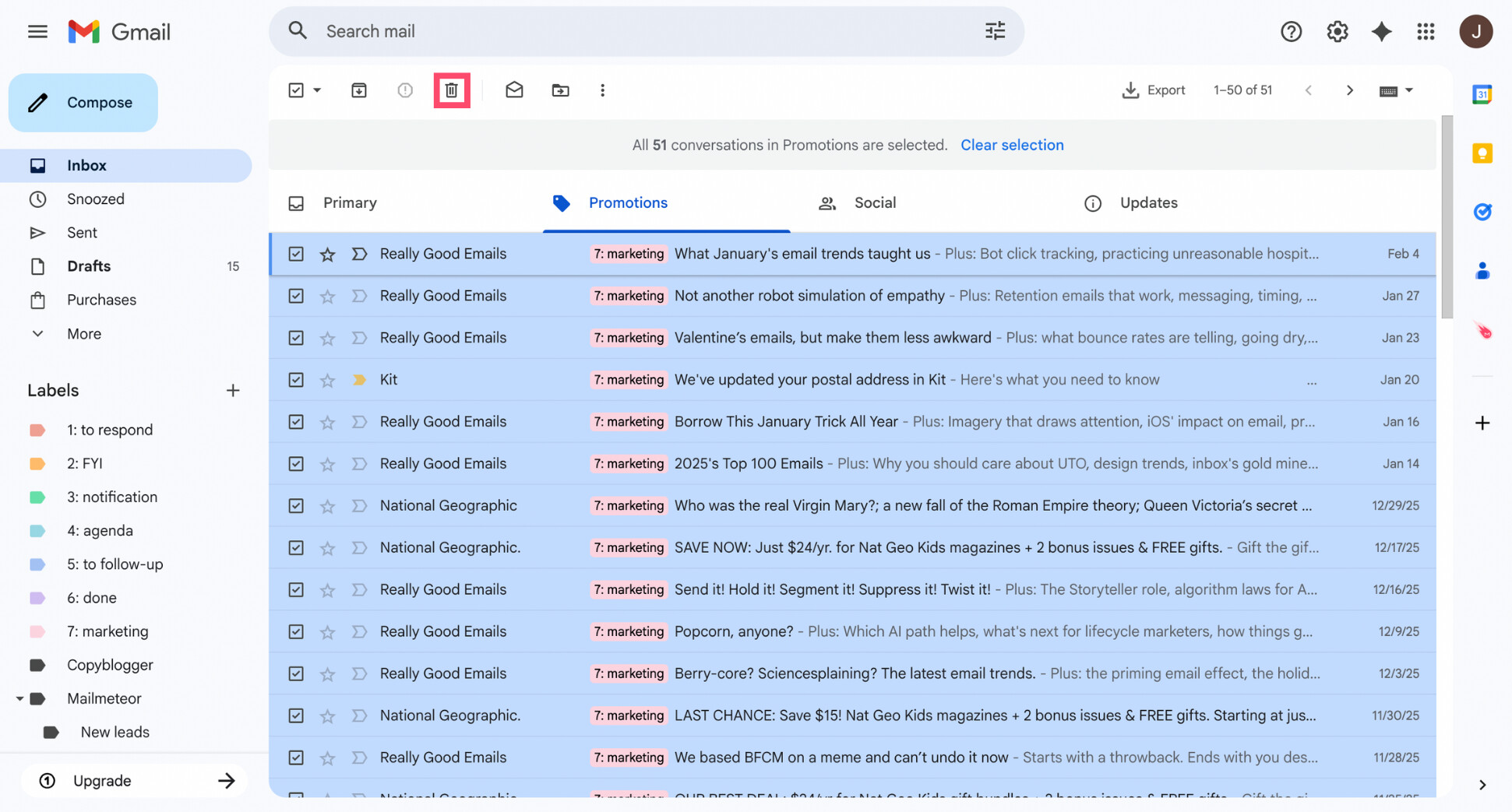
- Pulsa Eliminar.
- Repite el proceso con las categorías Social y Notificaciones.
Los correos promocionales raramente son algo que vayas a necesitar más adelante. Pero si quieres ser más selectivo, también puedes buscar por remitente o usar palabras clave como “cancelar suscripción”, “recibo” o “notificación” para localizar correos automáticos.
Paso 5: Cancela la suscripción a los boletines que no lees
Eliminar los boletines una vez no sirve de nada si siguen llegando. Para mantener tu bandeja ordenada a largo plazo, tienes que cortar el problema de raíz. Tomarte unos minutos para darte de baja ahora puede ahorrarte horas de limpieza más adelante.
Esta es la forma más sencilla de hacerlo:
- Abre un boletín que ya no quieras recibir.
- En la parte superior del correo, haz clic en Cancelar suscripción (junto al nombre del remitente). Si Gmail no muestra un botón de cancelación, desplázate hasta el final del correo y usa el enlace de baja del remitente.
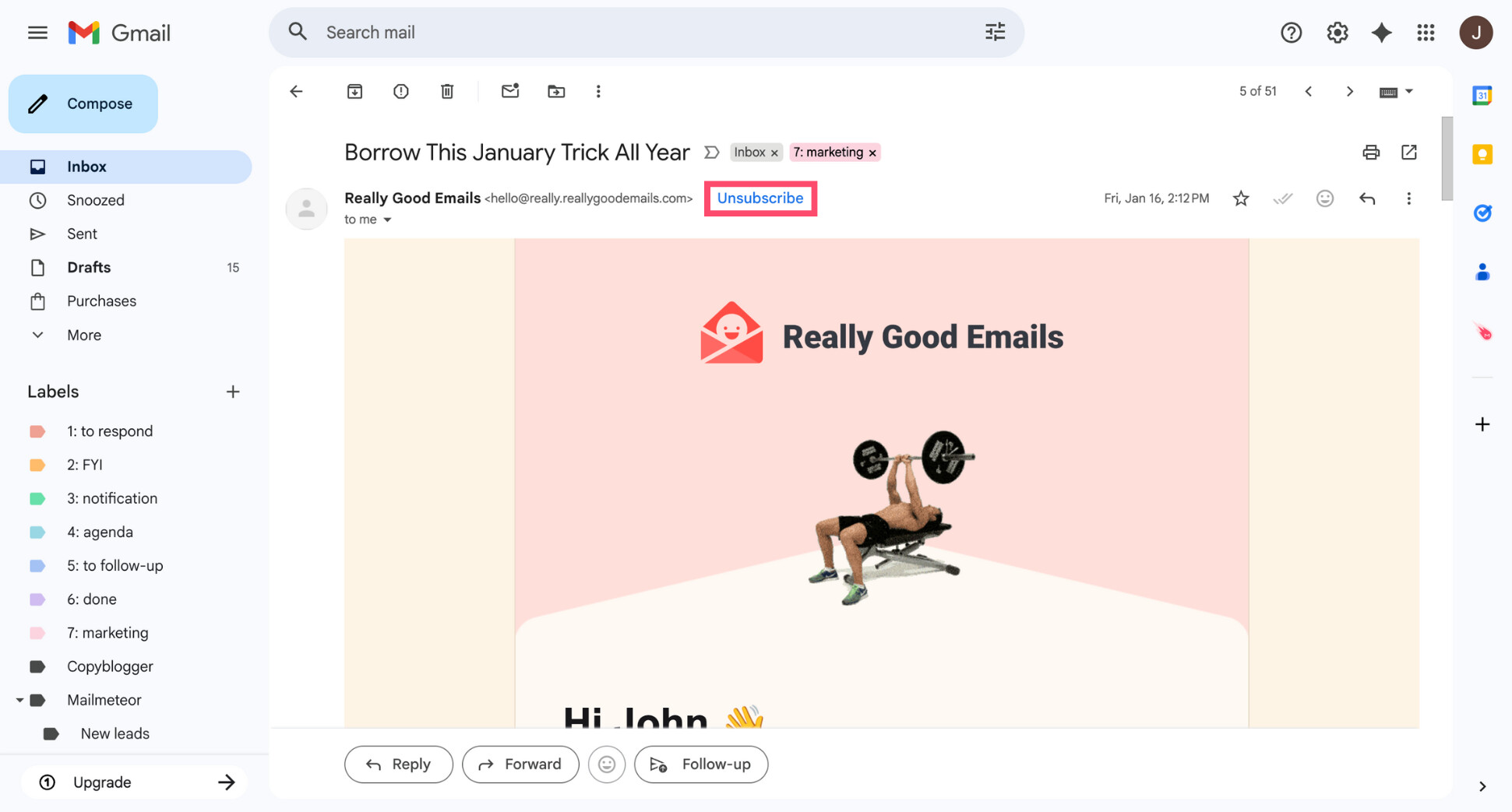
- Confirma cuando se te pida.
Si tu bandeja está llena de boletines de distintos remitentes, Gmail también ofrece una vista Gestionar suscripciones que te ayuda a ver qué remitentes te escriben más — y a darte de baja en pocos clics en lugar de abrir los mensajes uno a uno.
La encontrarás en Más > Gestionar suscripciones en la barra lateral izquierda.
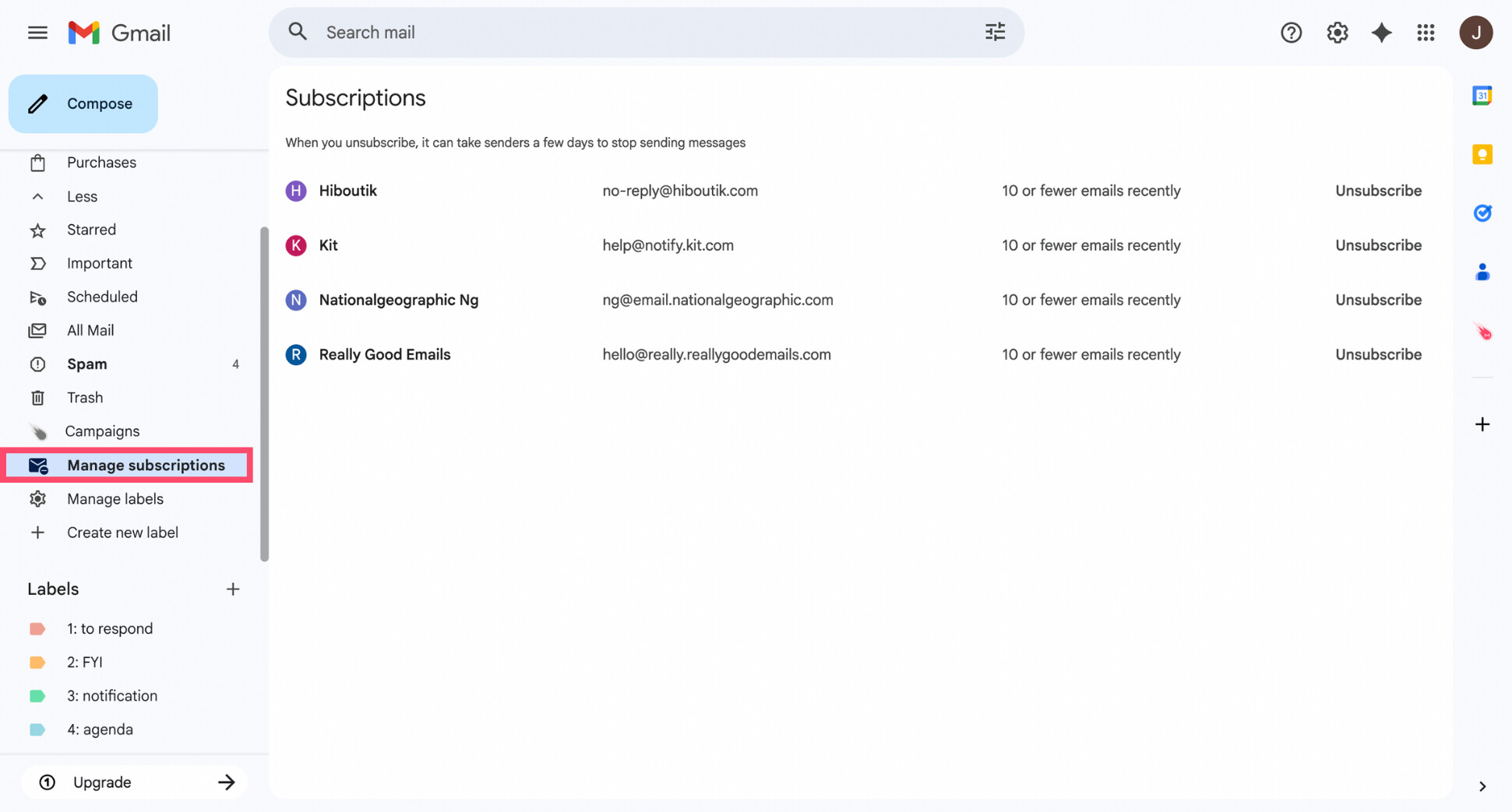
Una vez dado de baja, llegarán menos correos nuevos a tu bandeja — lo que hará que cada futura limpieza de Gmail sea mucho más fácil. A continuación, organizamos lo que queda para que tu bandeja se mantenga legible.
Paso 6: Organiza lo que queda con etiquetas y reglas
En este punto, solo quedan correos útiles — lo que lo convierte en el momento perfecto para organizarlos. Gmail no usa carpetas tradicionales. Usa etiquetas, que son más flexibles. Un mismo correo puede tener varias etiquetas y seguir siendo fácil de encontrar con la búsqueda y los filtros.
Una forma sencilla de empezar:
- Crea algunas etiquetas principales haciendo clic en el signo “+” junto a Etiquetas. Empieza con etiquetas que reflejen cómo piensas en tus correos, por ejemplo:
- Trabajo o clientes
- Proyectos
- Recibos y facturas
- Administración o notificaciones de cuenta
- Personal
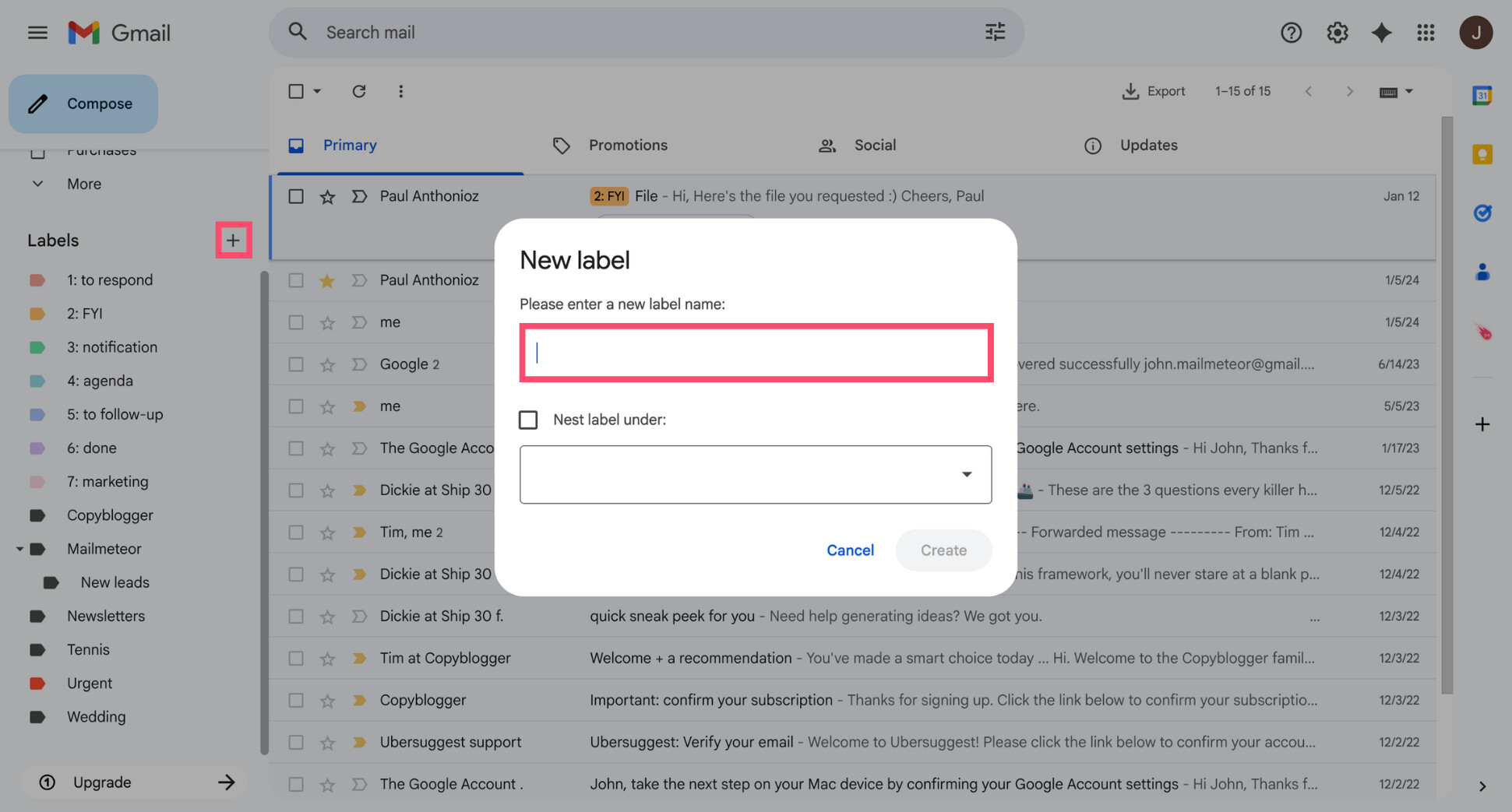
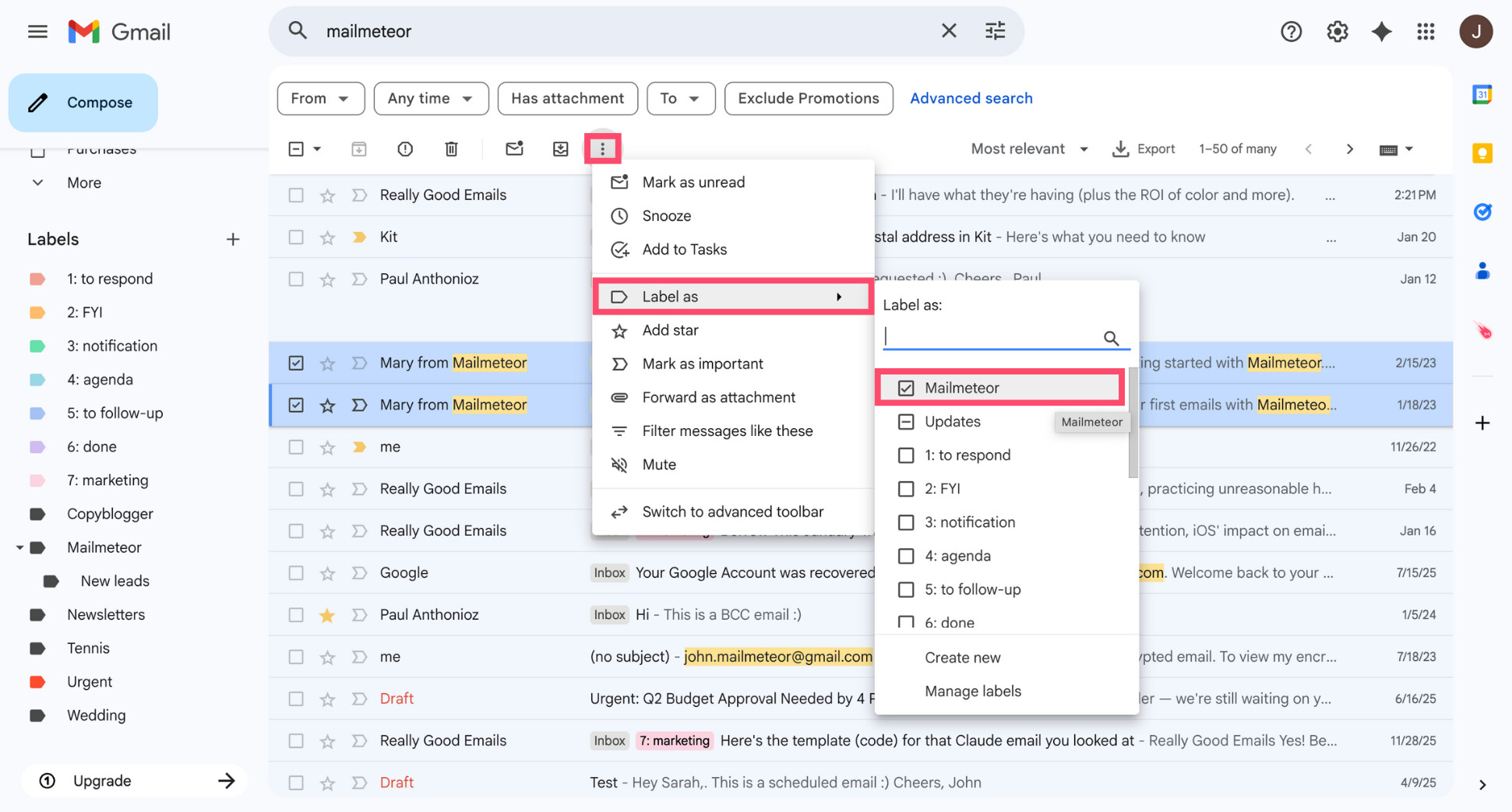
- Selecciona un grupo de correos similares, haz clic en el icono de tres puntos y elige Etiquetar como, luego aplica la etiqueta correspondiente.
- Automatiza tus etiquetas con filtros. Para ello, ve a Configuración > Filtros y direcciones bloqueadas, y crea filtros basados en:
- El remitente (por ejemplo, facturas@ o no-reply@)
- Palabras clave como “factura”, “recibo” o nombres de proyectos
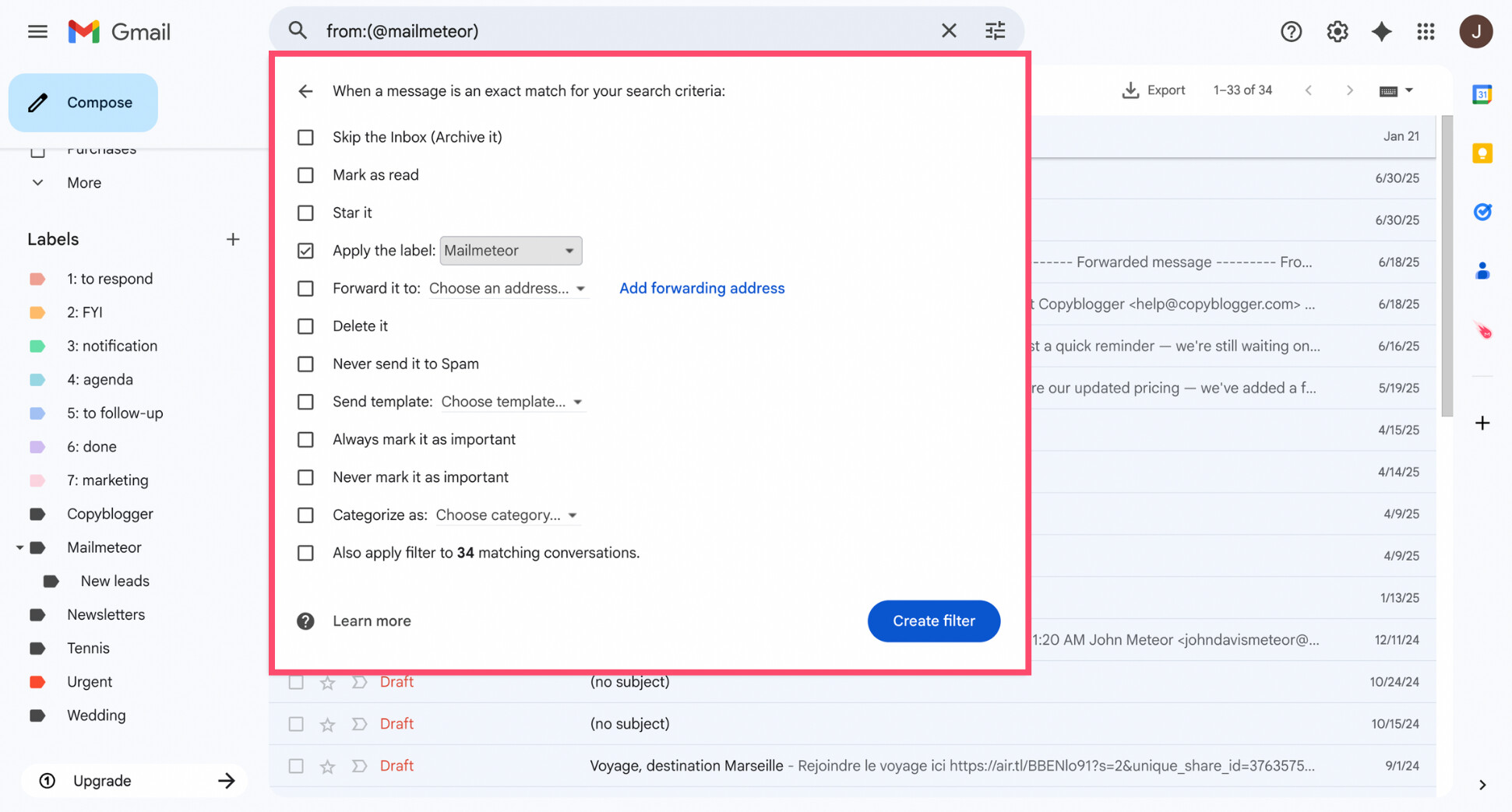
A partir de ahora, Gmail aplicará estas etiquetas automáticamente a los nuevos correos que lleguen. Si quieres saber más sobre los filtros y cómo pueden ayudarte a mantenerte organizado, consulta nuestra guía sobre cómo filtrar correos en Gmail.
Si prefieres la automatización a las reglas manuales, herramientas como el asistente de correo IA de Mailmeteor también pueden categorizar correos automáticamente según su contenido — no solo por el remitente o una palabra clave.
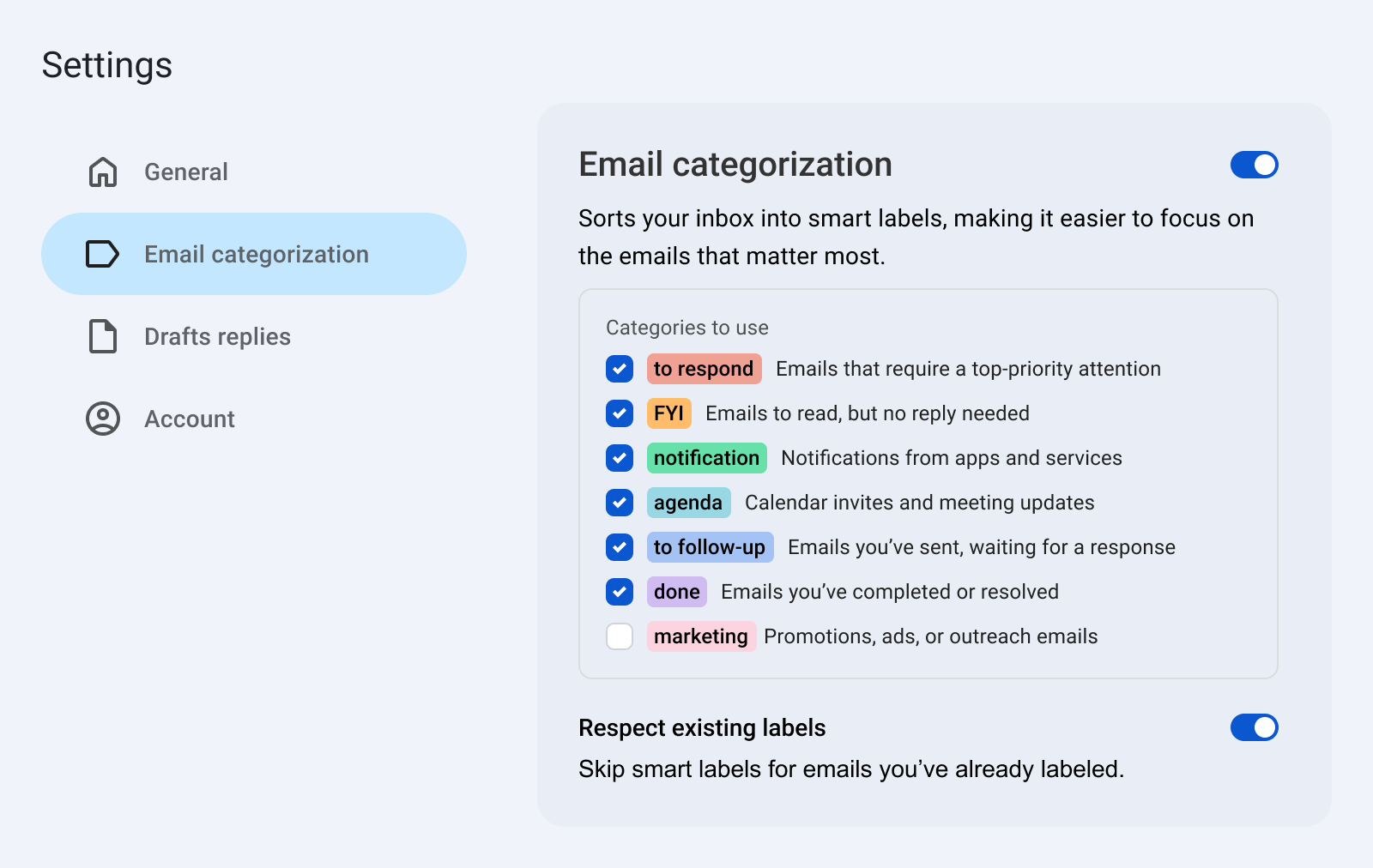
Los correos se agrupan en etiquetas inteligentes como por responder, para tu información o notificación, ayudándote a centrarte en lo que requiere atención mientras todo lo demás se organiza en segundo plano.
Las etiquetas y filtros manuales son suficientes para mucha gente. Pero si tu bandeja es impredecible o de alto volumen, la categorización por IA puede reducir la necesidad de ajustar reglas constantemente.
Paso 7: Archiva todo lo que ya no necesitas ver
Ya has eliminado el desorden, cancelado suscripciones y organizado lo que importa. El siguiente paso no consiste en eliminar más correos — sino en despejar visualmente tu bandeja de entrada para mantenerte concentrado y productivo.
Archivar un correo lo saca de tu bandeja sin eliminarlo. Sigue siendo totalmente buscable y accesible, pero ya no compite por tu atención. Es una de las formas más sencillas de hacer que Gmail vuelva a parecer limpio.
Si un correo cumple estas tres condiciones, es un buen candidato para archivar:
- No necesitas actuar sobre él ahora mismo
- Puede que lo necesites más adelante
- Ya tiene etiqueta (o es fácil de encontrar con la búsqueda)
Así se archivan mensajes en Gmail:
- Selecciona los correos que ya no necesitas ver.
- Haz clic en el botón Archivar (la caja con una flecha hacia abajo).
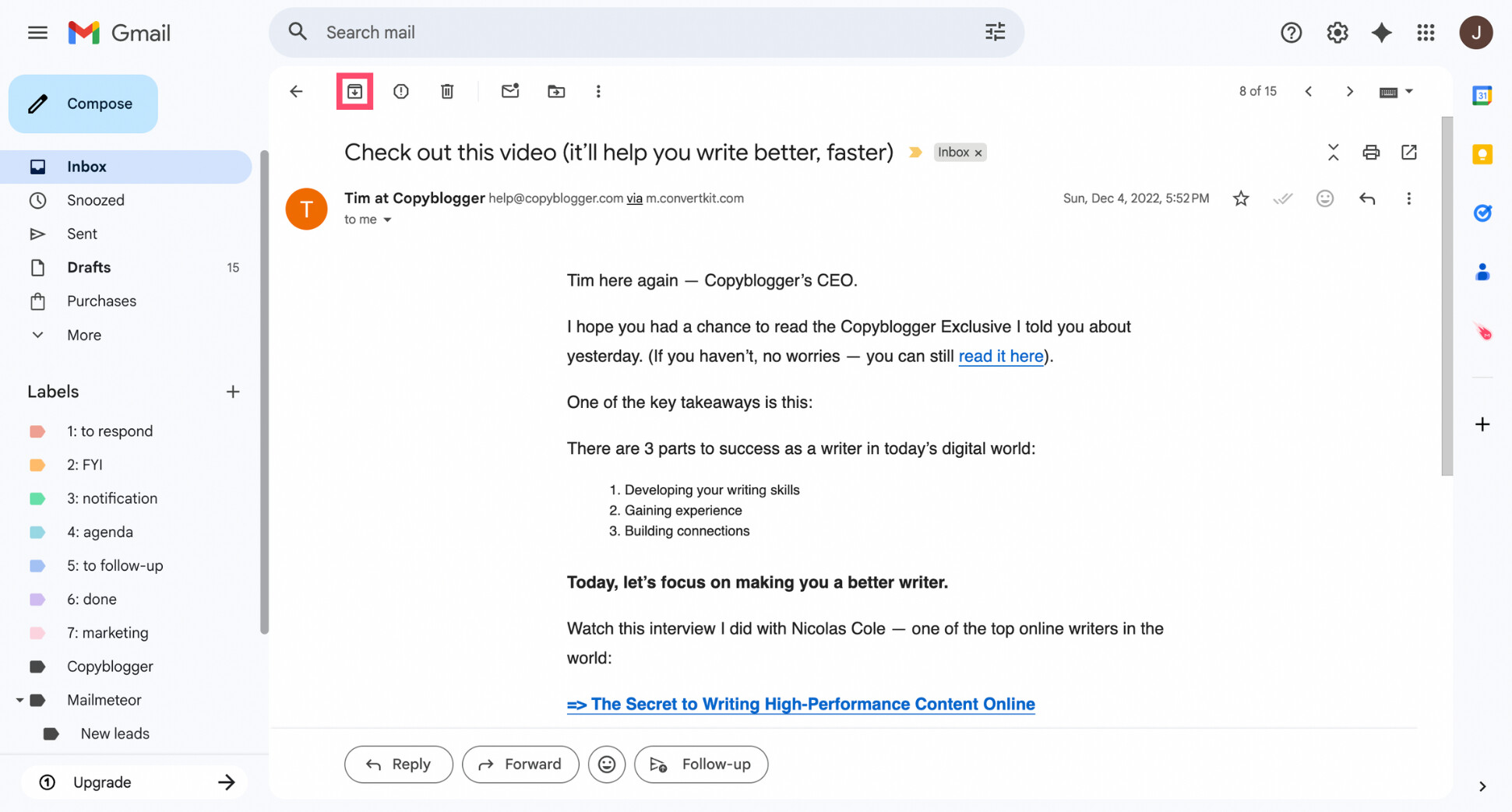
- Repite en lotes hasta que tu bandeja solo muestre correos que requieren atención.
El archivado funciona mejor cuando se combina con etiquetas y búsqueda. Siempre puedes recuperar los correos archivados más adelante, y Gmail facilita encontrar correos archivados cuando los necesites.
Paso 8: Bloquea a los remitentes no deseados
Incluso después de una limpieza exhaustiva de Gmail, algunos remitentes se las arreglan para colarse. Si no son boletines de los que puedas darte de baja — simplemente correos persistentes que no quieres volver a ver —, bloquearlos es una forma sencilla de proteger tu bandeja de entrada.
Una vez bloqueados, sus futuros mensajes irán automáticamente a tu carpeta de spam, sin que tengas que hacer nada.
Así se bloquea un remitente en Gmail:
- Abre un correo del remitente que quieres bloquear.
- Haz clic en los tres puntos (⋮) en la esquina superior derecha del mensaje.
- Selecciona Bloquear a [Nombre del remitente].
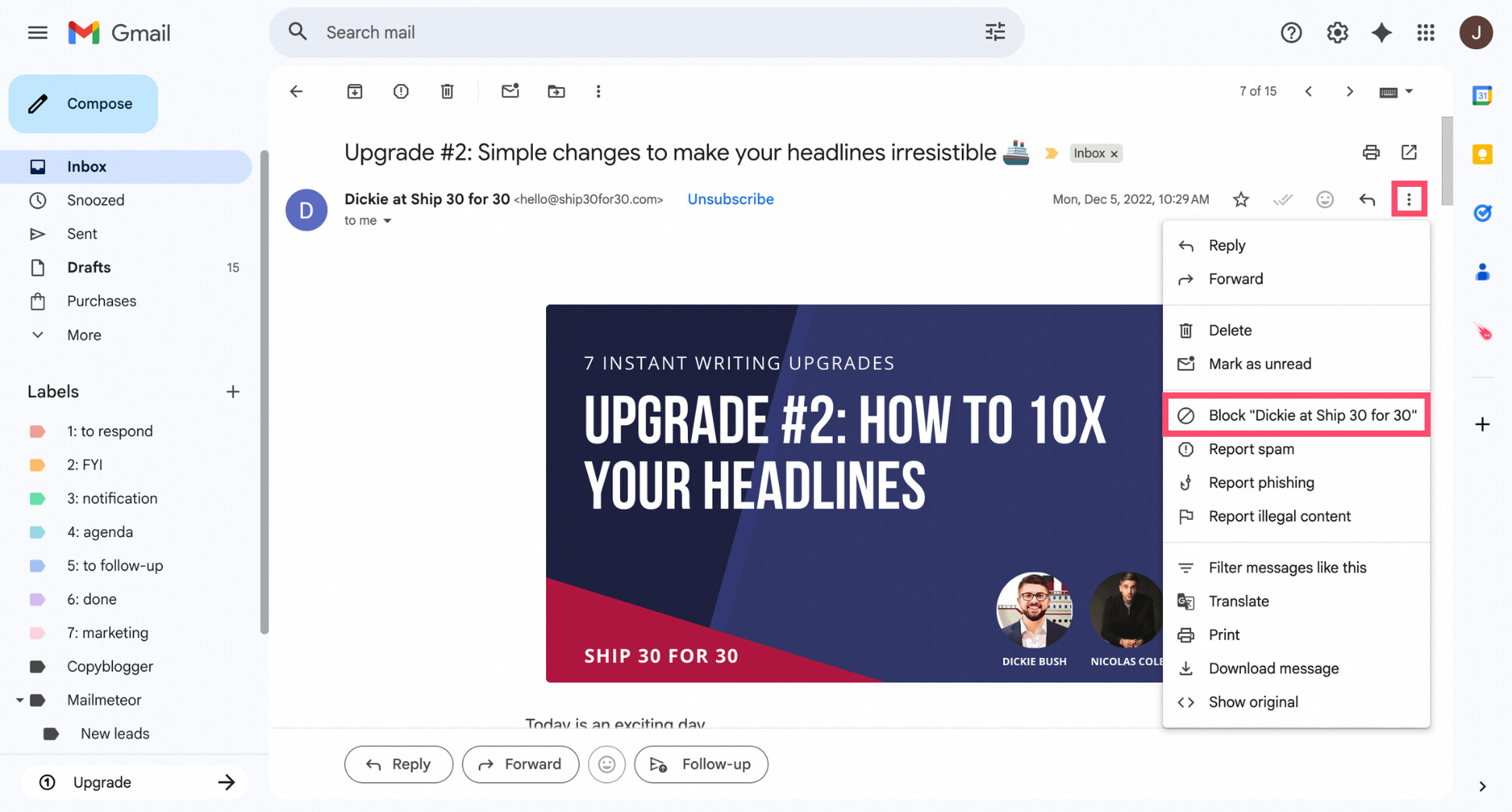
- Confirma cuando se te pida.
Listo. A partir de ahora, los correos de ese remitente no llegarán a tu bandeja de entrada. Si quieres ver todas tus opciones — incluyendo cómo desbloquear a alguien más adelante — esta guía explica cómo bloquear a alguien en Gmail.
Paso 9: Vacía la papelera y el spam
Ya casi has terminado — pero este último paso es esencial si tu objetivo es liberar espacio en Gmail. Los correos eliminados no desaparecen de inmediato. Los mensajes en la Papelera y en Spam siguen contando en tu almacenamiento hasta que se eliminan de forma permanente. Eso significa que todo el trabajo hecho hasta ahora no dará sus frutos del todo hasta que vacíes estos dos apartados.
Esto es lo que debes hacer:
- En la barra lateral izquierda de Gmail, haz clic en Papelera.
- En la parte superior, haz clic en Vaciar papelera ahora.
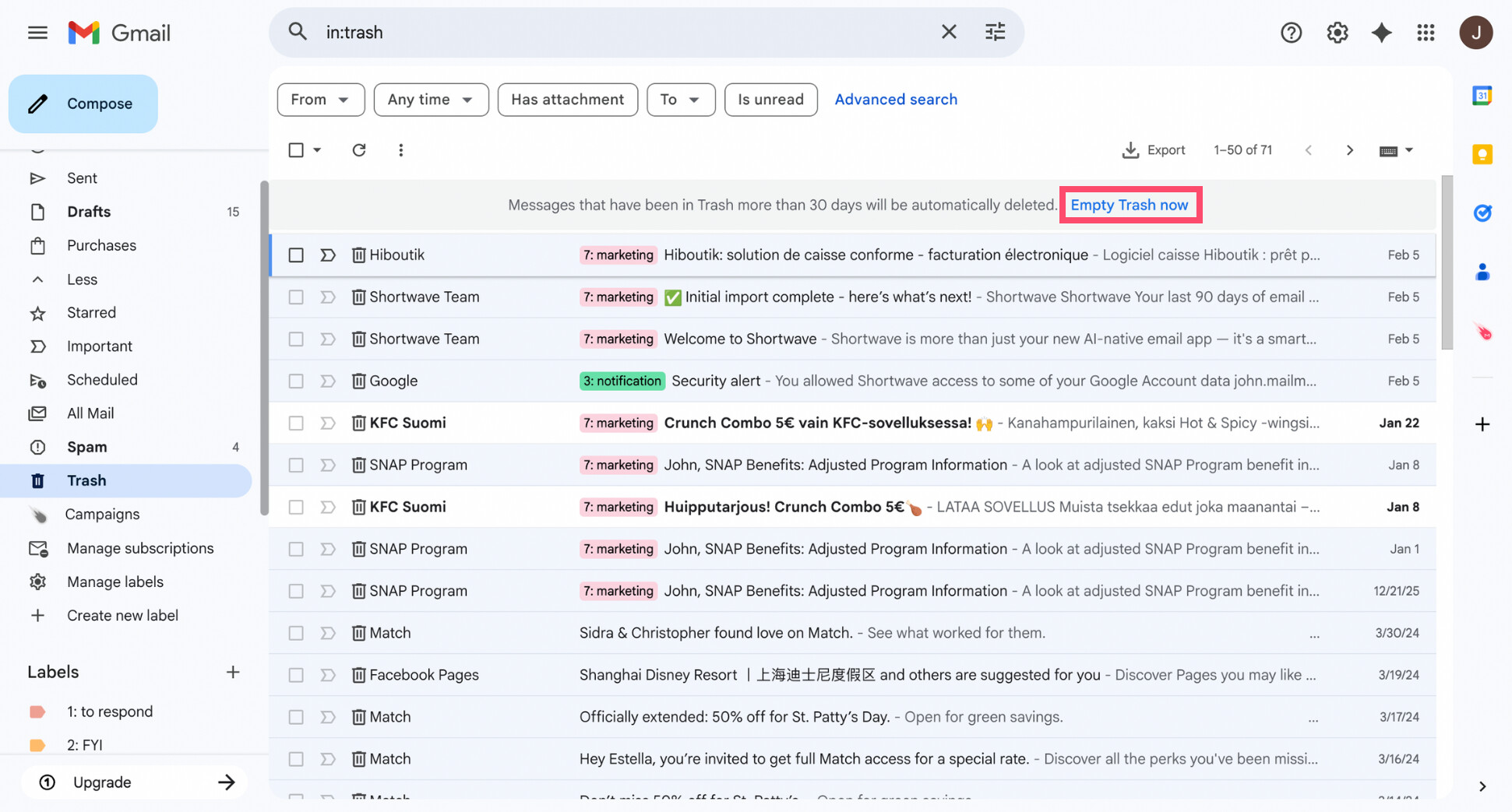
- Confirma cuando se te pida.
- A continuación, abre Spam.
- Haz clic en Eliminar todos los mensajes de spam ahora.
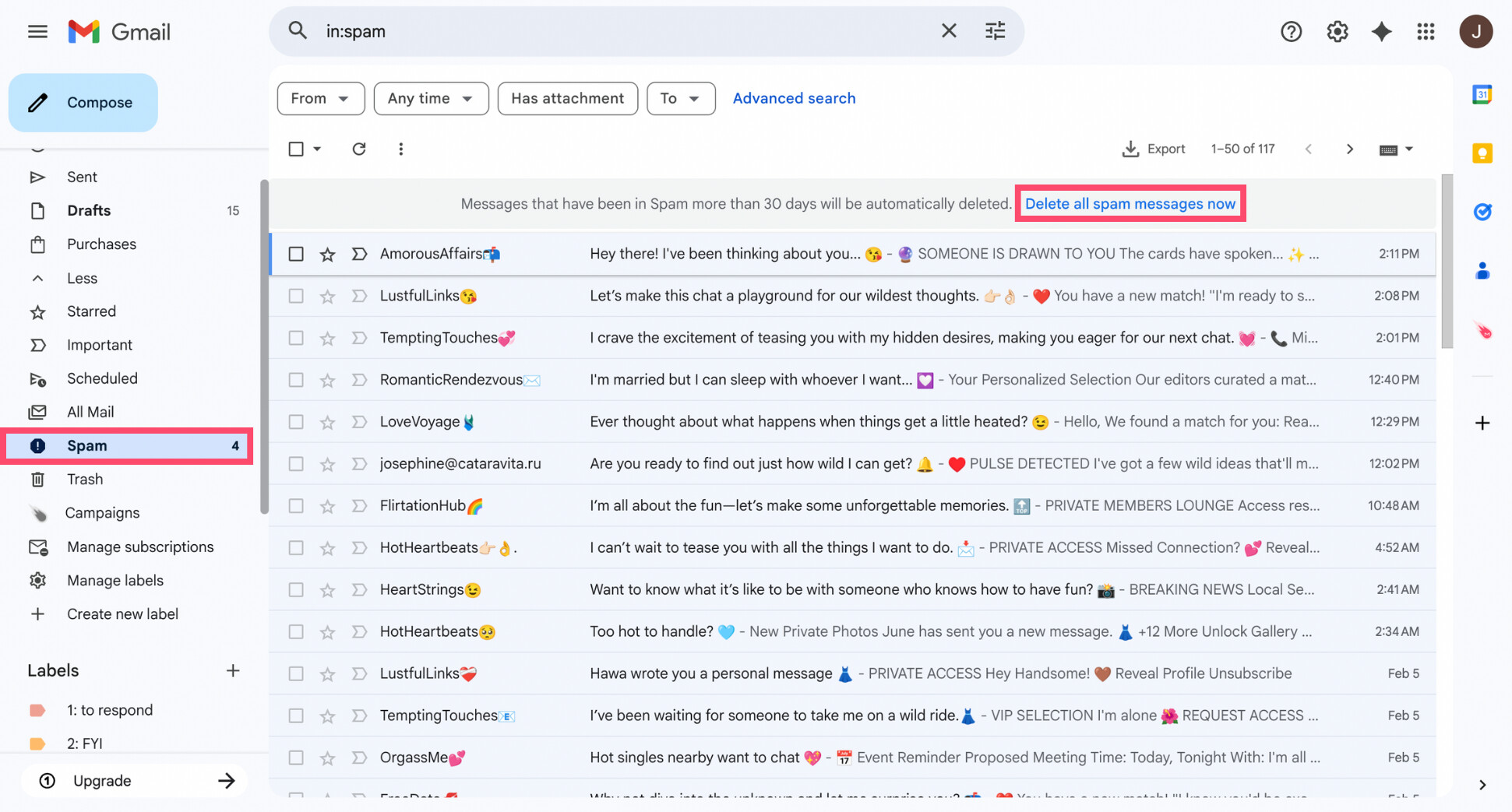
Una vez vaciadas las dos carpetas, Gmail recalcula tu uso de almacenamiento — y a menudo verás una bajada inmediata. Este paso pone el punto final a tu limpieza de Gmail. Tu bandeja de entrada es ahora más ligera, más tranquila y más fácil de gestionar.
Cómo mantener Gmail ordenado a largo plazo
Una bandeja de entrada ordenada no es algo que se consigue una vez — es algo que se mantiene con unos pocos hábitos sencillos.
Primero, haz pequeñas limpiezas regularmente. Una vez al mes es suficiente para vaciar Promociones, eliminar el desorden evidente y vaciar la Papelera y el Spam. Esto evita la acumulación y hace que las futuras limpiezas sean más rápidas.
Segundo, apóyate más en la organización que en la eliminación constante. Las etiquetas, los filtros y el archivado te permiten conservar los correos importantes sin que llenen tu bandeja. Si los correos llegan al lugar correcto, tu bandeja se mantiene legible por defecto.
Por último, reduce el trabajo manual tanto como sea posible. Si recibes muchos correos cada día, herramientas como el asistente de correo IA de Mailmeteor pueden categorizar automáticamente los mensajes entrantes en etiquetas inteligentes para ayudarte a mantenerte organizado.
👉 Prueba Mailmeteor para Gmail (¡es gratis!) y convierte tu bandeja de entrada en un espacio de trabajo limpio, enfocado y productivo.
Preguntas frecuentes
¿Cómo limpio mi bandeja de Gmail rápidamente?
La forma más rápida de limpiar Gmail es centrarse primero en las eliminaciones de mayor impacto:
- Eliminar correos con archivos adjuntos grandes.
- Vaciar las pestañas Promociones y Social de forma masiva.
- Buscar y eliminar correos antiguos que ya no necesitas.
- Vaciar la Papelera y el Spam.
Si solo tienes 10-15 minutos, empieza por los archivos adjuntos grandes y las Promociones — ahí es donde está la mayor parte del desorden y del almacenamiento usado.
¿Cómo elimino miles de correos en Gmail de una vez?
Gmail te permite eliminar correos en masa usando filtros de búsqueda. Introduce una búsqueda como older_than:1y o has:attachment, marca la casilla de la parte superior de la bandeja de entrada y haz clic en Seleccionar todas las conversaciones que coincidan con esta búsqueda. Desde ahí, puedes eliminar todos los correos coincidentes de una vez — aunque sean miles.
¿Cómo libero espacio en Gmail sin eliminar correos importantes?
No tienes que eliminar todo para liberar espacio. Céntrate en eliminar correos con archivos adjuntos grandes, limpiar Promociones y mensajes automáticos, y archivar los correos que quieres conservar. Si te preocupa perder correos importantes, haz una copia de seguridad de tu Gmail antes de hacer cualquier limpieza masiva.
¿Cómo encuentro correos con archivos adjuntos grandes en Gmail?
Los operadores de búsqueda de Gmail lo hacen fácil. Buscar has:attachment muestra todos los correos con archivos, mientras que larger:10M o larger:25M te ayuda a localizar los mayores consumidores de espacio. Eliminar solo unos pocos de estos correos puede liberar gigabytes de almacenamiento al instante.
¿Existe alguna herramienta gratuita para limpiar Gmail?
El propio Gmail ofrece potentes herramientas de limpieza gratuitas a través de filtros de búsqueda y acciones masivas. También existen extensiones de navegador y complementos gratuitos, pero ten cuidado — muchos requieren acceso completo a tu bandeja de entrada. Para la mayoría de los usuarios, las herramientas nativas de Gmail son suficientes para limpiar la bandeja de entrada de forma segura y eficaz.
¿Los correos en la Papelera y el Spam siguen ocupando espacio en Gmail?
Sí. Los correos solo dejan de contar en tu almacenamiento una vez que se eliminan de forma permanente. Vaciar tanto la Papelera como el Spam es un paso final imprescindible si quieres liberar espacio en Gmail.
¿Es mejor archivar o eliminar correos en Gmail?
Archivar es mejor cuando puede que necesites un correo más adelante. Saca el mensaje de tu bandeja pero lo mantiene accesible a través de la búsqueda. Eliminar es mejor para correos que estás seguro de que no volverás a necesitar, como promociones obsoletas o notificaciones automáticas.
¿Con qué frecuencia debo limpiar mi Gmail?
Una limpieza rápida una vez al mes es suficiente para la mayoría de las personas. Eso implica vaciar Promociones, eliminar el desorden evidente y vaciar la Papelera. Una limpieza más profunda cada pocos meses — centrada en correos antiguos y archivos adjuntos grandes — ayuda a evitar que tu bandeja y tu almacenamiento se vuelvan a desbordar.


