¿Estás pensando en eliminar una cuenta de correo antigua? Ya sea porque cambias de proveedor, quieres limpiar tu vida digital o reforzar tu seguridad online, eliminar una dirección de correo electrónico puede ser una decisión inteligente — pero no es algo que deba hacerse a la ligera.
¿Quieres eliminar una dirección de Gmail, Outlook o Yahoo? Ve con cuidado. En solo unos clics podrías borrar años de mensajes, perder el acceso a servicios vinculados o eliminar de forma permanente contactos, archivos y suscripciones.
Por eso hemos creado esta guía paso a paso. Aprenderás cómo eliminar tu cuenta de correo de forma segura en las principales plataformas — y cómo prepararte antes para que nada importante se pierda por el camino.
Esto es lo que vamos a ver:
- ¿Por qué eliminar tus cuentas de correo antiguas?
- Qué debes saber antes de eliminar una dirección de correo
- Cómo eliminar una cuenta de Gmail
- Cómo eliminar una dirección de correo de Outlook
- Cómo eliminar una dirección de Yahoo Mail
- Cómo eliminar una dirección de correo de iCloud
- Cómo eliminar una dirección de ProtonMail
¿Todo claro? Entonces, vamos allá.
¿Por qué eliminar tus cuentas de correo antiguas?
Conservar una dirección de correo que ya no usas puede parecer inofensivo — pero en realidad puede poner en riesgo tu seguridad y tu privacidad. Estas son algunas razones por las que conviene eliminar cuentas de correo que ya no utilizas:
- Reducir riesgos de seguridad: las cuentas antiguas suelen tener contraseñas débiles o datos de recuperación desactualizados, lo que las convierte en un objetivo fácil para los hackers. Eliminarlas reduce el riesgo de filtraciones de datos y robo de identidad.
- Proteger tus datos personales: incluso las cuentas inactivas suelen almacenar años de información sensible — desde contraseñas y contactos hasta datos bancarios. Eliminarlas ayuda a mantener esa información fuera de manos equivocadas.
- Reducir el desorden digital: las bandejas de entrada que no usas contribuyen a la sobrecarga digital. Cerrarlas simplifica la gestión de tus cuentas y te ayuda a mantener el control de tu presencia online.
- Reducir tu huella de carbono: cada correo no leído u olvidado ocupa espacio en servidores que consumen electricidad las 24 horas. Eliminar cuentas que no usas ayuda a reducir el desperdicio digital y el impacto ambiental.
Qué debes saber antes de eliminar una dirección de correo
Antes de hacer clic en eliminar, hay varios puntos importantes que debes tener en cuenta. Cerrar una cuenta de correo puede afectar a mucho más que tu bandeja de entrada — así que merece la pena prepararse:
- Perderás acceso a todos tus correos y archivos adjuntos: una vez eliminada la cuenta, todo lo que haya en tu bandeja de entrada, carpetas y archivos se perderá para siempre — a menos que hagas una copia de seguridad antes. Asegúrate de descargar los correos importantes.
- Las cuentas vinculadas pueden dejar de funcionar: si usaste ese correo para registrarte en servicios como Netflix, Amazon o tu banco, podrías perder el acceso. Cambia tu dirección de correo en esos servicios antes de eliminarla.
- Podrías perder contactos y eventos del calendario: muchos servicios de correo también almacenan contactos, citas y notas. Eliminar la cuenta significa perder acceso a ellos si no los exportas o sincronizas previamente.
- Algunas eliminaciones son permanentes: Gmail permite recuperar una cuenta durante 30 días, y Outlook durante 60. Pasado ese plazo, la dirección (y todos sus datos) se elimina para siempre y puede que no vuelva a estar disponible.
- Los remitentes no serán notificados: si alguien te escribe después de eliminar la dirección, recibirá un mensaje de error de entrega. Pero no se le informará explícitamente de que tu cuenta ya no existe. Avisa antes a tus contactos importantes.
Dedicar unos minutos a prepararte puede ahorrarte muchos problemas — y evitar que pierdas algo importante por error.
Cómo eliminar una cuenta de Gmail
Si estás listo para dejar Gmail, existen varias formas de eliminar tu cuenta — dependiendo de si quieres borrar tu dirección principal, eliminar un alias o borrar por completo tu cuenta de Google.
Eliminar tu dirección principal de Gmail
Puedes eliminar tu dirección de Gmail y mantener activa tu cuenta de Google (con servicios como YouTube o Google Drive). Así es como se hace:
- Ve a la configuración de tu cuenta de Google.
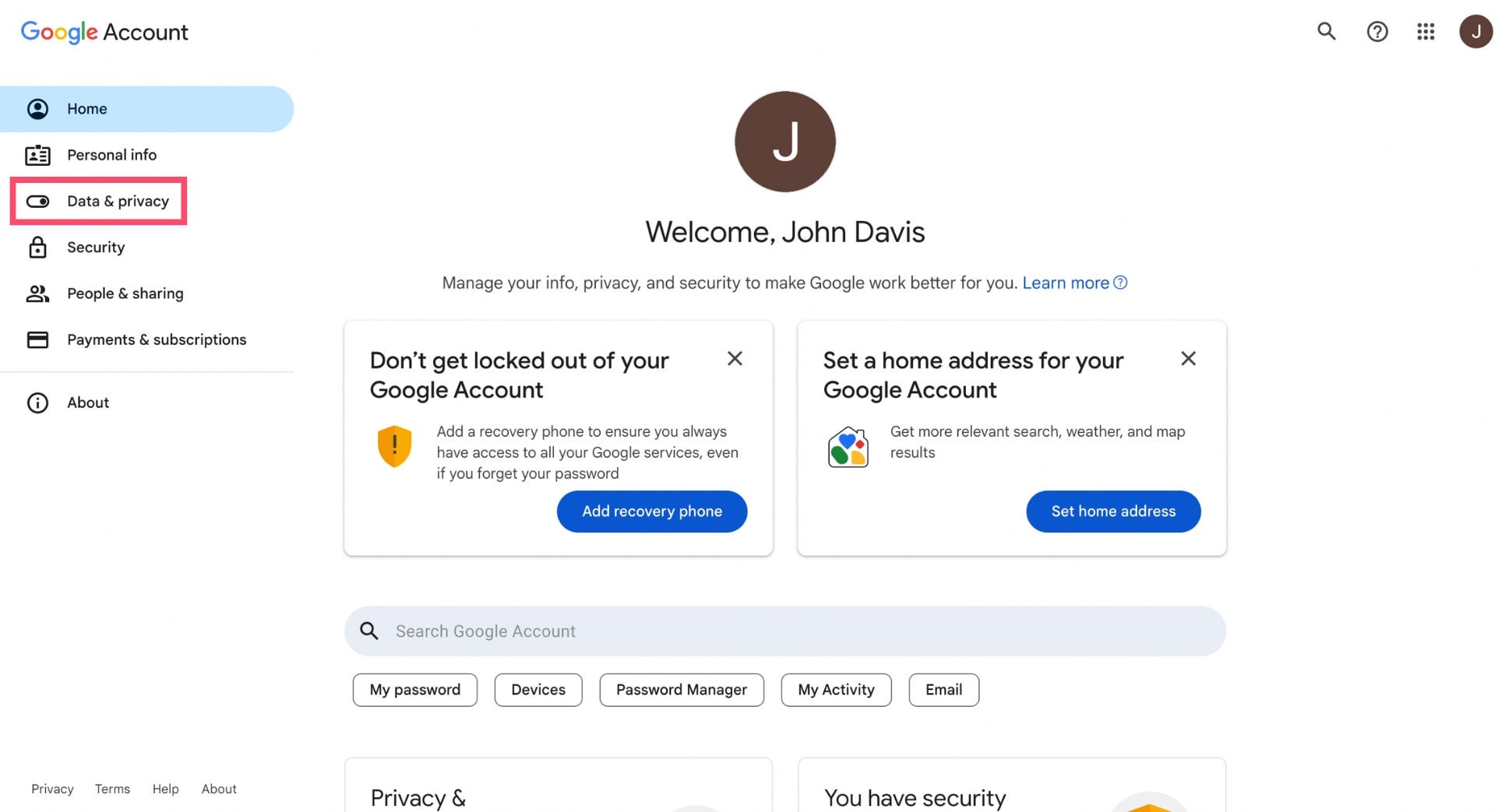
- Haz clic en Datos y privacidad en el menú lateral izquierdo.
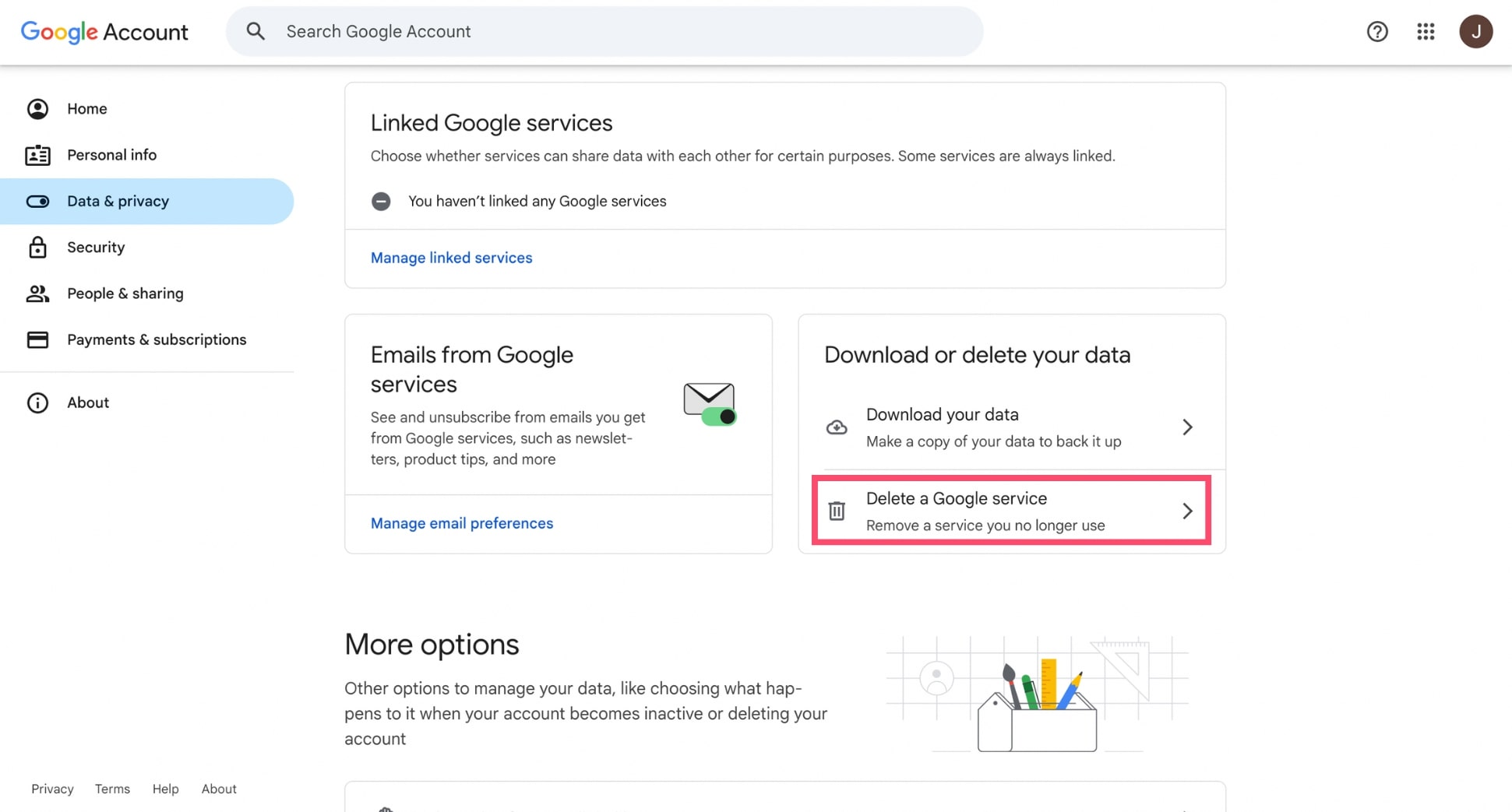
- Desplázate hasta Datos de las aplicaciones y servicios que usas y selecciona Eliminar un servicio de Google.
- Inicia sesión si se te solicita.
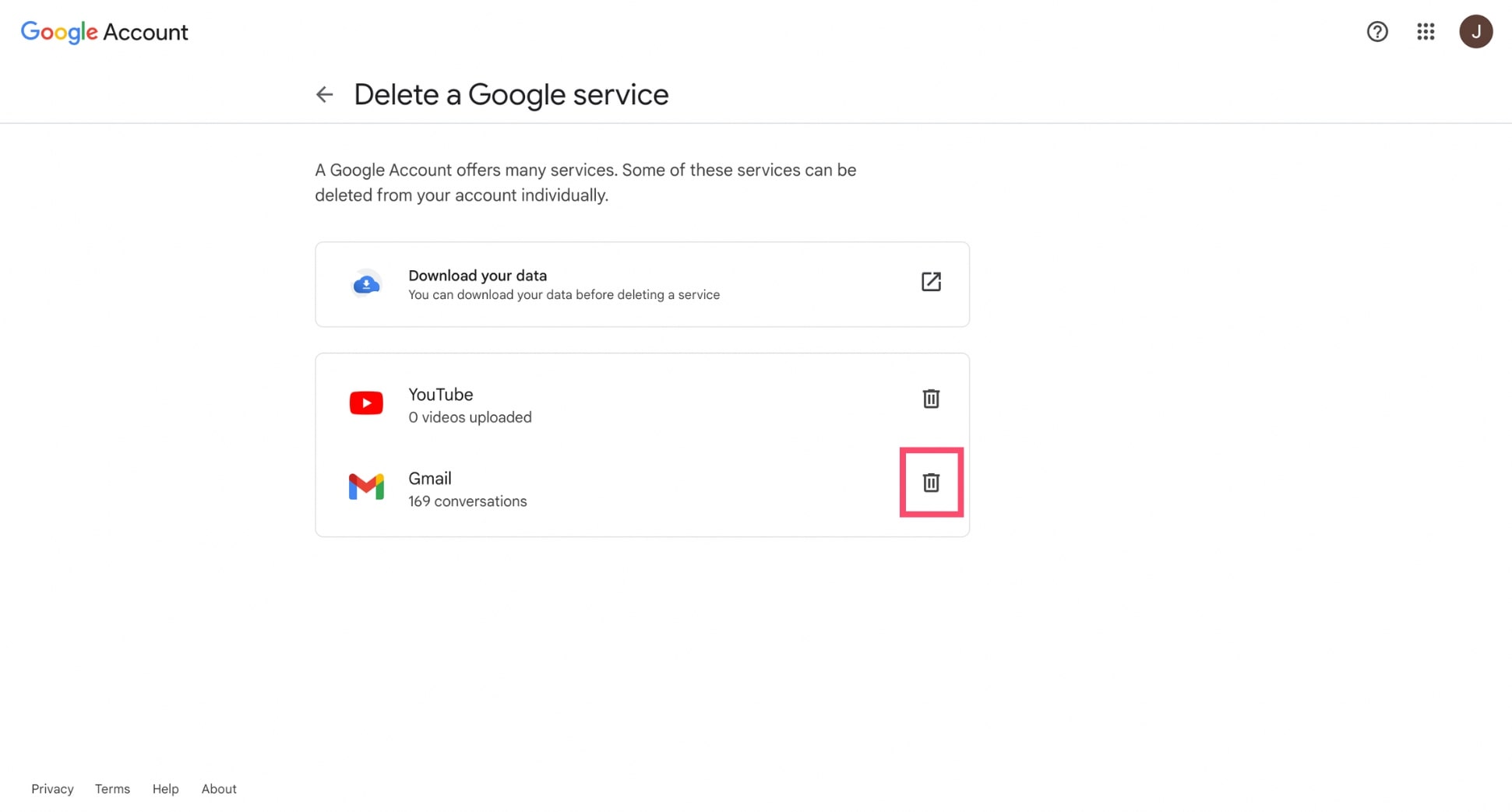
- Haz clic en el icono de Papelera junto a Gmail.
- Sigue las instrucciones e introduce una dirección que no sea de Gmail para conservar el acceso a tu cuenta de Google.
- Confirma tu elección desde el correo de verificación.
Eliminar un alias de correo en Gmail
Si has añadido una dirección de correo alternativa a tu cuenta de Gmail y quieres eliminarla:
- Abre la configuración de tu cuenta de Google.
- Selecciona Información personal en la barra lateral izquierda.
- En Información de contacto, haz clic en Correo electrónico.
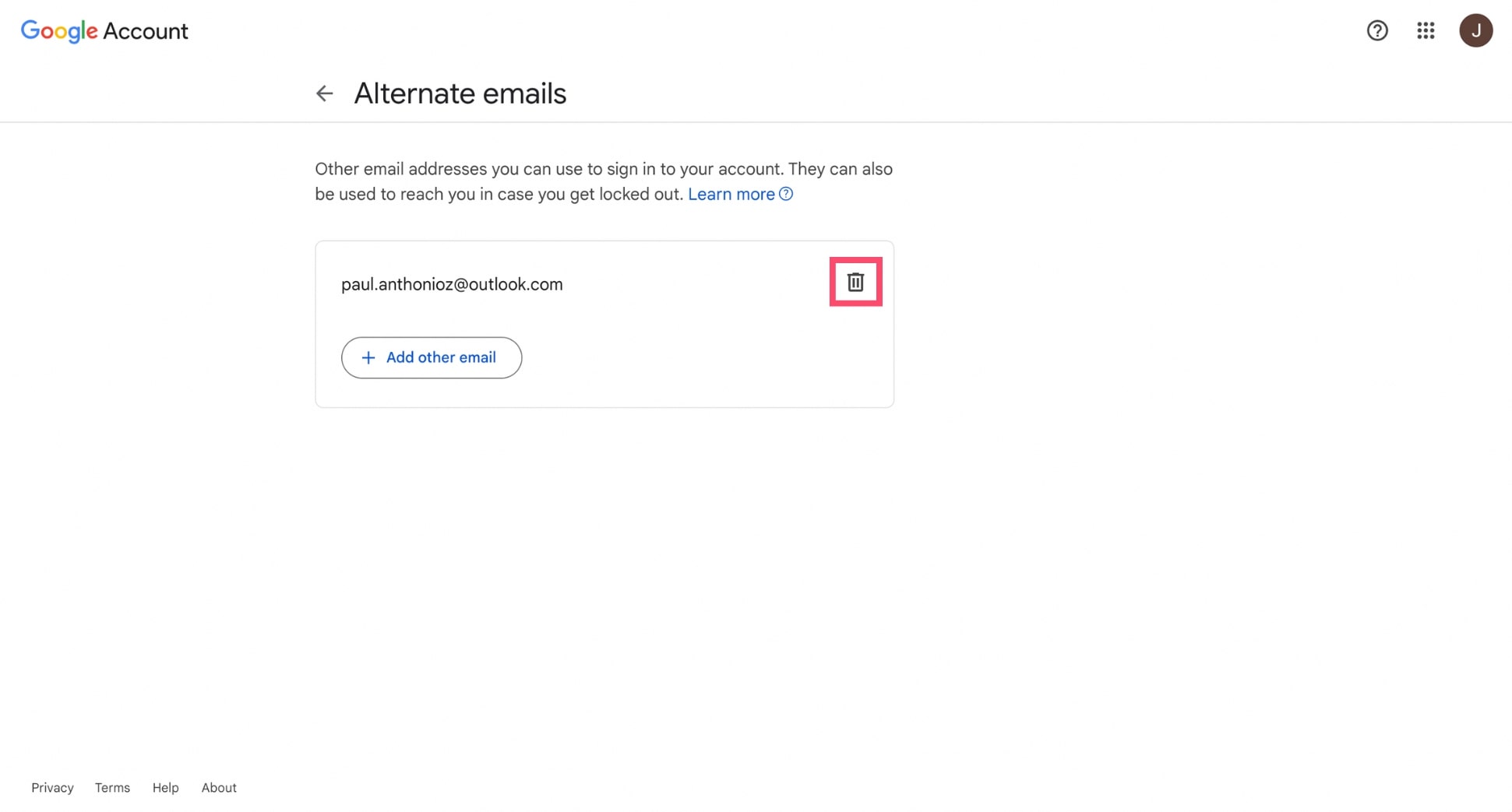
- Haz clic en Gestionar correos electrónicos alternativos.
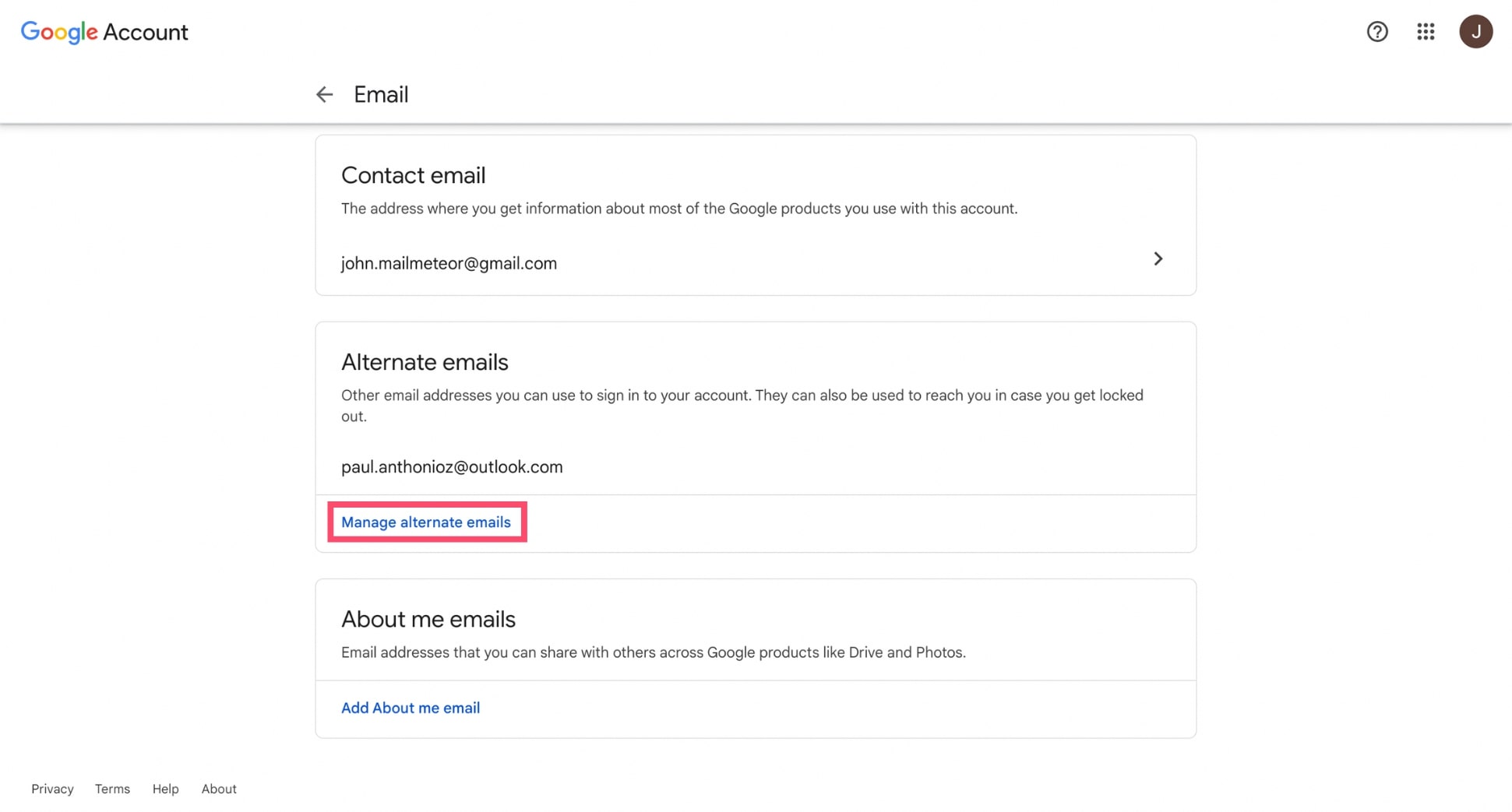
- Haz clic en el icono de Papelera junto al alias que quieras eliminar.
Eliminar tu cuenta de Google
Si quieres eliminarlo todo — Gmail, YouTube, Drive, Fotos, Calendario y todos los datos asociados a tu cuenta de Google:
- Ve a la configuración de tu cuenta de Google.
- Haz clic en Datos y privacidad.
- Desplázate hasta Más opciones > Eliminar tu cuenta de Google.
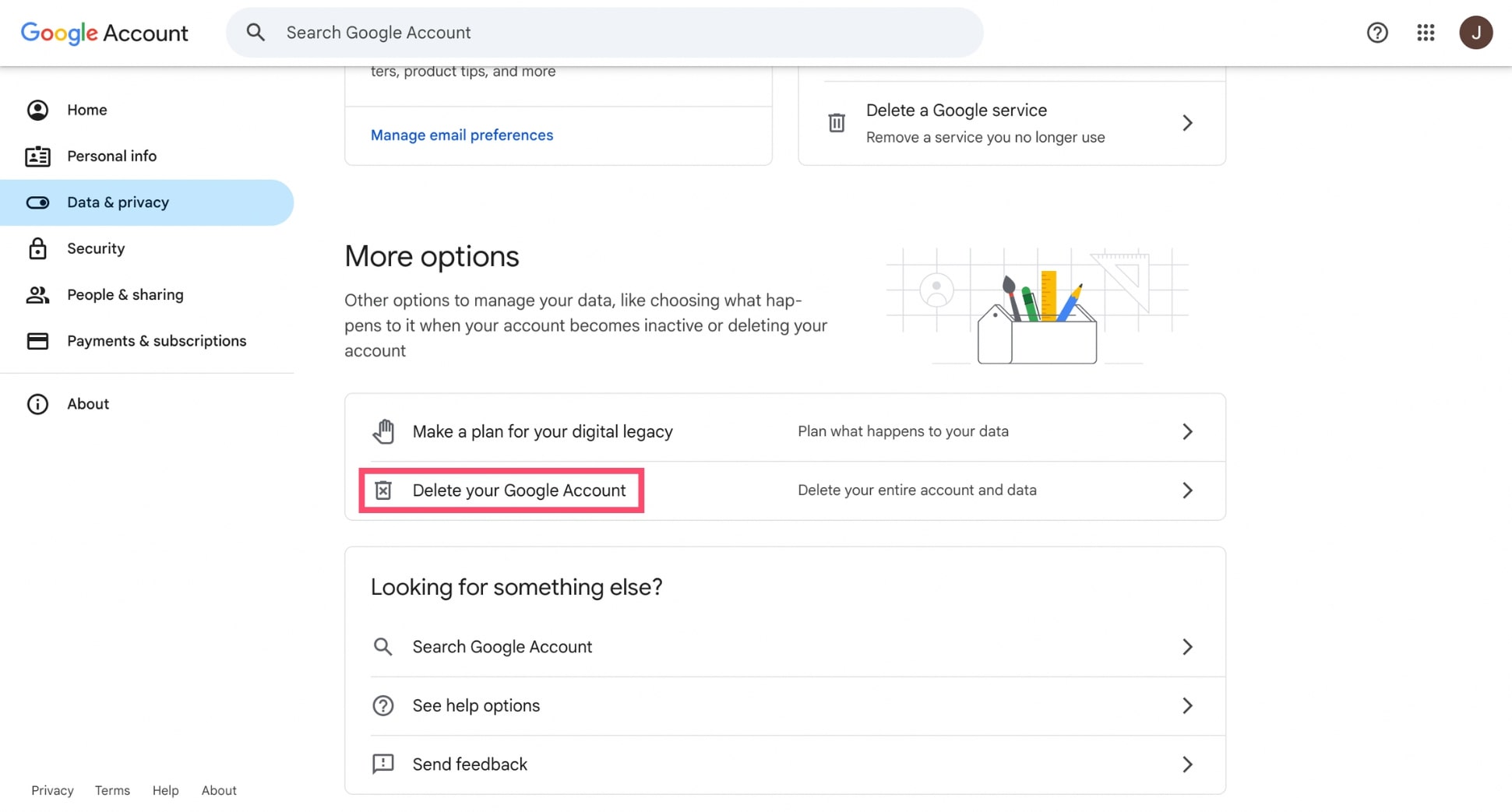
- Sigue los pasos para revisar qué vas a perder, descargar tus datos si lo deseas y confirmar.
Cómo eliminar una dirección de correo de Outlook
¿Estás pensando en eliminar tu dirección de Outlook? Asegúrate de entender la diferencia entre quitarla de la aplicación y cerrar la cuenta de forma permanente.
Eliminar una dirección de la app de Outlook
Si usas la aplicación de Outlook en el móvil o el ordenador y solo quieres dejar de usar una cuenta concreta, no necesitas eliminar la dirección de correo. Basta con quitarla de la aplicación. Esto no elimina la dirección en sí, solo la borra del dispositivo.
En ordenador (Windows o Mac)
- Abre la aplicación Outlook.
- Haz clic en Archivo > Configuración de la cuenta > Configuración de la cuenta.
- Selecciona la cuenta que deseas eliminar.
- Haz clic en Quitar.
En móvil (iOS o Android)
- Abre la app de Outlook.
- Toca tu foto de perfil o el menú en la esquina superior izquierda.
- Ve a Configuración > toca la cuenta que quieras eliminar.
- Toca Eliminar cuenta.
Eliminar definitivamente una dirección Outlook.com
Si quieres eliminar una dirección Outlook.com (como @outlook.com, @hotmail.com o @live.com), tendrás que cerrar toda tu cuenta de Microsoft. Así es como se hace:
- Ve a la página de cierre de cuenta de Microsoft.
- Inicia sesión con la dirección que deseas eliminar.
- Lee la lista de servicios a los que perderás acceso.
- Marca todas las casillas de confirmación.
- Elige un motivo de cierre.
- Haz clic en Marcar la cuenta para cierre.
Cómo eliminar una dirección de Yahoo Mail
- Ve a la página de eliminación de cuenta de Yahoo.
- Inicia sesión con la cuenta de Yahoo que deseas eliminar.
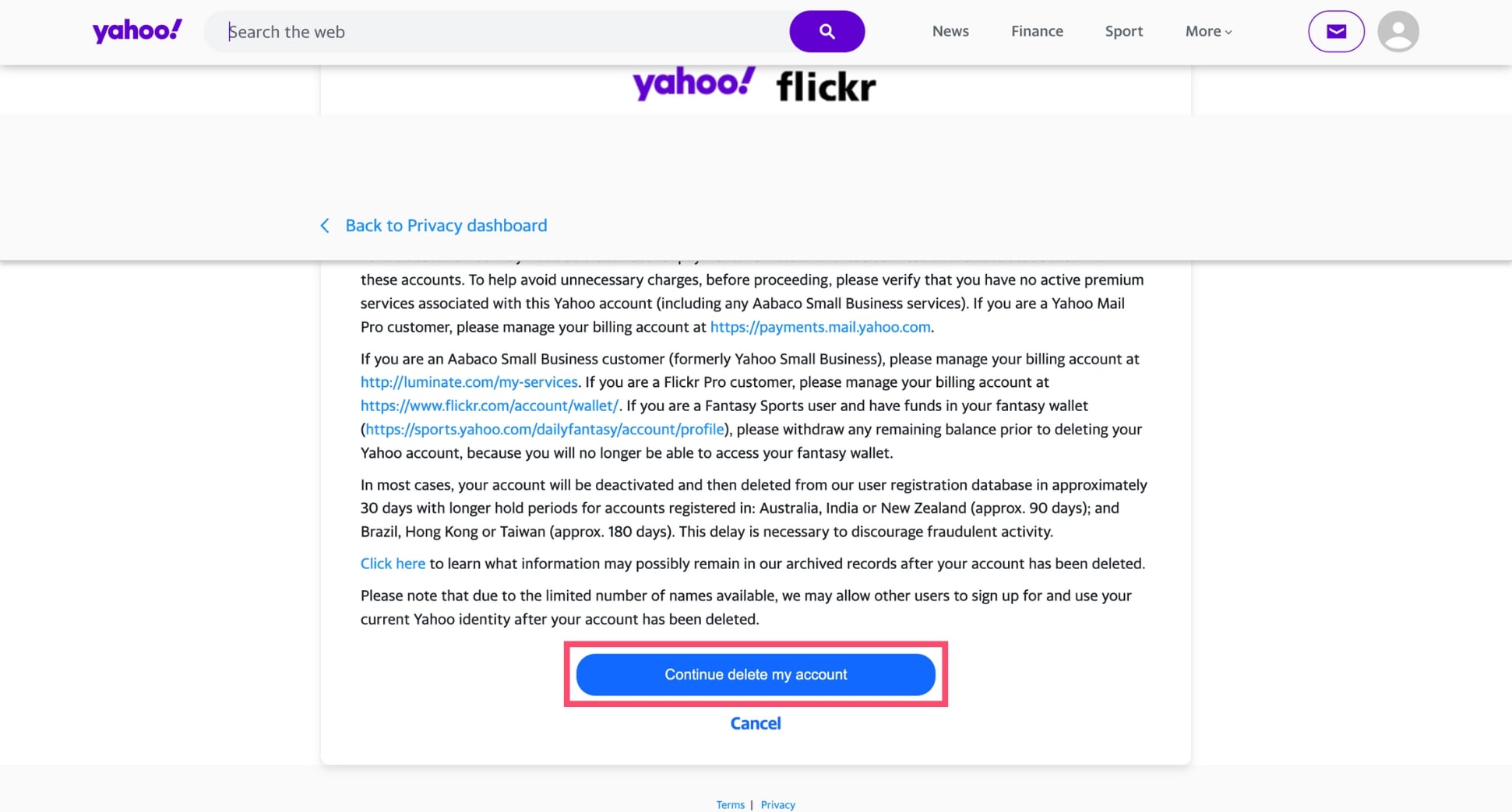
- Lee atentamente la información y, a continuación, desplázate hacia abajo y haz clic en Continuar con la eliminación de mi cuenta.
- Confirma tu dirección de correo cuando se te solicite.
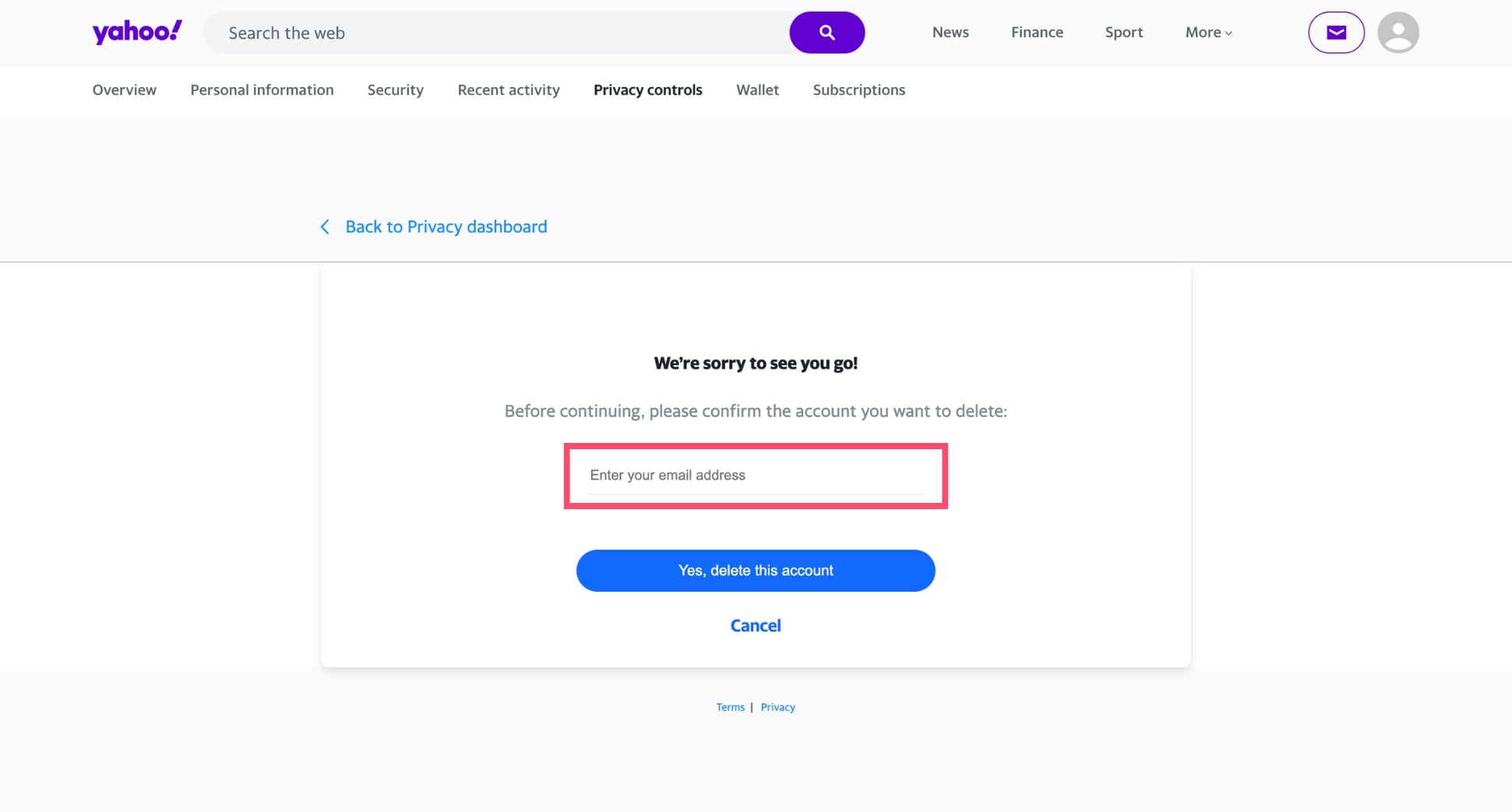
- Haz clic en Sí, eliminar esta cuenta.
Cómo eliminar una dirección de correo de iCloud
Si utilizas una dirección @icloud.com, no es posible eliminarla de forma independiente. Esto se debe a que tu correo de iCloud está directamente vinculado a tu ID de Apple — y Apple no permite eliminar solo la parte de correo. Por lo tanto, para borrar tu dirección de iCloud, tendrás que eliminar tu ID de Apple completo.
Así es como se hace:
- Ve a privacy.apple.com.
- Inicia sesión con tu ID de Apple.
- Haz clic en Solicitar la eliminación de tu cuenta.
- Sigue las instrucciones.
Cómo eliminar una dirección de ProtonMail
Eliminar una dirección de ProtonMail no es tan simple como hacer clic en un botón — primero debes eliminar manualmente todos los correos asociados a esa dirección. Esto se debe a que ProtonMail utiliza claves de cifrado vinculadas a cada dirección. Si se eliminan las claves mientras aún existen correos, esos mensajes ya no podrán descifrarse — lo que provocará errores.
Para eliminar una dirección de ProtonMail:
- Abre ProtonMail.
- Haz clic en la flecha desplegable junto a la barra Buscar mensajes.
- En Más opciones de búsqueda, usa el campo Dirección para encontrar todos los correos enviados desde o hacia la dirección que quieres eliminar.
- Selecciona todos los resultados con la casilla superior y haz clic en el icono de la Papelera. Si hay más de 50 mensajes, repite el proceso en cada página.
- Ve a la carpeta Papelera (en la barra lateral izquierda), selecciona de nuevo todos los correos y haz clic en el icono X para eliminarlos definitivamente.
- Desvincula la dirección de correo de cualquier servicio Proton conectado — como eventos del Calendario, archivos de Drive o bóvedas de Pass.
- Ve a Settings > All settings.
- Haz clic en Identity and addresses en la barra lateral izquierda.
- En My addresses, localiza la dirección que deseas eliminar y haz clic en Delete.
Conclusión
Eliminar una dirección de correo antigua o que ya no usas puede parecer un gran paso — pero es una excelente forma de mejorar tu seguridad, proteger tu privacidad y mantenerte organizado online.
Tanto si cierras una cuenta de Gmail, Outlook, Yahoo, Proton o Apple Mail, el proceso es bastante sencillo una vez sabes dónde buscar.
Solo recuerda hacer copia de seguridad de los mensajes importantes, avisar a tus contactos y comprobar que la dirección no esté vinculada a ningún servicio activo.
Y si planeas seguir usando Gmail, hazlo más inteligente. Con el complemento Mailmeteor, puedes:
✨ Escribir correos más rápido con IA
⏰ Enviar seguimientos automáticos hasta obtener respuesta
🔍 Rastrear aperturas y clics en tiempo real
🗂️ Buscar y exportar correos en un solo clic
Y mucho más. Nuestro plan gratuito te permite enviar hasta 50 correos personalizados al día — sin compromiso. ¿Por qué no probarlo?
¡Feliz envío 💌
FAQs
¿Puedo eliminar solo Gmail y conservar mi cuenta de Google?
Sí. Google te permite eliminar tu dirección de Gmail manteniendo tu cuenta de Google y el acceso a servicios como YouTube, Drive o Calendario. Solo tendrás que proporcionar una dirección de correo alternativa para seguir usando la cuenta.
¿Qué ocurre con los correos enviados a una dirección eliminada?
Una vez eliminada una dirección de correo, cualquier mensaje enviado a ella será devuelto al remitente con un aviso de error de entrega. También perderás acceso a todo lo asociado a esa cuenta — incluidos correos antiguos, archivos adjuntos y contactos.
¿Se notifica a los remitentes si elimino mi dirección de correo?
No directamente. Las personas que te escriban después de la eliminación recibirán un mensaje genérico de dirección no encontrada o error de entrega, pero no se les informará explícitamente de que has eliminado tu cuenta.
¿Puedo recuperar una dirección de correo eliminada más adelante?
Sí, pero solo durante un periodo limitado. Gmail permite recuperar una cuenta eliminada durante 30 días, mientras que Outlook ofrece hasta 60 días. Después de ese plazo, la cuenta y todos sus datos se eliminan de forma permanente — y no podrás volver a acceder ni reutilizar la dirección.


