¿Buscas una forma de fijar correos en Gmail para que los mensajes importantes se queden en la parte superior de tu bandeja de entrada? Probablemente ya hayas notado que no hay ningún botón de Fijar en Gmail — lo que dificulta el seguimiento de los correos a los que necesitas responder más tarde.
Por defecto, Gmail empuja los mensajes más antiguos hacia abajo a medida que llegan nuevos. Eso significa que los correos importantes pueden quedar rápidamente enterrados bajo newsletters, notificaciones o mensajes de baja prioridad — incluso si todavía no has terminado con ellos.
La buena noticia es que, aunque Gmail no ofrece una función de fijar como Outlook, puedes mantener correos importantes en la parte superior de tu bandeja de entrada — usando estrellas, ajustes de bandeja de entrada y algunos trucos prácticos.
En esta guía te mostramos exactamente cómo funciona el fijado en Gmail — y las formas más fiables de mantener tus correos importantes visibles.
Esto es lo que veremos:
- ¿Se pueden fijar correos en Gmail?
- Cómo fijar correos en Gmail usando estrellas
- Otras formas de mantener los correos importantes arriba en Gmail
¿Listo? Empecemos.
¿Se pueden fijar correos en Gmail?
No exactamente — Gmail no tiene una función de Fijar dedicada como Outlook. No hay ningún botón que te permita bloquear un solo correo en la parte superior de tu bandeja de entrada para siempre.
Lo que Gmail sí permite es priorizar correos usando estrellas, marcadores de importancia y reglas de disposición de la bandeja de entrada.
Estas herramientas te permiten destacar mensajes importantes y mantenerlos visibles por encima del resto de tu bandeja de entrada — incluso cuando llegan nuevos correos.
Así que aunque Gmail no lo llame fijar, puedes conseguir un resultado similar usando la combinación adecuada de funciones integradas.
Cómo fijar correos en Gmail usando estrellas
En Gmail, poner una estrella en un correo es lo más parecido a fijarlo. Cuando un correo tiene una estrella y tu bandeja de entrada está configurada para mostrar los mensajes destacados primero, ese correo se queda en la parte superior — incluso cuando llegan nuevos mensajes. Esto funciona tanto para cuentas personales de Gmail como para cuentas de Google Workspace.
En ordenador
Así es como fijar un correo en Gmail desde el ordenador:
- Abre Gmail.
- Haz clic en el icono de Estrella junto al correo que quieres fijar.
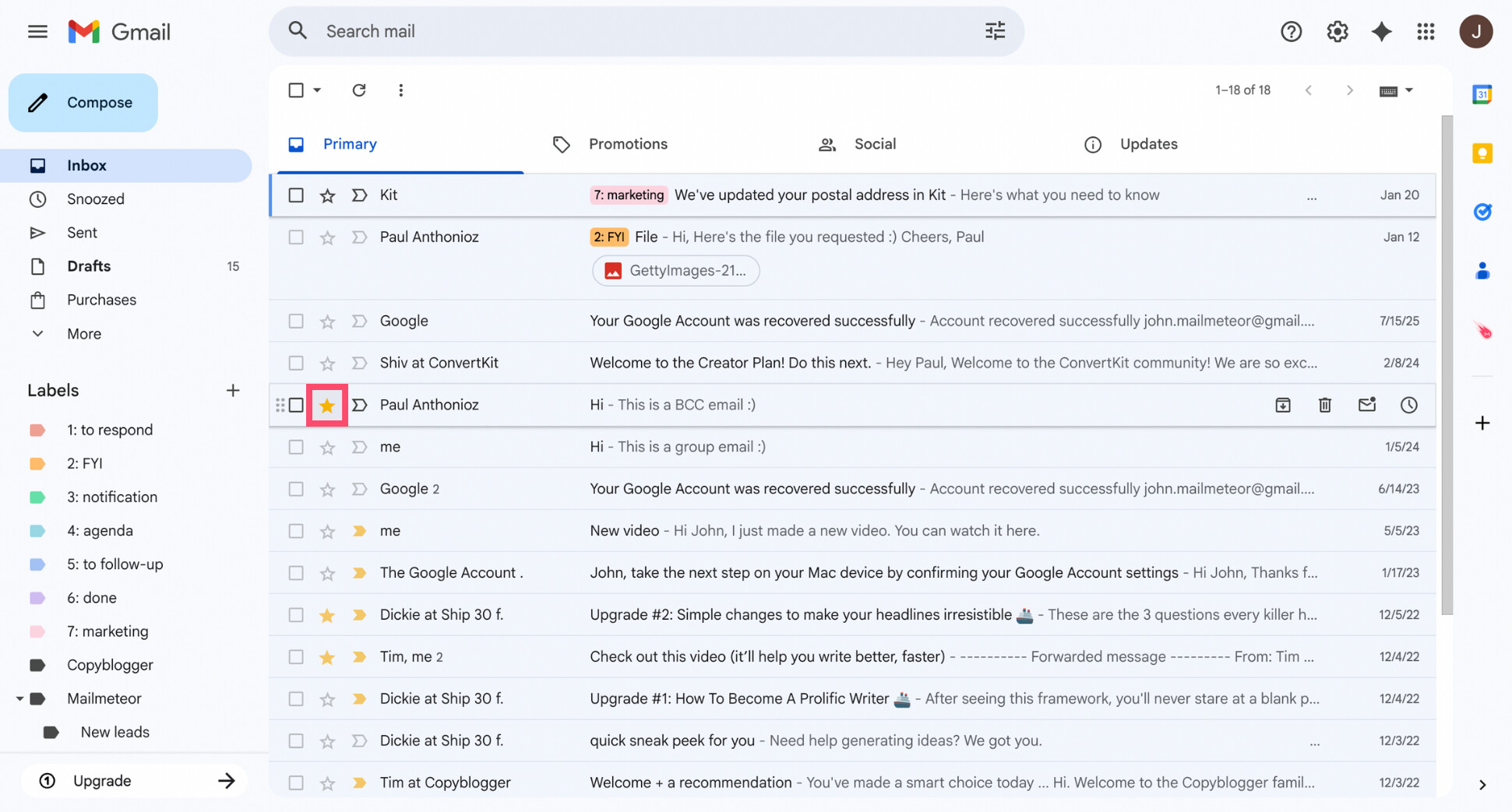
- Asegúrate de que tu bandeja de entrada está configurada para mostrar los correos destacados primero:
- Haz clic en el icono de engranaje (⚙️) en la esquina superior derecha.
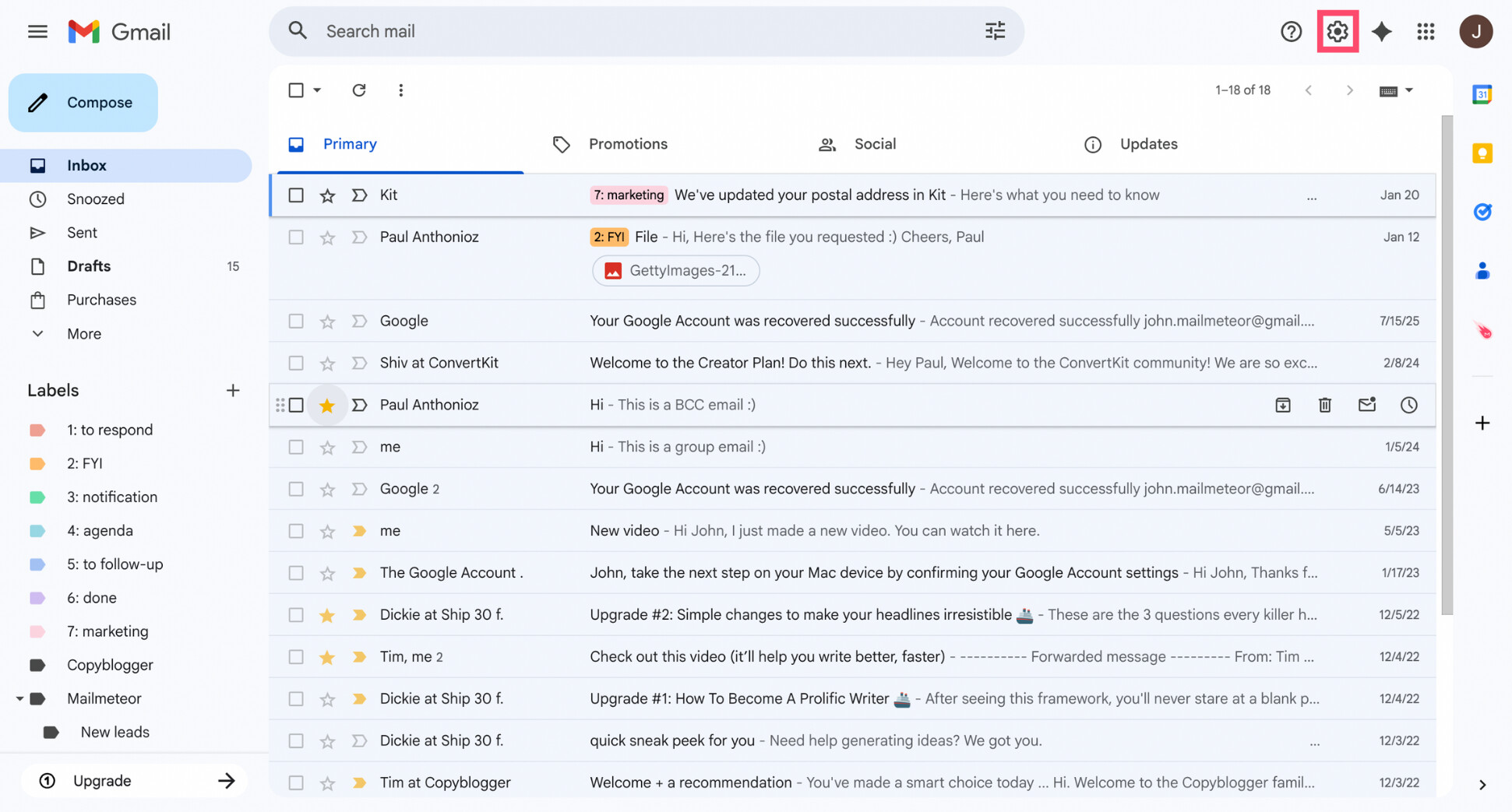
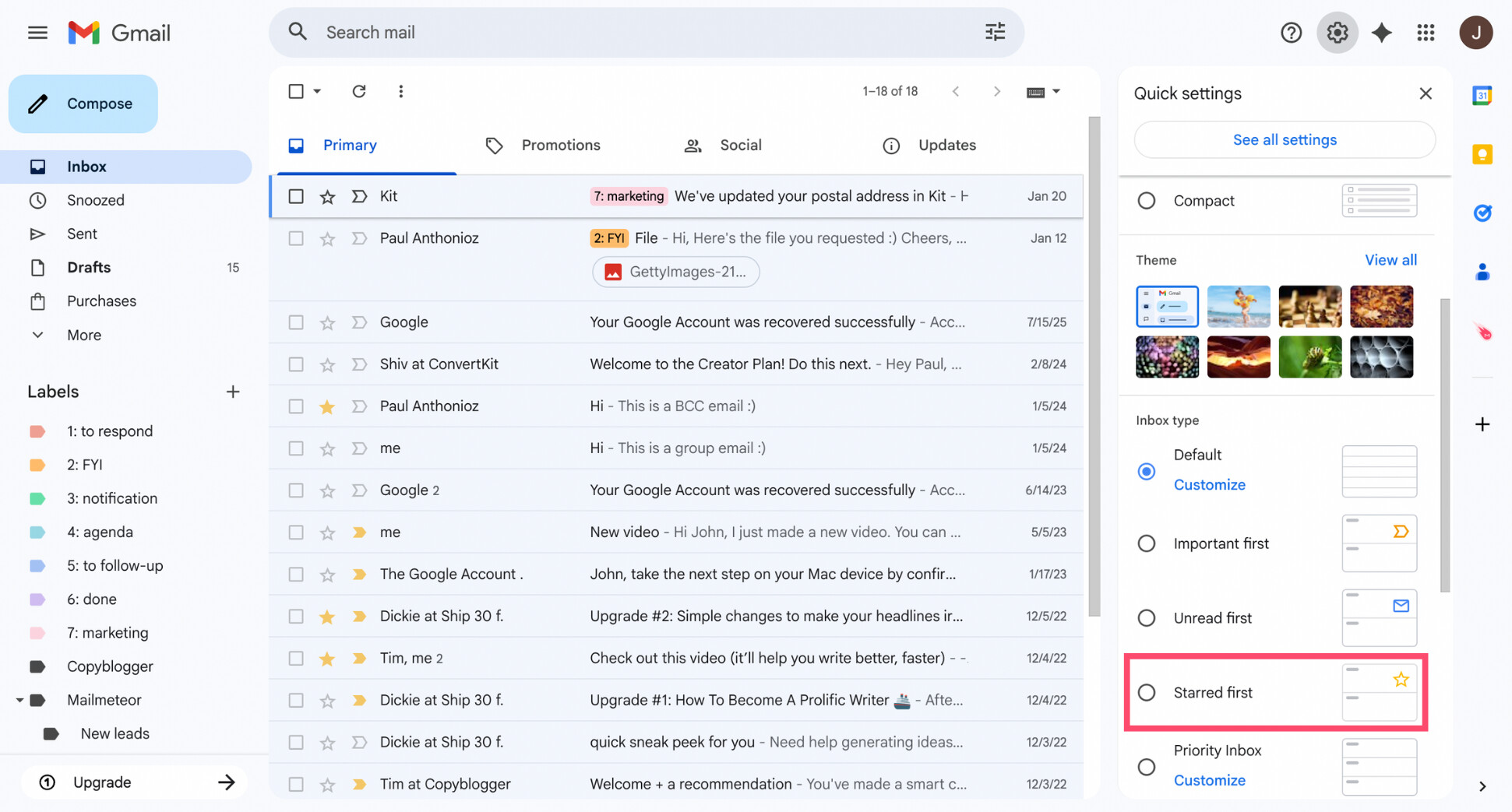
- En el panel de Configuración rápida, bajo Tipo de bandeja de entrada, selecciona Destacados primero.
- Haz clic en el icono de engranaje (⚙️) en la esquina superior derecha.
Y listo. Una vez que tu bandeja de entrada de Gmail prioriza los correos destacados, cualquier mensaje al que le pongas una estrella se quedará arriba — fijándolo de forma efectiva hasta que quites la estrella.
Así es como queda:
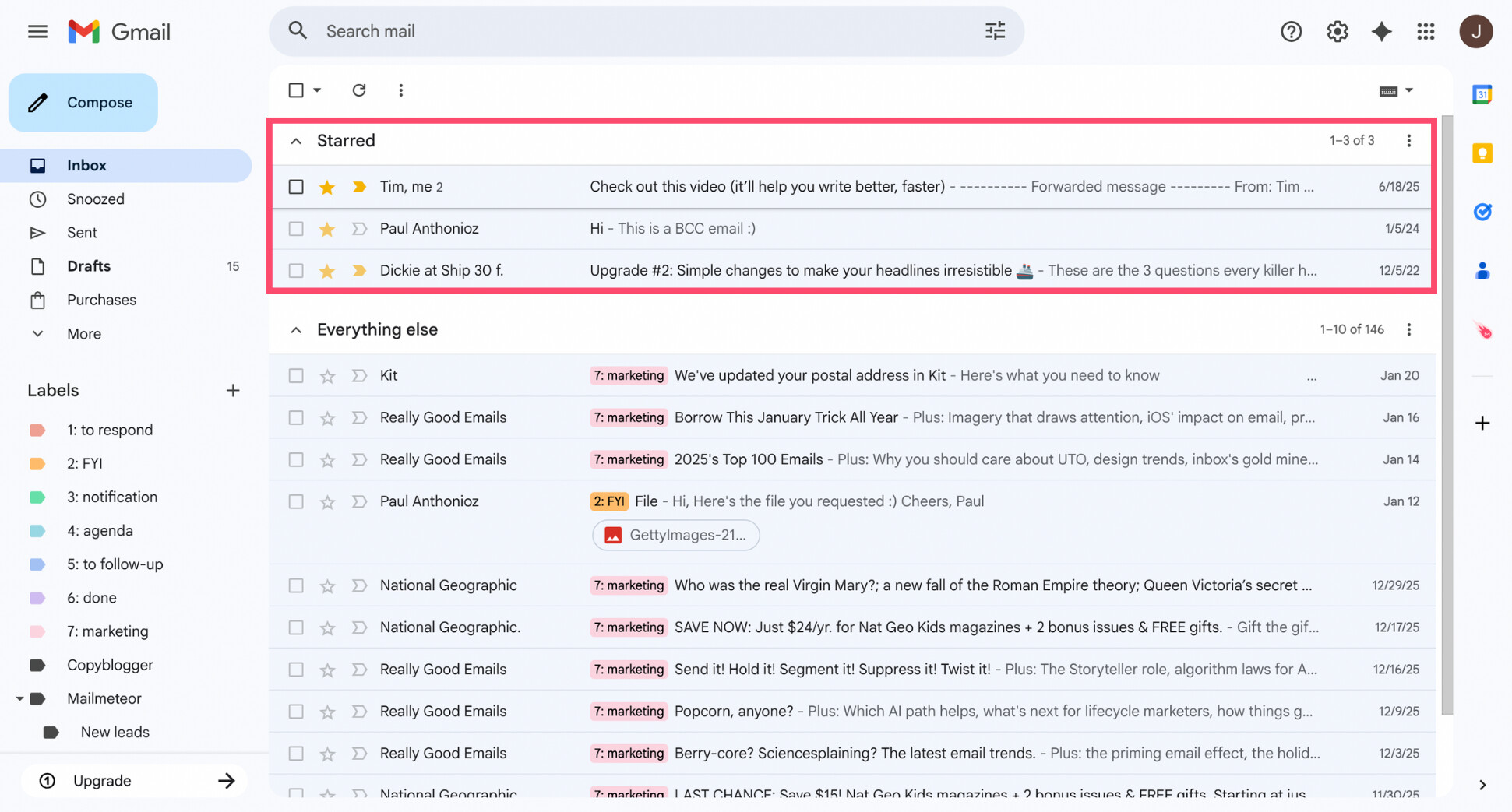
Para desfijar un correo, simplemente quita la estrella o cambia la disposición de tu bandeja de entrada.
En Android
Así es como fijar un correo en Gmail en Android:
- Abre la aplicación móvil de Gmail.
- Toca el icono de Estrella junto al correo que quieres fijar.
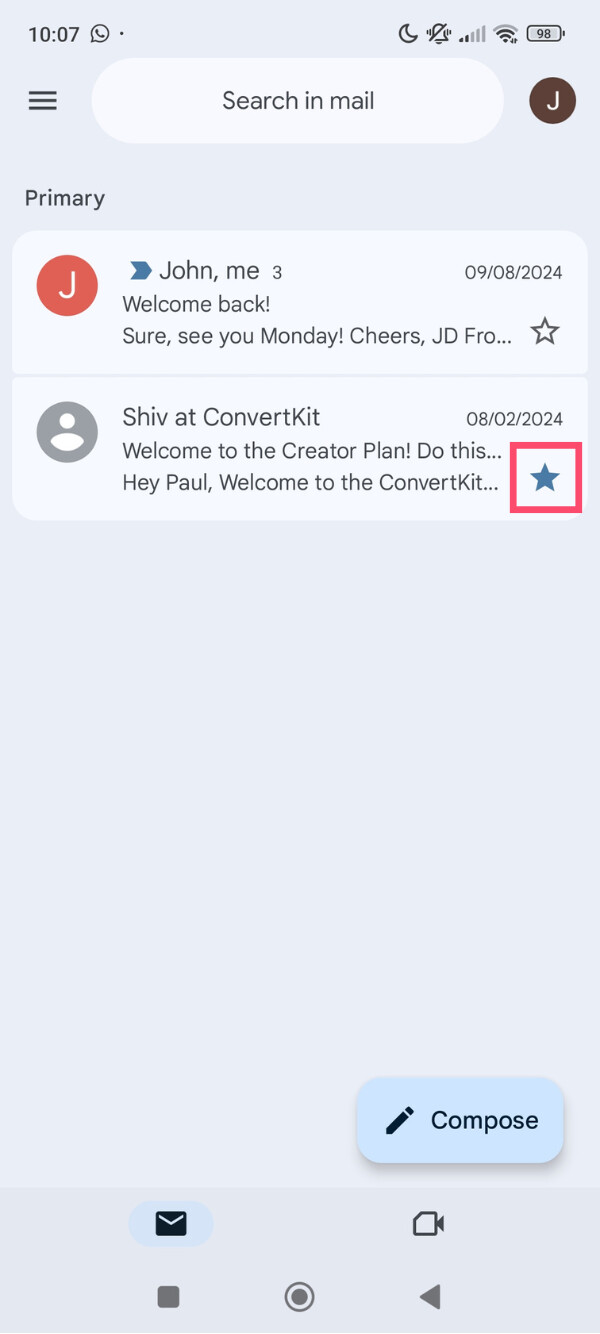
- Asegúrate de que tu bandeja de entrada está configurada para priorizar los correos destacados:
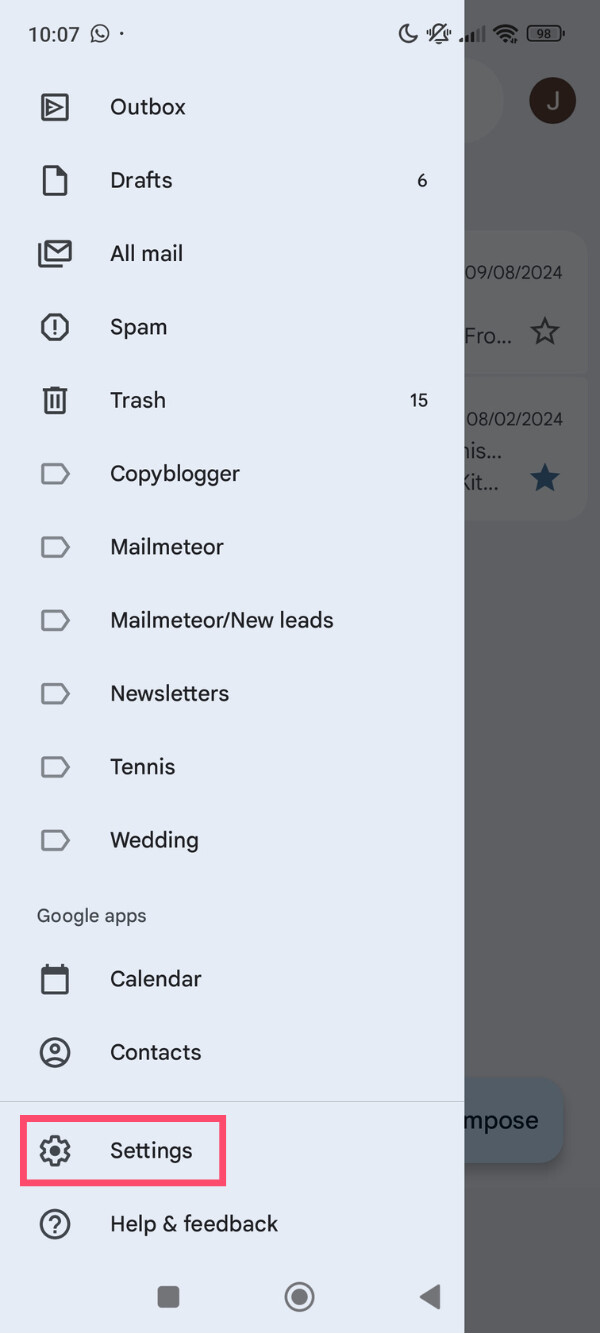
- Toca el icono de menú (☰) en la esquina superior izquierda.
- Desplázate hacia abajo, toca Configuración y selecciona tu cuenta de correo.
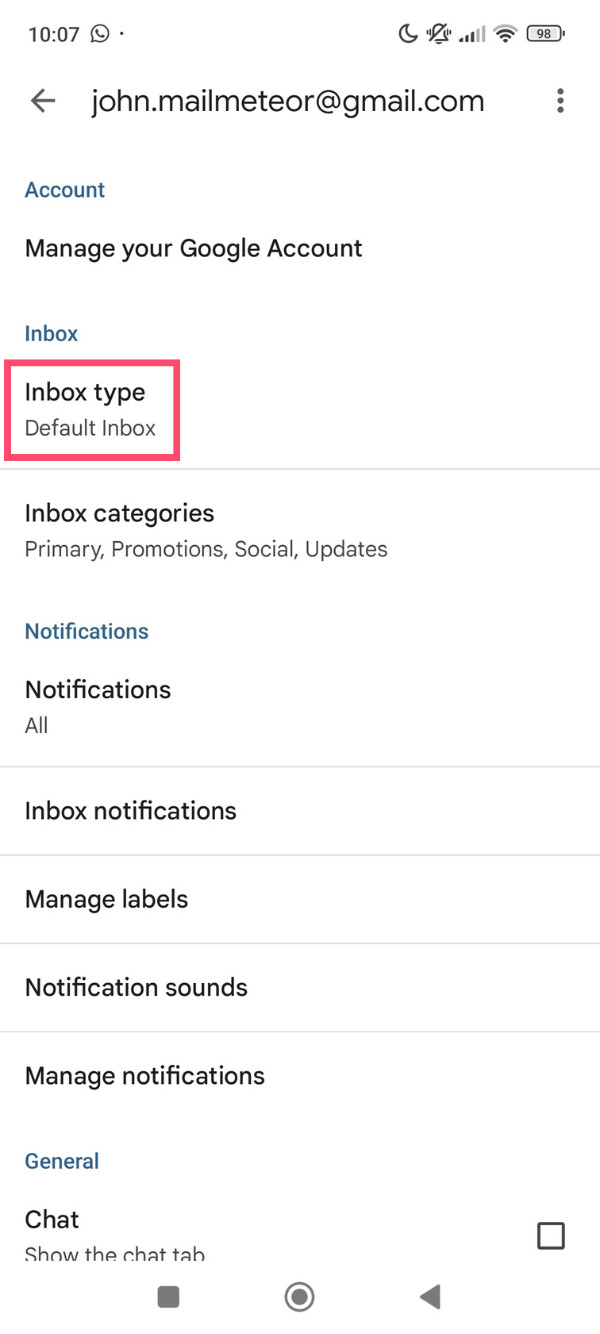
- Toca Tipo de bandeja de entrada.
- Elige Destacados primero.
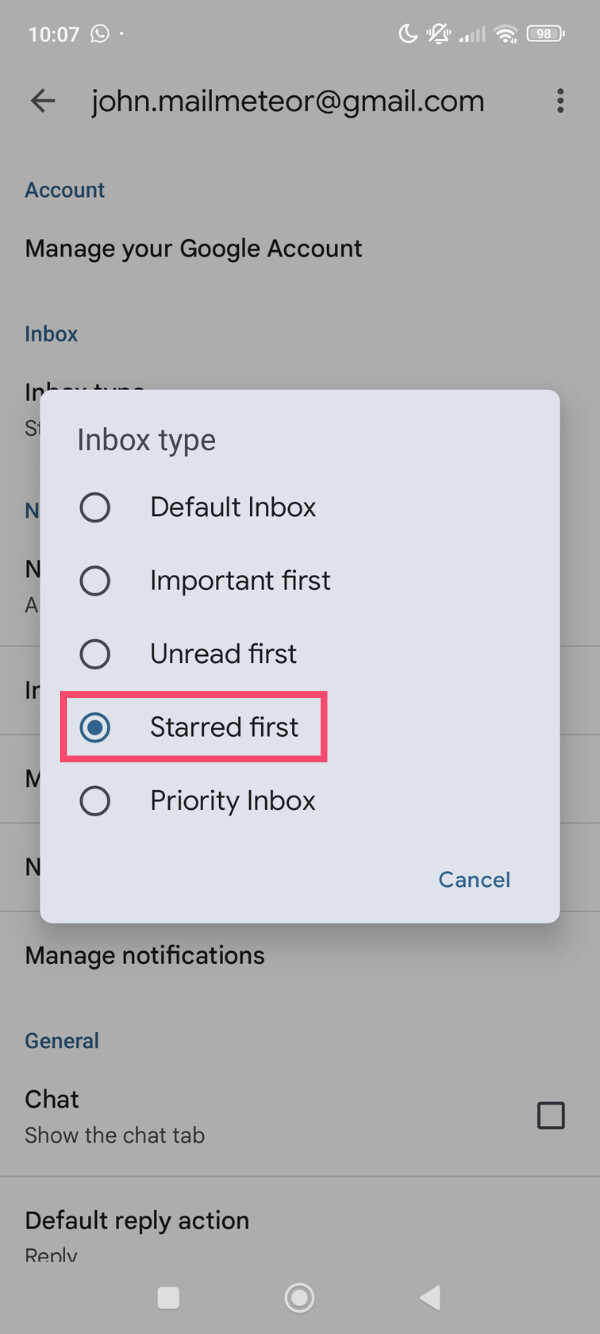
Una vez activado Destacados primero, cualquier correo al que le pongas una estrella quedará fijado en la parte superior de tu bandeja de entrada. Es el equivalente más cercano a fijar correos en Android dentro de Gmail.
En iPhone
Así es como fijar un correo en Gmail en iPhone:
- Abre la aplicación Gmail en tu iPhone.
- Toca el icono de Estrella junto al correo que quieres mantener arriba.
- Si es necesario, configura tu bandeja de entrada para priorizar los correos destacados:
- Ve al menú (☰) > Configuración, luego elige tu cuenta.
- Toca Tipo de bandeja de entrada y selecciona Destacados primero.
Con esta disposición de bandeja de entrada, poner una estrella en un correo lo mantiene arriba hasta que quites la estrella o cambies la disposición.
Otras formas de mantener los correos importantes arriba en Gmail
Poner estrellas en los correos es la forma más fiable de fijar mensajes en Gmail — pero no es la única opción. Gmail también ofrece algunas herramientas alternativas que pueden ayudarte a destacar correos importantes y mantenerlos más fáciles de encontrar.
Marcar correos como importantes
El marcador de Importante de Gmail es otra forma de mantener los correos prioritarios en la parte superior de tu bandeja de entrada — especialmente si usas la disposición Importantes primero. A diferencia de las estrellas, este sistema es en parte automático, pero también puedes controlarlo manualmente.
Para fijar correos marcados como importantes en Gmail:
- Abre Gmail.
- Haz clic en el marcador de Importante junto al mensaje que quieres fijar. Una flecha amarilla indica que el correo está marcado como importante.
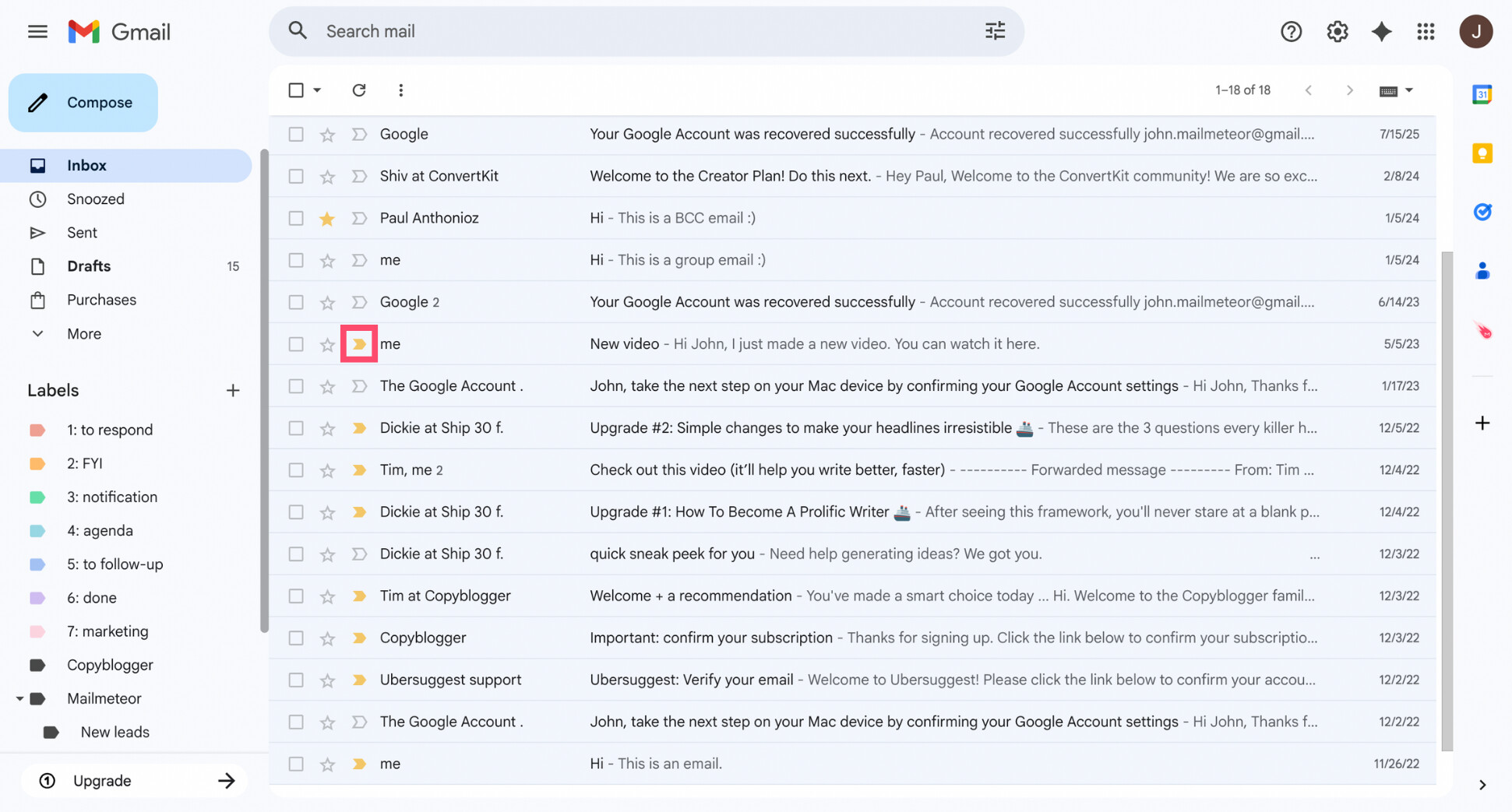
- Asegúrate de que tu bandeja de entrada está configurada en Importantes primero:
- Abre la Configuración de Gmail (⚙️).
- Bajo Tipo de bandeja de entrada, selecciona Importantes primero.
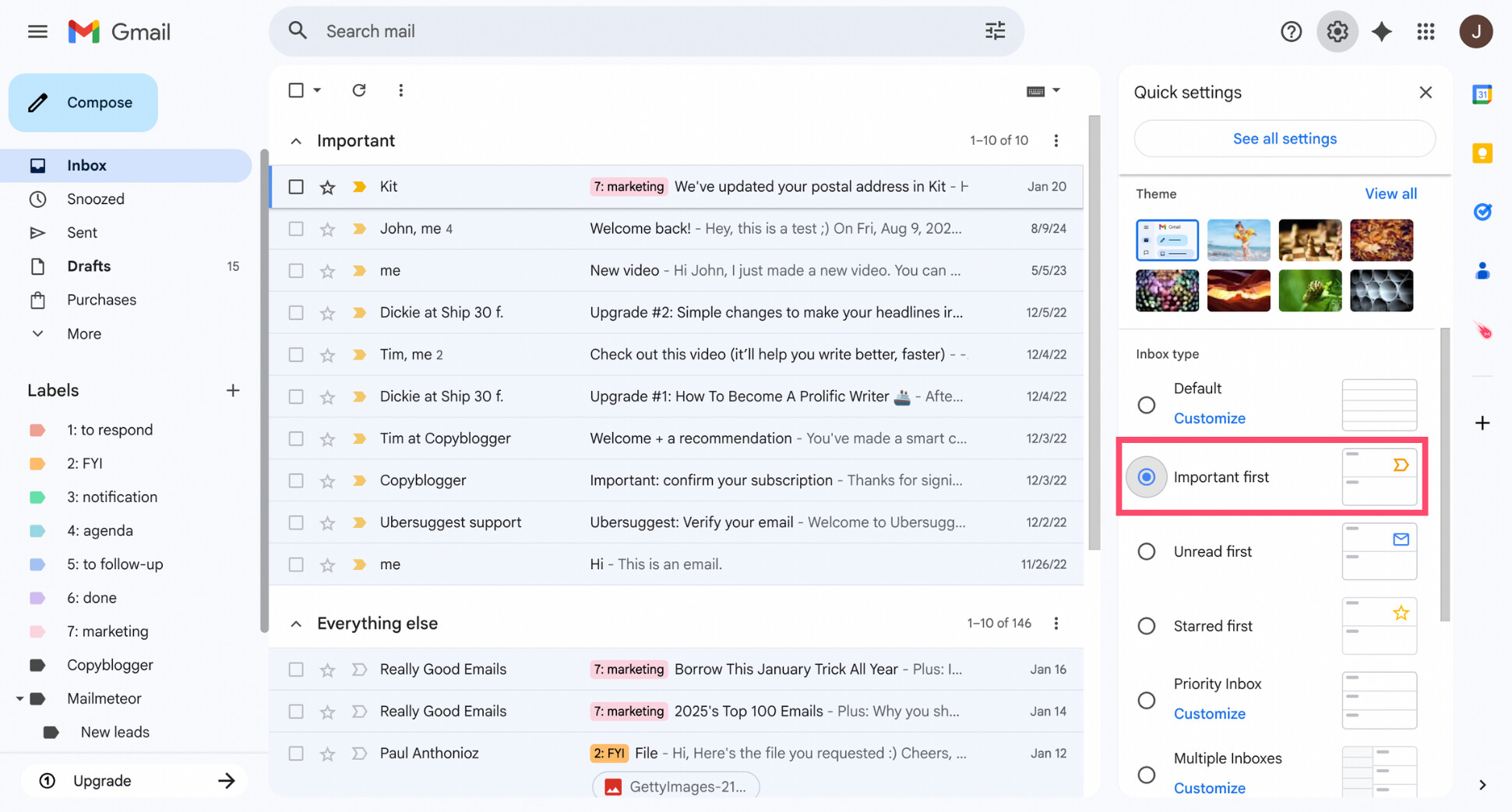
Una vez activado, los correos marcados como importantes aparecen en la parte superior de tu bandeja de entrada. Ten en cuenta que Gmail puede marcar automáticamente muchos correos como importantes. Por eso, esta opción es mejor para priorizar mensajes que para fijarlos con precisión.
Crear una etiqueta para los mensajes importantes
Las etiquetas no fijan técnicamente los correos en Gmail, pero son una forma muy eficaz de mantener los mensajes importantes fáciles de encontrar. En lugar de forzar a los correos a quedarse arriba, las etiquetas te permiten agrupar y acceder a los mensajes prioritarios con un solo clic.
Así es como destacar correos importantes en Gmail usando etiquetas:
- Abre un correo que quieras priorizar.
- Haz clic en los tres puntos verticales en la parte superior y selecciona Etiquetar como.
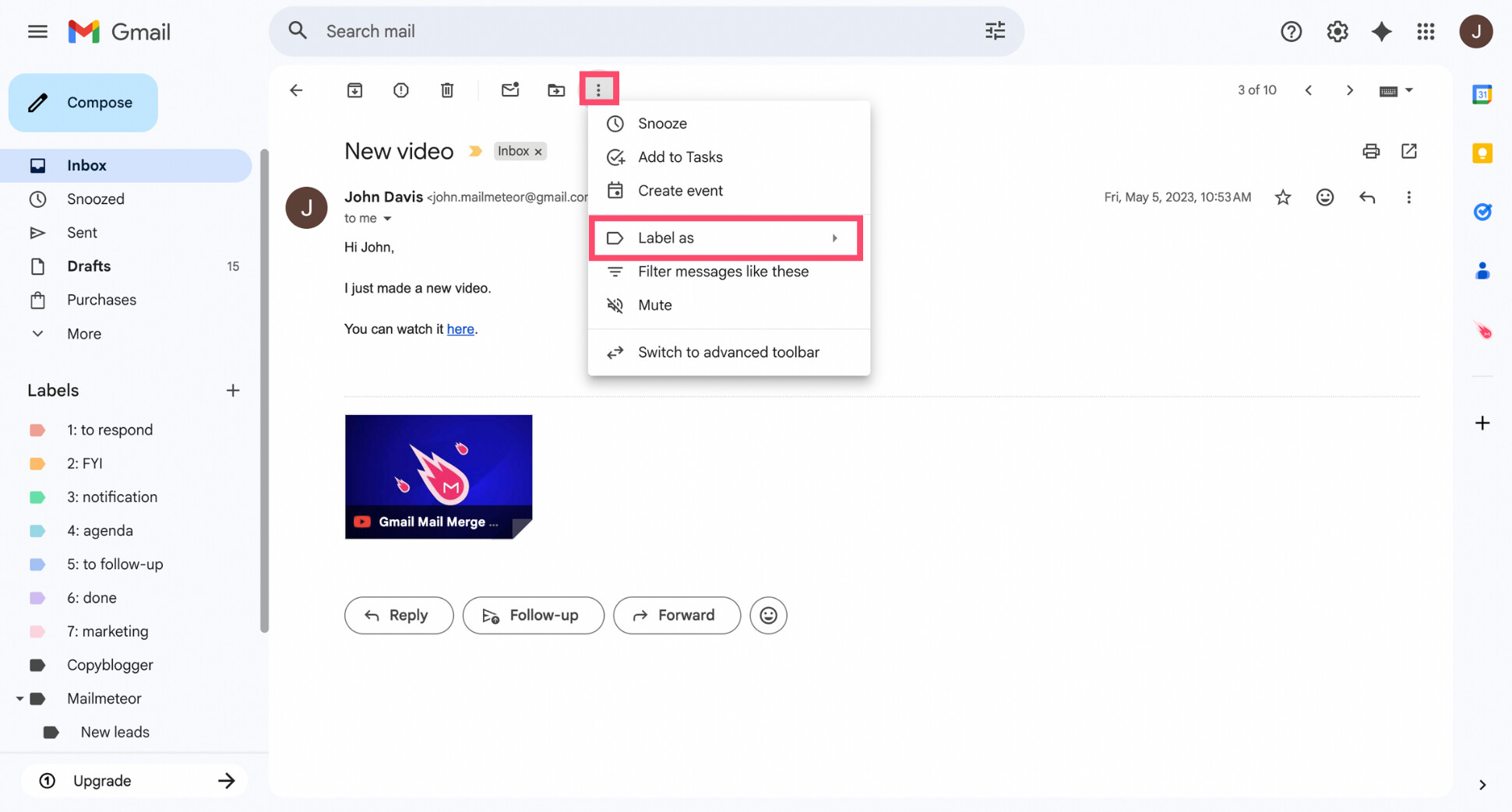
- Elige una etiqueta existente o haz clic en Crear nueva.
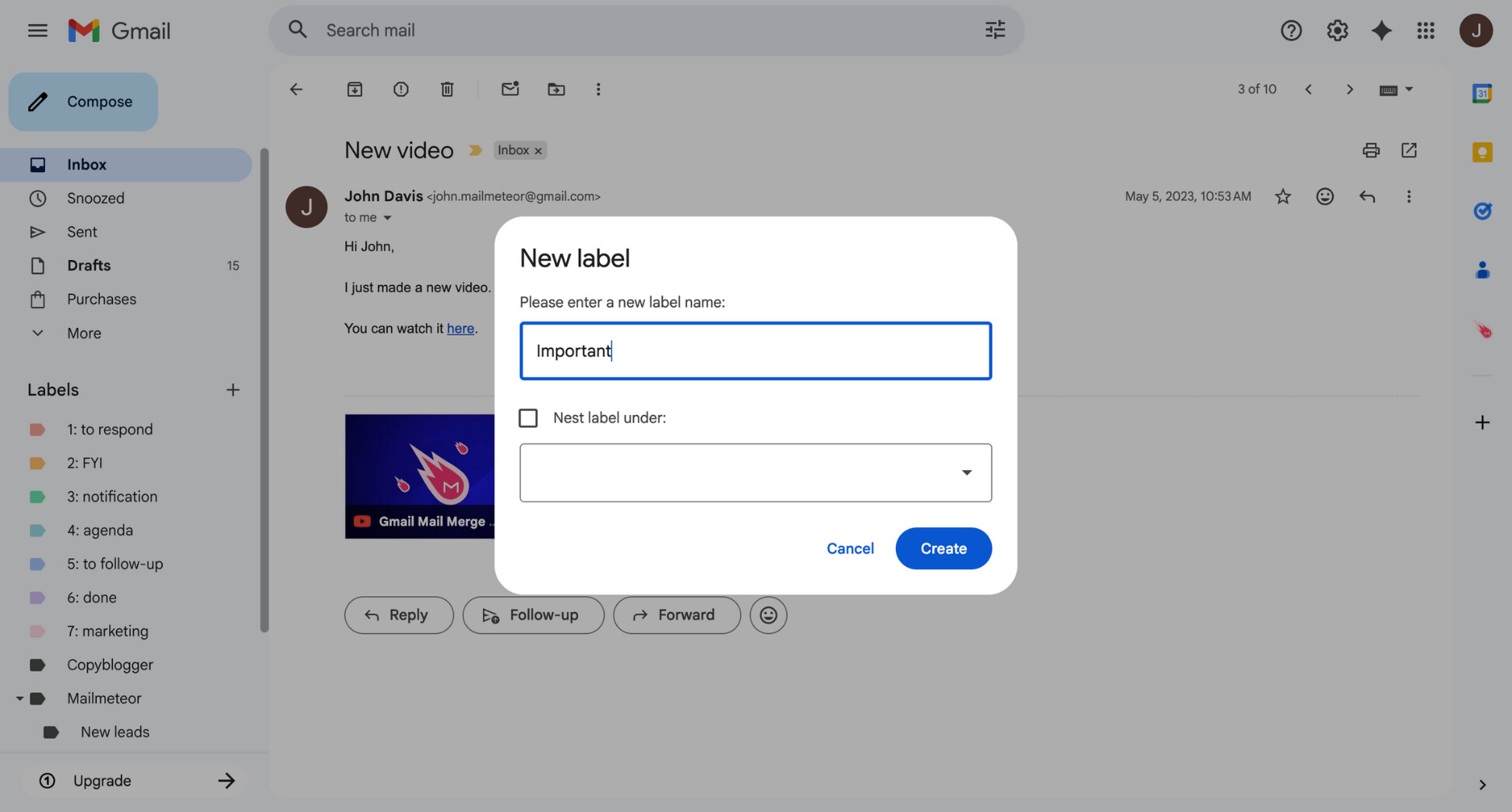
- Aplica la etiqueta al correo.
Luego puedes acceder al instante a todos los correos etiquetados desde la barra lateral izquierda — sin necesidad de desplazarte. Las etiquetas no mantienen los correos físicamente en la parte superior de tu bandeja de entrada como lo hacen las estrellas — pero son excelentes para el seguimiento a largo plazo y flujos de trabajo organizados.
Convertir correos en tareas
Si tu objetivo no es solo ver un correo, sino recordar que debes actuar sobre él, convertir correos en tareas puede ser una alternativa útil al fijado. Gmail se integra con Google Tasks, lo que te permite convertir cualquier correo en una tarea que aparece en tu lista de tareas — de forma separada a tu bandeja de entrada.
Así es como convertir un correo en una tarea en Gmail:
- Abre el correo del que quieres hacer un seguimiento.
- Haz clic en los tres puntos verticales.
- Selecciona Añadir a Tareas.
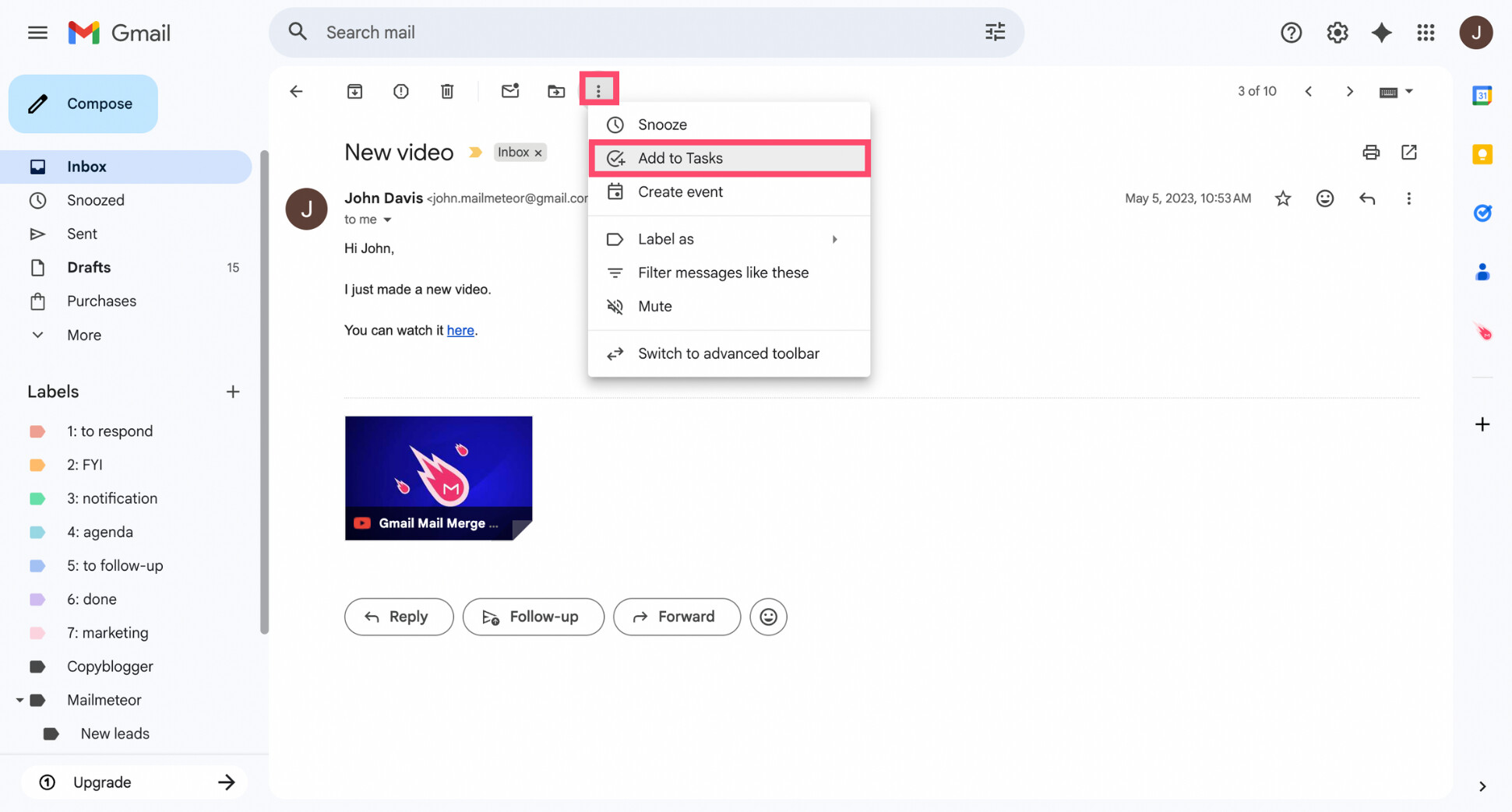
Y listo — tu correo está ahora guardado como una tarea. Puedes acceder a él en cualquier momento desde el icono de Google Tasks en la barra lateral derecha, donde aparece con un enlace directo al mensaje original. Las tareas no fijan correos, pero son perfectas si tu principal problema es recordar que debes hacer un seguimiento, no mantener el correo visible en tu bandeja de entrada.
Conclusión
Gmail no ofrece un botón de Fijar con un solo clic como Outlook — pero eso no significa que estés condenado a perder la pista de tus correos importantes.
La forma más fiable de fijar correos en Gmail es poner estrellas en los mensajes y configurar tu bandeja de entrada en Destacados primero. Es sencillo y te da control manual total. Como alternativa, el marcador de Importante de Gmail, las etiquetas y las Tareas también pueden ayudarte a destacar correos prioritarios — aunque no los fijen de verdad.
Dicho esto, fijar solo resuelve el problema de visibilidad. Si tu bandeja de entrada sigue llenándose, el verdadero reto suele ser saber cuándo responder, a quién hacer seguimiento y cómo mantenerse organizado sin revisar constantemente el correo. Ahí es donde un asistente de correo con IA como Mailmeteor puede ayudarte.
Nuestra extensión gratuita de Gmail te permite:
🏷️ Etiquetar automáticamente los correos entrantes para mantener tu bandeja de entrada ordenada
✍️ Redactar correos más rápido con IA, directamente en Gmail
⏰ Programar seguimientos para que las conversaciones importantes nunca se pierdan
📊 Rastrear aperturas y respuestas para saber cuándo hacer seguimiento
⚡ Y mucho más — sin salir de Gmail
→ Prueba Mailmeteor para Gmail hoy (¡es gratis!)
Preguntas frecuentes
¿Gmail tiene una función de fijar como Outlook?
No. Gmail no tiene una función de “fijar” como Outlook. En su lugar, te permite mantener correos en la parte superior usando estrellas, marcadores de importancia o ajustes de disposición de la bandeja de entrada.
¿Puedo fijar correos automáticamente en Gmail?
Sí — de forma indirecta. Puedes crear un filtro de Gmail que ponga automáticamente una estrella en ciertos correos. Si tu bandeja de entrada está configurada para mostrar los correos destacados primero, esos mensajes aparecerán arriba — fijándolos de forma automática.
¿Por qué algunos correos aparecen automáticamente en la parte superior de mi bandeja de entrada?
Gmail puede colocar correos arriba si tienen una estrella, están marcados como importantes, o si tu bandeja de entrada está configurada para priorizar mensajes importantes. Este comportamiento depende de la configuración de tu bandeja de entrada.
¿Puedo fijar correos en la aplicación móvil de Gmail?
Las aplicaciones móviles de Gmail tampoco admiten el fijado, pero puedes poner estrellas en correos en Android e iPhone. Los correos destacados aparecerán arriba si tu bandeja de entrada está configurada correctamente.
¿Cómo desfijar correos en Gmail?
Para “desfijar” un correo en Gmail, simplemente quita su estrella o cambia la configuración de tu bandeja de entrada para que los correos destacados o importantes dejen de tener prioridad.
¿Puedo fijar solo un correo en Gmail?
No exactamente. Puedes poner una estrella en un correo específico para mantenerlo en la parte superior de tu bandeja de entrada, pero Gmail no admite el fijado exclusivo. Si pones estrellas en varios correos, todos los mensajes destacados aparecerán arriba, no solo uno.


