Los correos importantes suelen acabar sepultados. Le pasa a todo el mundo: el seguimiento de un cliente se cuela debajo de una newsletter, el recordatorio de una fecha límite desaparece bajo un hilo de respuestas, y de repente estás buscando desesperadamente algo que deberías haber resuelto hace días.
Gmail tiene una solución integrada para esto: los marcadores de importancia. Te permiten señalar los correos que realmente importan, enseñar a Gmail qué priorizar, y mantener una bandeja de entrada más clara, en cualquier dispositivo.
En esta guía, veremos cómo marcar un correo como importante en Gmail y cómo ir un paso más allá: desde marcar automáticamente los correos de remitentes clave hasta configurar una bandeja de entrada prioritaria que destaque lo esencial.
Resumen: esto es lo que necesitas saber sobre los marcadores de importancia de Gmail:
- Qué son — Una flecha amarilla (›) que señala los correos que merecen tu atención, visible solo para ti.
- Cómo marcar un correo como importante — Haz clic en la flecha junto al correo en tu bandeja de entrada, o toca el menú de tres puntos en el móvil.
- Cómo marcar todos los correos de un remitente — Configura un filtro para aplicar el marcador de importancia automáticamente.
- Cómo enviar un correo de alta prioridad — Gmail no tiene un marcador nativo para esto, pero el asunto, el formato y los seguimientos automáticos pueden lograrlo.
- Cómo usar la bandeja de entrada prioritaria — Actívala en la configuración para que tus correos más importantes aparezcan automáticamente arriba.
¿Qué significa “marcar como importante” en Gmail?
En Gmail, marcar un correo como importante significa señalarlo con una pequeña flecha amarilla (›) para que destaque en tu bandeja de entrada. Es una forma de indicarle a Gmail, y a ti mismo, que un mensaje merece atención.
Así es como se ve el marcador de importancia:
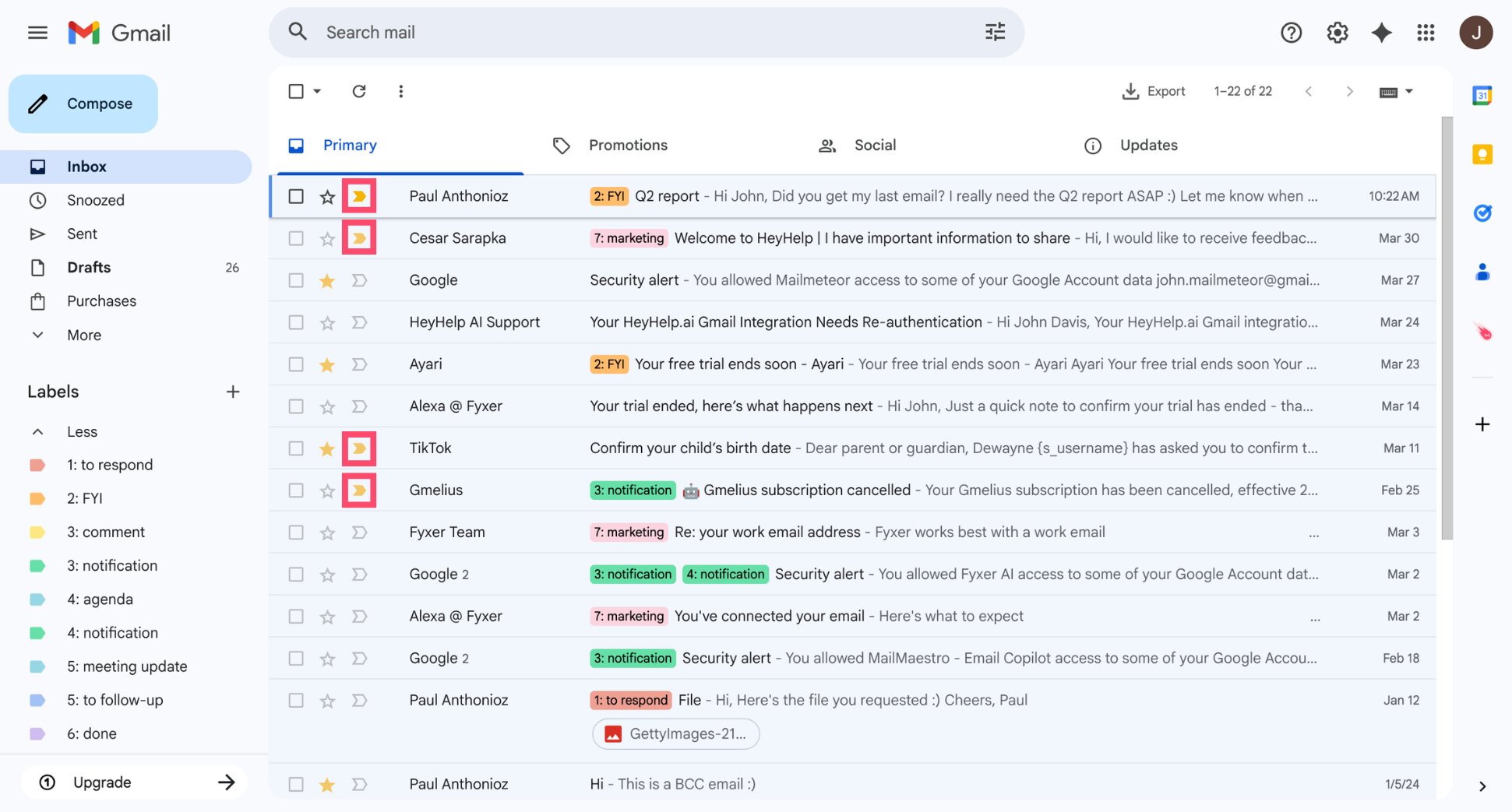
Hay 3 formas de marcar un correo como importante en Gmail:
- Manualmente — haces clic tú mismo en el marcador para señalar un correo concreto
- Automáticamente — Gmail predice qué correos te importan según tu comportamiento y los marca por ti
- Mediante filtros — configuras una regla para que los correos de ciertos remitentes, o que cumplan determinados criterios, se marquen siempre como importantes
Gmail usa machine learning para analizar señales como a quién escribes más, qué mensajes abres rápidamente, y a qué hilos respondes. Con el tiempo, construye una idea de lo que es importante para ti y empieza a marcar los correos automáticamente.
Gmail no siempre acierta, pero puedes corregirlo haciendo clic en el marcador para activar o desactivar la importancia. Cuanto más lo hagas, mejor predice qué correos importan de verdad.
Cómo marcar un correo como importante en Gmail
Puedes marcar cualquier correo como importante directamente desde tu bandeja de entrada o mientras lo lees. Así se hace en ordenador, Android e iPhone.
En ordenador
Tienes dos opciones según dónde te encuentres en Gmail.
Desde tu bandeja de entrada:
- Abre Gmail.
- Localiza el correo que quieres marcar como importante.
- Haz clic en el marcador de importancia (›) a la izquierda del nombre del remitente.
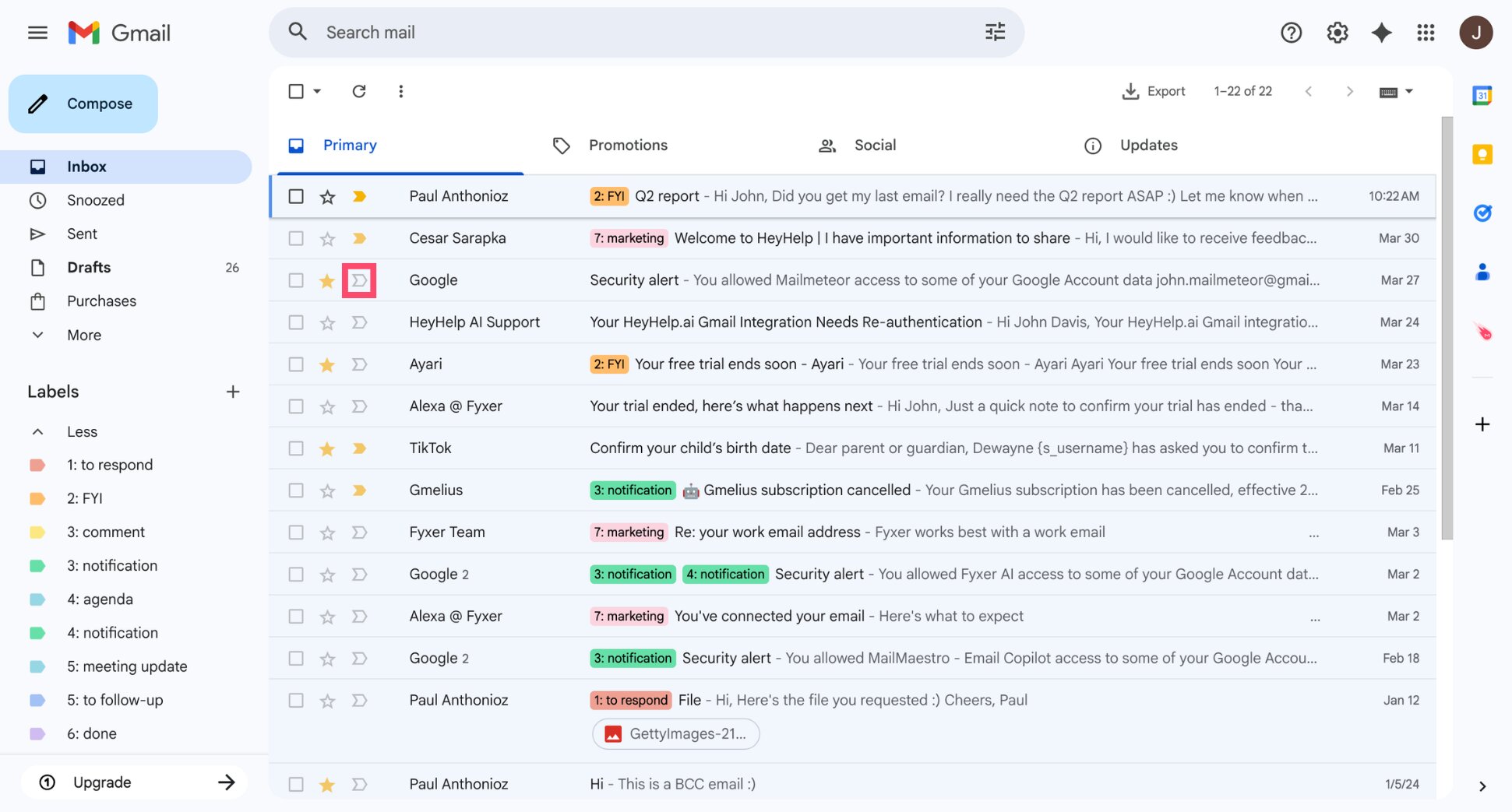
La flecha se rellena de amarillo para confirmar que el correo ya está marcado como importante. Puedes volver a hacer clic para quitar el marcador.
Mientras lees un correo:
- Abre el correo.
- Haz clic en el marcador de importancia (›) a la derecha del asunto.
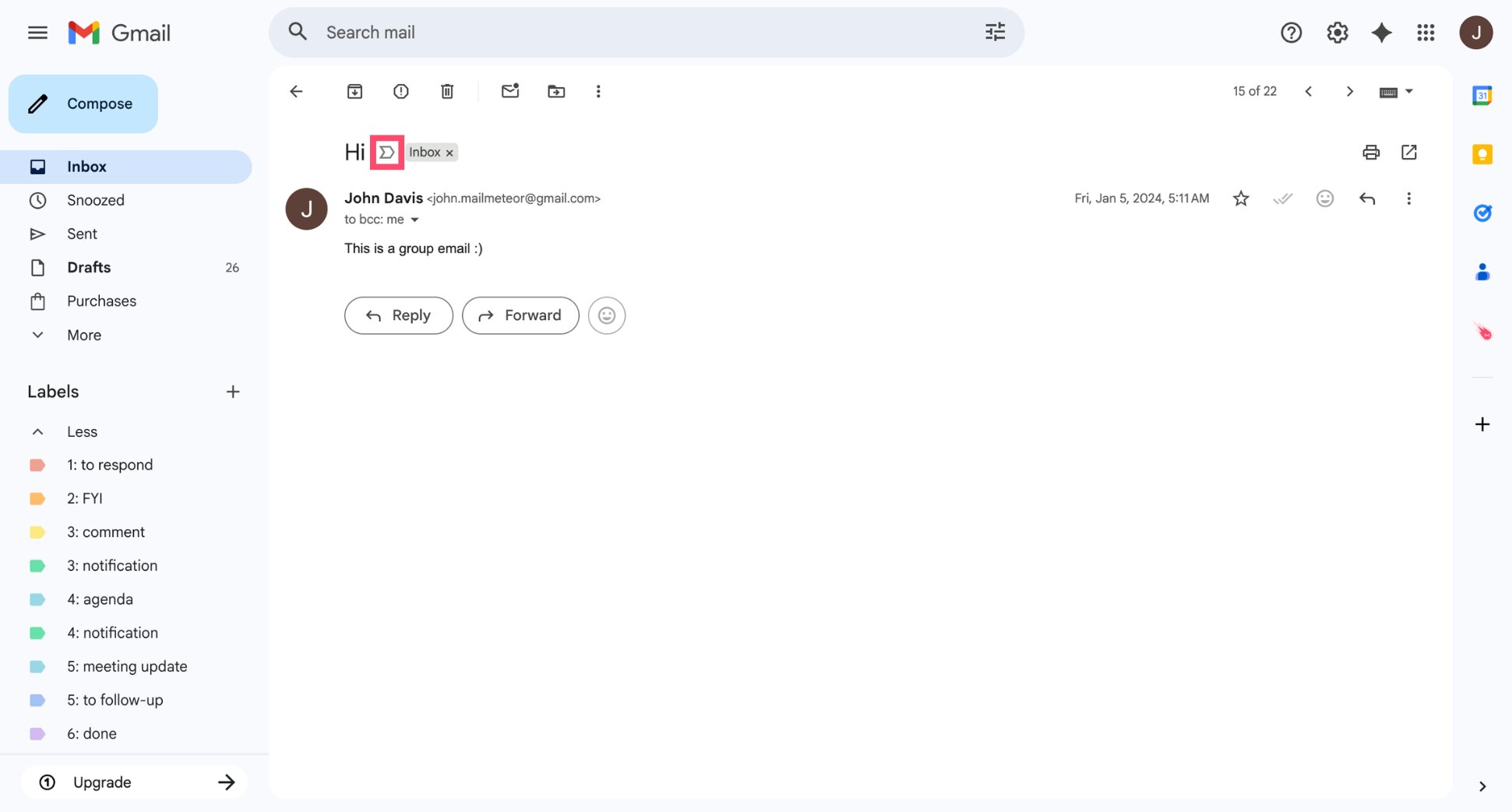
Y listo. El correo ya está marcado como importante.
En Android
- Abre la aplicación Gmail.
- Localiza el correo en tu bandeja de entrada y mantén pulsado para seleccionarlo.
- Toca el menú de tres puntos (⋮) en la esquina superior derecha.
- Selecciona Marcar como importante.
Y eso es todo en Android.
En iPhone
- Abre el correo.
- Toca el menú de tres puntos (⋮) en la esquina superior derecha.
- Selecciona Marcar como importante.
Listo: el correo queda marcado como importante en iPhone.
Cómo marcar todos los correos de un remitente como importantes
Si quieres que los correos de una persona en concreto se marquen siempre como importantes, no hace falta hacerlo manualmente cada vez. Gmail te permite configurar un filtro que aplica el marcador de importancia automáticamente a cualquier correo de un remitente determinado.
- Abre Gmail.
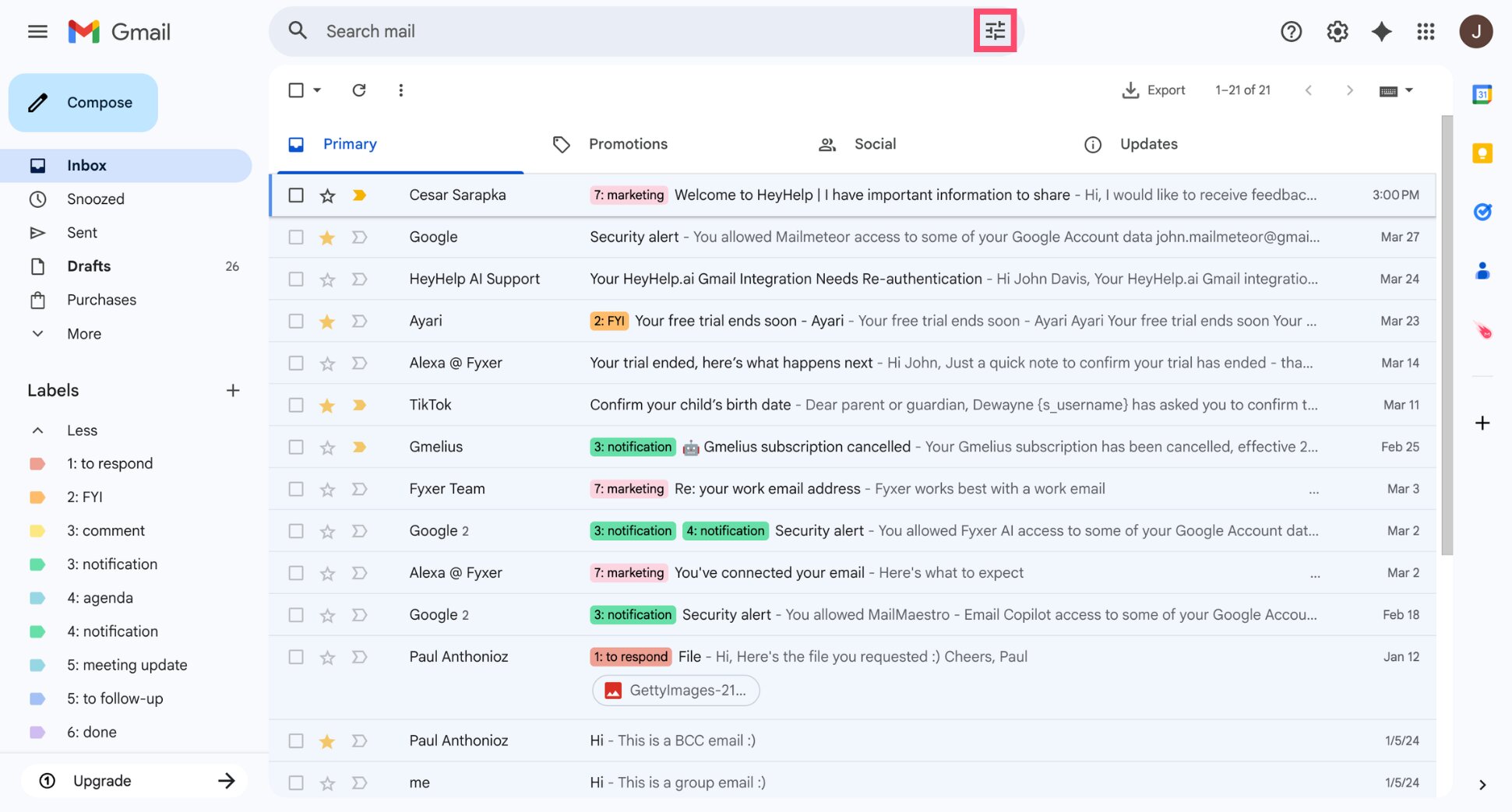
- Haz clic en Mostrar opciones de búsqueda (el icono de los controles deslizantes) a la derecha de la barra de búsqueda.
- En el campo De, escribe la dirección de correo del remitente.
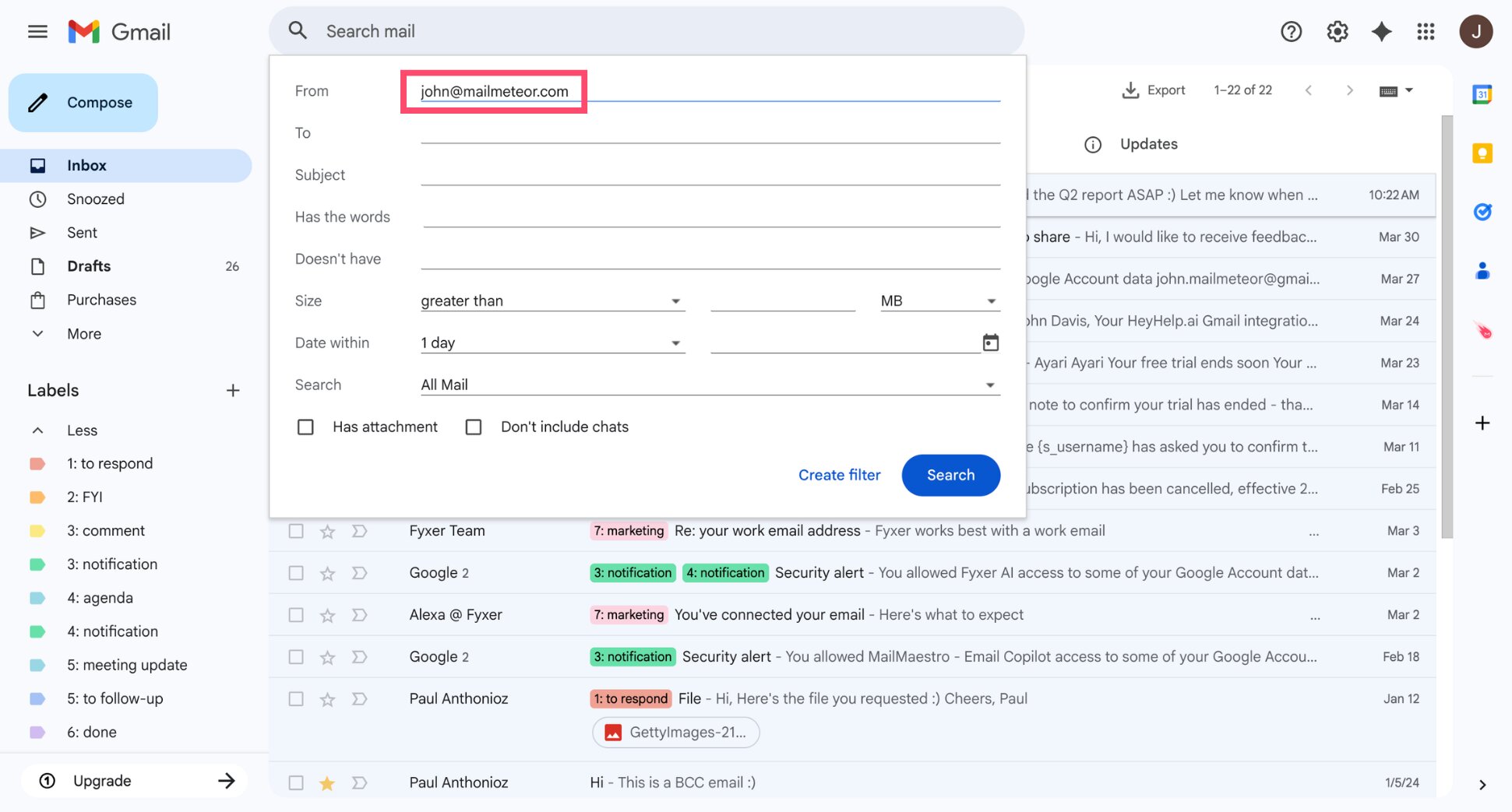
- Haz clic en Crear filtro.
- Marca la casilla Marcarlo siempre como importante.
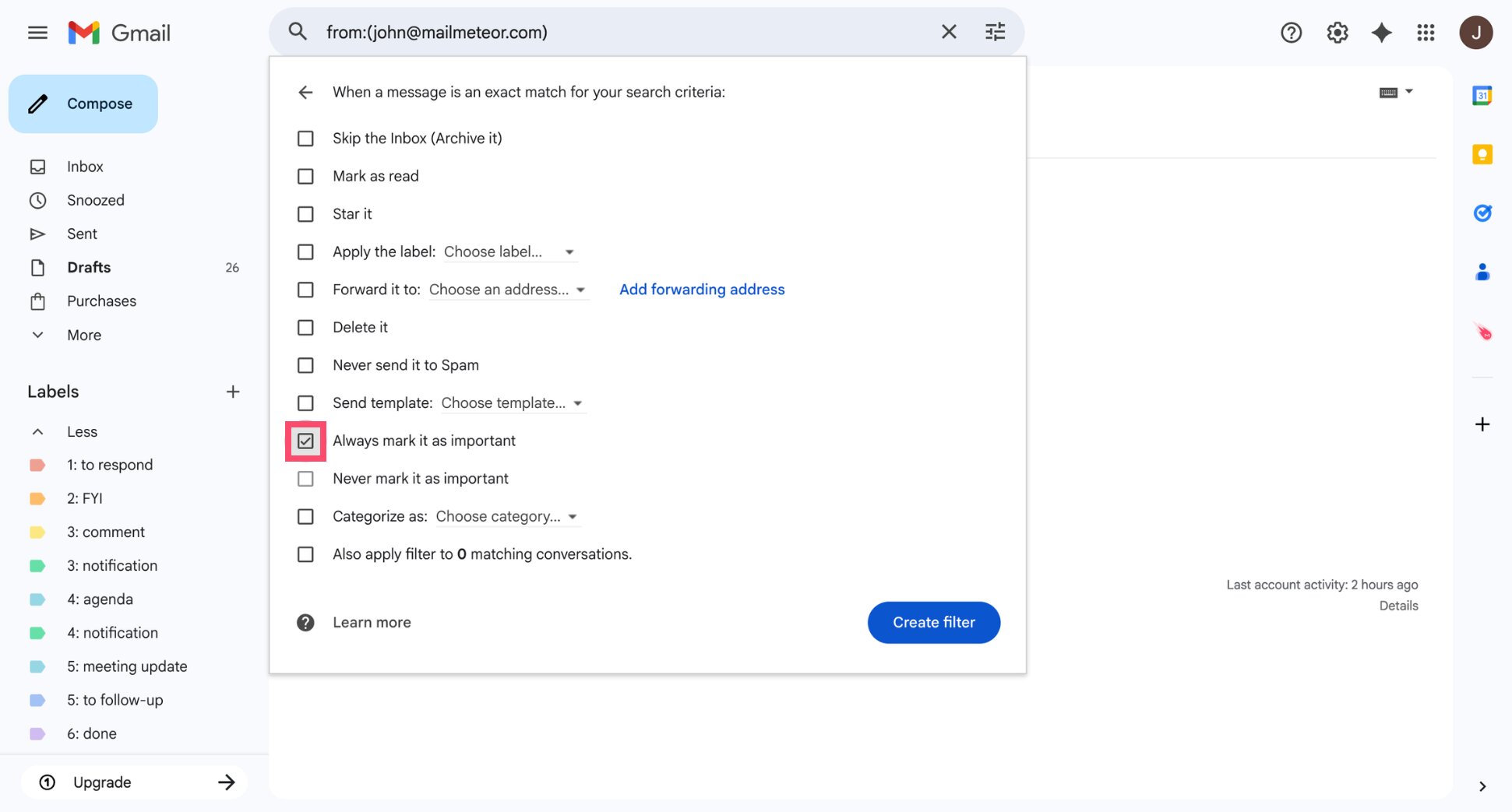
- Haz clic en Crear filtro para confirmar.
Y listo. A partir de ahora, todos los correos de ese remitente se marcarán automáticamente como importantes.
Cómo enviar un correo como de alta prioridad en Gmail
Gmail no tiene un marcador de alta prioridad integrado para los correos enviados; a diferencia de Outlook, no existe un botón para marcar un mensaje como urgente antes de enviarlo. El destinatario no verá ningún indicador de prioridad por su parte, sin importar cómo hayas marcado el correo en tu propia bandeja de entrada.
Dicho esto, hay formas efectivas de señalar urgencia sin un botón dedicado ⤵️
- Cuida el asunto. Es lo primero que ve tu destinatario, y el lugar más fácil para dejar claras las expectativas. Sé directo sobre qué se necesita y para cuándo:
- Urgente: se necesita respuesta antes de las 14h de hoy
- Acción requerida: aprobación del presupuesto del T3
- Por favor, confirma tu asistencia antes del viernes
- Da formato al cuerpo del correo. Usa negrita para las fechas límite y las acciones a realizar, mantén los párrafos cortos, y empieza por la información más importante. Cuanto más fácil sea escanear tu correo, más rápido obtendrás respuesta.
- Haz seguimiento automático. A veces un solo correo no basta: la gente está ocupada, se le pasan los mensajes, o quiere responder y se olvida. Configurar un seguimiento automático mantiene tu mensaje presente sin que tengas que insistir manualmente.
Mailmeteor lo hace sencillo. Puedes programar seguimientos que se envíen automáticamente si tu correo se queda sin abrir o sin respuesta, con control total sobre el momento y el contenido del mensaje.
Cómo usar la bandeja de entrada prioritaria para ver primero los correos importantes
Marcar correos como importantes es útil, pero si tu bandeja de entrada sigue saturada, esos marcadores pueden perderse entre el ruido. La bandeja de entrada prioritaria resuelve esto dividiendo tu bandeja en secciones, con los correos importantes y no leídos arriba, y el resto debajo.
Así se activa:
- Abre Gmail.
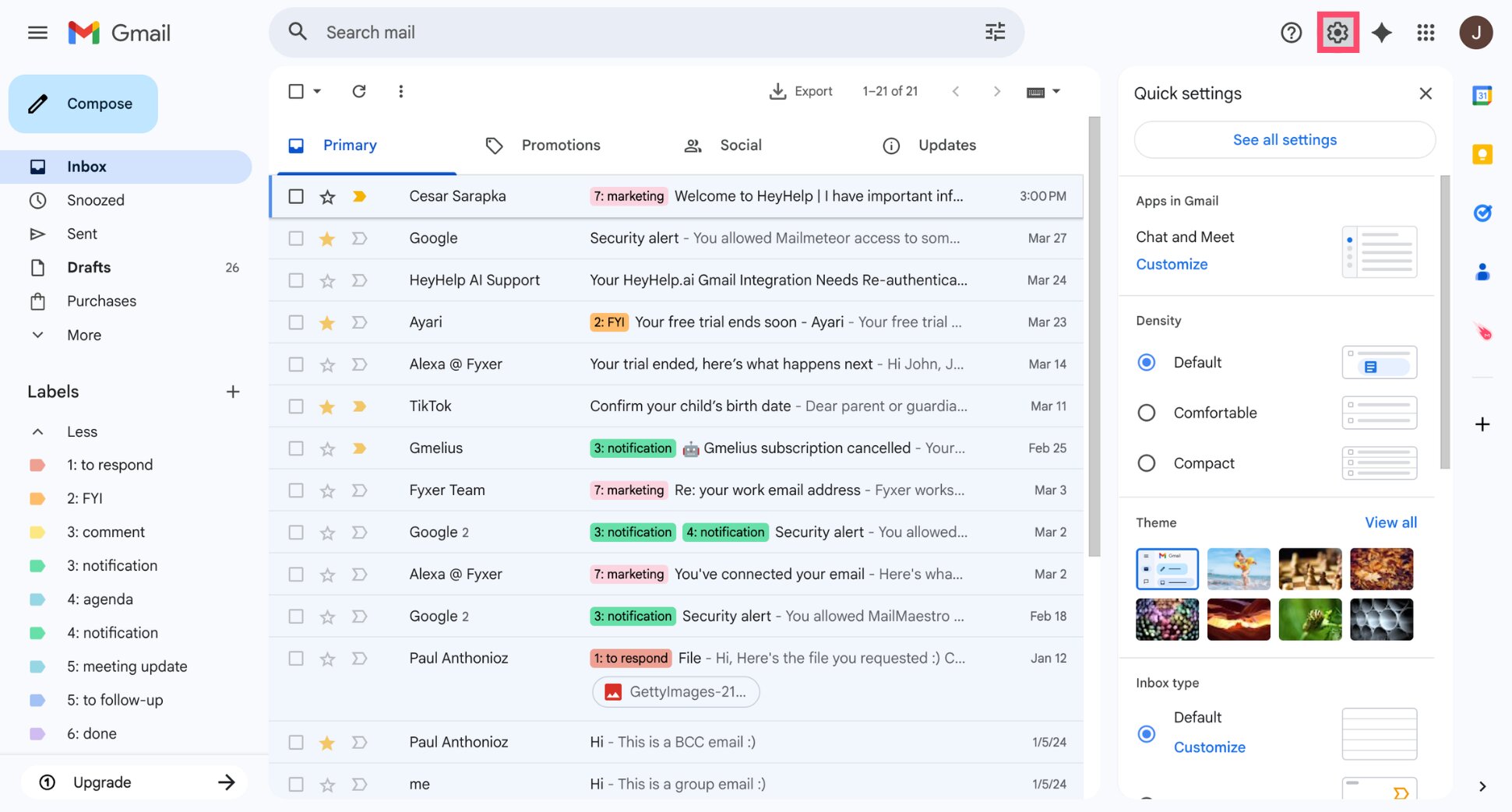
- Haz clic en el icono del engranaje (⚙️) en la esquina superior derecha.
- En Tipo de bandeja de entrada, selecciona Bandeja de entrada prioritaria.
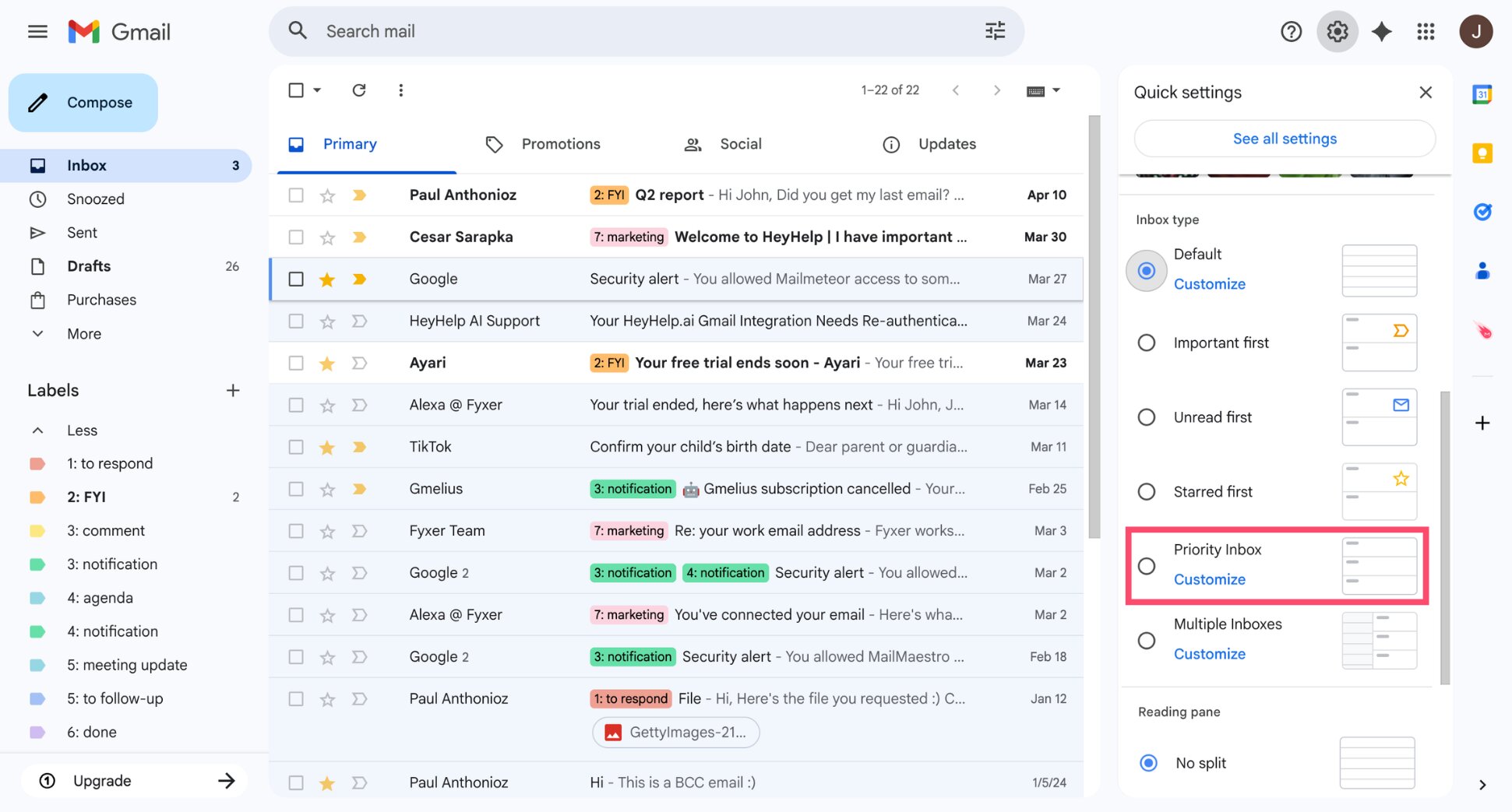
Y listo. Tu bandeja de entrada ahora está dividida en secciones según su importancia.
Por defecto, la bandeja de entrada prioritaria muestra 3 secciones ⤵️
| Sección | Qué muestra |
|---|---|
| Importantes y no leídos | Correos que Gmail considera importantes y que aún no has leído |
| Destacados | Correos que has marcado manualmente con una estrella |
| Todo lo demás | El resto de correos |
Sin embargo, puedes personalizar estas secciones para adaptarlas a tu forma de trabajar. Para ello, ve a Configuración > Ver toda la configuración > Recibidos. Luego desplázate hasta la sección Secciones de la bandeja de entrada prioritaria para añadir, quitar o reordenarlas.
¿Deberías usar los marcadores de importancia de Gmail?
Los marcadores de importancia de Gmail son una forma sencilla, sin configuración previa, de mantener una bandeja de entrada más clara. Si recibes un volumen manejable de correos y quieres que Gmail haga parte de la clasificación por ti, merece la pena activarlos.
Los marcadores de importancia funcionan bien si:
- Quieres un sistema pasivo que aprenda tus hábitos con el tiempo
- Necesitas organizar los correos sobre todo para ti mismo, no señalar prioridad a otras personas
- Usas la bandeja de entrada prioritaria y quieres que lo importante aparezca automáticamente
Sin embargo, pueden no ser suficientes si:
- Envías correos de prospección o ventas y necesitas que los destinatarios actúen rápido
- Gestionas un alto volumen de conversaciones y necesitas más control
- Te encuentras corrigiendo constantemente las predicciones de Gmail
Los marcadores de importancia son una gran herramienta para tu bandeja de entrada, pero ahí se quedan. No te ayudan a redactar mejores correos, a conseguir más respuestas, ni a evitar que una conversación importante se enfríe.
Ahí es donde entra Mailmeteor. Su asistente de IA funciona directamente dentro de Gmail para ayudarte a sacar más partido a cada correo que envías y recibes.
Esto es lo que puedes hacer con Mailmeteor:
- Redacción de correos con IA — redacta y mejora correos en segundos, directamente en Gmail
- Resúmenes con IA — obtén lo esencial de cualquier hilo de correos sin leer cada mensaje
- Etiquetas inteligentes — categoriza automáticamente los correos entrantes para mantener tu bandeja organizada
- Seguimientos automatizados — envía seguimientos automáticamente si tu correo se queda sin abrir o sin respuesta
- Combinación de correspondencia — envía correos personalizados a cientos de contactos de una sola vez
- Seguimiento de correos — mira cuándo se abren, se hace clic y se responde a tus correos
Prueba el asistente de IA de Mailmeteor hoy mismo (¡es gratis!) y convierte Gmail en una herramienta de productividad que realmente trabaje para ti.
Preguntas frecuentes
¿Cómo es el marcador de importancia en Gmail?
El marcador de importancia es una pequeña flecha amarilla que aparece a la izquierda del nombre del remitente en tu bandeja de entrada. Cuando está rellena de amarillo, el correo está marcado como importante. Cuando está vacía, no lo está. Puedes hacer clic en ella en cualquier momento para activar o desactivar la importancia.
¿Puede el destinatario ver que he marcado un correo como importante?
No. Los marcadores de importancia solo son visibles para ti. Son una herramienta personal de organización de la bandeja de entrada. Marcar un correo como importante no tiene ningún efecto en cómo aparece en la bandeja de entrada del destinatario.
¿Cómo decide Gmail qué correos son importantes?
Gmail usa machine learning para predecir qué correos te importan. Tiene en cuenta señales como a quién escribes con frecuencia, qué mensajes abres rápidamente, a qué hilos respondes, y cómo has ajustado manualmente los marcadores de importancia en el pasado. Cuanto más usas Gmail, mejor acierta con sus predicciones.
¿Cómo desactivo los marcadores de importancia en Gmail?
Ve a Configuración > Ver toda la configuración > Recibidos, busca la sección Marcadores de importancia y selecciona Sin marcadores. También puedes impedir que Gmail use tu comportamiento pasado para predecir la importancia seleccionando No usar mis acciones anteriores para predecir qué mensajes son importantes.
¿Puedo marcar varios correos como importantes a la vez?
Sí. Selecciona los correos que quieras marcando las casillas junto a ellos, luego haz clic en el menú Más (tres puntos) en la parte superior de tu bandeja de entrada y selecciona Marcar como importante. Esto solo funciona en ordenador: la aplicación móvil de Gmail no admite acciones masivas para los marcadores de importancia.
¿En qué se diferencia marcar como importante de destacar un correo con una estrella?
Ambas son herramientas personales de organización, pero funcionan de forma distinta. Las estrellas siempre son manuales: las añades tú mismo. Los marcadores de importancia pueden configurarse manualmente o predecirse automáticamente por Gmail. Si quieres un indicador visual rápido, usa una estrella. Si quieres que Gmail te ayude a destacar lo importante, usa los marcadores de importancia.
¿Cómo marco un correo como importante en la aplicación móvil de Gmail?
Abre el correo, toca el menú de tres puntos (⋮) en la esquina superior derecha, y selecciona Marcar como importante. También puedes hacerlo desde tu bandeja de entrada manteniendo pulsado el correo y seleccionando Marcar como importante en el menú que aparece.