Vous cherchez un moyen d’épingler des emails dans Gmail pour que les messages importants restent en haut de votre boîte de réception ? Vous avez probablement remarqué qu’il n’existe pas de bouton Épingler dans Gmail — ce qui rend difficile le suivi des emails auxquels vous devez répondre plus tard.
Par défaut, Gmail repousse les anciens messages vers le bas au fur et à mesure que de nouveaux arrivent. Cela signifie que les emails importants peuvent rapidement être enfouis sous des newsletters, des notifications ou des messages peu prioritaires — même si vous n’avez pas encore terminé de les traiter.
La bonne nouvelle, c’est que même si Gmail ne propose pas de véritable fonction d’épinglage comme Outlook, vous pouvez garder des emails importants en haut de votre boîte de réception — grâce aux étoiles, aux paramètres de boîte de réception et à quelques astuces pratiques.
Dans ce guide, nous vous montrons exactement comment fonctionne l’épinglage dans Gmail — et les méthodes les plus fiables pour garder vos emails importants visibles.
Voici ce que nous allons voir :
- Peut-on épingler des emails dans Gmail ?
- Comment épingler des emails dans Gmail avec les étoiles
- D’autres façons de garder les emails importants en haut dans Gmail
Ça vous convient ? Alors, c’est parti.
Peut-on épingler des emails dans Gmail ?
Pas exactement — Gmail ne dispose pas d’une fonction Épingler dédiée comme Outlook. Il n’existe aucun bouton permettant de verrouiller un seul email en permanence en haut de votre boîte de réception.
Ce que Gmail permet en revanche, c’est de prioriser les emails grâce aux étoiles, aux marqueurs d’importance et aux règles de disposition de la boîte de réception.
Ces outils vous permettent de faire remonter les messages importants et de les garder visibles au-dessus du reste de votre boîte de réception — même lorsque de nouveaux emails arrivent.
Donc, même si Gmail n’appelle pas ça épingler, vous pouvez obtenir un résultat similaire en combinant les bonnes fonctionnalités intégrées.
Comment épingler des emails dans Gmail avec les étoiles
Dans Gmail, mettre une étoile sur un email est ce qui se rapproche le plus de l’épinglage. Lorsqu’un email est marqué d’une étoile et que votre boîte de réception est configurée pour afficher les messages avec étoile en premier, cet email reste en haut de votre boîte de réception — même lorsque de nouveaux messages arrivent. Cela fonctionne pour les comptes Gmail personnels et Google Workspace.
Sur ordinateur
Voici comment épingler un email dans Gmail sur ordinateur :
- Ouvrez Gmail.
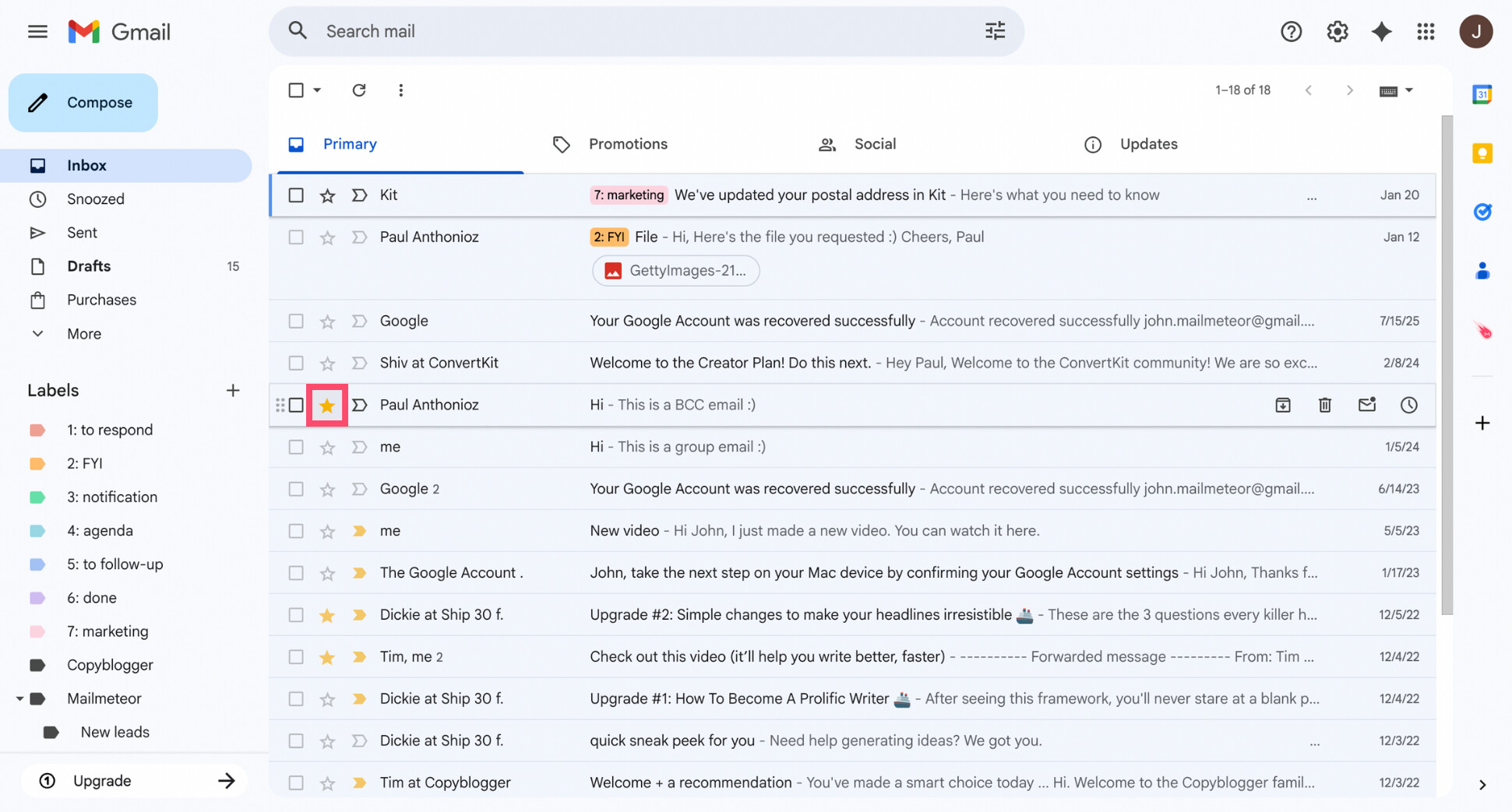
- Cliquez sur l’icône Étoile à côté de l’email que vous souhaitez épingler.
- Assurez-vous que votre boîte de réception est configurée pour afficher les emails avec étoile en premier :
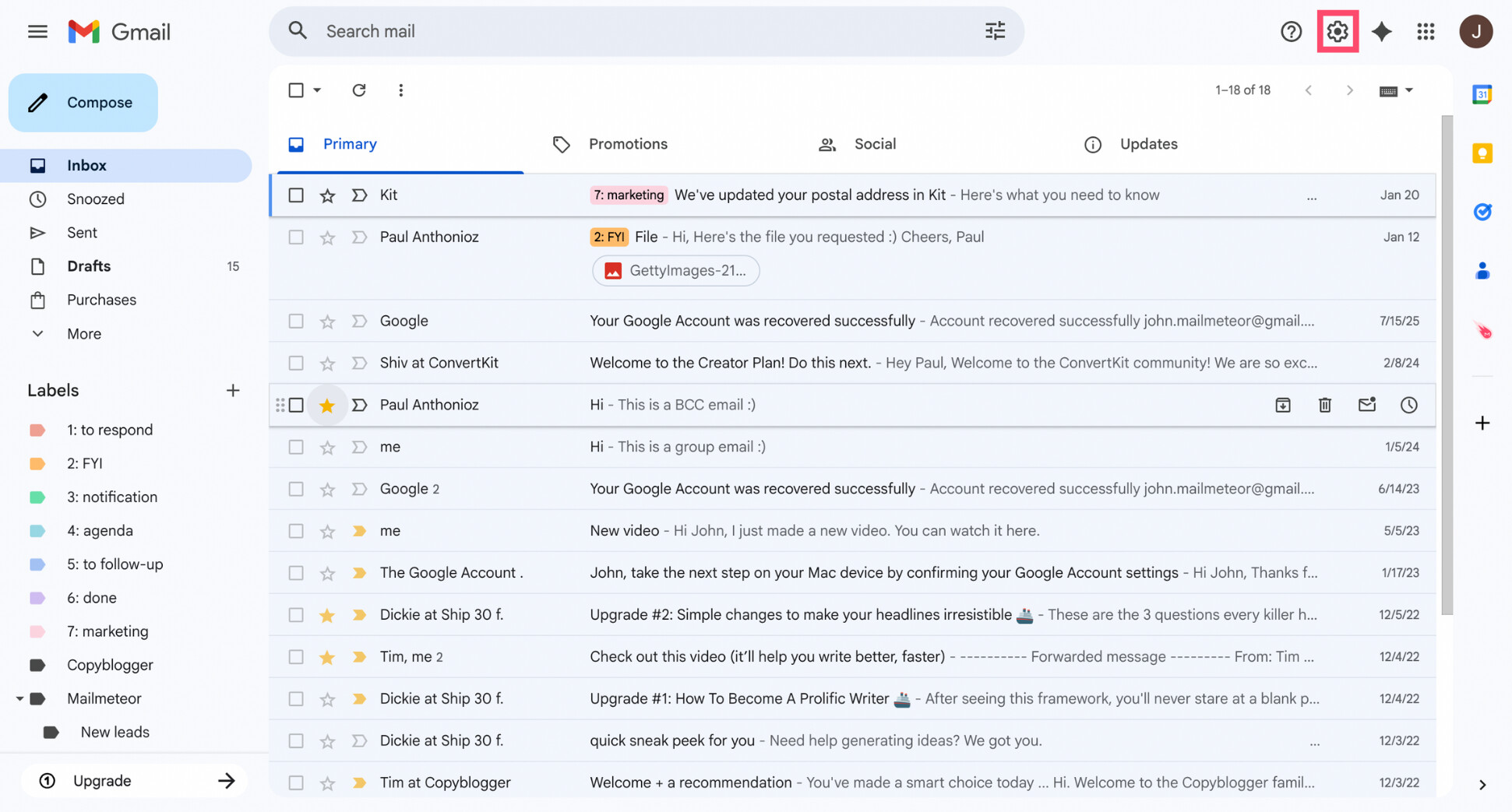
- Cliquez sur l’icône d’engrenage (⚙️) en haut à droite.
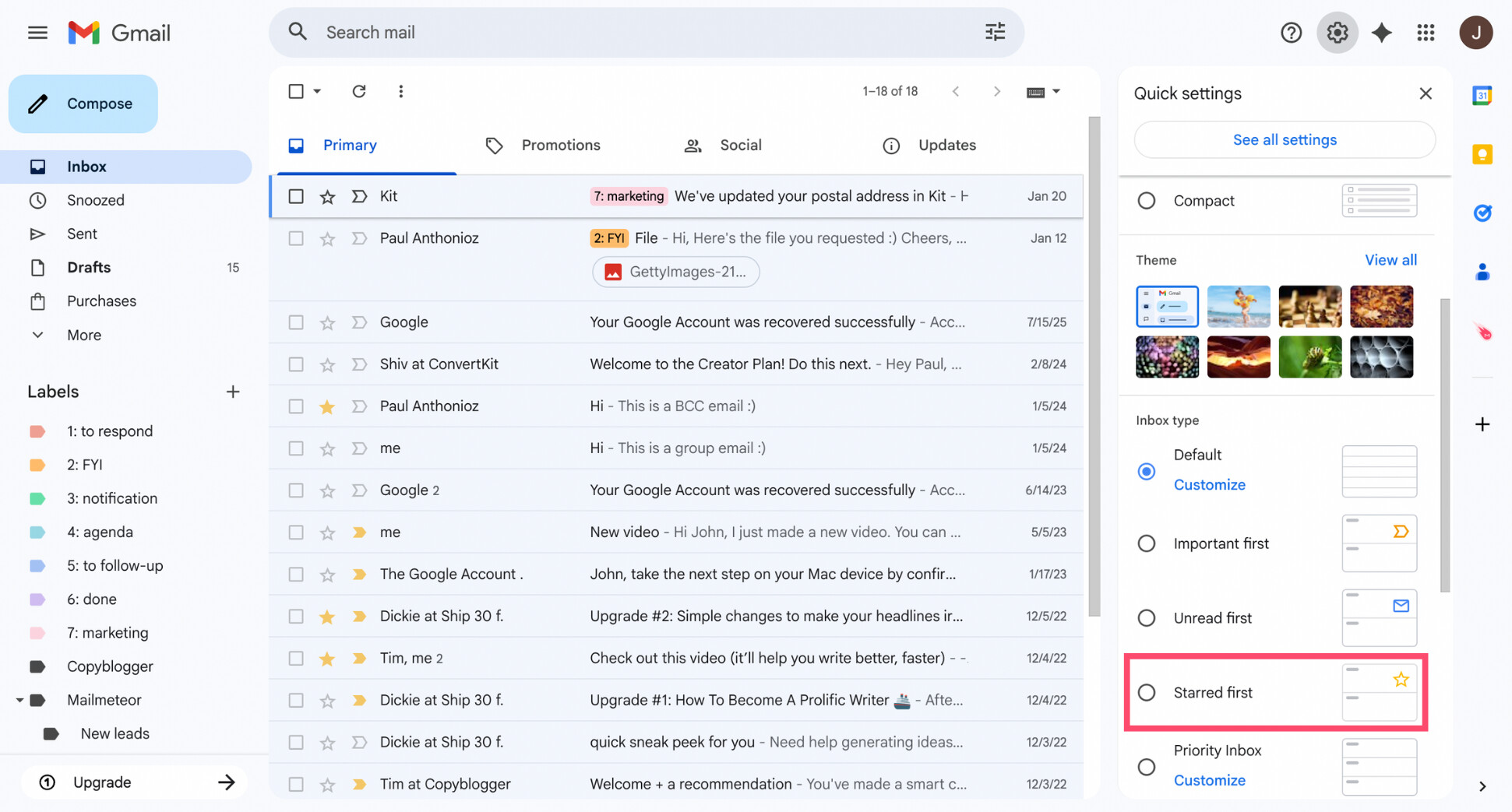
- Dans le panneau Paramètres rapides, sous Type de boîte de réception, sélectionnez Avec étoile en premier.
- Cliquez sur l’icône d’engrenage (⚙️) en haut à droite.
Et voilà. Une fois que votre boîte de réception Gmail priorise les emails avec étoile, tout message que vous marquez d’une étoile restera en haut — l’épinglant efficacement jusqu’à ce que vous supprimiez l’étoile.
Voici à quoi ça ressemble :
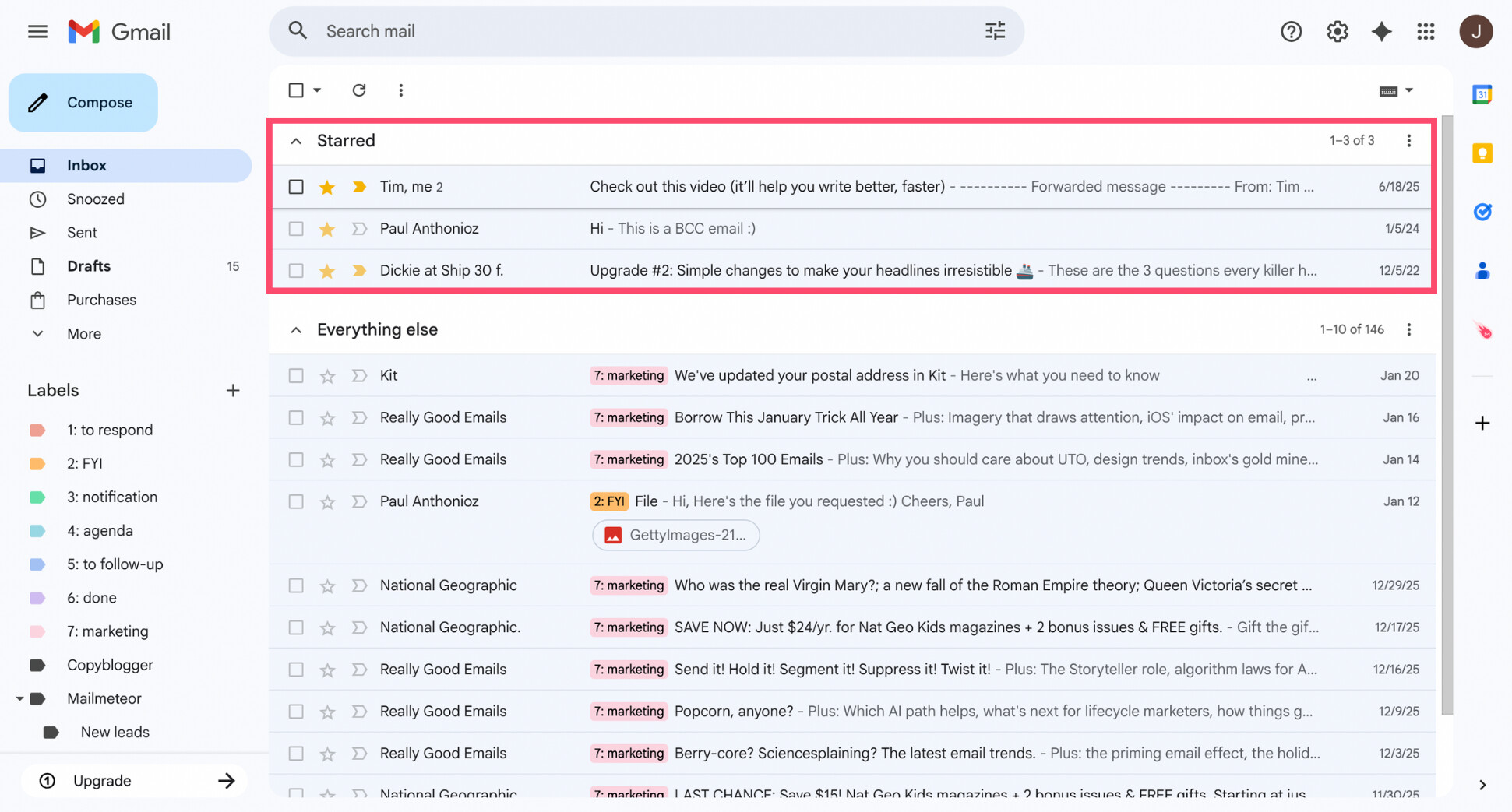
Pour désépingler un email, supprimez simplement l’étoile ou changez la disposition de votre boîte de réception.
Sur Android
Voici comment épingler un email dans Gmail sur Android :
- Ouvrez l’application mobile Gmail.
- Appuyez sur l’icône Étoile à côté de l’email que vous souhaitez épingler.
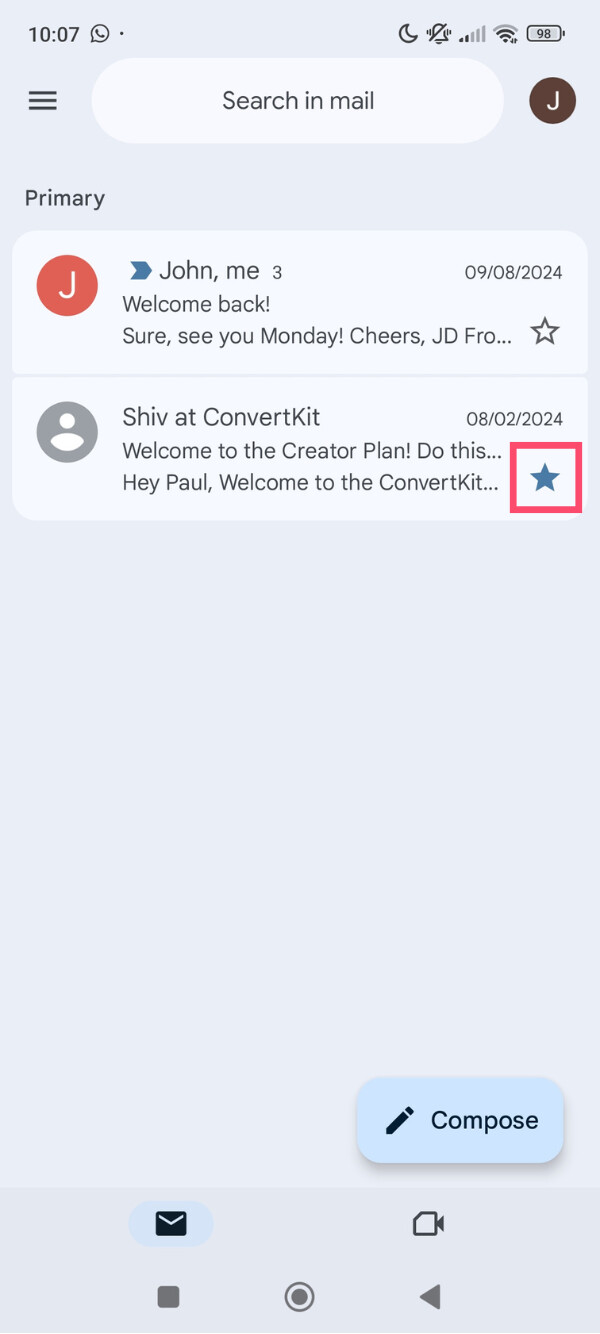
- Assurez-vous que votre boîte de réception est configurée pour prioriser les emails avec étoile :
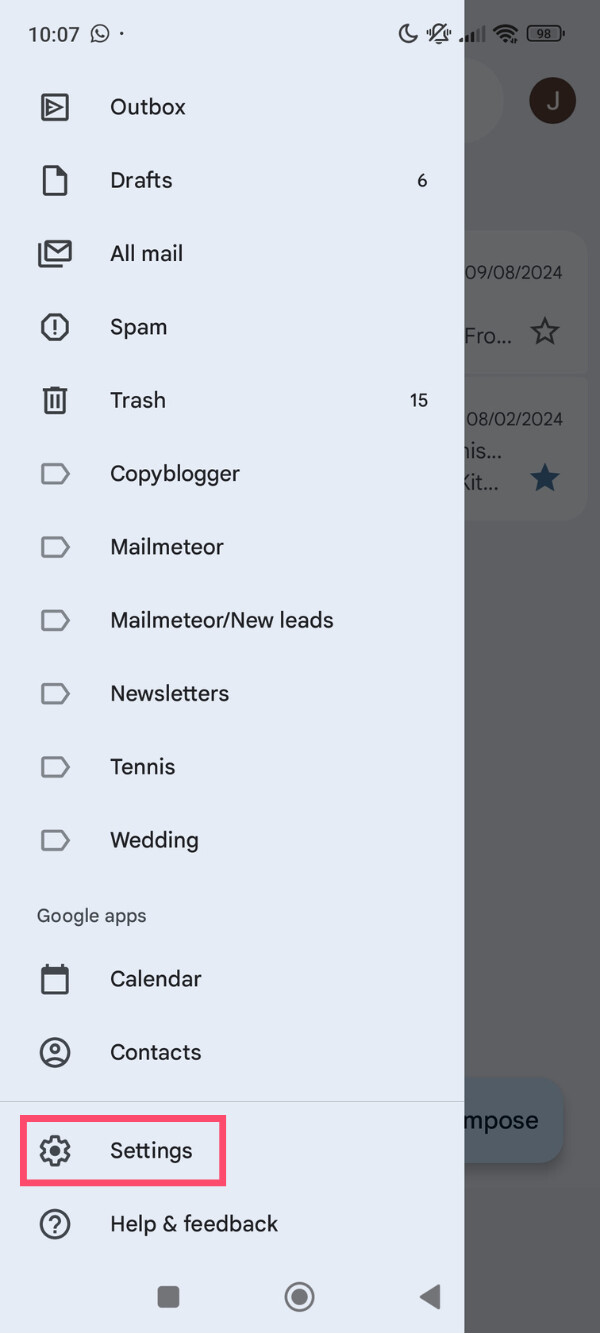
- Appuyez sur l’icône de menu (☰) en haut à gauche.
- Faites défiler vers le bas, appuyez sur Paramètres et sélectionnez votre compte email.
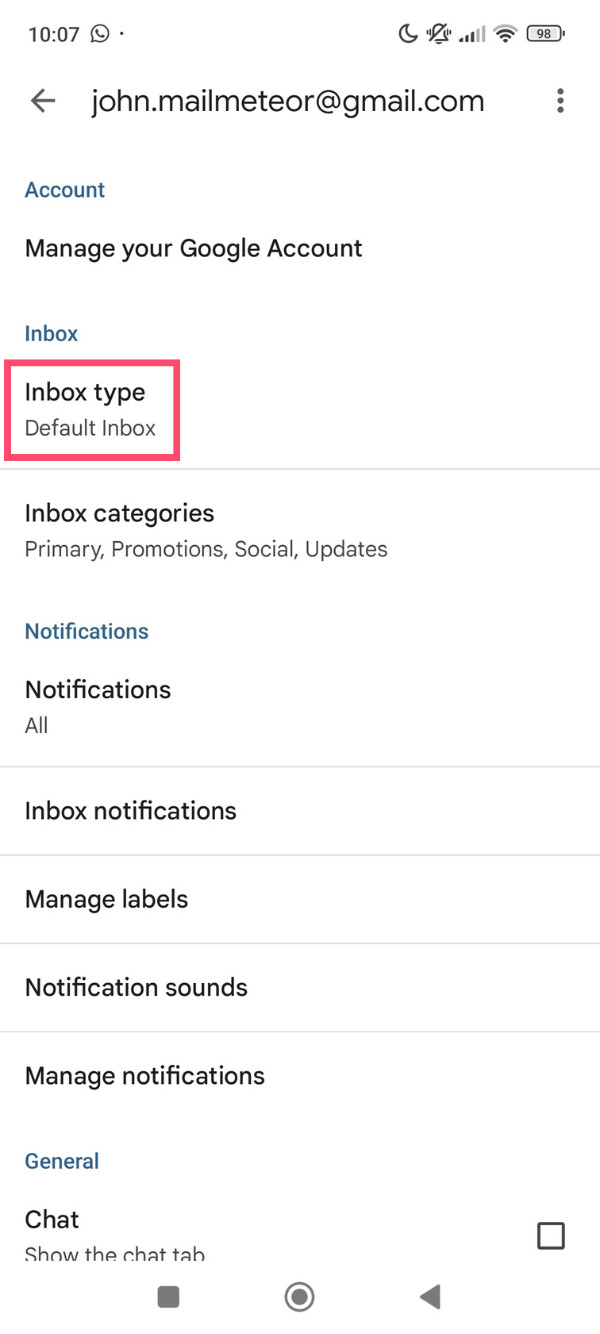
- Appuyez sur Type de boîte de réception.
- Choisissez Avec étoile en premier.
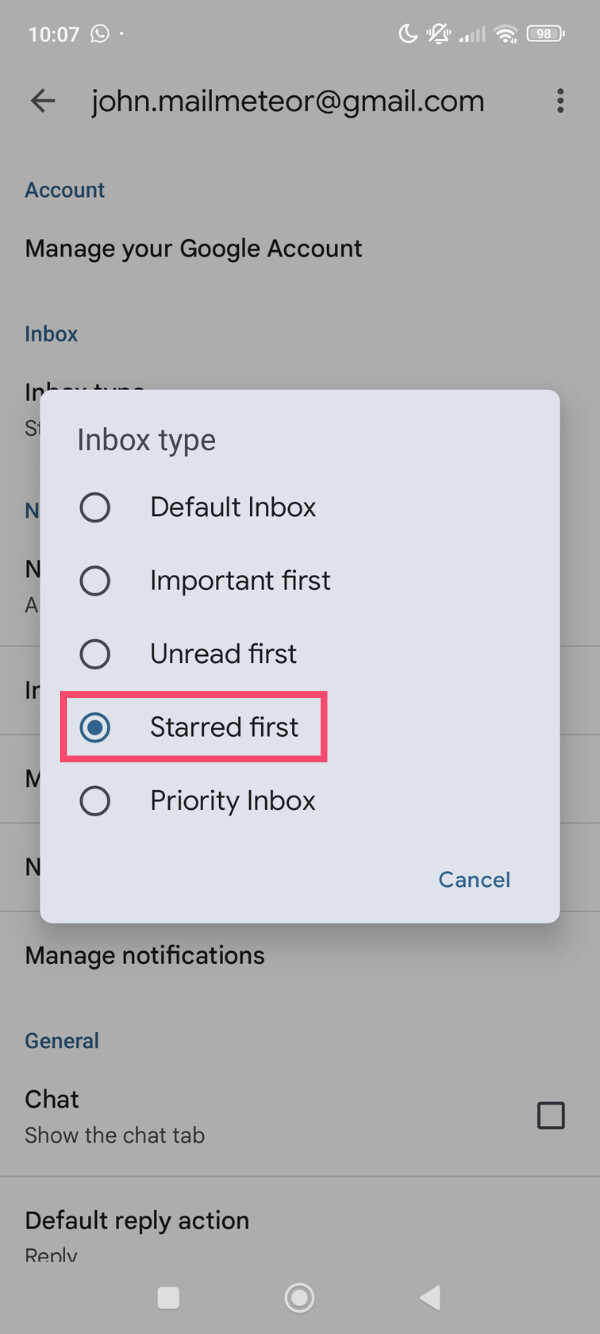
Une fois Avec étoile en premier activé, tout email que vous marquez d’une étoile sera épinglé en haut de votre boîte de réception. C’est l’équivalent le plus proche de l’épinglage d’emails sur Android dans Gmail.
Sur iPhone
Voici comment épingler un email dans Gmail sur iPhone :
- Ouvrez l’application Gmail sur votre iPhone.
- Appuyez sur l’icône Étoile à côté de l’email que vous souhaitez garder en haut.
- Si nécessaire, configurez votre boîte de réception pour prioriser les emails avec étoile :
- Allez dans le menu (☰) > Paramètres, puis choisissez votre compte.
- Appuyez sur Type de boîte de réception, puis sélectionnez Avec étoile en premier.
Avec cette disposition de boîte de réception, mettre une étoile sur un email le garde en haut jusqu’à ce que vous supprimiez l’étoile ou changiez de disposition.
D’autres façons de garder les emails importants en haut dans Gmail
Mettre des étoiles sur les emails est le moyen le plus fiable d’épingler des messages dans Gmail — mais ce n’est pas la seule option. Gmail propose aussi quelques outils alternatifs pour faire remonter les emails importants et les garder plus faciles à trouver.
Marquer les emails comme importants
Le marqueur Important de Gmail est une autre façon de garder les emails prioritaires en haut de votre boîte de réception — surtout si vous utilisez la disposition Important en premier. Contrairement aux étoiles, ce système est en partie automatique, mais vous pouvez aussi le contrôler manuellement.
Pour épingler des emails marqués comme importants dans Gmail :
- Ouvrez Gmail.
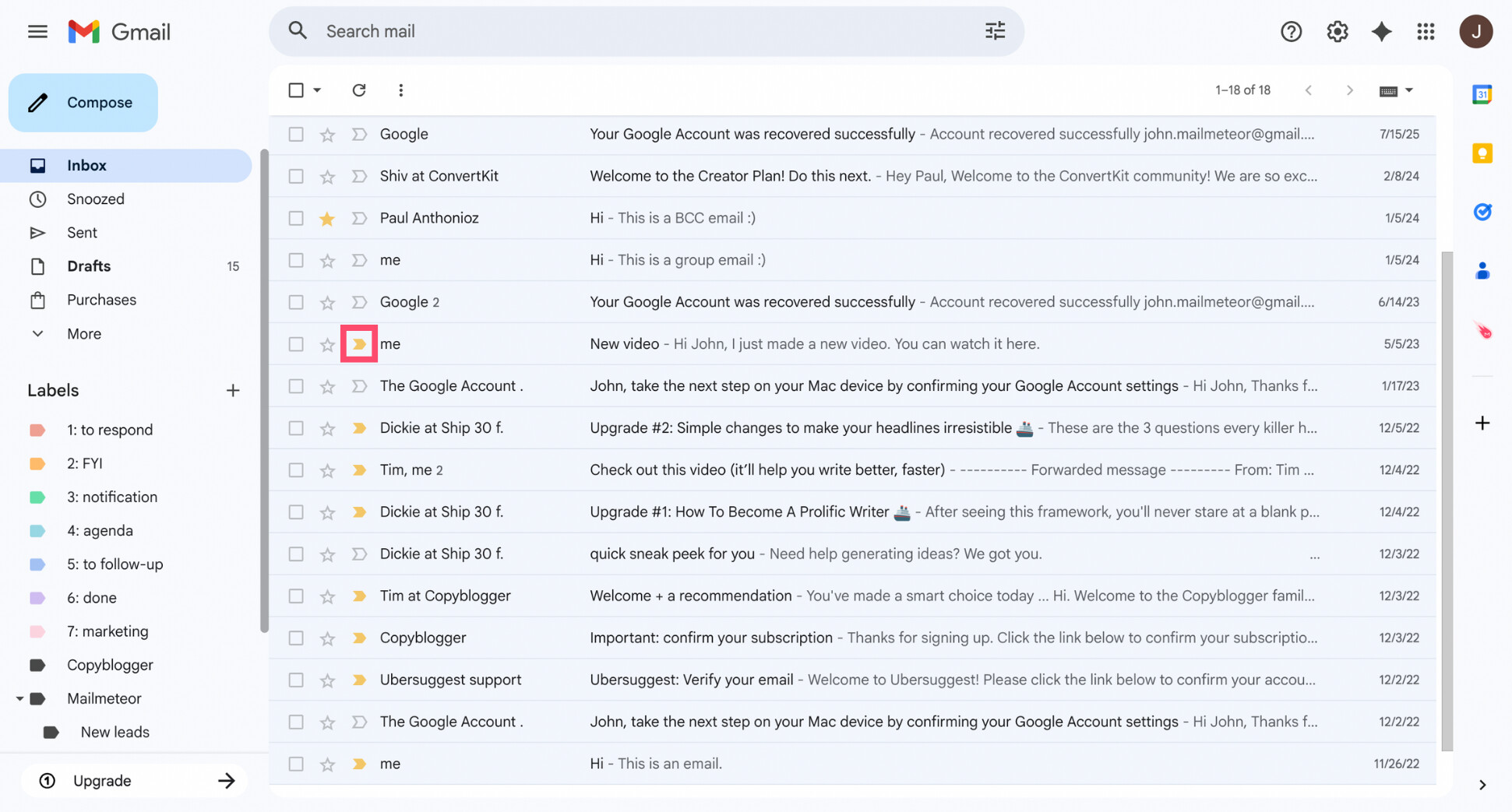
- Cliquez sur le marqueur Important à côté du message que vous souhaitez épingler. Une flèche jaune signifie que l’email est marqué comme important.
- Assurez-vous que votre boîte de réception est configurée sur Important en premier :
- Ouvrez les Paramètres Gmail (⚙️).
- Sous Type de boîte de réception, sélectionnez Important en premier.
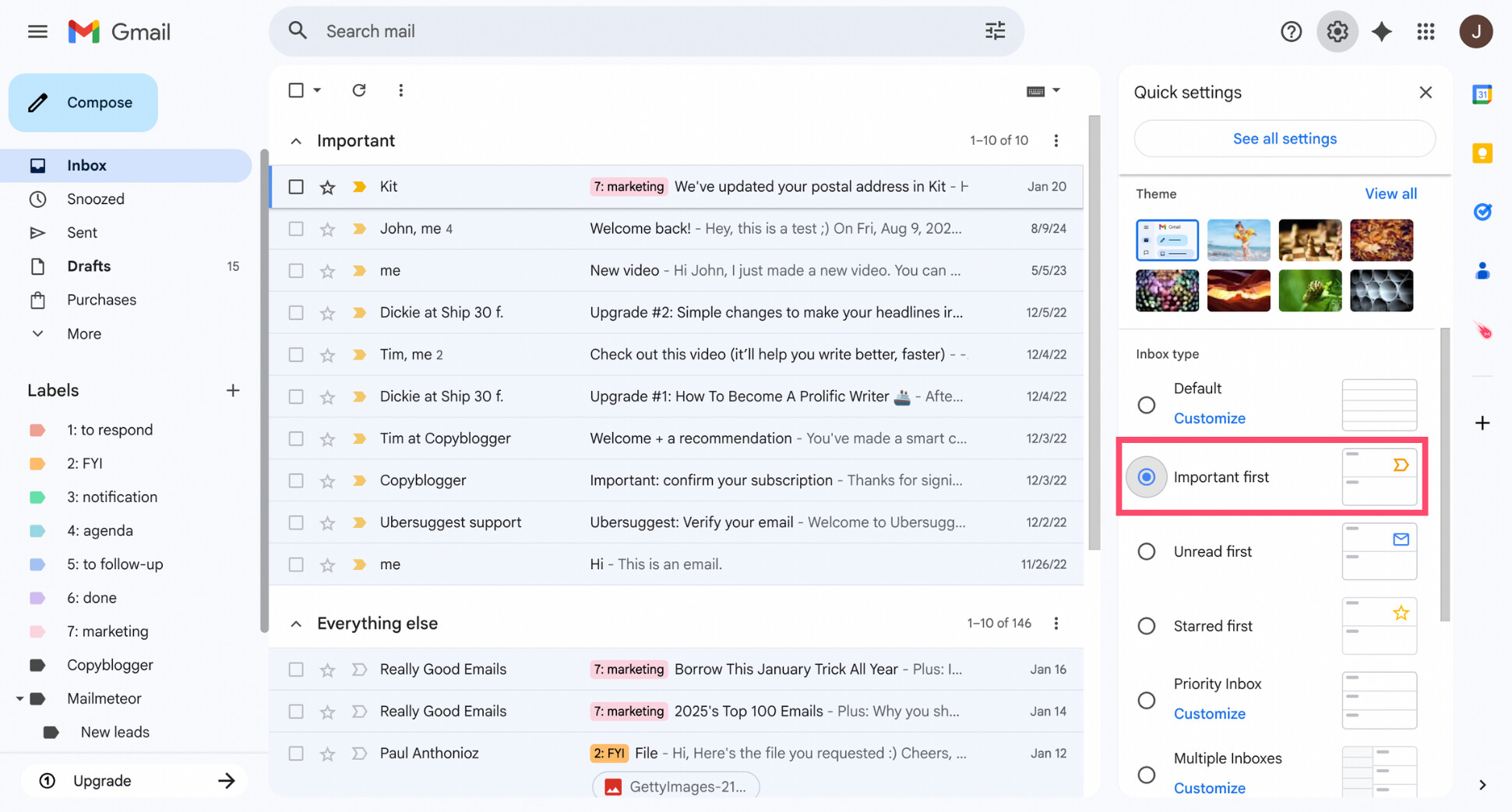
Une fois activé, les emails marqués comme importants apparaissent en haut de votre boîte de réception. Gardez toutefois à l’esprit que Gmail peut automatiquement marquer de nombreux emails comme importants. Cette option est donc plus adaptée pour prioriser des messages que pour les épingler précisément.
Créer un libellé pour les messages importants
Les libellés n’épinglent pas techniquement les emails dans Gmail, mais ils sont un moyen puissant de garder les messages importants faciles à trouver. Au lieu de forcer les emails à rester en haut, les libellés vous permettent de regrouper et d’accéder aux messages prioritaires en un clic.
Voici comment faire remonter les emails importants dans Gmail grâce aux libellés :
- Ouvrez un email que vous souhaitez prioriser.
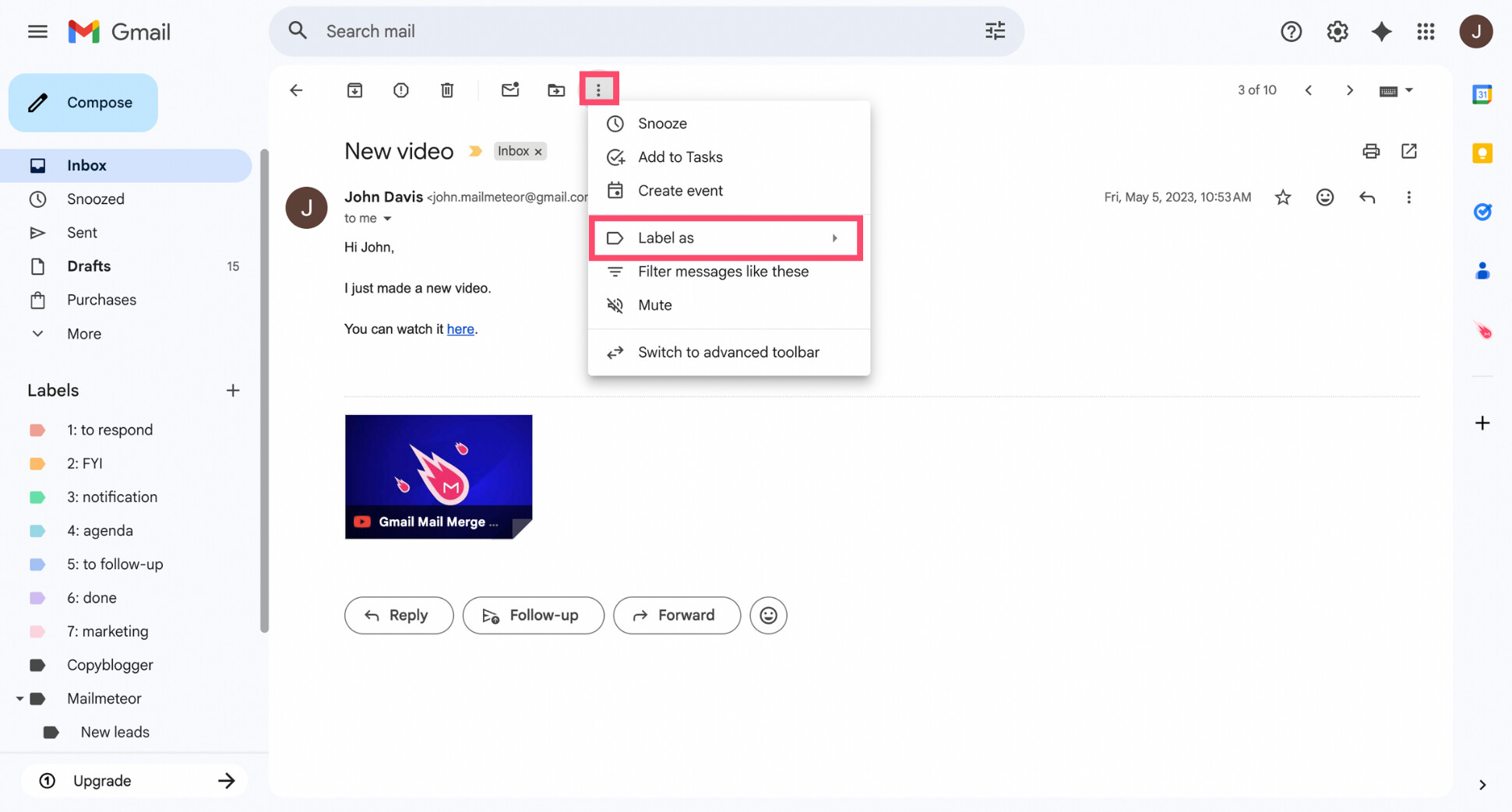
- Cliquez sur les trois points verticaux en haut et sélectionnez Libeller.
- Choisissez un libellé existant ou cliquez sur Créer un libellé.
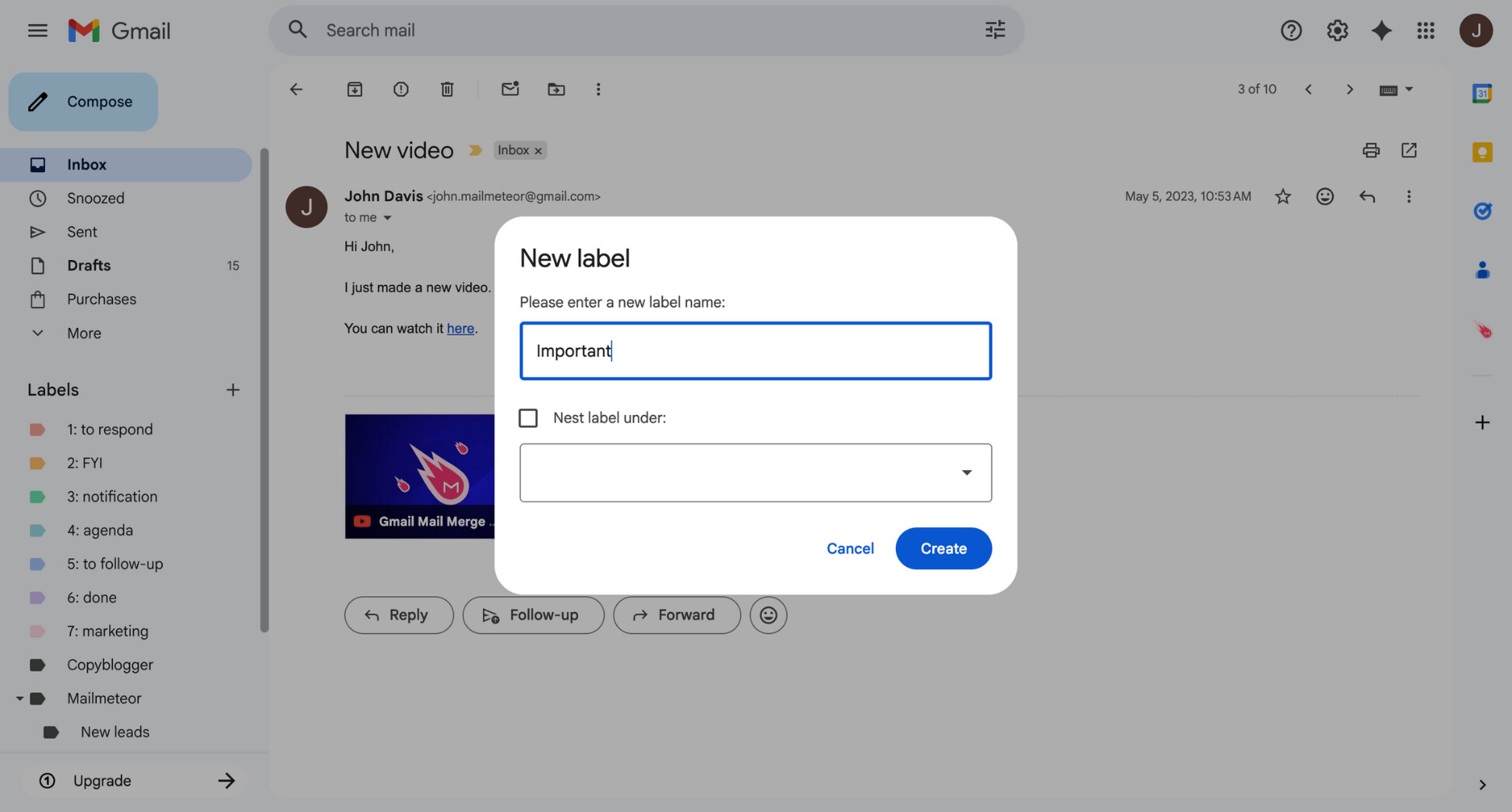
- Appliquez le libellé à l’email.
Vous pouvez ensuite accéder instantanément à tous les emails libellés depuis la barre latérale gauche — sans avoir à faire défiler. Les libellés ne maintiennent pas physiquement les emails en haut de votre boîte de réception comme le font les étoiles — mais ils sont excellents pour le suivi à long terme et des flux de travail bien organisés.
Transformer des emails en tâches
Si votre objectif n’est pas seulement de voir un email, mais de vous souvenir d’agir dessus, transformer des emails en tâches peut être une alternative utile à l’épinglage. Gmail s’intègre avec Google Tasks, ce qui vous permet de convertir n’importe quel email en tâche qui apparaît dans votre liste de tâches — séparément de votre boîte de réception.
Voici comment transformer un email en tâche dans Gmail :
- Ouvrez l’email dont vous souhaitez assurer le suivi.
- Cliquez sur les trois points verticaux.
- Sélectionnez Ajouter aux tâches.
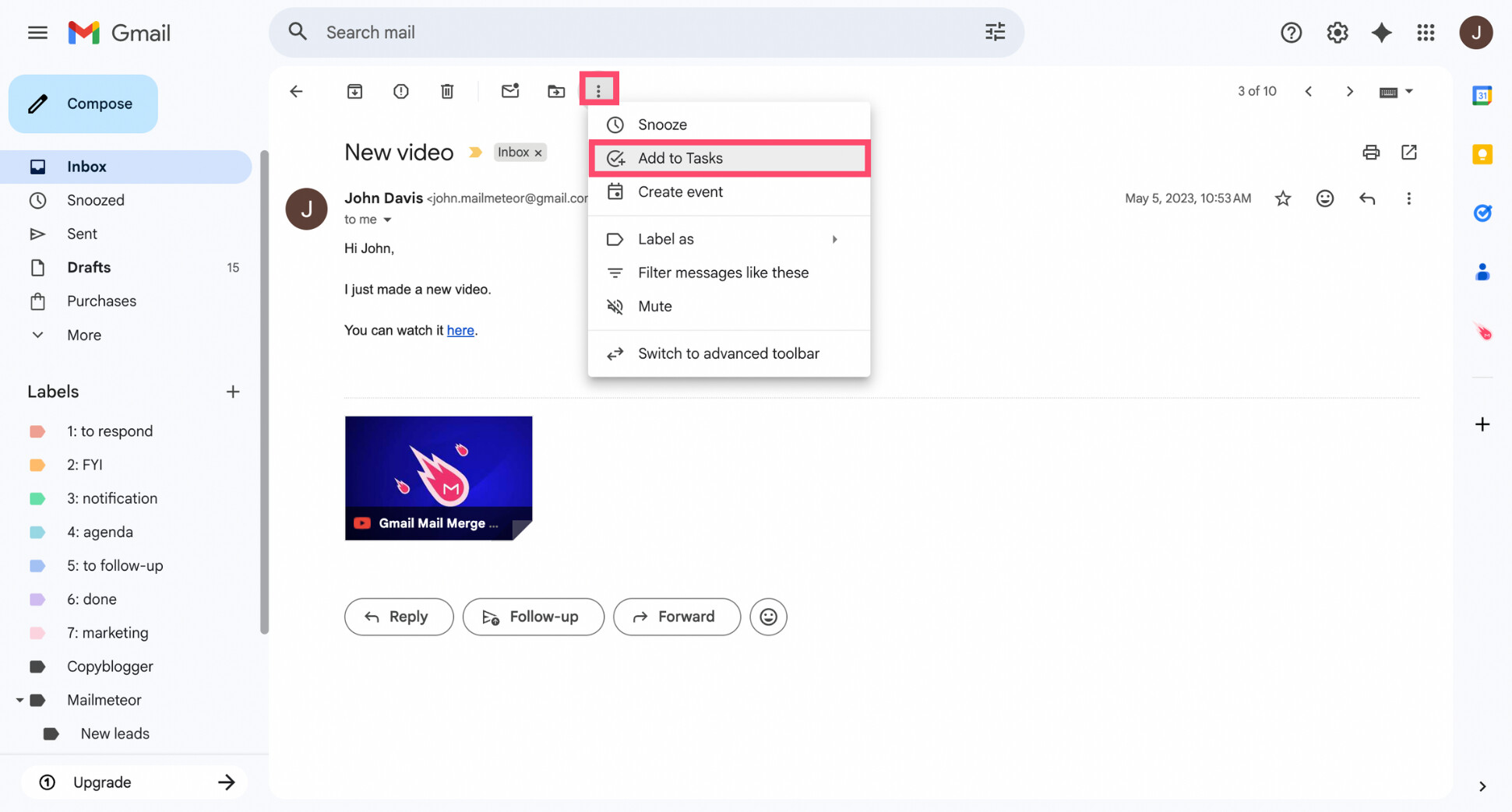
Et voilà — votre email est maintenant enregistré comme une tâche. Vous pouvez y accéder à tout moment depuis l’icône Google Tasks dans la barre latérale droite, où il apparaît avec un lien direct vers le message original. Les tâches n’épinglent pas les emails, mais elles sont parfaites si votre principal problème est de vous souvenir d’assurer un suivi, et non de garder l’email visible dans votre boîte de réception.
Conclusion
Gmail ne propose pas de bouton Épingler en un clic comme Outlook — mais cela ne signifie pas que vous êtes condamné à perdre la trace de vos emails importants.
Le moyen le plus fiable d’épingler des emails dans Gmail est de les marquer d’une étoile et de configurer votre boîte de réception sur Avec étoile en premier. C’est simple et vous donne un contrôle manuel total. Alternativement, le marqueur Important de Gmail, les libellés et les Tâches peuvent aussi vous aider à faire remonter les emails prioritaires — même s’ils ne les épinglent pas vraiment.
Cela dit, l’épinglage ne résout que le problème de visibilité. Si votre boîte de réception continue de se remplir, le vrai défi devient souvent de savoir quand répondre, à qui faire un suivi, et comment rester organisé sans vérifier constamment votre boîte de réception. C’est là qu’un assistant email IA comme Mailmeteor peut vous aider.
Notre extension Gmail gratuite vous permet de :
🏷️ Libeller automatiquement les emails entrants pour garder votre boîte de réception bien rangée
✍️ Rédiger des emails plus rapidement avec l’IA, directement dans Gmail
⏰ Programmer des relances pour que les conversations importantes ne passent jamais à la trappe
📊 Suivre les ouvertures et les réponses pour savoir quand relancer
⚡ Et bien plus encore — sans quitter Gmail
→ Essayez Mailmeteor pour Gmail aujourd’hui (c’est gratuit !)
FAQ
Gmail a-t-il une fonction d’épinglage comme Outlook ?
Non. Gmail ne dispose pas d’une vraie fonction “épingler” comme Outlook. Il vous permet en revanche de garder des emails en haut grâce aux étoiles, aux marqueurs d’importance ou aux paramètres de disposition de la boîte de réception.
Peut-on épingler automatiquement des emails dans Gmail ?
Oui — indirectement. Vous pouvez créer un filtre Gmail qui met automatiquement une étoile sur certains emails. Si votre boîte de réception est configurée pour afficher les emails avec étoile en premier, ces messages apparaîtront en haut — les épinglant efficacement de façon automatique.
Pourquoi certains emails apparaissent-ils automatiquement en haut de ma boîte de réception ?
Gmail peut placer des emails en haut s’ils sont marqués d’une étoile, marqués comme importants, ou si votre boîte de réception est configurée pour prioriser les messages importants. Ce comportement dépend de la configuration de votre boîte de réception.
Peut-on épingler des emails dans l’application mobile Gmail ?
Les applications mobiles Gmail ne prennent pas non plus en charge l’épinglage, mais vous pouvez mettre des étoiles sur des emails sur Android et iPhone. Les emails avec étoile apparaîtront en haut si votre boîte de réception est configurée en conséquence.
Comment désépingler des emails dans Gmail ?
Pour “désépingler” un email dans Gmail, supprimez simplement son étoile ou modifiez vos paramètres de boîte de réception pour que les emails avec étoile ou importants ne soient plus priorisés.
Peut-on épingler un seul email dans Gmail ?
Pas exactement. Vous pouvez mettre une étoile sur un email spécifique pour le garder en haut de votre boîte de réception, mais Gmail ne prend pas en charge l’épinglage exclusif. Si vous mettez une étoile sur plusieurs emails, tous les messages avec étoile apparaîtront en haut, pas seulement un.


