La plupart des boîtes mail ne s’encombrent pas du jour au lendemain. Elles se remplissent petit à petit. Les newsletters s’accumulent. Les promotions passent à travers les filtres. Les notifications automatiques continuent d’affluer. Et avec le temps, les e-mails importants se retrouvent enfouis, tandis que l’espace de stockage se remplit en arrière-plan. Dans ce guide, nous vous montrons comment effectuer un vrai nettoyage de votre boîte Gmail — rapidement, et sans supprimer des e-mails dont vous pourriez avoir besoin plus tard.
Plutôt que de supprimer au hasard ou d’utiliser des extensions risquées, nous vous proposons une méthode claire pour sauvegarder vos e-mails, supprimer ce qui prend vraiment de la place, organiser votre boîte de réception et la maintenir propre. À la fin de ce guide, votre boîte Gmail sera plus légère, plus facile à parcourir et sous contrôle.
Voici ce que nous allons couvrir :
- Nettoyer Gmail : Comment vider votre boîte mail rapidement et libérer de l’espace
- Étape 1 : Sauvegarder vos e-mails Gmail
- Étape 2 : Supprimer les e-mails avec des pièces jointes volumineuses
- Étape 3 : Supprimer les anciens e-mails que vous ne lirez plus jamais
- Étape 4 : Nettoyer les promotions et les e-mails automatiques
- Étape 5 : Se désabonner des newsletters que vous ne lisez pas
- Étape 6 : Organiser ce qui reste avec des libellés et des règles
- Étape 7 : Archiver tout ce que vous n’avez plus besoin de voir
- Étape 8 : Bloquer les expéditeurs indésirables
- Étape 9 : Vider la corbeille et les spams
- Comment garder Gmail propre durablement
Ça vous convient ? Alors, c’est parti.
Étape 1 : Sauvegarder vos e-mails Gmail
Avant de commencer à supprimer quoi que ce soit, prenez un moment pour sauvegarder vos e-mails. Cette étape est facultative — mais elle est vivement recommandée si votre boîte contient des e-mails dont vous pourriez avoir besoin plus tard. Une sauvegarde rend le reste du nettoyage bien plus serein.
Le module complémentaire gratuit de Mailmeteor vous permet d’exporter vos e-mails Gmail en quelques clics. Vous pouvez les télécharger sous forme de fichier CSV et en conserver une copie locale avant de commencer à supprimer quoi que ce soit.
Pour exporter vos e-mails avec Mailmeteor :
- Installez Mailmeteor pour Gmail.
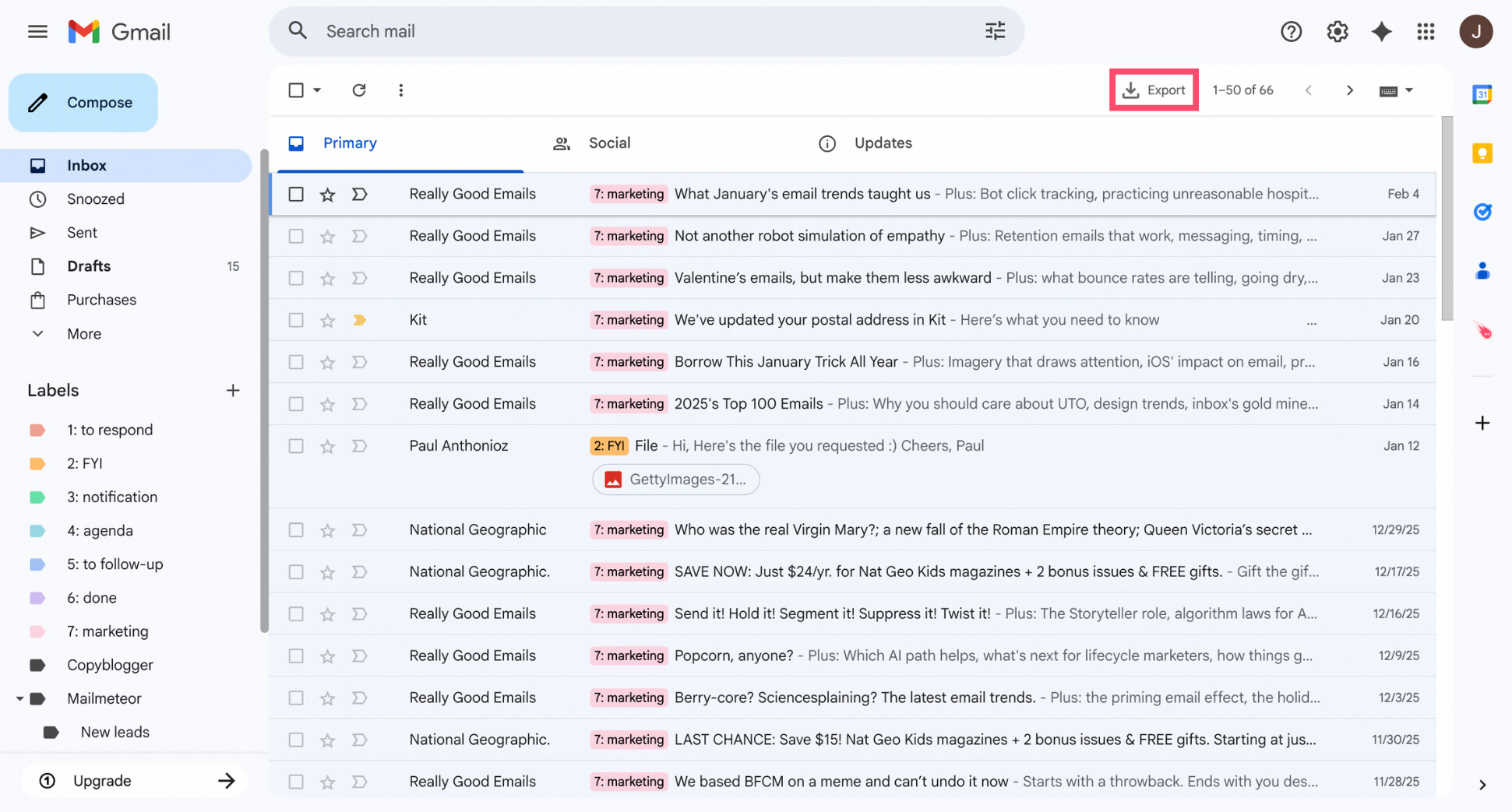
- Cliquez sur le bouton Exporter.
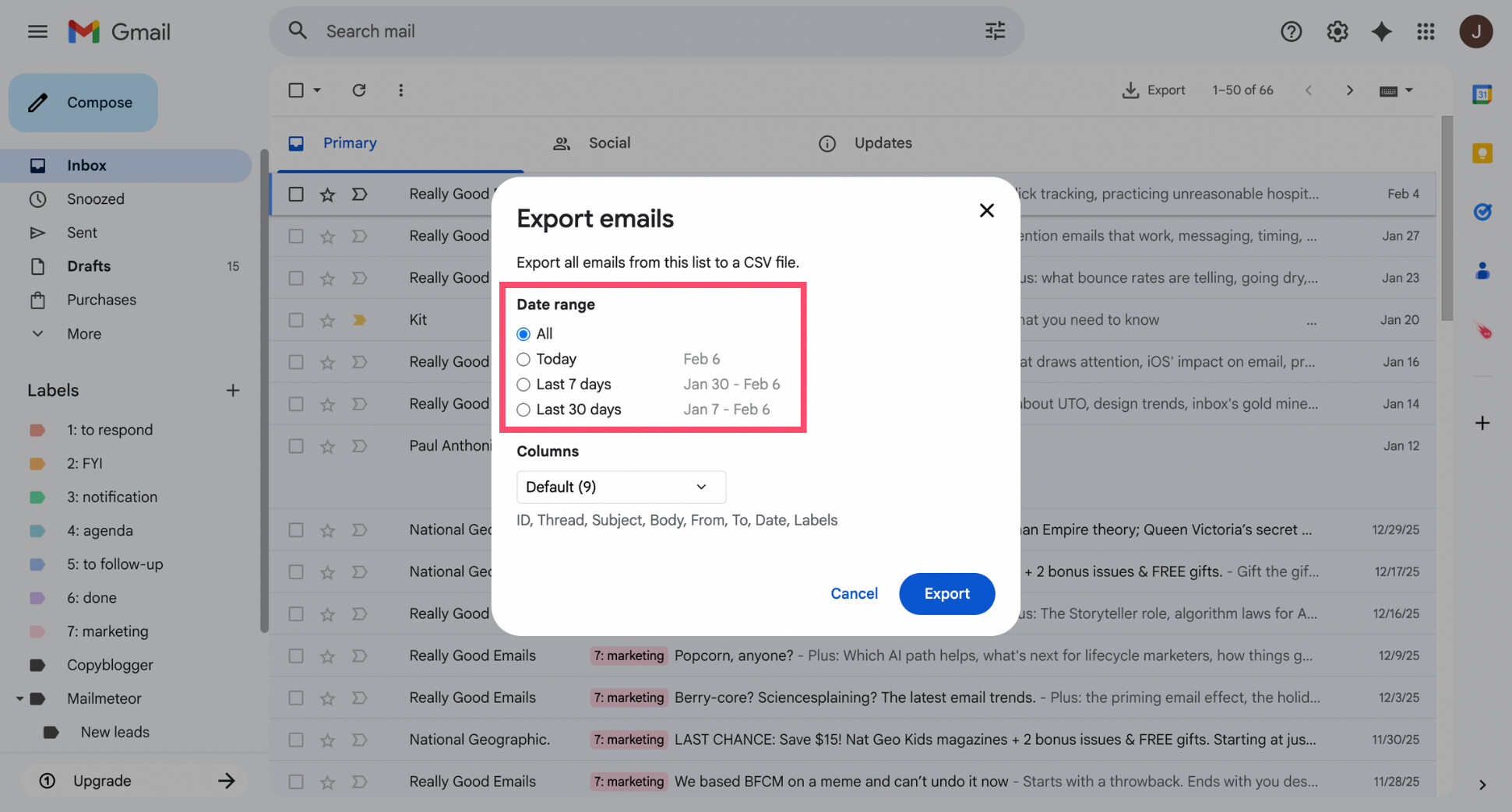
- Sélectionnez la plage de dates que vous souhaitez sauvegarder.
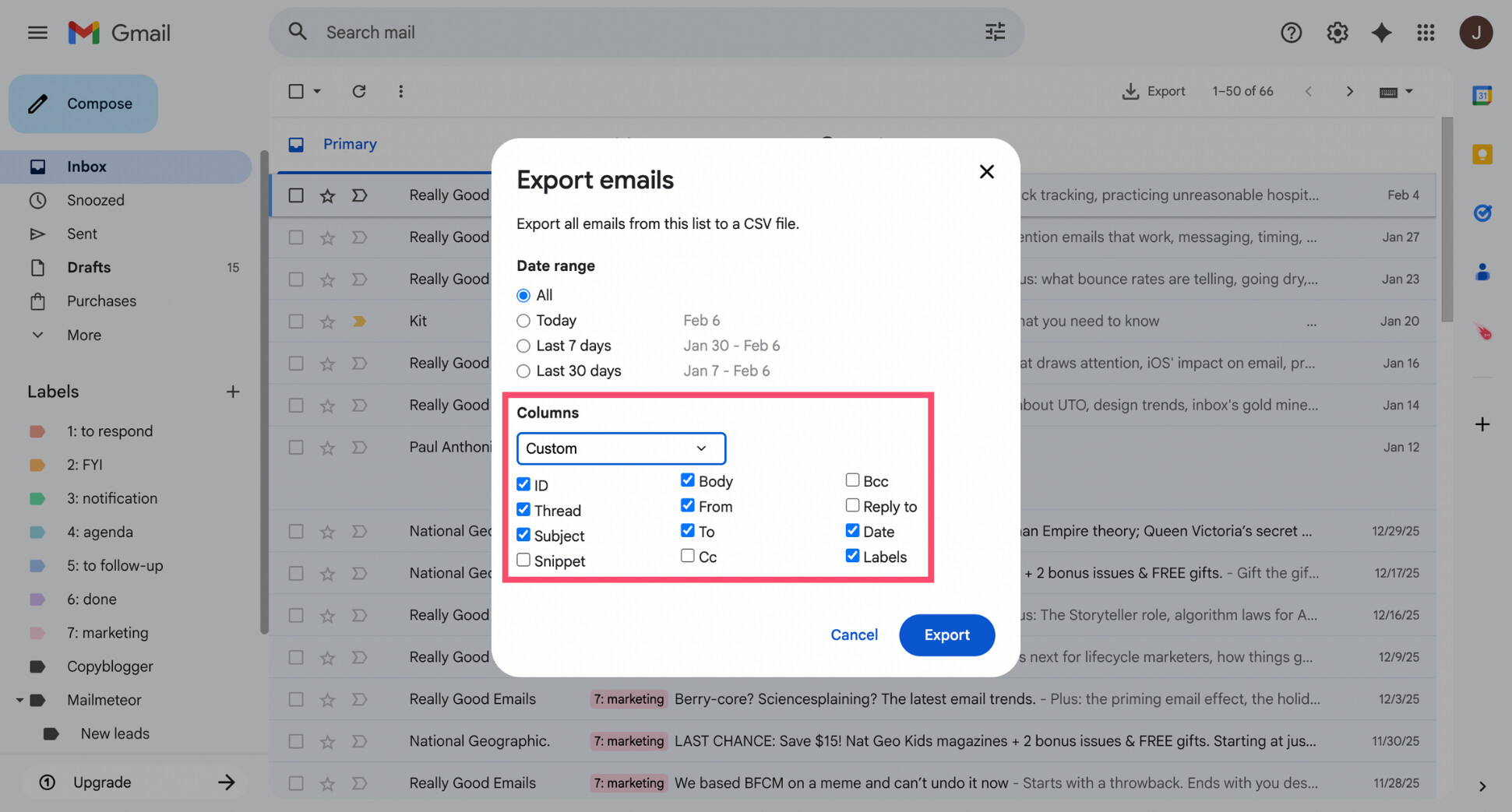
- Choisissez les champs à inclure (objet, corps, expéditeur, date, libellés, liens, etc.).
- Cliquez sur Exporter.
Une fois l’exportation prête, vous recevrez un e-mail avec un lien de téléchargement. Vous pourrez ensuite nettoyer votre boîte Gmail en sachant qu’aucun e-mail important n’a été perdu. En cas d’erreur, vous disposerez toujours d’une copie de vos e-mails conservée en lieu sûr.
Étape 2 : Supprimer les e-mails avec des pièces jointes volumineuses
La sauvegarde effectuée, vous êtes prêt à supprimer ce qui prend vraiment de la place. Dans la plupart des comptes Gmail, un petit nombre d’e-mails avec des pièces jointes volumineuses représente une part importante de l’espace de stockage utilisé.
Supprimer quelques-uns de ces e-mails peut libérer plusieurs gigaoctets en quelques minutes — sans toucher aux e-mails qui vous importent vraiment. Pour cela, vous pouvez utiliser les opérateurs de recherche Gmail pour trier Gmail par taille et identifier les plus gros consommateurs d’espace.
Voici comment procéder :
- Ouvrez Gmail.
- Dans la barre de recherche, saisissez l’une des commandes suivantes :
- has:attachment — affiche tous les e-mails avec des pièces jointes
- larger:10M — e-mails de plus de 10 Mo
- larger:25M — e-mails de plus de 25 Mo
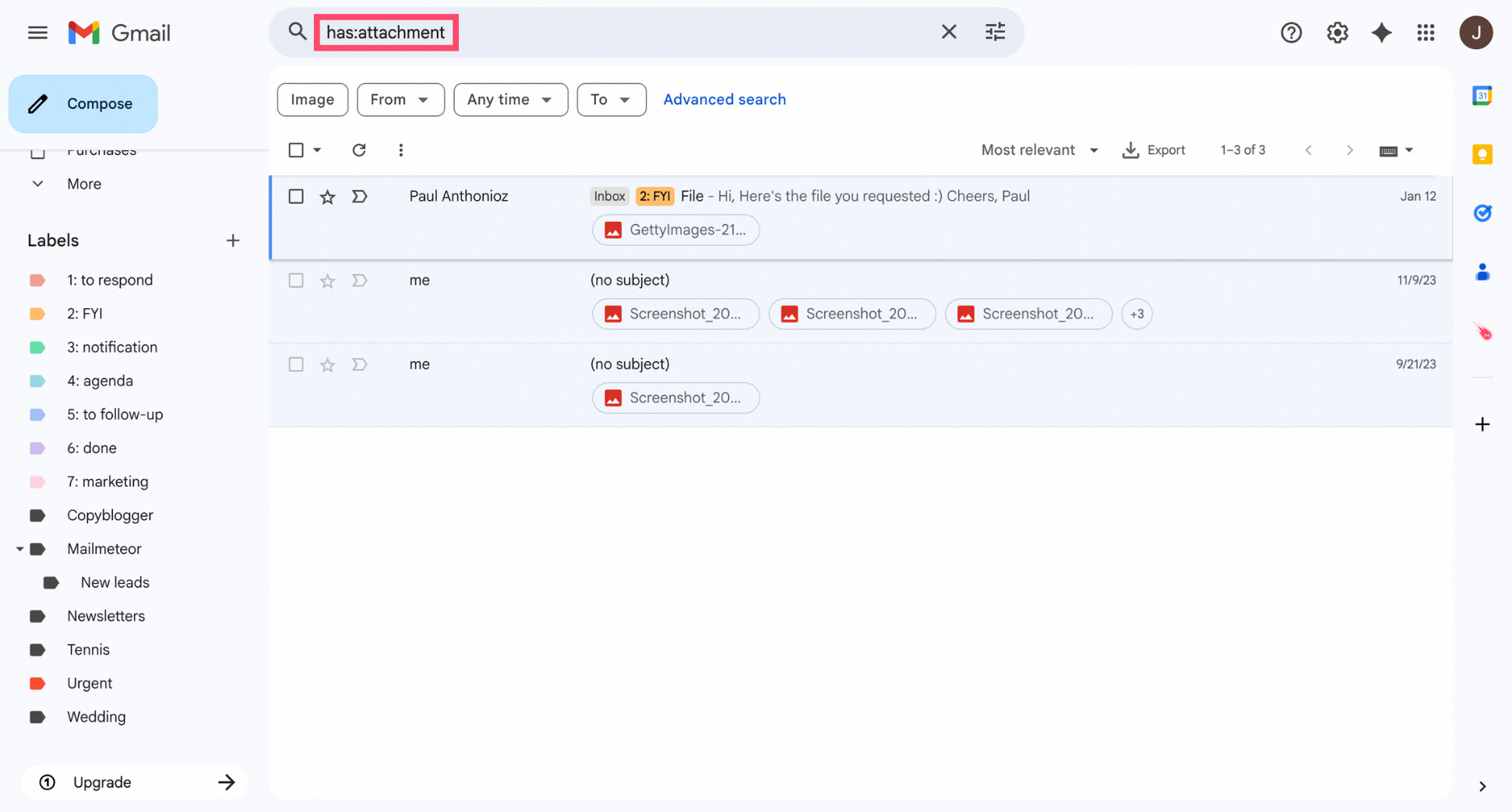
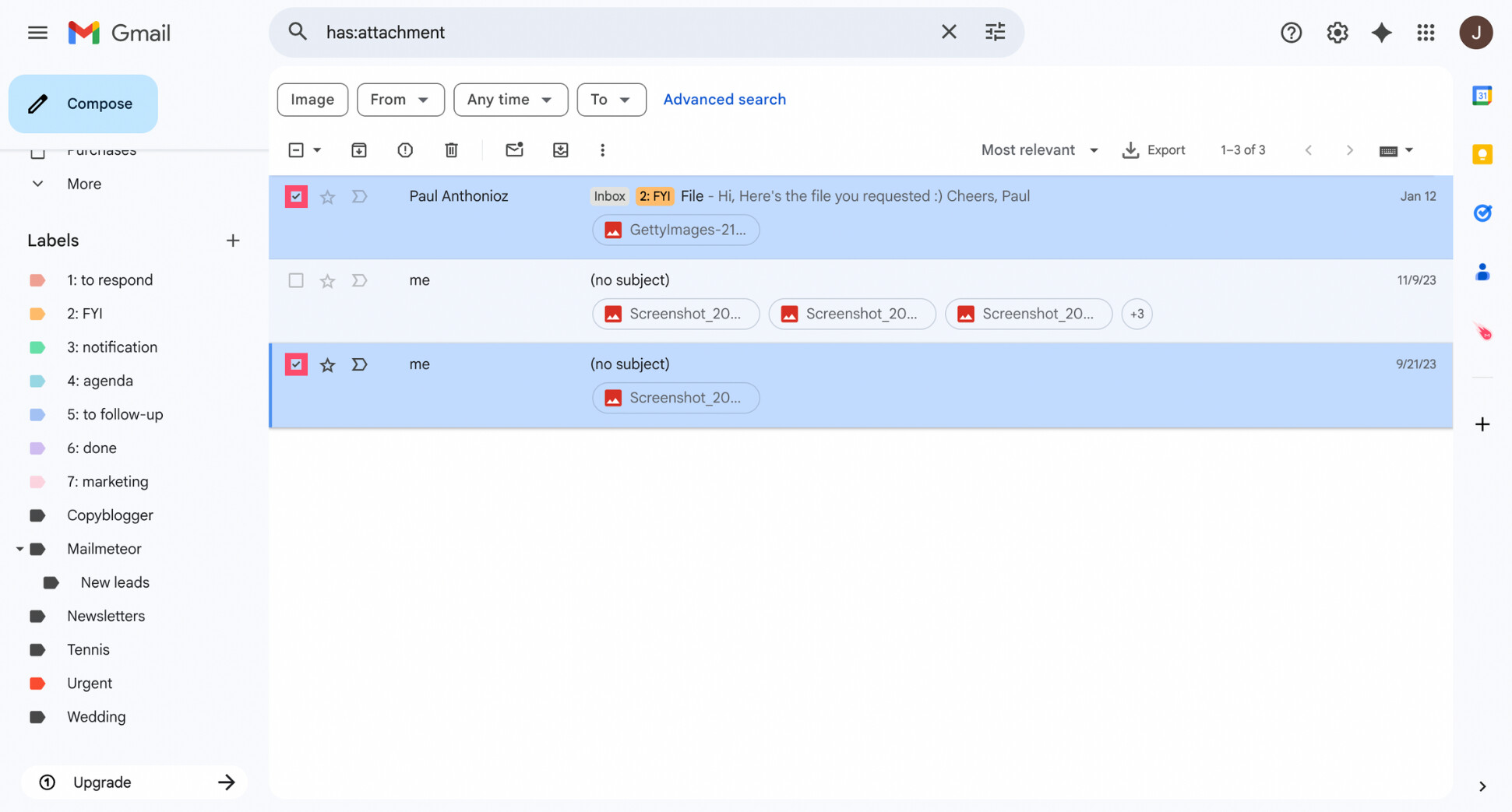
- Une fois les résultats chargés, parcourez la liste pour identifier les e-mails avec des pièces jointes dont vous n’avez plus besoin (anciennes factures, PDF obsolètes, images volumineuses, etc.).
- Sélectionnez uniquement ces e-mails en cochant les cases correspondantes.
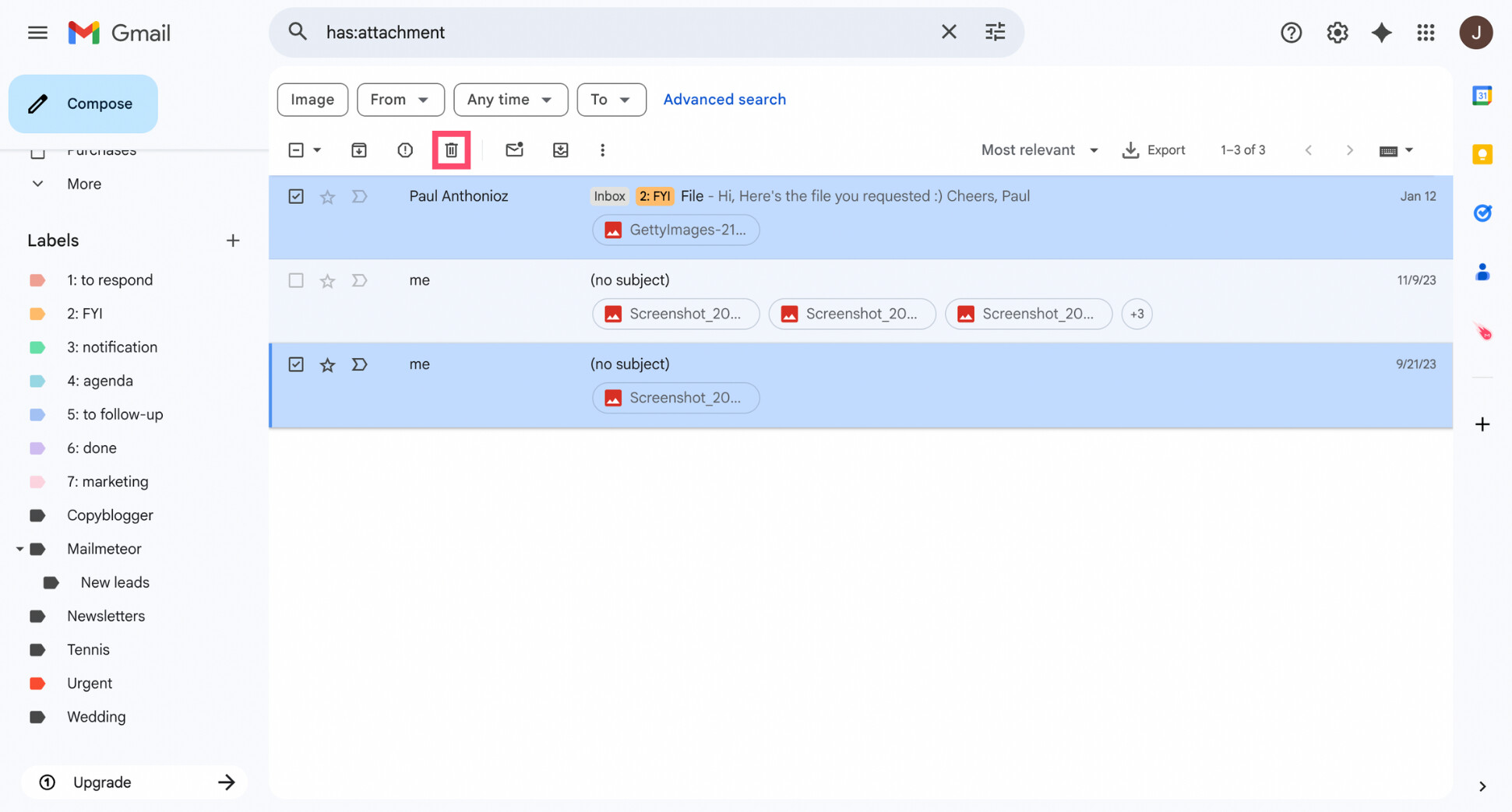
- Cliquez sur Supprimer pour effacer tous les e-mails sélectionnés.
Après cette étape, beaucoup de personnes constatent déjà une baisse notable de l’espace de stockage utilisé. C’est l’un des gains les plus rapides de tout nettoyage Gmail — et une bonne motivation pour continuer. Nous allons maintenant nous attaquer aux anciens e-mails que vous ne lirez plus jamais.
Étape 3 : Supprimer les anciens e-mails que vous ne lirez plus jamais
Une fois les pièces jointes volumineuses supprimées, la deuxième source de désordre la plus importante, c’est l’ancienneté. Les boîtes Gmail accumulent silencieusement des années d’e-mails qui semblaient importants à l’époque — mais qui n’ont plus été ouverts depuis longtemps et ne le seront jamais.
Anciennes notifications, conversations obsolètes, offres expirées et fils de discussion résolus depuis longtemps prennent de la place et de l’attention. Les supprimer est l’un des moyens les plus rapides d’alléger votre boîte de réception et d’optimiser votre stockage Gmail.
Gmail facilite cette opération grâce aux filtres de recherche par date. Vous pouvez rechercher des e-mails par date dans Gmail pour faire remonter les messages d’une période donnée — par exemple, tout ce qui date de plus d’un, deux ou cinq ans.
Voici comment procéder :
- Ouvrez Gmail.
- Dans la barre de recherche, saisissez un filtre par date, par exemple :
- older_than:6m — e-mails de plus de 6 mois
- older_than:2y — e-mails de plus de 2 ans
- before:2022/01/01 — e-mails envoyés avant une date précise
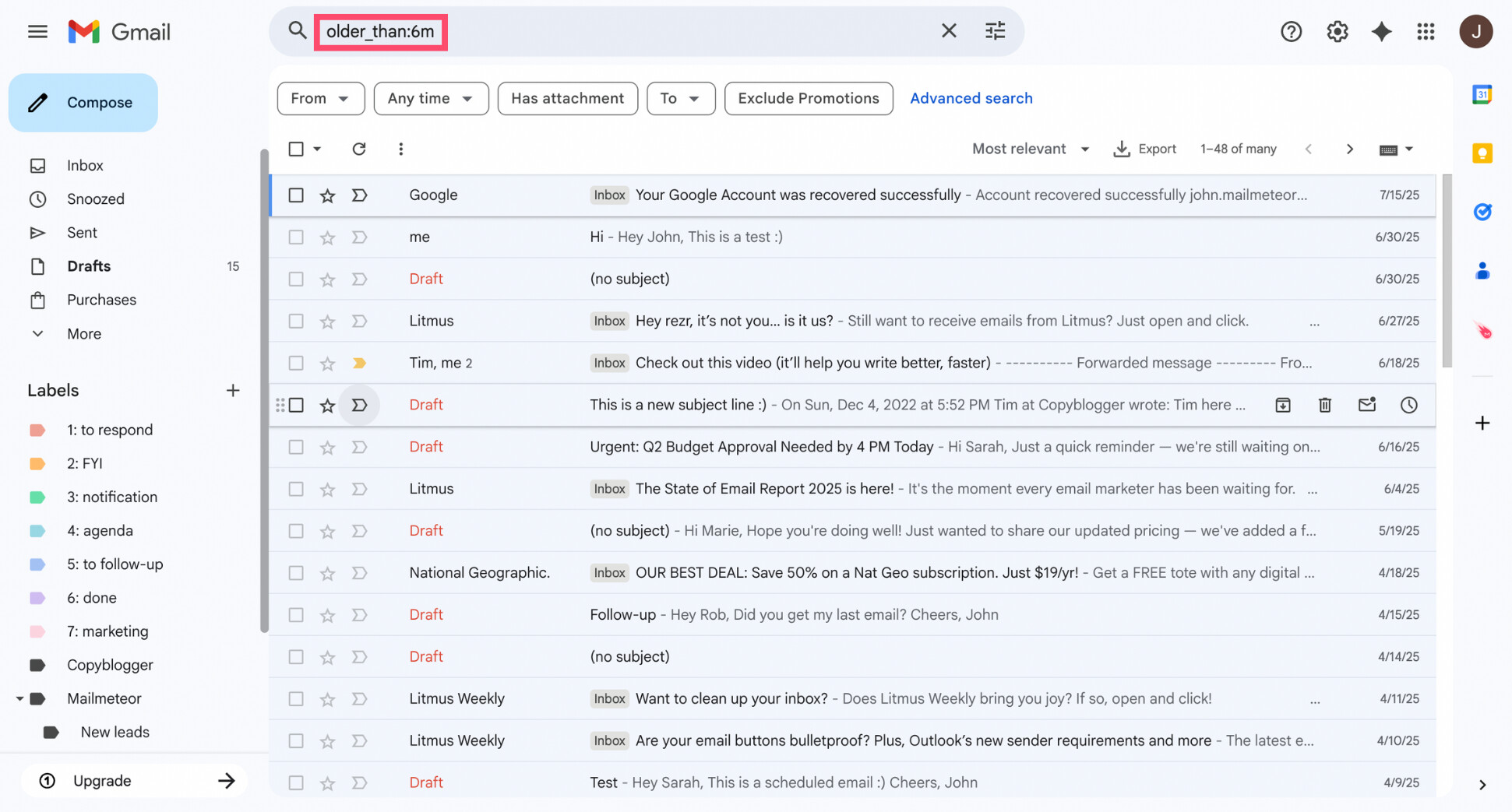
- Parcourez les résultats et repérez les e-mails dont vous n’avez clairement plus besoin.
- Sélectionnez ces messages à l’aide des cases à cocher.
- Cliquez sur Supprimer.
Vous n’avez pas besoin de supprimer tous les anciens e-mails. Si vous avez un doute sur un e-mail, ignorez-le ou archivez-le (nous aborderons l’archivage plus loin). L’objectif de cette étape est simplement de supprimer l’encombrement évident qui a fait son temps.
Étape 4 : Nettoyer les promotions et les e-mails automatiques
Nous allons maintenant nous attaquer aux promotions et aux e-mails automatiques — l’une des principales sources de bruit quotidien dans Gmail. Ces messages ne sont pas nécessairement des spams. Ils proviennent de boutiques, d’applications, de services et de plateformes avec lesquels vous avez interagi par le passé.
Le problème, c’est le volume. Pris individuellement, ils sont inoffensifs. Collectivement, ils noient les e-mails importants et consomment discrètement de l’espace de stockage. Gmail aide en triant une grande partie de ces messages dans des onglets dédiés comme Promotions et Réseaux sociaux.
Les comptes importants (banques, services administratifs, outils professionnels) n’atterrissent généralement pas dans Promotions. Il est donc bien plus facile de supprimer toutes les promotions dans Gmail en masse — sans toucher aux e-mails personnels ou professionnels.
Voici comment procéder :
- Ouvrez Gmail.
- Cliquez sur l’onglet Promotions.
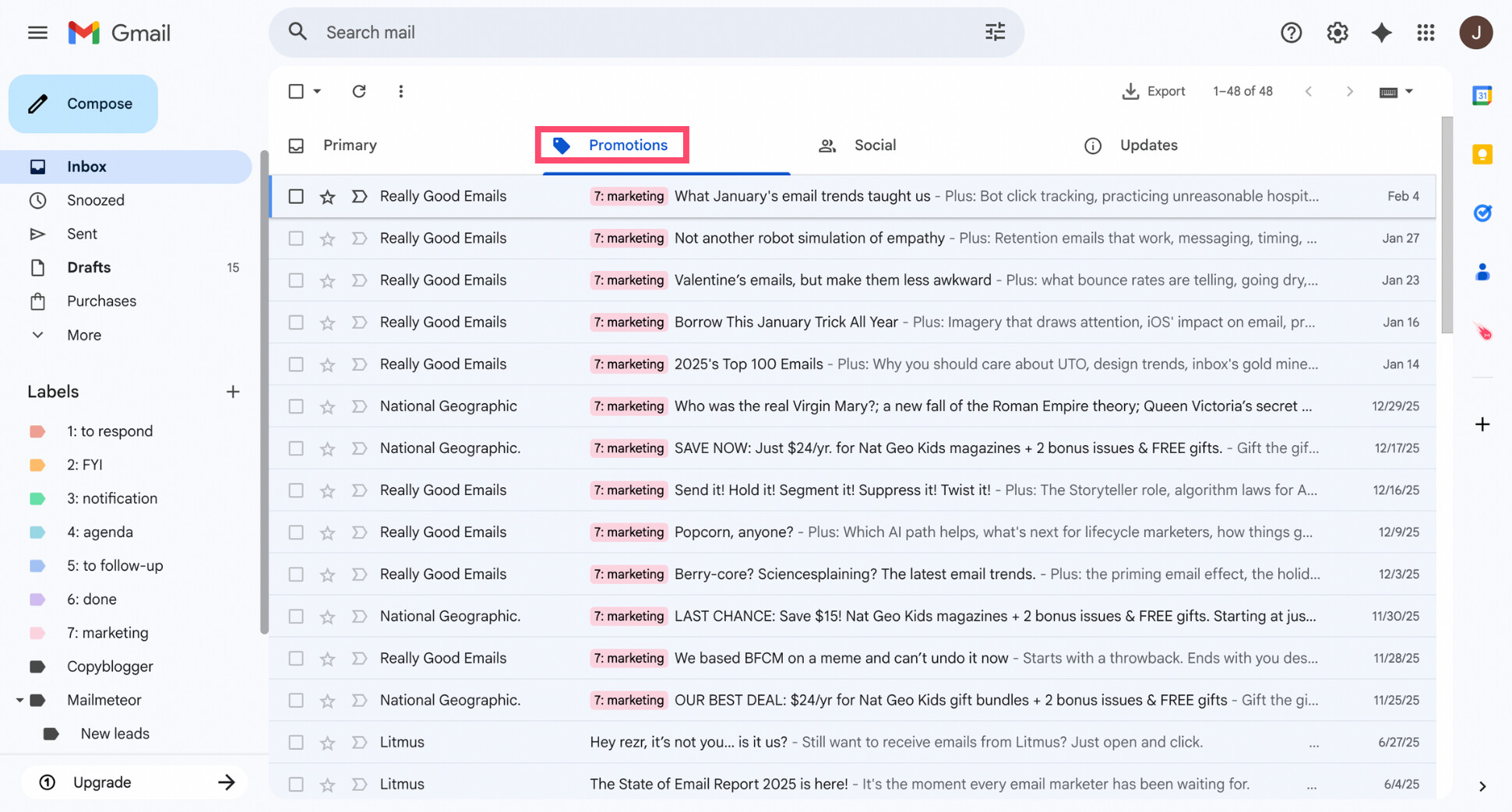
- Cochez la case en haut pour sélectionner tous les messages visibles.
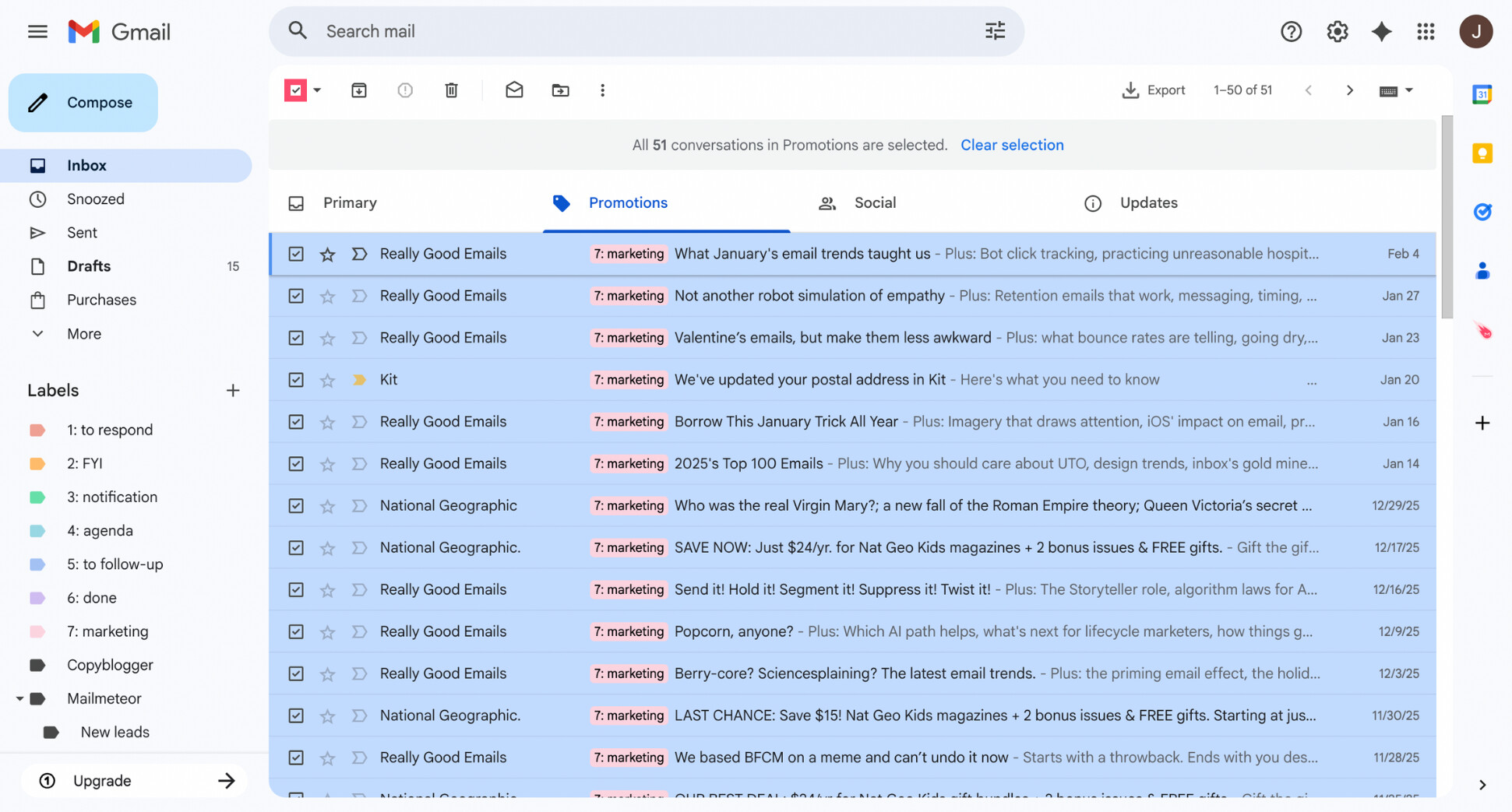
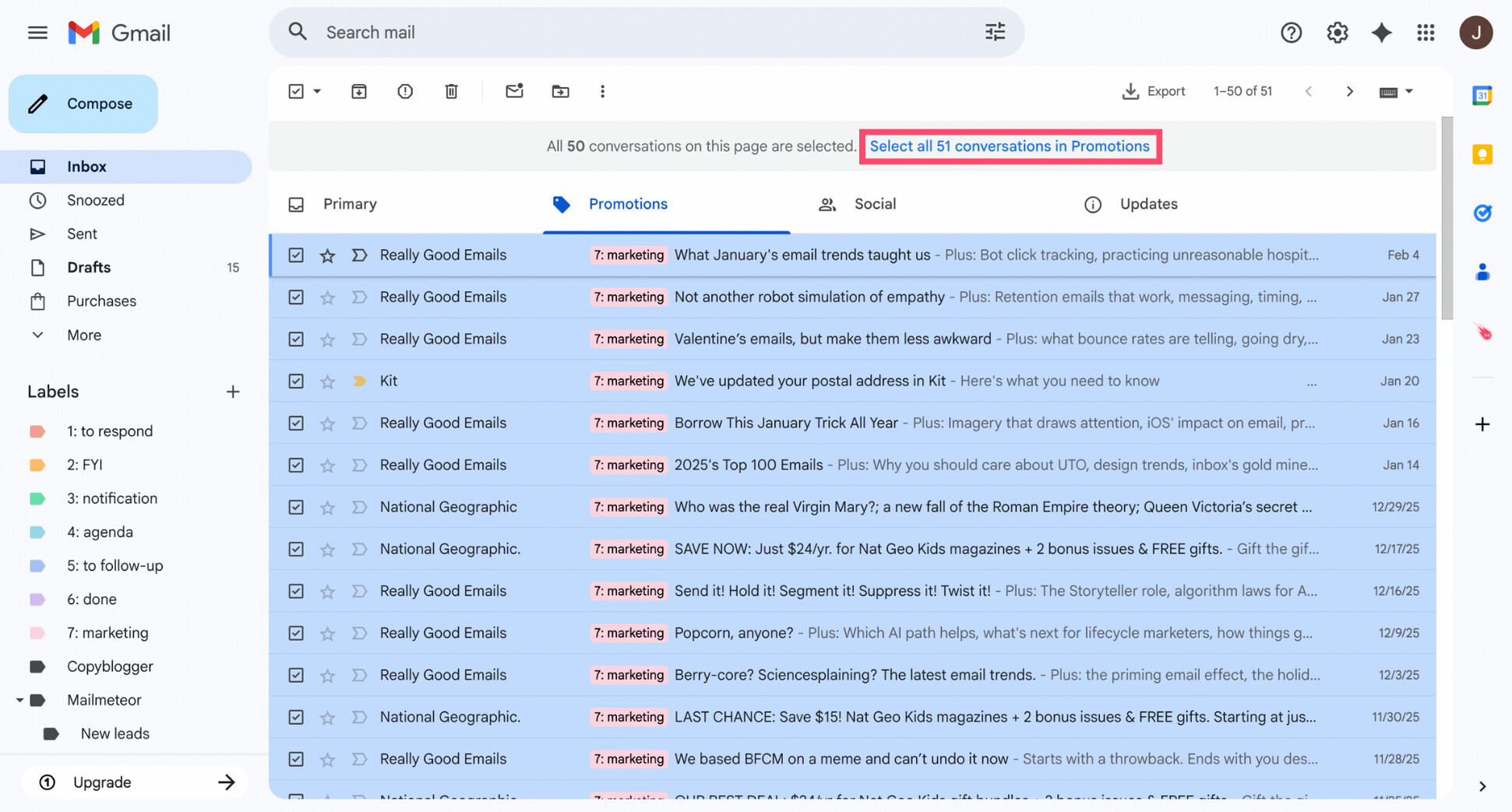
- Cliquez sur Sélectionner toutes les conversations dans Promotions.
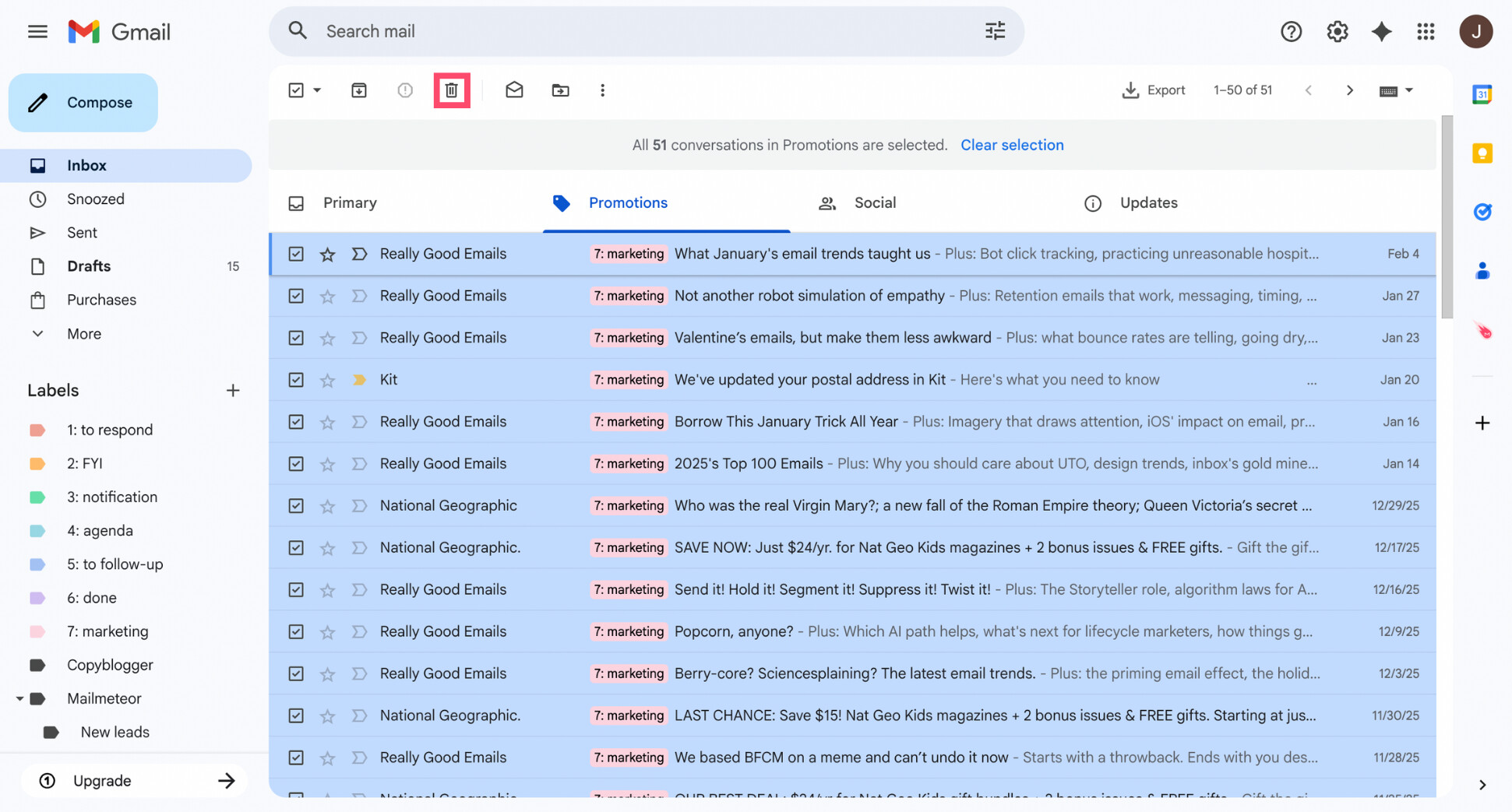
- Appuyez sur Supprimer.
- Répétez l’opération pour les catégories Réseaux sociaux et Notifications.
Les e-mails promotionnels sont rarement utiles par la suite. Mais si vous souhaitez être plus sélectif, vous pouvez aussi effectuer une recherche par expéditeur ou utiliser des mots-clés comme « se désabonner », « reçu » ou « notification » pour cibler les e-mails automatiques.
Étape 5 : Se désabonner des newsletters que vous ne lisez pas
Supprimer les newsletters une fois ne suffit pas si elles continuent d’arriver. Pour maintenir votre boîte propre sur le long terme, vous devez stopper les e-mails indésirables à la source. Prendre quelques minutes pour vous désabonner maintenant peut vous faire gagner des heures de nettoyage plus tard.
Voici la méthode la plus simple :
- Ouvrez une newsletter que vous ne souhaitez plus recevoir.
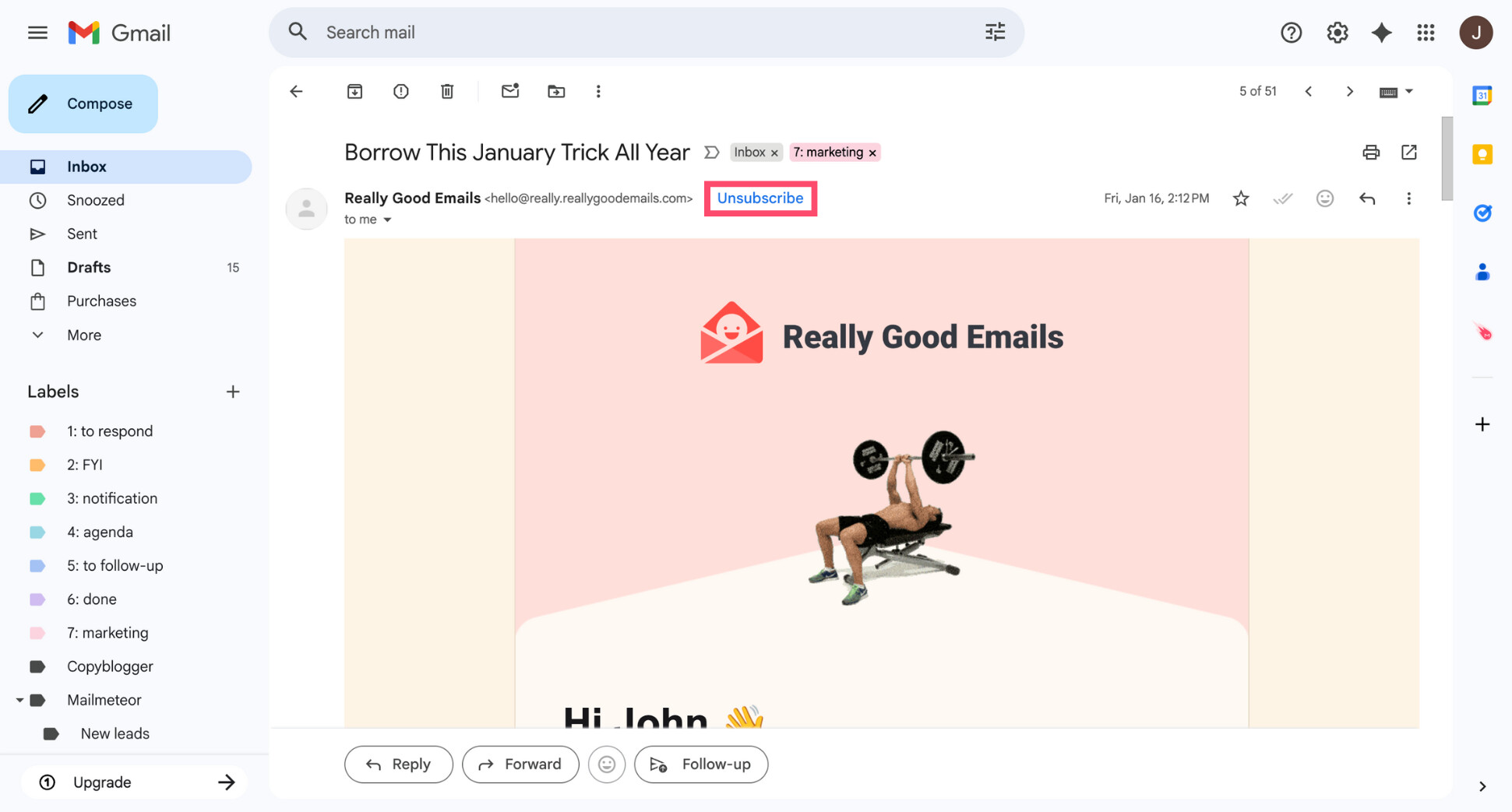
- En haut de l’e-mail, cliquez sur Se désabonner (à côté du nom de l’expéditeur). Si Gmail n’affiche pas de bouton de désinscription, faites défiler jusqu’en bas de l’e-mail et utilisez le lien de désabonnement de l’expéditeur.
- Confirmez lorsque vous y êtes invité.
Si votre boîte est pleine de newsletters de différents expéditeurs, Gmail propose également une vue Gérer les abonnements qui vous permet de repérer les expéditeurs qui vous écrivent le plus souvent — et de vous désabonner en quelques clics plutôt que d’ouvrir les messages un par un.
Vous trouverez cette option sous Plus > Gérer les abonnements dans la barre latérale gauche.
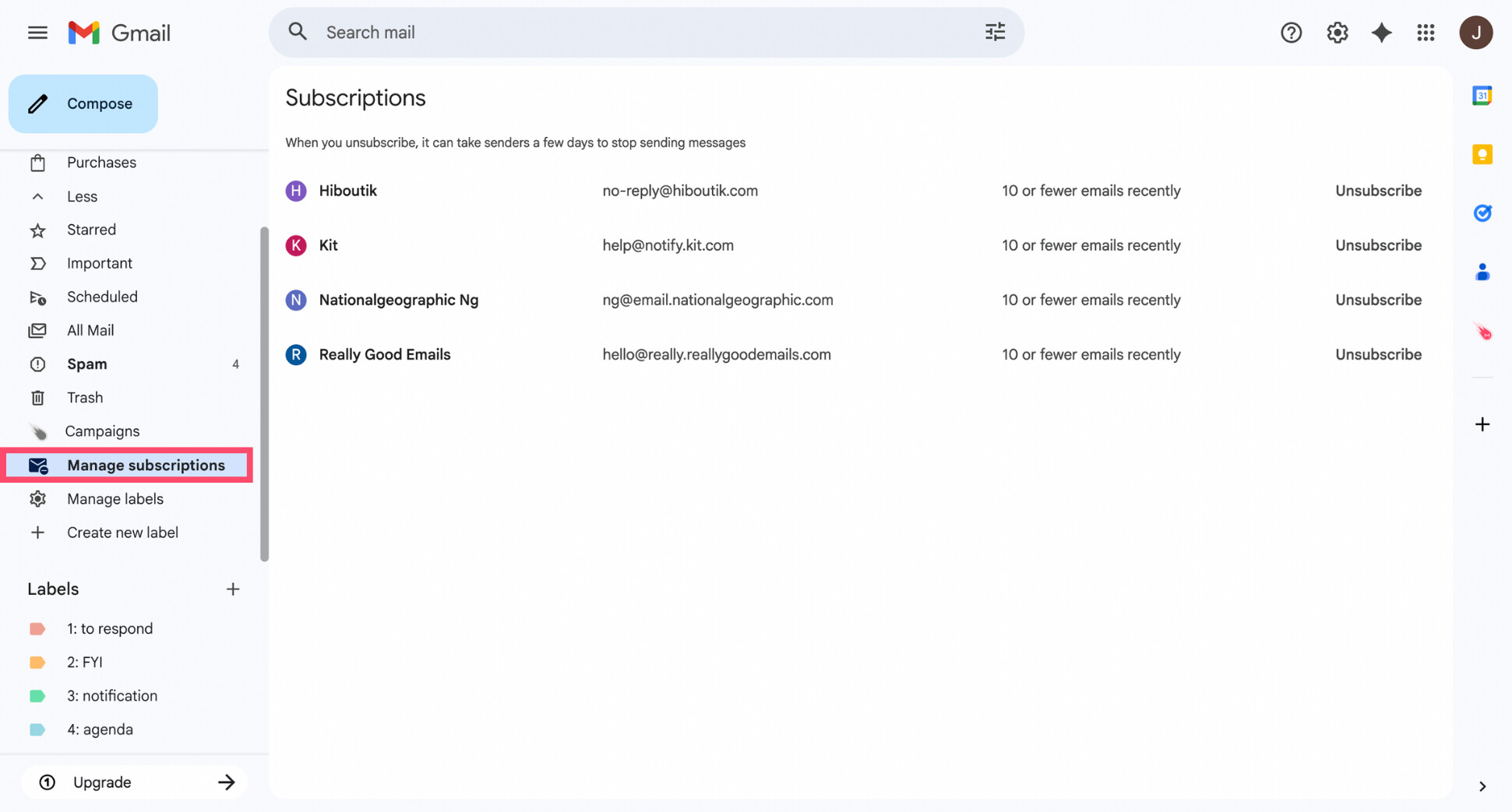
Une fois désabonné, moins de nouveaux e-mails arriveront dans votre boîte — ce qui rendra chaque prochain nettoyage Gmail beaucoup plus facile. Nous allons maintenant organiser ce qui reste pour que votre boîte reste lisible.
Étape 6 : Organiser ce qui reste avec des libellés et des règles
À ce stade, seuls les e-mails utiles subsistent — ce qui en fait le moment idéal pour les organiser. Gmail n’utilise pas de dossiers traditionnels. Il utilise des libellés, qui sont plus flexibles. Un même e-mail peut avoir plusieurs libellés et rester facile à trouver grâce à la recherche et aux filtres.
Voici une façon simple de commencer :
- Créez quelques libellés principaux en cliquant sur le signe « + » à côté de Libellés. Commencez par des libellés qui reflètent votre façon de penser vos e-mails, par exemple :
- Travail ou clients
- Projets
- Reçus et factures
- Administration ou notifications de compte
- Personnel
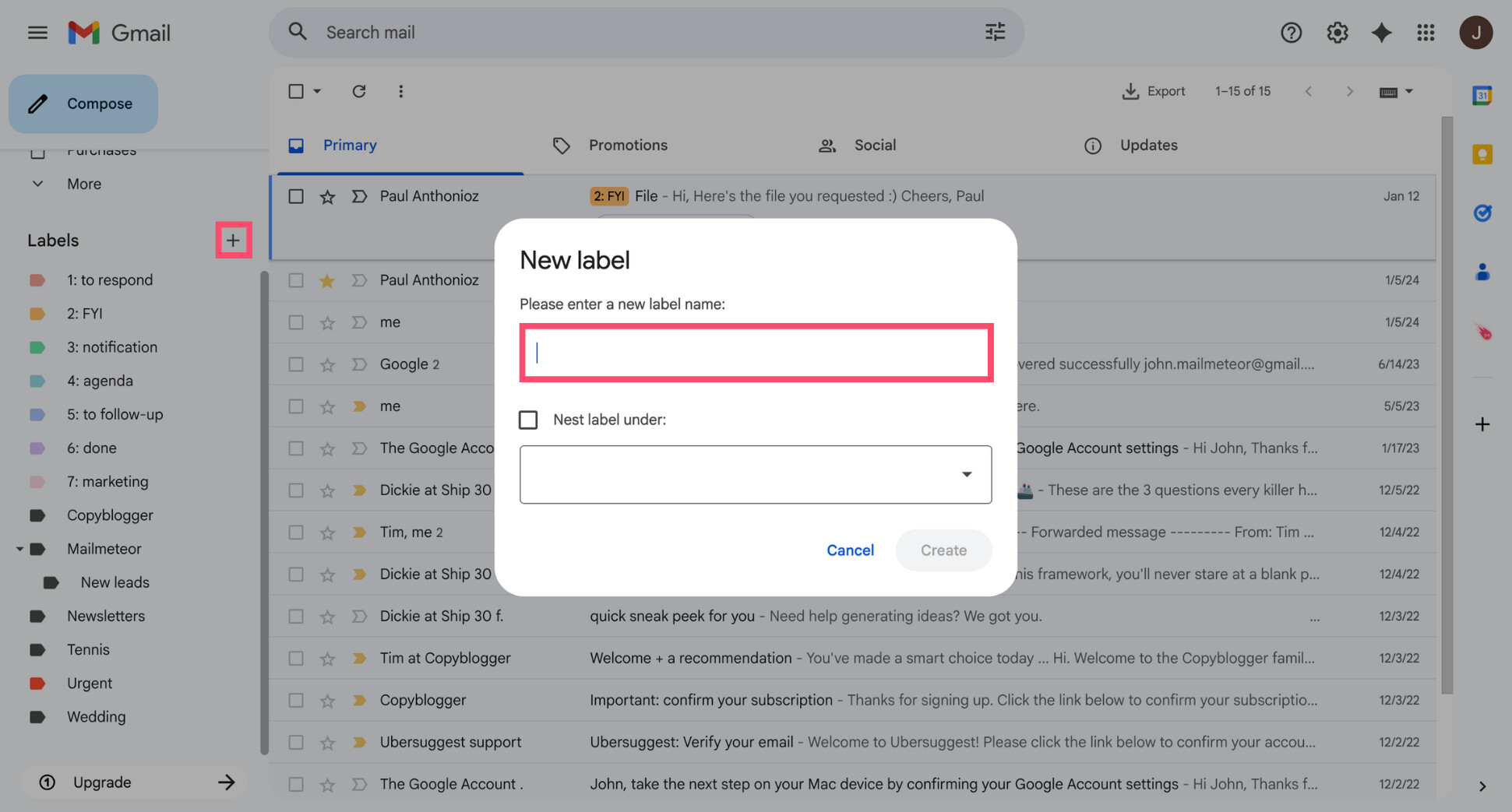
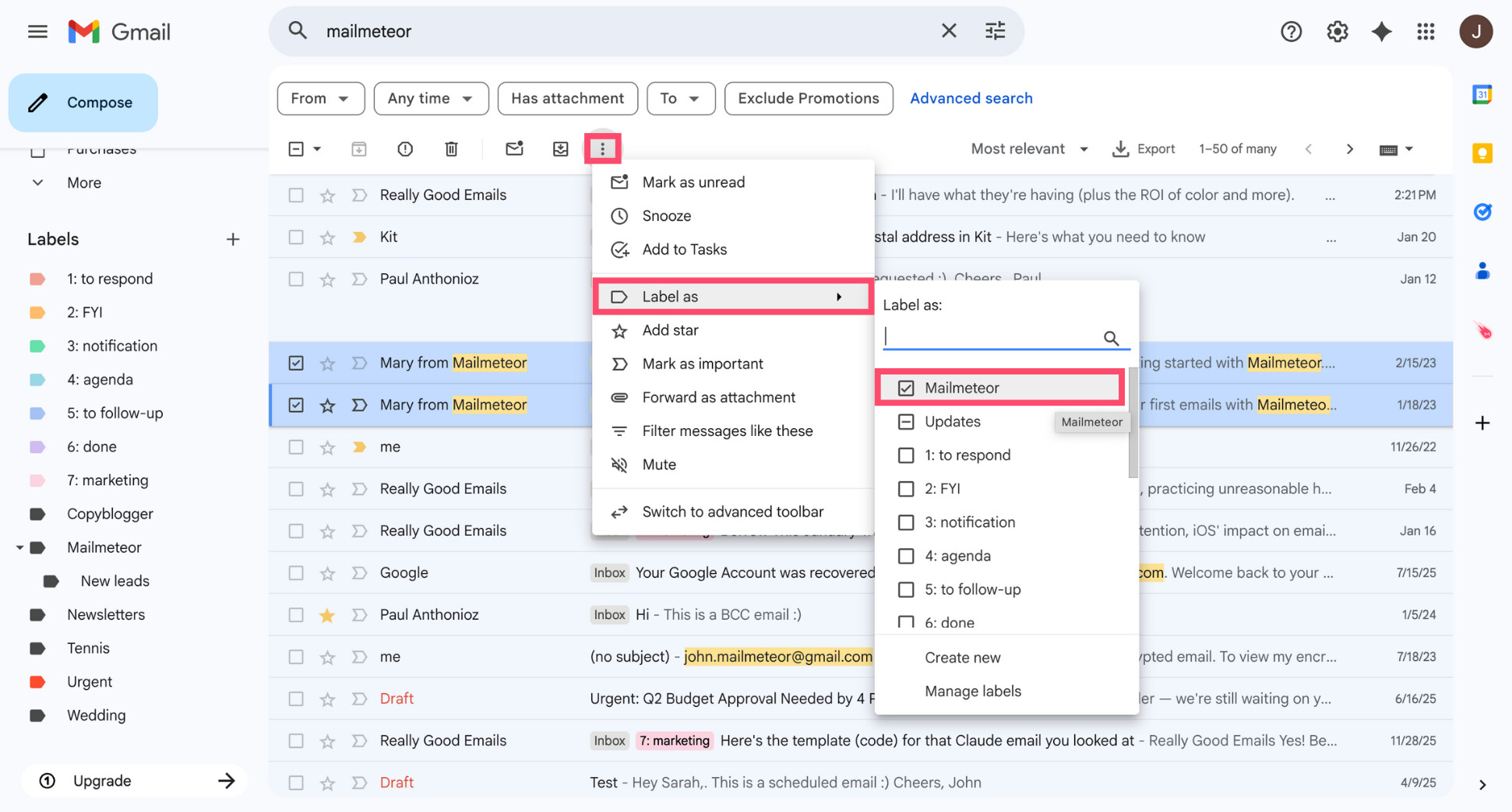
- Sélectionnez un groupe d’e-mails similaires, cliquez sur l’icône à trois points et sélectionnez Libeller comme, puis appliquez le libellé correspondant.
- Automatisez vos libellés avec des filtres. Pour ce faire, allez dans Paramètres > Filtres et adresses bloquées, puis créez des filtres basés sur :
- L’expéditeur (par exemple, factures@ ou no-reply@)
- Des mots-clés comme « facture », « reçu » ou des noms de projets
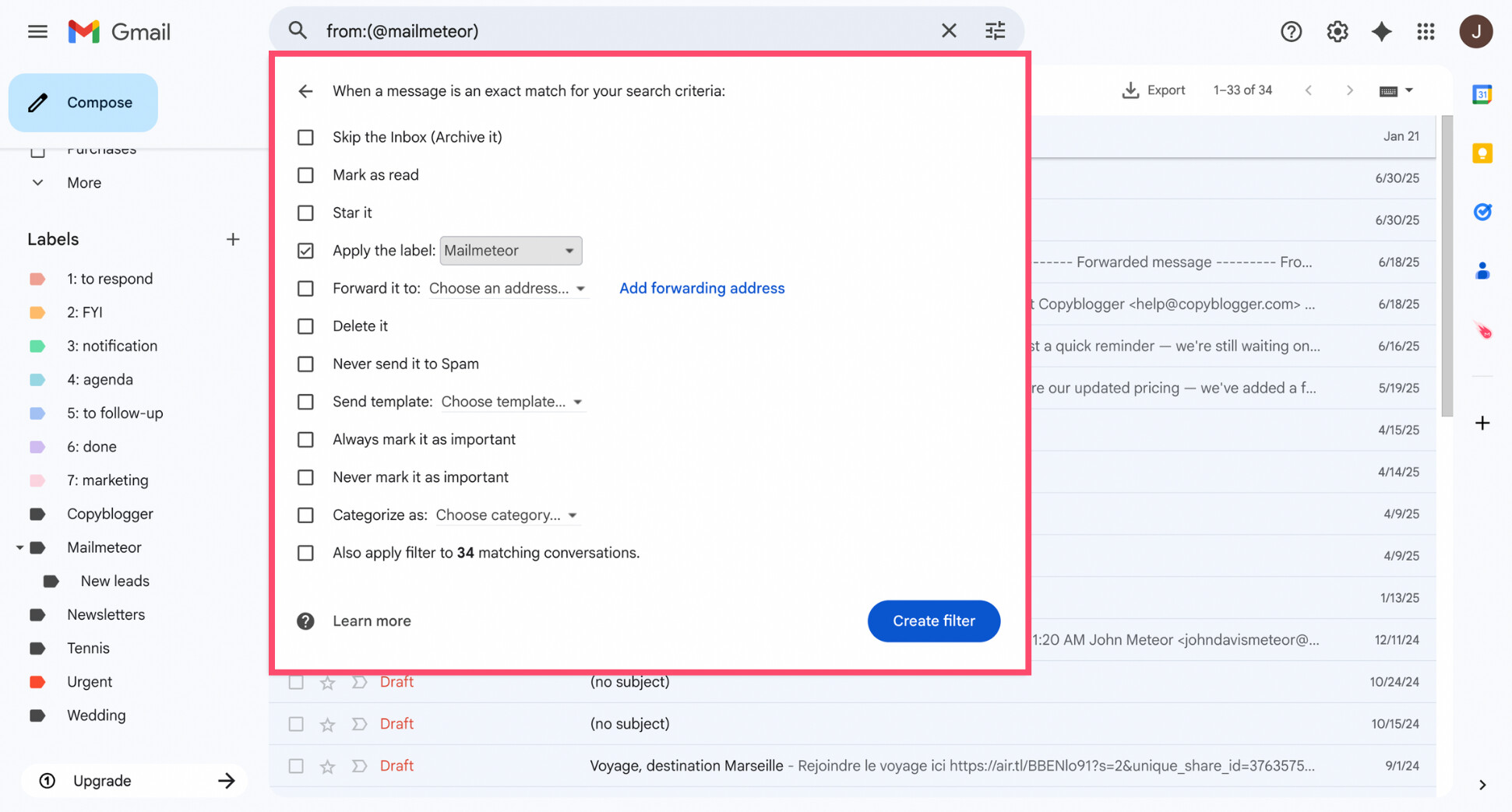
Désormais, Gmail appliquera automatiquement ces libellés aux nouveaux e-mails à leur arrivée. Pour en savoir plus sur les filtres et leur utilité pour rester organisé, consultez notre guide sur comment filtrer les e-mails dans Gmail.
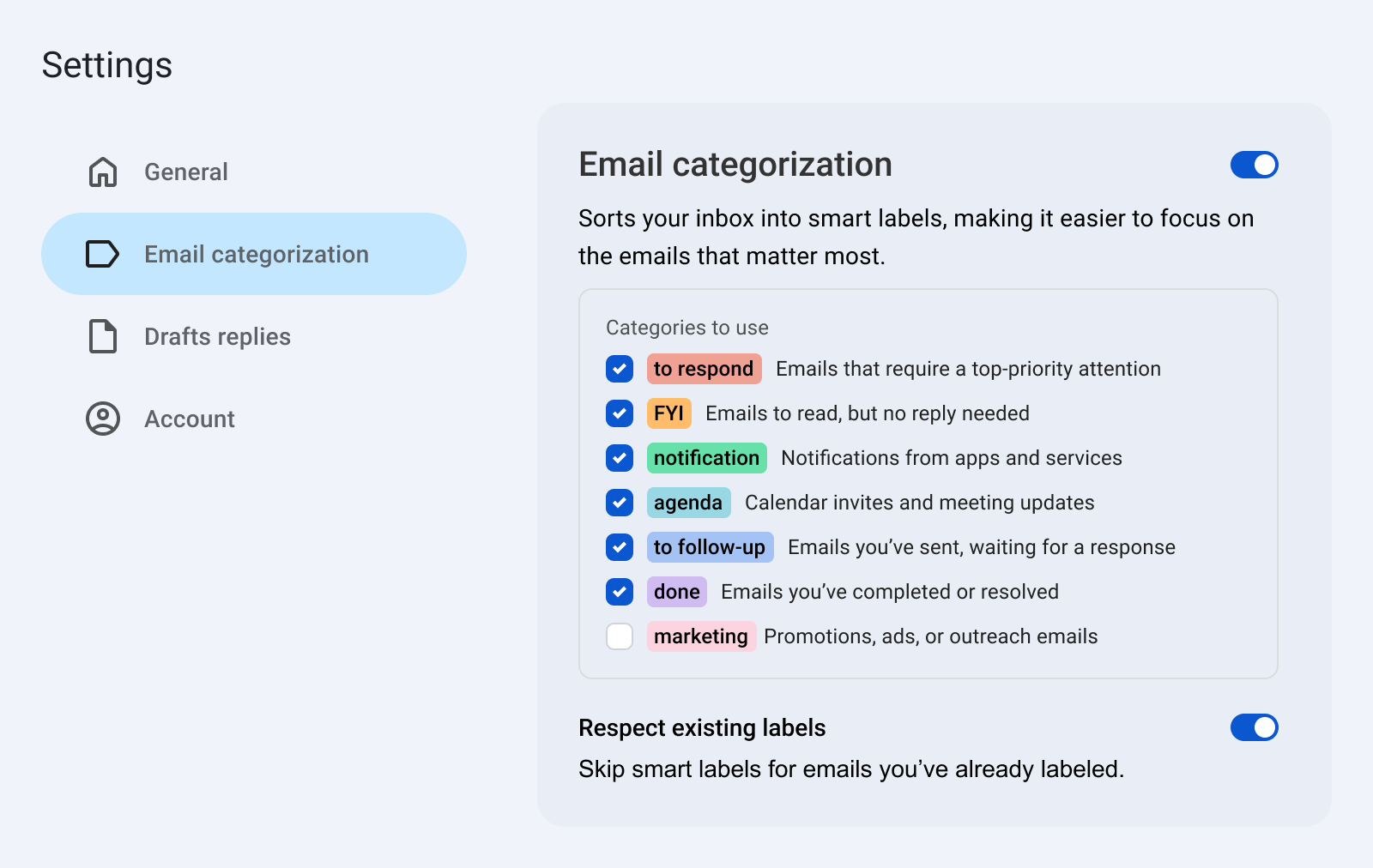
Si vous préférez l’automatisation aux règles manuelles, des outils comme l’assistant e-mail IA de Mailmeteor peuvent également catégoriser les e-mails automatiquement en fonction de leur contenu — et pas seulement de l’expéditeur ou d’un mot-clé.
Les e-mails sont regroupés dans des libellés intelligents tels que à répondre, pour info ou notification, vous aidant à vous concentrer sur ce qui demande votre attention pendant que tout le reste reste organisé en arrière-plan.
Les libellés et filtres manuels suffisent pour beaucoup de personnes. Mais si votre boîte de réception est imprévisible ou à fort volume, la catégorisation par IA peut réduire le besoin d’ajuster constamment les règles.
Étape 7 : Archiver tout ce que vous n’avez plus besoin de voir
Vous avez maintenant supprimé l’encombrement, vous vous êtes désabonné du bruit et organisé ce qui compte. L’étape suivante ne consiste pas à supprimer des e-mails — mais à libérer visuellement votre boîte de réception pour rester concentré et productif.
Archiver un e-mail le retire de votre boîte de réception sans le supprimer. Il reste entièrement consultable et accessible, mais ne concurrence plus votre attention. C’est l’une des façons les plus simples de redonner à Gmail un aspect propre.
Si un e-mail remplit ces trois conditions, c’est un bon candidat à l’archivage :
- Vous n’avez pas besoin d’agir dessus maintenant
- Vous pourriez en avoir besoin plus tard
- Il est déjà libellé (ou facile à retrouver via la recherche)
Voici comment archiver des messages dans Gmail :
- Sélectionnez les e-mails que vous n’avez plus besoin de voir.
- Cliquez sur le bouton Archiver (la boîte avec une flèche vers le bas).
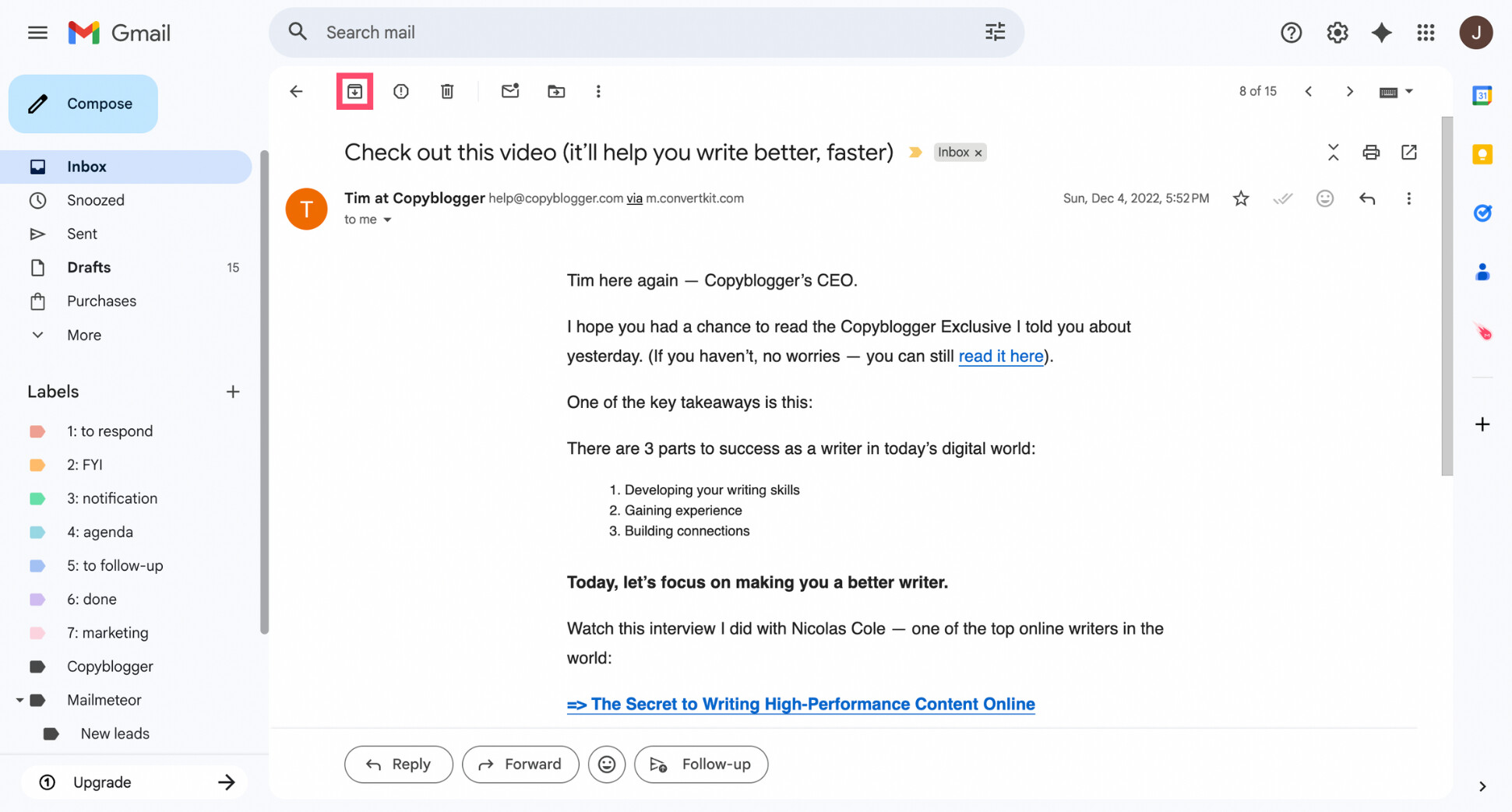
- Répétez l’opération par lots jusqu’à ce que votre boîte de réception n’affiche plus que les e-mails nécessitant votre attention.
L’archivage fonctionne mieux lorsqu’il est combiné avec des libellés et la recherche. Vous pouvez toujours retrouver les e-mails archivés ultérieurement, et Gmail facilite la recherche des mails archivés quand vous en avez besoin.
Étape 8 : Bloquer les expéditeurs indésirables
Même après un nettoyage Gmail approfondi, certains expéditeurs ont tendance à passer à travers les mailles du filet. S’il ne s’agit pas de newsletters dont vous pouvez vous désabonner — juste des e-mails persistants que vous ne voulez plus jamais voir —, les bloquer est un moyen simple de protéger votre boîte de réception.
Une fois bloqués, leurs futurs messages passeront automatiquement dans votre dossier Spam, sans que vous ayez à faire quoi que ce soit.
Voici comment bloquer un expéditeur dans Gmail :
- Ouvrez un e-mail de l’expéditeur que vous souhaitez bloquer.
- Cliquez sur les trois points (⋮) dans le coin supérieur droit du message.
- Sélectionnez Bloquer [Nom de l’expéditeur].
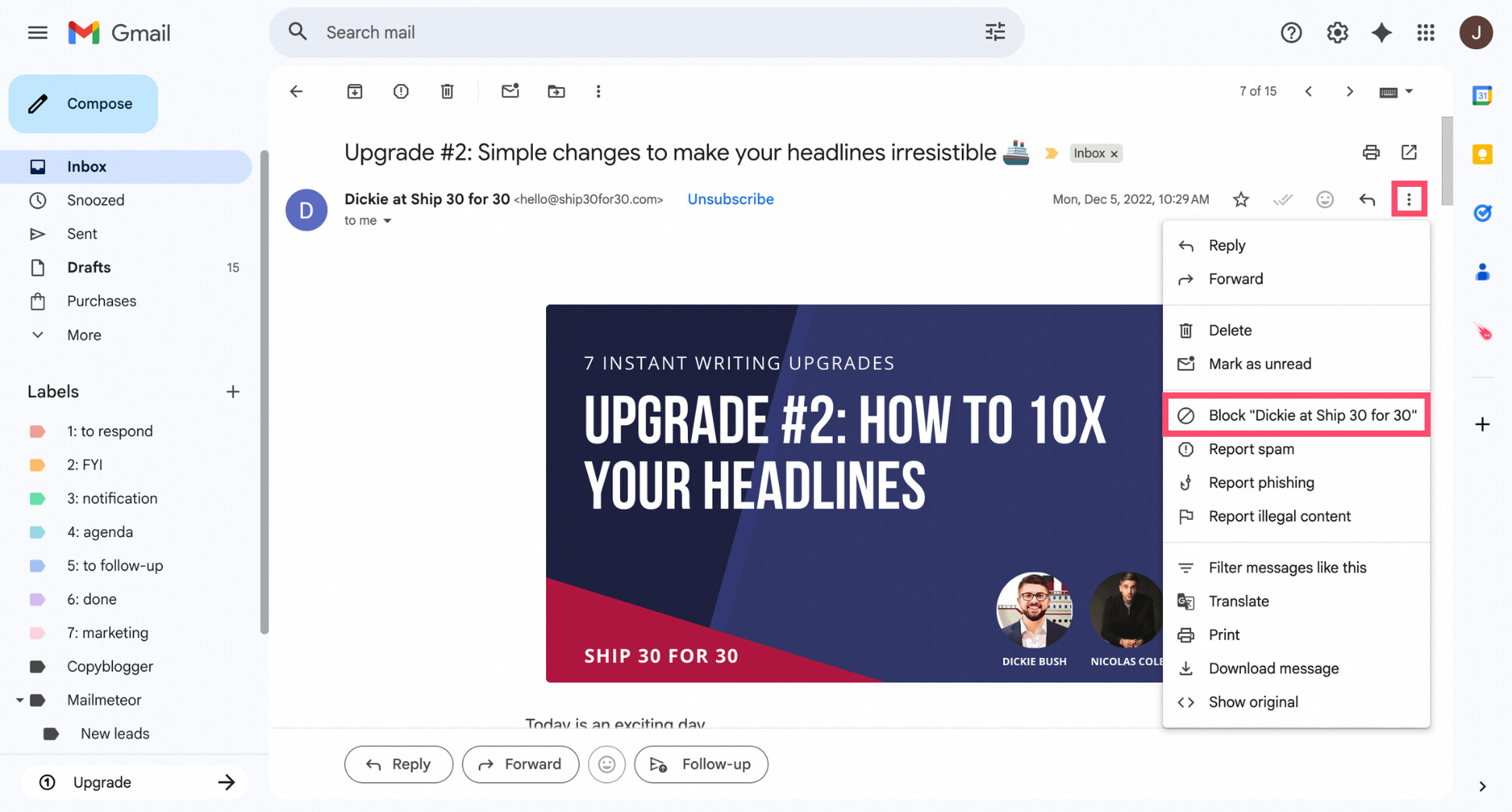
- Confirmez lorsque vous y êtes invité.
C’est tout. Désormais, les e-mails de cet expéditeur n’atteindront plus votre boîte de réception. Si vous souhaitez voir toutes vos options — notamment comment débloquer quelqu’un plus tard — ce guide explique comment bloquer quelqu’un sur Gmail.
Étape 9 : Vider la corbeille et les spams
Vous avez presque terminé — mais cette dernière étape est essentielle si votre objectif est de libérer de l’espace dans Gmail. Les e-mails supprimés ne disparaissent pas immédiatement. Les messages dans la Corbeille et les Spams continuent de compter dans votre espace de stockage jusqu’à leur suppression définitive. Cela signifie que tout le travail effectué jusqu’ici ne portera pleinement ses fruits qu’une fois ces dossiers vidés.
Voici ce qu’il faut faire :
- Dans la barre latérale gauche de Gmail, cliquez sur Corbeille.
- En haut, cliquez sur Vider la corbeille maintenant.
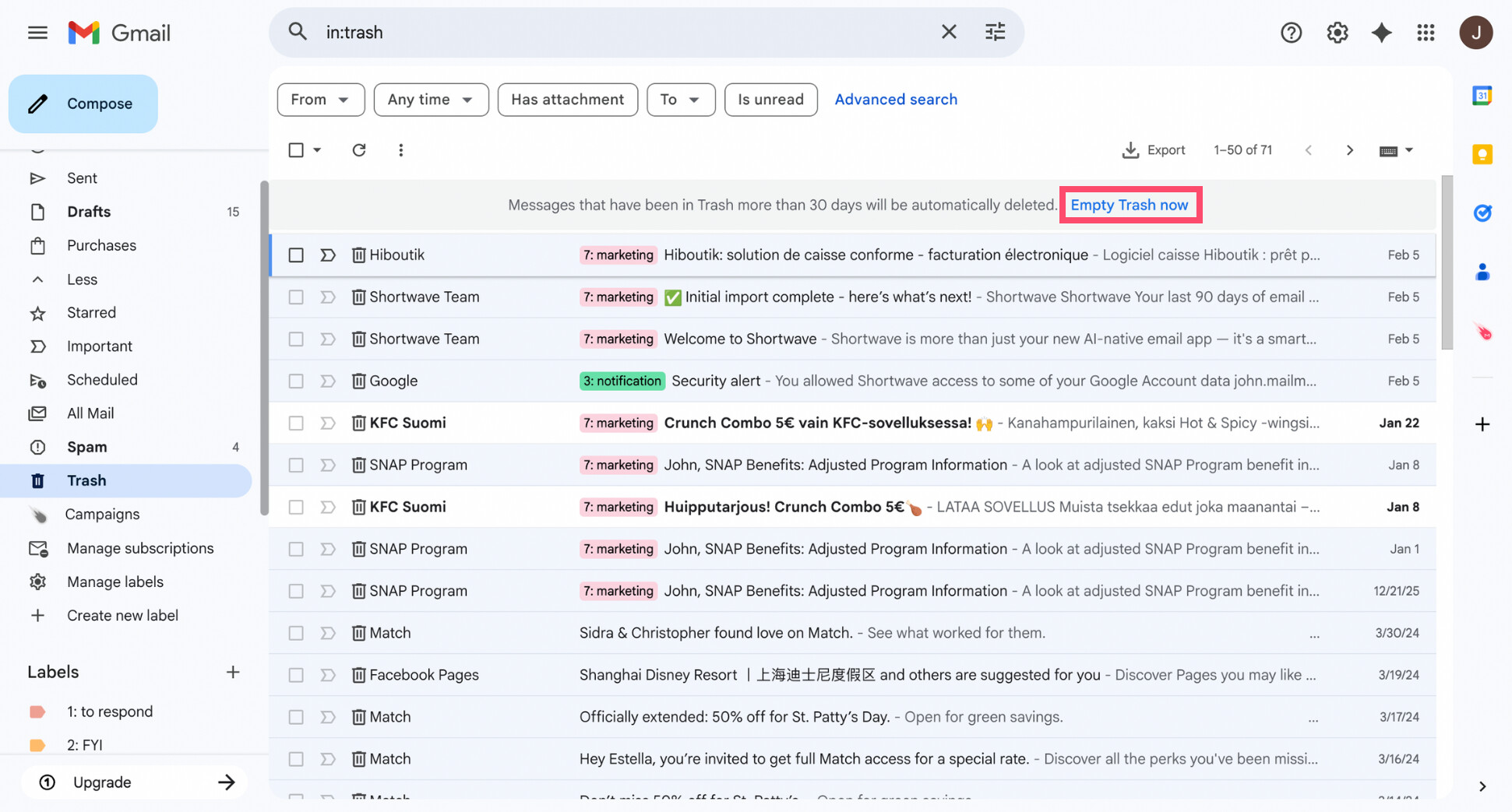
- Confirmez lorsque vous y êtes invité.
- Ensuite, ouvrez Spam.
- Cliquez sur Supprimer tous les messages spam maintenant.
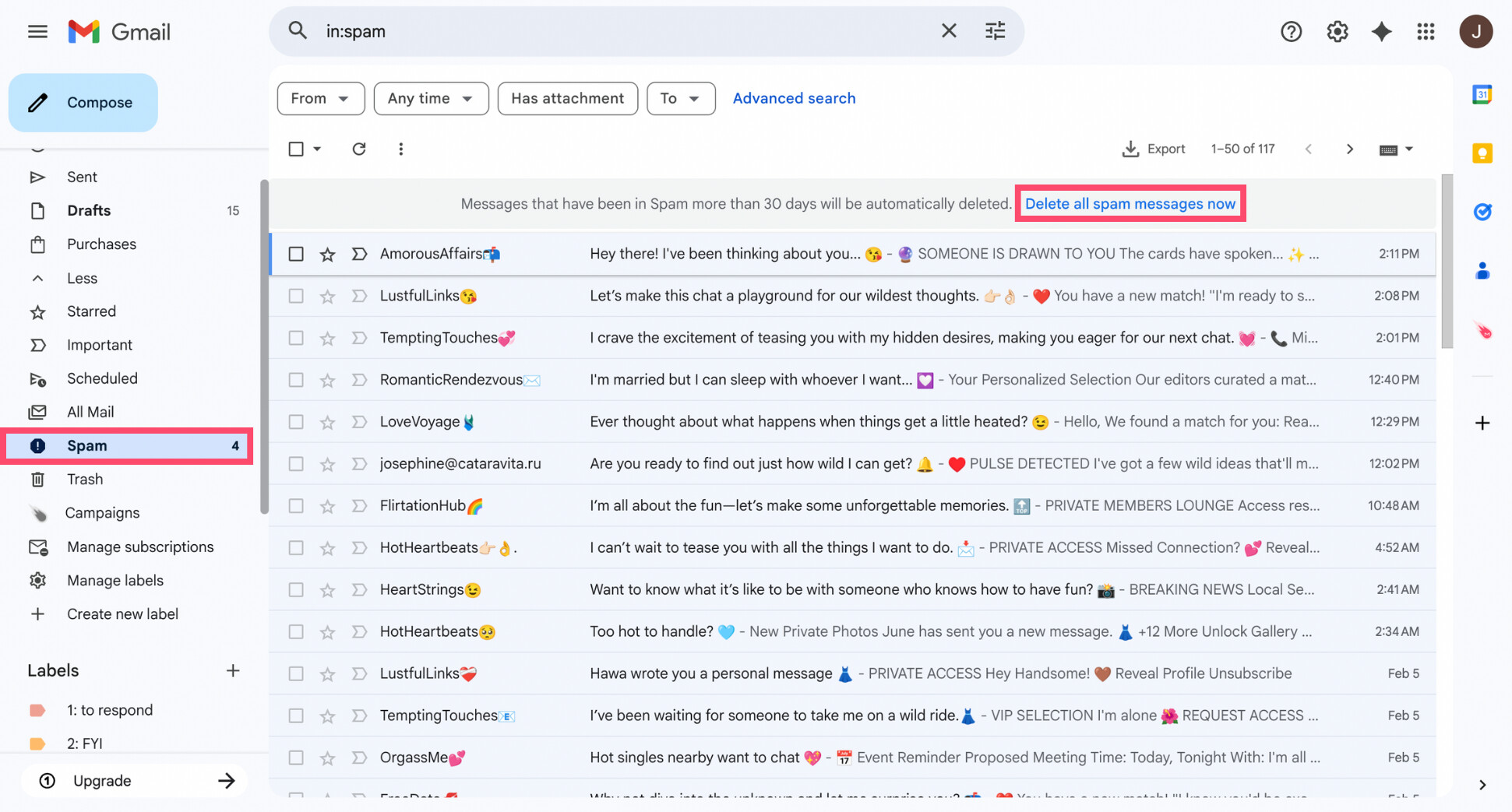
Une fois les deux dossiers vidés, Gmail recalcule votre utilisation de l’espace de stockage — et vous verrez souvent une baisse immédiate. Cette étape conclut officiellement votre nettoyage Gmail. Votre boîte de réception est maintenant plus légère, plus calme et plus facile à gérer.
Comment garder Gmail propre durablement
Une boîte de réception propre n’est pas quelque chose que l’on atteint une fois pour toutes — c’est quelque chose que l’on entretient grâce à quelques habitudes simples.
Premièrement, effectuez de petits nettoyages régulièrement. Une fois par mois suffit pour vider Promotions, supprimer l’encombrement évident et vider la Corbeille et les Spams. Cela évite l’accumulation et rend les prochains nettoyages plus rapides.
Deuxièmement, misez davantage sur l’organisation que sur la suppression constante. Les libellés, les filtres et l’archivage vous permettent de conserver les e-mails importants sans encombrer votre boîte de réception. Si les e-mails arrivent au bon endroit, votre boîte reste lisible par défaut.
Enfin, réduisez autant que possible les tâches manuelles. Si vous recevez beaucoup d’e-mails chaque jour, des outils comme l’assistant e-mail IA de Mailmeteor peuvent automatiquement catégoriser les messages entrants dans des libellés intelligents pour vous aider à rester organisé.
👉 Essayez Mailmeteor pour Gmail (c’est gratuit !) et transformez votre boîte de réception en un espace de travail organisé et productif.
FAQ
Comment nettoyer rapidement sa boîte Gmail ?
Le moyen le plus rapide de nettoyer Gmail est de commencer par les suppressions à fort impact :
- Supprimer les e-mails avec des pièces jointes volumineuses.
- Vider les onglets Promotions et Réseaux sociaux en masse.
- Rechercher et supprimer les anciens e-mails dont vous n’avez plus besoin.
- Vider la Corbeille et les Spams.
Si vous n’avez que 10 à 15 minutes, commencez par les pièces jointes volumineuses et les Promotions — c’est là que se trouve la majorité de l’encombrement et de l’espace de stockage utilisé.
Comment supprimer des milliers d’e-mails dans Gmail en une seule fois ?
Gmail vous permet de supprimer des e-mails en masse grâce aux filtres de recherche. Saisissez une recherche comme older_than:1y ou has:attachment, cochez la case en haut de la boîte de réception, puis cliquez sur Sélectionner toutes les conversations correspondant à cette recherche. De là, vous pouvez supprimer tous les e-mails correspondants en une seule fois — même s’il y en a des milliers.
Comment libérer de l’espace dans Gmail sans supprimer les e-mails importants ?
Vous n’avez pas besoin de tout supprimer pour libérer de l’espace. Concentrez-vous sur la suppression des e-mails avec des pièces jointes volumineuses, le nettoyage des Promotions et des messages automatiques, et l’archivage des e-mails que vous souhaitez conserver. Si vous craignez de perdre des e-mails importants, sauvegardez votre Gmail avant tout nettoyage en masse.
Comment trouver les e-mails avec des pièces jointes volumineuses dans Gmail ?
Les opérateurs de recherche Gmail facilitent cette tâche. Rechercher has:attachment affiche tous les e-mails avec des fichiers joints, tandis que larger:10M ou larger:25M vous aide à repérer les plus gros consommateurs d’espace. Supprimer quelques-uns de ces e-mails peut libérer instantanément plusieurs gigaoctets de stockage.
Existe-t-il un outil gratuit pour nettoyer Gmail ?
Gmail propose lui-même des outils de nettoyage gratuits puissants grâce aux filtres de recherche et aux actions en masse. Il existe également des extensions de navigateur et des modules complémentaires gratuits, mais soyez prudent — beaucoup nécessitent un accès complet à votre boîte de réception. Pour la plupart des utilisateurs, les outils natifs de Gmail sont suffisants pour nettoyer une boîte de réception en toute sécurité et efficacement.
Les e-mails dans la Corbeille et les Spams prennent-ils toujours de l’espace dans Gmail ?
Oui. Les e-mails ne cessent de compter dans votre espace de stockage qu’une fois définitivement supprimés. Vider la Corbeille et les Spams est une étape finale indispensable si vous cherchez à libérer de l’espace dans Gmail.
Est-il préférable d’archiver ou de supprimer les e-mails dans Gmail ?
L’archivage est préférable lorsque vous pourriez avoir besoin d’un e-mail plus tard. Il retire le message de votre boîte de réception mais le garde accessible via la recherche. La suppression est la meilleure option pour les e-mails dont vous êtes certain de ne plus jamais avoir besoin, comme les promotions obsolètes ou les notifications automatiques.
À quelle fréquence dois-je nettoyer mon Gmail ?
Un nettoyage rapide une fois par mois suffit pour la plupart des personnes. Cela consiste à vider Promotions, supprimer l’encombrement évident et vider la Corbeille. Un nettoyage plus approfondi tous les quelques mois — axé sur les anciens e-mails et les pièces jointes volumineuses — permet d’éviter que votre boîte de réception et votre espace de stockage ne s’emballent à nouveau.


