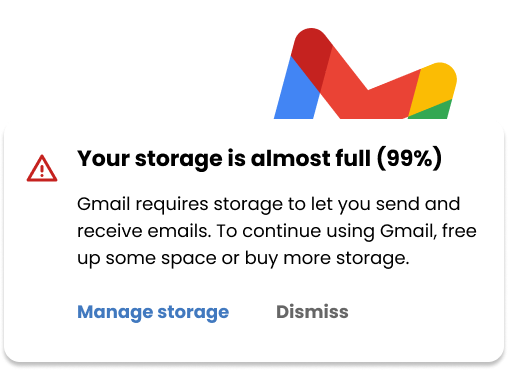
Découvrir que votre compte Gmail a atteint sa limite de stockage peut être inquiétant, surtout que vous ne pouvez plus envoyer ni recevoir de mails. Mais pas de panique. Un stockage plein ne veut pas dire que vous êtes bloqué. Cela signifie simplement qu’un nettoyage s’impose. De toute façon, il devait bien se remplir un jour ou l’autre.
larger:10M dans Gmail pour repérer instantanément ce qui prend le plus de placeLimite de stockage Gmail selon le type de compte
Vous vous demandez quelle est la limite de stockage de votre compte Gmail ? Google propose plusieurs options selon les besoins. Les professionnels peuvent disposer d’un compte Google Workspace, tandis que les particuliers choisissent entre un compte Google gratuit ou un forfait Google One payant.
Compte Google gratuit
Avec un compte Google gratuit, vous disposez de 15 Go de stockage, partagés entre Gmail, Drive et Photos. C’est généreux pour un usage courant de Gmail, mais cela se remplit vite si vous utilisez la sauvegarde automatique de Google Photos.
Compte Google One
Selon votre forfait, vous pouvez augmenter votre stockage de 100 Go jusqu’à 30 To. Un abonnement Google One débloque aussi des fonctionnalités supplémentaires que vous pouvez partager avec votre famille.
Pour les clients aux États-Unis, les tarifs actuels sont approximativement les suivants :
- 100 Go : environ 1,99 $/mois ou 19,99 $/an (avec réduction).
- 200 Go : environ 2,99 $/mois ou 29,99 $/an (avec réduction).
- 2 To : environ 9,99 $/mois ou 99,99 $/an (avec réduction).
Tout savoir sur l’alerte « stockage Gmail plein »
Lorsque vous dépassez l’espace de stockage de votre compte Google, une alerte s’affiche dans Gmail ainsi que dans tout autre service Google concerné par le stockage. Cette alerte signifie que vous utilisez plus d’espace que ce dont vous disposez.
En conséquence, les fonctionnalités clés suivantes sont affectées :
- Gmail : vous pouvez avoir des difficultés à envoyer et recevoir des e-mails, avec le risque de manquer des messages urgents.
- Google Drive : vous ne pouvez plus rien mettre en ligne tant que vous n’avez pas libéré de l’espace — y compris les sauvegardes et les fichiers partagés pour collaborer.
- Google Photos : les nouvelles photos et vidéos ne peuvent plus être sauvegardées, ce qui met vos souvenirs en danger.
- Applications collaboratives : vous ne pouvez plus créer de nouveaux fichiers dans Google Docs, Sheets ou Slides, et les autres ne peuvent plus modifier ni copier vos fichiers existants.
- Fichiers de l’application Enregistreur : les nouveaux enregistrements vocaux ne peuvent plus être sauvegardés.
Comment libérer de l’espace sur votre stockage Gmail
Quand votre stockage Gmail arrive à saturation, il n’y a pas de raccourci : cela demande un peu de temps dédié au nettoyage. Mais quelques actions ciblées font déjà une grande différence.
1. Identifiez ce qui occupe votre espace de stockage
Commencez par le Gestionnaire de stockage de Google One, qui donne une répartition complète entre Gmail, Drive et Photos. Il fait ressortir :
- Les éléments dans la Corbeille ou le Spam que vous pouvez supprimer immédiatement.
- Les e-mails avec de grosses pièces jointes.
- Les fichiers volumineux dans Google Drive.
- Les photos et vidéos volumineuses sauvegardées dans Google Photos.
Pour Gmail en particulier, inutile de faire défiler manuellement : recherchez directement vos plus gros e-mails ⤵️
- Saisissez
larger:10Mdans la barre de recherche Gmail pour trouver tous les e-mails de plus de 10 Mo. - Saisissez
has:attachment larger:10Mpour ne cibler que les e-mails contenant de grosses pièces jointes. - Sélectionnez ce dont vous n’avez plus besoin et cliquez sur l’icône de la corbeille — puis passez à l’étape 3 ci-dessous avant de vider définitivement la Corbeille.
2. Videz la Corbeille et le Spam
C’est le gain le plus rapide, et il est facile à oublier : supprimer un e-mail ne libère pas d’espace tant qu’il n’a pas quitté complètement la Corbeille et le Spam.
- Ouvrez le dossier Corbeille dans la barre latérale gauche et cliquez sur Vider la corbeille maintenant.
- Ouvrez le dossier Spam et cliquez sur Supprimer tous les messages spam maintenant.
Et voilà, cet espace est libéré immédiatement, au lieu d’attendre les 30 jours de suppression automatique.
3. Téléchargez des sauvegardes si nécessaire
Avant toute suppression massive, assurez-vous d’avoir sauvegardé vos fichiers essentiels. Télécharger localement vos pièces jointes importantes ajoute une couche de sécurité avant de les supprimer définitivement.
Il n’y a pratiquement aucune chance de récupération une fois qu’un élément a été effacé de la Corbeille, alors sauvegardez d’abord. Consultez notre guide sur comment télécharger des e-mails Gmail pour en savoir plus.
4. Exportez vos e-mails avant de les supprimer
Si vous voulez conserver certains e-mails comme référence sans les garder dans votre stockage Gmail, exportez-les. La fonction d’export en masse de Mailmeteor peut s’en charger pour vous.
On ne sait jamais quand on pourrait avoir besoin d’un e-mail supprimé comme référence : mieux vaut toujours avoir une sauvegarde.
Sur mobile (Android et iPhone)
Libérer de l’espace fonctionne de la même façon sur mobile, simplement via un menu différent :
- Ouvrez l’application Gmail et appuyez sur votre photo de profil en haut à droite.
- Directement dans le menu du profil, vous verrez généralement un indicateur de stockage (souvent accompagné d’une icône de nuage Google One affichant votre pourcentage de stockage utilisé).
- Appuyez sur Gérer le stockage pour ouvrir la page de répartition du stockage.
- N’oubliez pas non plus de vider la Corbeille et le Spam depuis le menu de l’application.
Pourquoi mon stockage Gmail reste-t-il plein après avoir tout supprimé ?
C’est l’une des frustrations les plus courantes avec le stockage Gmail, et cela s’explique presque toujours par l’une de ces trois raisons :
- La Corbeille et le Spam ne sont pas réellement vides. Supprimer un e-mail le déplace vers la Corbeille, mais ne le retire pas de votre compte : il continue de compter dans votre quota pendant jusqu’à 30 jours, à moins que vous ne vidiez manuellement la Corbeille et le Spam.
- Vos statistiques de stockage ne sont pas encore mises à jour. Le compteur de stockage de Google peut mettre jusqu’à 24 heures à refléter les changements après une suppression. Si vous venez de faire le ménage, laissez passer une journée avant de conclure que ça n’a pas fonctionné.
- Le vrai coupable n’est pas dans Gmail. Vos 15 Go sont partagés entre Gmail, Drive et Photos. Si vous avez à peine touché à votre boîte de réception mais que vous avez des années de sauvegardes photo ou de gros fichiers Drive, supprimer des e-mails ne changera rien : consultez le Gestionnaire de stockage de Google One pour voir précisément où va votre espace avant de continuer à supprimer des e-mails qui ne sont pas le problème.
Solutions alternatives
Si vous préférez ne pas dépendre d’un disque dur physique, un service de stockage cloud comme Dropbox est une option pour conserver des sauvegardes. Vous ne pourrez pas accéder à ces fichiers depuis les services Google, mais vous serez tranquille en sachant qu’ils sont stockés ailleurs.
Cela dit, cela soulève une question légitime : à quel point les services de stockage cloud tiers sont-ils réellement fiables ?
Fiabilité des services de stockage cloud
Vos fichiers ne sont fiables qu’à la hauteur de l’entreprise qui fournit le stockage. Maintenir l’infrastructure physique derrière n’importe quel service cloud coûte de l’argent, et certaines entreprises finissent par fermer leurs services. Amazon Drive, par exemple, a cessé de prendre en charge tous les types de fichiers sauf les photos et les vidéos, obligeant les utilisateurs à se précipiter pour télécharger leurs sauvegardes ou à les perdre définitivement.
Les services de stockage cloud peuvent aussi fermer avec très peu de préavis, ce qui va un peu à l’encontre de l’intérêt d’en dépendre comme unique sauvegarde.
Envisager des sauvegardes physiques
Si certains fichiers volumineux sur votre Google Drive méritent d’être conservés plutôt que supprimés, une sauvegarde physique vaut la peine d’être envisagée. Les disques durs sont peu coûteux et fiables pour du stockage à froid, à condition de ne pas les utiliser comme des frisbees.
Un disque réseau local peut aussi vous offrir une expérience proche du cloud, en vous permettant d’accéder à vos fichiers depuis plusieurs appareils et plusieurs endroits, tant que vous disposez d’une connexion internet.
Prêt à faire le ménage sans rien perdre ?
Libérer de l’espace signifie souvent devoir choisir ce qu’on supprime, ce qui est bien moins stressant quand on dispose d’abord d’une sauvegarde en bonne et due forme.
📤 Exportez tout fil d’e-mails à conserver comme référence avant de le supprimer définitivement, grâce à l’export en masse de Mailmeteor
📂 Triez automatiquement votre boîte de réception grâce à une catégorisation par IA, pour repérer plus facilement ce qui peut être nettoyé sans risque
✍️ Enregistrez vos réponses récurrentes sous forme de modèles réutilisables, au lieu de garder de vieux e-mails envoyés juste pour leur formulation
📊 Suivez quels e-mails comptent vraiment grâce aux accusés de lecture, pour vous débarrasser plus facilement des vieux fils jamais ouverts
Essayez Mailmeteor pour Gmail dès aujourd’hui (c’est gratuit !)
FAQ
Quelle est la façon la plus rapide de nettoyer le stockage Gmail ?
Videz d’abord vos dossiers Corbeille et Spam : c’est un gain immédiat, puisque les e-mails supprimés comptent toujours dans votre quota tant que ces dossiers ne sont pas vidés. Recherchez ensuite larger:10M dans Gmail pour trouver et supprimer vos plus gros e-mails en une seule fois. Consultez notre guide sur comment trier Gmail par taille pour en savoir plus.
Qu’est-ce qui prend le plus de place dans le stockage Gmail ?
Pour la plupart des gens, ce sont les grosses pièces jointes (PDF, images, vidéos envoyées ou reçues par e-mail), et le plus souvent, les sauvegardes Google Photos plutôt que les e-mails eux-mêmes. Recherchez has:attachment larger:10M dans Gmail pour vérifier spécifiquement votre boîte de réception.
Dois-je vraiment payer pour le stockage Gmail ?
Non : chaque compte Google inclut un stockage gratuit partagé entre Gmail, Drive et Photos (15 Go pour la plupart des comptes existants). Vous n’avez besoin de payer que si vous dépassez ce volume et ne souhaitez rien supprimer pour libérer de l’espace.
Comment éviter de payer pour le stockage Gmail ?
Videz régulièrement la Corbeille et le Spam, supprimez les grosses pièces jointes dont vous n’avez plus besoin, et désactivez la sauvegarde Google Photos pour votre pellicule si elle n’est pas essentielle. Vérifier votre stockage tous les quelques mois évite la mauvaise surprise soudaine du « stockage plein ».
Pourquoi est-ce que je reçois sans cesse des e-mails me disant que mon stockage Google est plein ?
Google envoie ces rappels dès que votre compte dépasse sa limite de stockage, et continue de les envoyer tant que vous n’avez pas libéré de l’espace ou changé de forfait. Si vous avez déjà fait le ménage et recevez toujours l’alerte, attendez jusqu’à 24 heures que vos statistiques se mettent à jour avant de penser que le nettoyage n’a pas fonctionné.
Que faire si mon stockage Gmail est plein et que je ne peux plus recevoir d’e-mails ?
Agissez vite : videz d’abord la Corbeille et le Spam pour un gain immédiat, puis supprimez ou exportez vos plus gros e-mails à l’aide de l’opérateur de recherche larger:10M. Les e-mails entrants recommenceront à arriver dès que vous repasserez sous votre limite : rien de ce qui a été envoyé pendant que vous étiez plein ne peut être récupéré, alors la rapidité est essentielle ici.
Comment acheter de l’espace de stockage supplémentaire pour Gmail ?
Abonnez-vous à Google One. Google One propose une gamme de forfaits de stockage : consultez le site de Google One pour voir ce qui est disponible dans votre région.
Comment le stockage est-il réparti entre les membres d’une famille sur Google One ?
Les membres d’une famille partagent collectivement le stockage de l’abonnement Google One, une fois que l’usage individuel dépasse les 15 Go de stockage gratuit propres à chacun. Même si la famille partage le stockage collectivement, les fichiers et le contenu de chaque membre restent privés, sauf partage explicite.
Puis-je acheter Google Workspace pour les entreprises afin d’augmenter mon stockage personnel ?
Non : le stockage de Google Workspace pour les entreprises est totalement distinct de votre compte Google personnel. Il n’augmentera pas le stockage de votre compte personnel.