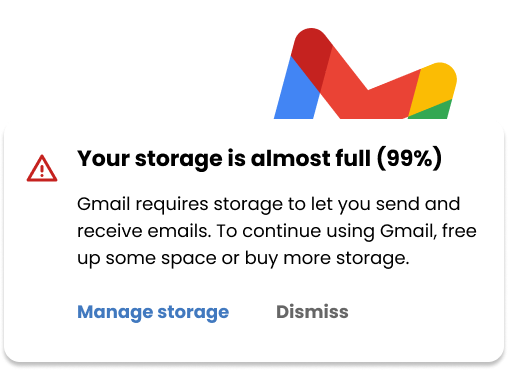
Descubrir que tu cuenta de Gmail ha alcanzado su límite de almacenamiento puede ser preocupante, sobre todo porque ya no puedes enviar ni recibir correos. Pero no hay por qué preocuparse. Un almacenamiento lleno no significa que estés atascado. Solo significa que toca hacer limpieza. De todos modos, tarde o temprano iba a llenarse.
larger:10M en Gmail para encontrar al instante lo que más espacio ocupaLímite de almacenamiento de Gmail según el tipo de cuenta
¿Te preguntas cuál es el límite de almacenamiento de tu cuenta de Gmail? Google ofrece varias opciones según las necesidades. Los usuarios de empresa pueden tener una cuenta de Google Workspace, mientras que los usuarios particulares eligen entre una cuenta de Google gratuita o un plan de Google One de pago.
Cuenta de Google gratuita
Con una cuenta de Google gratuita, dispones de 15 GB de almacenamiento, compartidos entre Gmail, Drive y Fotos. Es generoso para un uso habitual de Gmail, pero se llena rápido si usas la copia de seguridad automática de Google Fotos.
Cuenta de Google One
Según tu plan, puedes aumentar tu almacenamiento desde 100 GB hasta 30 TB. Una suscripción a Google One también desbloquea funciones adicionales que puedes compartir con tu familia.
Para clientes en Estados Unidos, los precios actuales son aproximadamente:
- 100 GB: unos 1,99 $/mes o 19,99 $/año (con descuento).
- 200 GB: unos 2,99 $/mes o 29,99 $/año (con descuento).
- 2 TB: unos 9,99 $/mes o 99,99 $/año (con descuento).
Todo sobre el aviso de almacenamiento de Gmail lleno
Cuando superas el espacio de almacenamiento de tu cuenta de Google, verás un aviso en Gmail y en cualquier otro servicio de Google donde el almacenamiento sea relevante. Este aviso significa que estás usando más espacio del que tienes disponible.
Como resultado, se ven afectadas las siguientes funciones clave:
- Gmail: puedes tener problemas para enviar y recibir correos, con el riesgo de perderte mensajes urgentes.
- Google Drive: no puedes subir nada hasta que liberes espacio, incluidas copias de seguridad y archivos compartidos para colaborar.
- Google Fotos: las fotos y vídeos nuevos no pueden hacer copia de seguridad, lo que pone en riesgo tus recuerdos.
- Aplicaciones colaborativas: no puedes crear nuevos archivos en Google Docs, Sheets o Slides, y otras personas no pueden editar ni copiar tus archivos existentes.
- Archivos de la app Grabadora: las nuevas grabaciones de voz no pueden hacer copia de seguridad.
Cómo liberar espacio en tu almacenamiento de Gmail
Cuando tu almacenamiento de Gmail está a punto de agotarse, no hay atajos: requiere un poco de tiempo dedicado a la limpieza. Pero unos pocos pasos concretos marcan una gran diferencia.
1. Identifica qué está ocupando tu espacio de almacenamiento
Empieza por el Administrador de almacenamiento de Google One, que ofrece un desglose completo de Gmail, Drive y Fotos. Muestra:
- Elementos en la Papelera o el Spam que puedes eliminar de inmediato.
- Correos con archivos adjuntos grandes.
- Archivos grandes en Google Drive.
- Fotos y vídeos grandes guardados en Google Fotos.
Para Gmail en concreto, no hace falta desplazarte manualmente: busca directamente tus correos más grandes ⤵️
- Escribe
larger:10Men la barra de búsqueda de Gmail para encontrar todos los correos de más de 10 MB. - Escribe
has:attachment larger:10Mpara acotar la búsqueda a correos con archivos adjuntos grandes. - Selecciona lo que no necesites y haz clic en el icono de la papelera; luego pasa al paso 3 antes de vaciar la Papelera definitivamente.
2. Vacía la Papelera y el Spam
Este es el logro más rápido, y es fácil pasarlo por alto: eliminar un correo no libera espacio hasta que sale por completo de la Papelera y el Spam.
- Abre la carpeta Papelera en el menú lateral izquierdo y haz clic en Vaciar la papelera ahora.
- Abre la carpeta Spam y haz clic en Eliminar todos los mensajes de spam ahora.
Y listo: ese espacio se libera de inmediato, en lugar de esperar los 30 días de eliminación automática.
3. Descarga copias de seguridad si es necesario
Antes de cualquier eliminación masiva, asegúrate de tener copias de seguridad de los archivos esenciales. Descargar localmente los archivos adjuntos importantes añade una capa de seguridad antes de eliminarlos definitivamente.
Prácticamente no hay ninguna posibilidad de recuperación una vez que algo se borra de la Papelera, así que haz la copia de seguridad primero. Consulta nuestra guía sobre cómo descargar correos de Gmail para saber más.
4. Exporta los correos antes de eliminarlos
Si quieres conservar ciertos correos como referencia sin mantenerlos en tu almacenamiento de Gmail, expórtalos. La función de exportación masiva de Mailmeteor puede encargarse de esto por ti.
Nunca se sabe cuándo podrías necesitar un correo eliminado como referencia: siempre es mejor tener una copia de seguridad.
En el móvil (Android y iPhone)
Liberar espacio funciona de la misma forma en el móvil, solo que desde un menú distinto:
- Abre la aplicación Gmail y toca tu foto de perfil arriba a la derecha.
- Directamente dentro del menú del perfil, normalmente verás un indicador de almacenamiento (a menudo con un icono de nube de Google One que muestra tu porcentaje de almacenamiento usado).
- Toca Gestionar almacenamiento para abrir la página de desglose de almacenamiento.
- No olvides vaciar también la Papelera y el Spam desde el menú de la aplicación.
¿Por qué mi almacenamiento de Gmail sigue lleno después de eliminarlo todo?
Esta es una de las frustraciones más comunes con el almacenamiento de Gmail, y casi siempre se debe a una de estas tres razones:
- La Papelera y el Spam no están realmente vacíos. Eliminar un correo lo mueve a la Papelera, no lo saca de tu cuenta: sigue contando en tu cuota hasta 30 días, a menos que vacíes manualmente la Papelera y el Spam.
- Tus estadísticas de almacenamiento aún no se han actualizado. El contador de almacenamiento de Google puede tardar hasta 24 horas en reflejar los cambios después de eliminar algo. Si acabas de hacer limpieza, espera un día antes de asumir que no ha funcionado.
- El verdadero culpable no está en Gmail. Tus 15 GB se comparten entre Gmail, Drive y Fotos. Si apenas has tocado tu bandeja de entrada pero tienes años de copias de seguridad de fotos o archivos grandes en Drive, eliminar correos no cambiará nada: consulta el Administrador de almacenamiento de Google One para ver exactamente a dónde va tu espacio antes de seguir eliminando correos que no son el problema.
Soluciones alternativas
Si prefieres no depender de un disco duro físico, un proveedor de almacenamiento en la nube como Dropbox es una opción para guardar copias de seguridad. No podrás acceder a esos archivos desde los servicios de Google, pero podrás estar tranquilo sabiendo que están guardados en otro sitio.
Dicho esto, esto plantea una pregunta razonable sobre lo fiables que son realmente los servicios de almacenamiento en la nube de terceros.
Fiabilidad de los servicios de almacenamiento en la nube
Tus archivos son tan seguros como la empresa que ofrece el almacenamiento. Mantener la infraestructura física detrás de cualquier servicio en la nube cuesta dinero, y algunas empresas acaban cerrando sus servicios. Amazon Drive, por ejemplo, dejó de admitir todos los tipos de archivo excepto fotos y vídeos, obligando a los usuarios a apresurarse a descargar sus copias de seguridad o a perderlas para siempre.
Los servicios de almacenamiento en la nube también pueden cerrar con poco aviso previo, lo que en cierto modo va en contra de depender de ellos como única copia de seguridad.
Considera copias de seguridad físicas
Si hay archivos grandes en tu Google Drive que prefieres conservar antes que eliminar, vale la pena considerar una copia de seguridad física. Los discos duros son económicos y fiables para el almacenamiento en frío, solo evita usarlos como frisbees.
Un disco de red local también puede darte una experiencia similar a la nube, permitiéndote acceder a los archivos desde varios dispositivos y ubicaciones, siempre que tengas conexión a internet.
¿Listo para hacer limpieza sin perder nada?
Liberar espacio suele significar decidir qué eliminar, algo mucho menos estresante cuando ya tienes una copia de seguridad adecuada.
📤 Exporta cualquier hilo de correos que quieras conservar como referencia antes de eliminarlo definitivamente, con la exportación masiva de Mailmeteor
📂 Organiza tu bandeja de entrada automáticamente con categorización basada en IA, para detectar más fácilmente qué se puede limpiar sin riesgo
✍️ Guarda tus respuestas recurrentes como plantillas reutilizables, en lugar de conservar viejos correos enviados solo por su redacción
📊 Haz seguimiento de qué correos realmente importan con confirmaciones de lectura, para desprenderte más fácilmente de viejos hilos nunca abiertos
Prueba Mailmeteor para Gmail hoy mismo (¡es gratis!)
Preguntas frecuentes
¿Cuál es la forma más rápida de limpiar el almacenamiento de Gmail?
Vacía primero tus carpetas de Papelera y Spam: es un logro inmediato, ya que los correos eliminados siguen contando en tu cuota hasta que se vacían esas carpetas. Luego busca larger:10M en Gmail para encontrar y eliminar tus correos más grandes de una sola vez. Consulta nuestra guía sobre cómo ordenar Gmail por tamaño para saber más.
¿Qué es lo que más espacio ocupa en el almacenamiento de Gmail?
Para la mayoría de la gente, son los archivos adjuntos grandes (PDF, imágenes, vídeos enviados o recibidos por correo) y, más a menudo, las copias de seguridad de Google Fotos, más que los propios mensajes de Gmail. Busca has:attachment larger:10M en Gmail para revisar específicamente tu bandeja de entrada.
¿Realmente tengo que pagar por el almacenamiento de Gmail?
No: toda cuenta de Google incluye almacenamiento gratuito compartido entre Gmail, Drive y Fotos (15 GB para la mayoría de las cuentas existentes). Solo necesitas pagar si superas esa cantidad y no quieres eliminar nada para liberar espacio.
¿Cómo evito pagar por el almacenamiento de Gmail?
Vacía regularmente la Papelera y el Spam, elimina los archivos adjuntos grandes que ya no necesites, y desactiva la copia de seguridad de Google Fotos para tu carrete si no es esencial. Revisar tu almacenamiento cada pocos meses evita la sorpresa repentina del “almacenamiento lleno”.
¿Por qué me siguen llegando correos diciendo que mi almacenamiento de Google está lleno?
Google envía estos recordatorios cada vez que tu cuenta supera su límite de almacenamiento, y seguirá enviándolos hasta que liberes espacio o mejores tu plan. Si ya has hecho limpieza y sigues recibiendo el aviso, espera hasta 24 horas a que se actualicen tus estadísticas antes de asumir que la limpieza no funcionó.
¿Qué debo hacer si mi almacenamiento de Gmail está lleno y no puedo recibir correos?
Actúa rápido: vacía primero la Papelera y el Spam para un logro inmediato, y luego elimina o exporta tus correos más grandes usando el operador de búsqueda larger:10M. Los correos entrantes empezarán a llegar de nuevo en cuanto vuelvas a estar por debajo de tu límite: nada de lo enviado mientras estabas lleno se puede recuperar, así que la rapidez es clave aquí.
¿Cómo compro almacenamiento adicional para Gmail?
Suscríbete a Google One. Google One ofrece varios planes de almacenamiento: visita el sitio web de Google One para ver qué está disponible en tu región.
¿Cómo se reparte el almacenamiento entre los miembros de una familia en Google One?
Los miembros de una familia comparten colectivamente el almacenamiento de la suscripción de Google One, una vez que el uso individual supera sus propios 15 GB de almacenamiento gratuito. Aunque la familia comparte el almacenamiento de forma colectiva, los archivos y el contenido de cada miembro permanecen privados a menos que se compartan explícitamente.
¿Puedo comprar Google Workspace para empresas para aumentar mi almacenamiento personal?
No: el almacenamiento de Google Workspace para empresas es completamente independiente de tu cuenta personal de Google. No ampliará el almacenamiento de tu cuenta personal.