Mantener la bandeja de entrada limpia no siempre es fácil, especialmente cuando un mismo remitente la llena de newsletters, recibos o actualizaciones que ya no necesitas. ¿La buena noticia? No tienes que desplazarte durante horas para hacer limpieza.
En esta guía te mostramos cómo eliminar todos los correos de un remitente en solo unos clics, tanto si usas Gmail como Outlook, Yahoo o Apple Mail. Es rápido, sencillo y puede ahorrarte mucho espacio de almacenamiento (y estrés).
Esto es lo que veremos:
- Qué debes saber antes de eliminar correos
- Cómo eliminar todos los correos de un remitente en Gmail
- Cómo eliminar todos los correos de un remitente en Outlook
- Cómo eliminar todos los correos de un remitente en Yahoo Mail
- Cómo eliminar todos los correos de un remitente en Apple Mail
- Cómo dejar de recibir correos de un remitente
¿Listo? Empecemos.
Qué debes saber antes de eliminar correos
Eliminar correos es una forma rápida de ordenar tu bandeja de entrada, pero asegúrate de no perder nada importante. Antes de borrar correos en masa de un remitente, ten en cuenta lo siguiente:
- Se perderán los archivos adjuntos: al eliminar un correo, también se eliminan los archivos o imágenes que contiene. Revisa tu bandeja antes de borrar, sobre todo si el remitente a veces incluye información útil.
- La papelera no es permanente: la mayoría de los servicios eliminan automáticamente los correos de la papelera tras un tiempo (30 días en Gmail, 7 días en Yahoo). No la uses como copia de seguridad.
- Esto no detiene los correos futuros: eliminar mensajes no bloquea al remitente. Para dejar de recibirlos, tendrás que darte de baja, bloquear al remitente o crear un filtro.
Cómo eliminar todos los correos de un remitente en Gmail
Gmail facilita encontrar y eliminar todos los correos de un remitente de una sola vez. Se puede hacer en ordenador y en móvil, aunque es más rápido en ordenador.
En ordenador
- Abre Gmail.
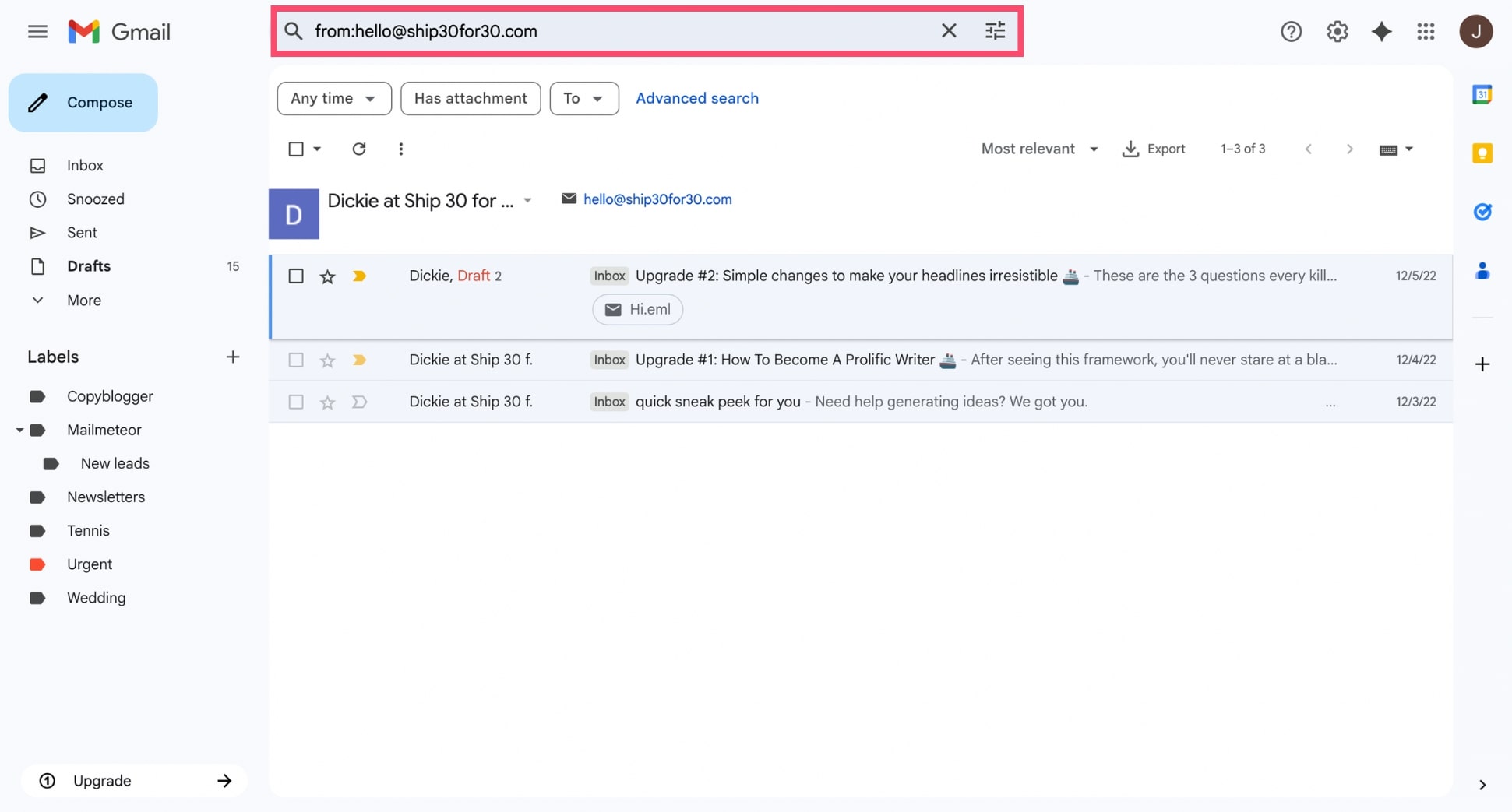
- En la barra de búsqueda, escribe from: seguido de la dirección del remitente (por ejemplo: from:[email protected]) y pulsa Enter.
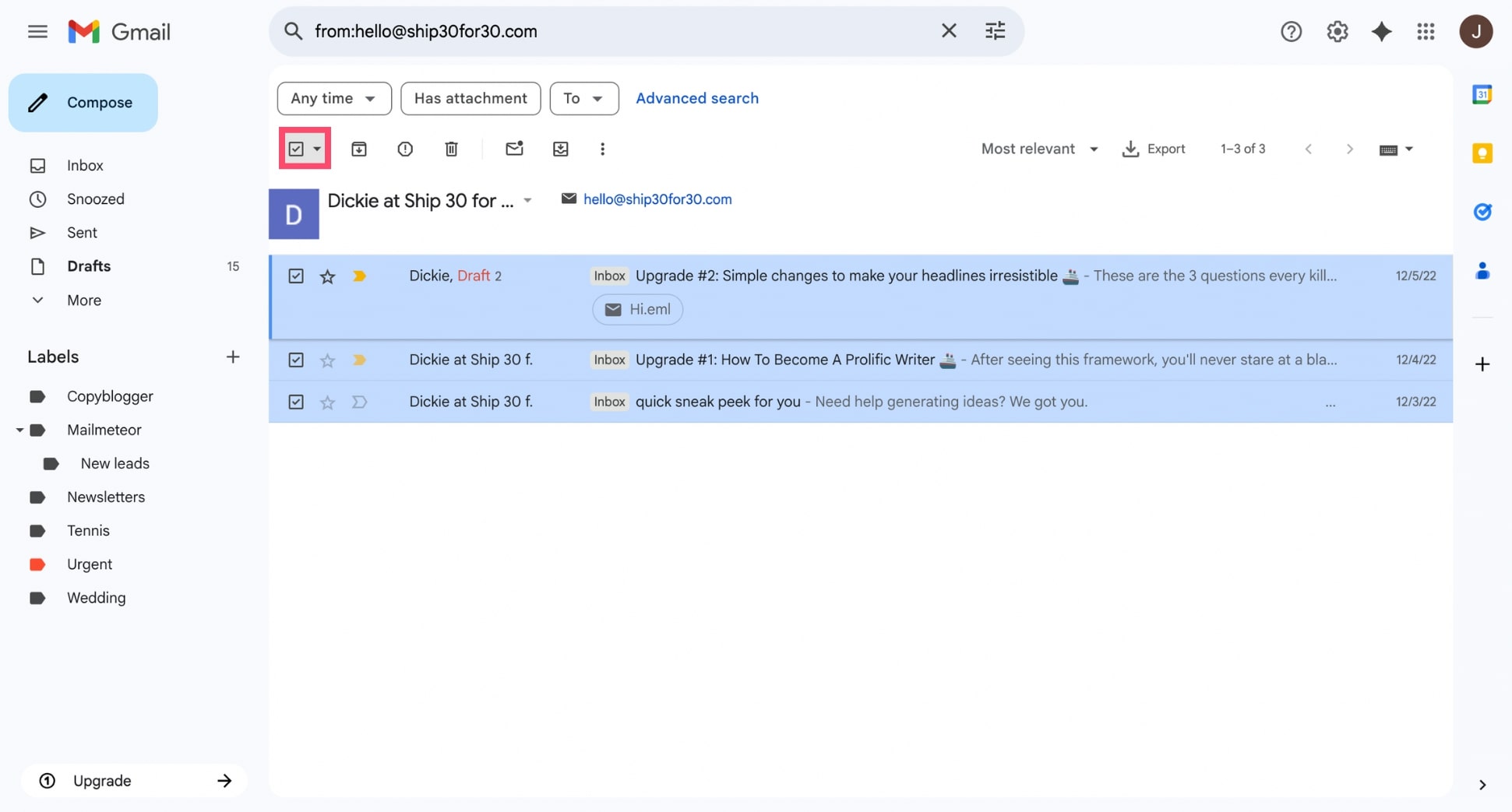
- Marca la casilla de la esquina superior izquierda para seleccionar los correos visibles. Si hay más, haz clic en Select all conversations that match this search.
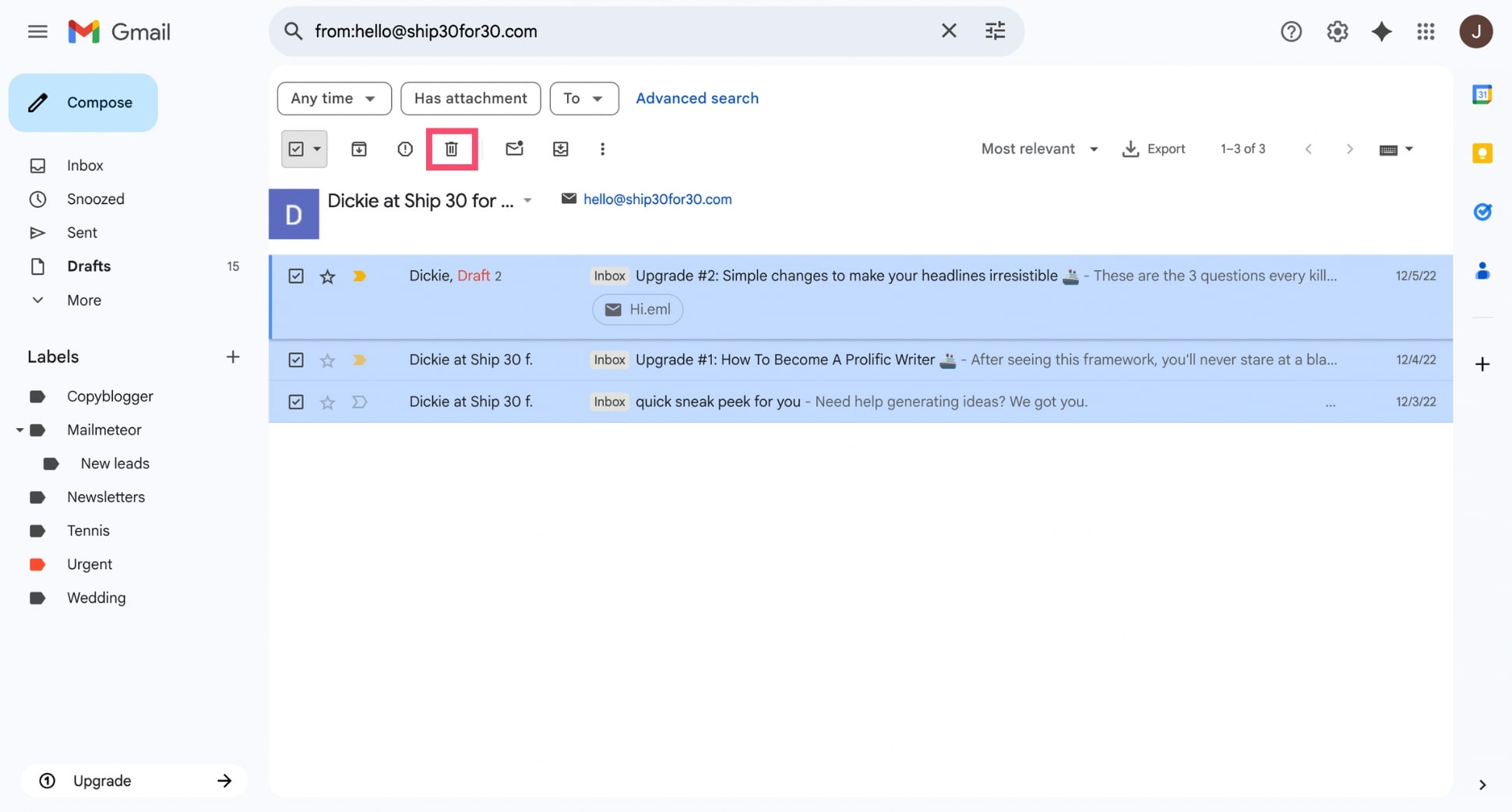
- Haz clic en el icono de Papelera.
En móvil
- Abre la app de Gmail en iOS o Android.
- Toca la barra de búsqueda e introduce la dirección usando from:.
- Mantén pulsado el primer correo y selecciona los demás.
- Toca el icono de Papelera.
Cómo eliminar todos los correos de un remitente en Outlook
Outlook permite buscar, seleccionar y eliminar correos en masa desde la versión web, de escritorio o móvil.
En Outlook.com
- Ve a Outlook.com.
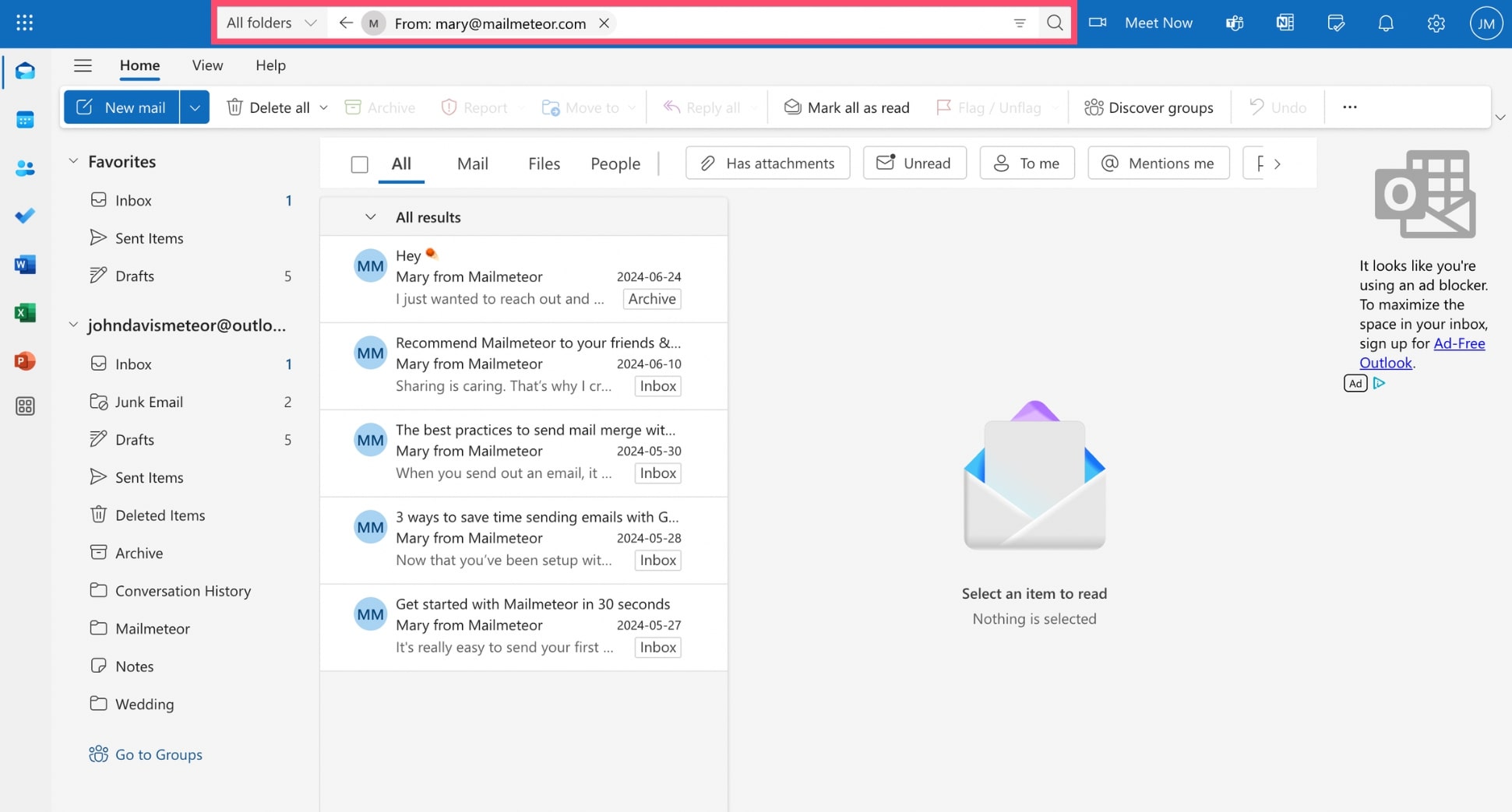
- En la barra de búsqueda, escribe from: seguido de [email protected].
- Haz clic en Select All.
- Haz clic en Delete all.
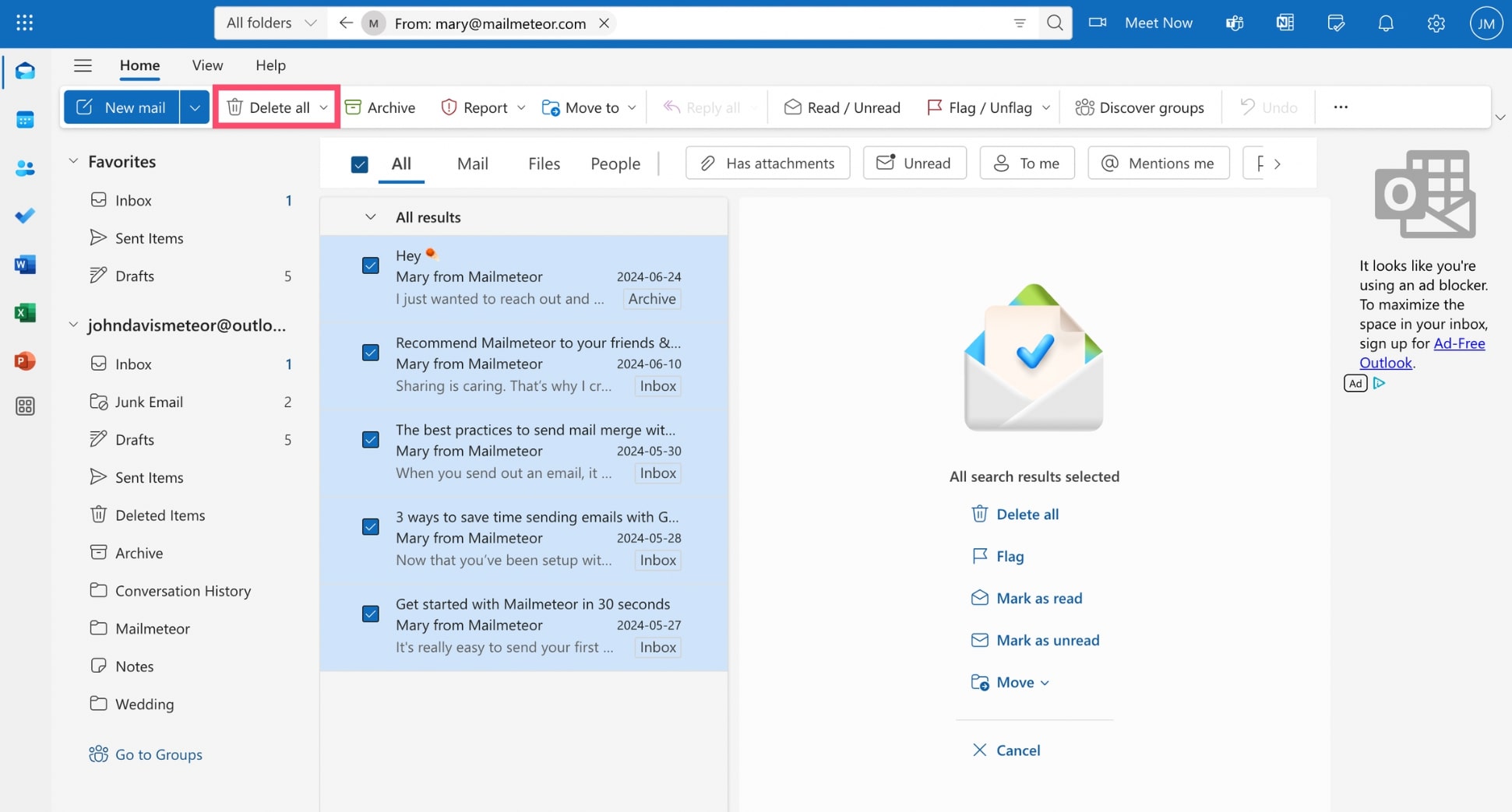
Si aparece la opción, haz clic en Select all conversations that match this search.
En ordenador
- Abre Outlook.
- Busca usando from: y el nombre o correo del remitente.
- Pulsa Ctrl + A (Windows) o Cmd + A (Mac).
- Haz clic derecho y selecciona Delete.
En móvil
- Abre la app de Outlook.
- Toca el icono de búsqueda.
- Escribe from: antes del nombre o correo.
- Mantén pulsado un correo y selecciona los demás.
- Toca la Papelera.
Cómo eliminar todos los correos de un remitente en Yahoo Mail
En Yahoo Mail el proceso es muy similar a Gmail.
En ordenador
- Abre Yahoo Mail.
- Escribe from: seguido del correo del remitente y pulsa Enter.
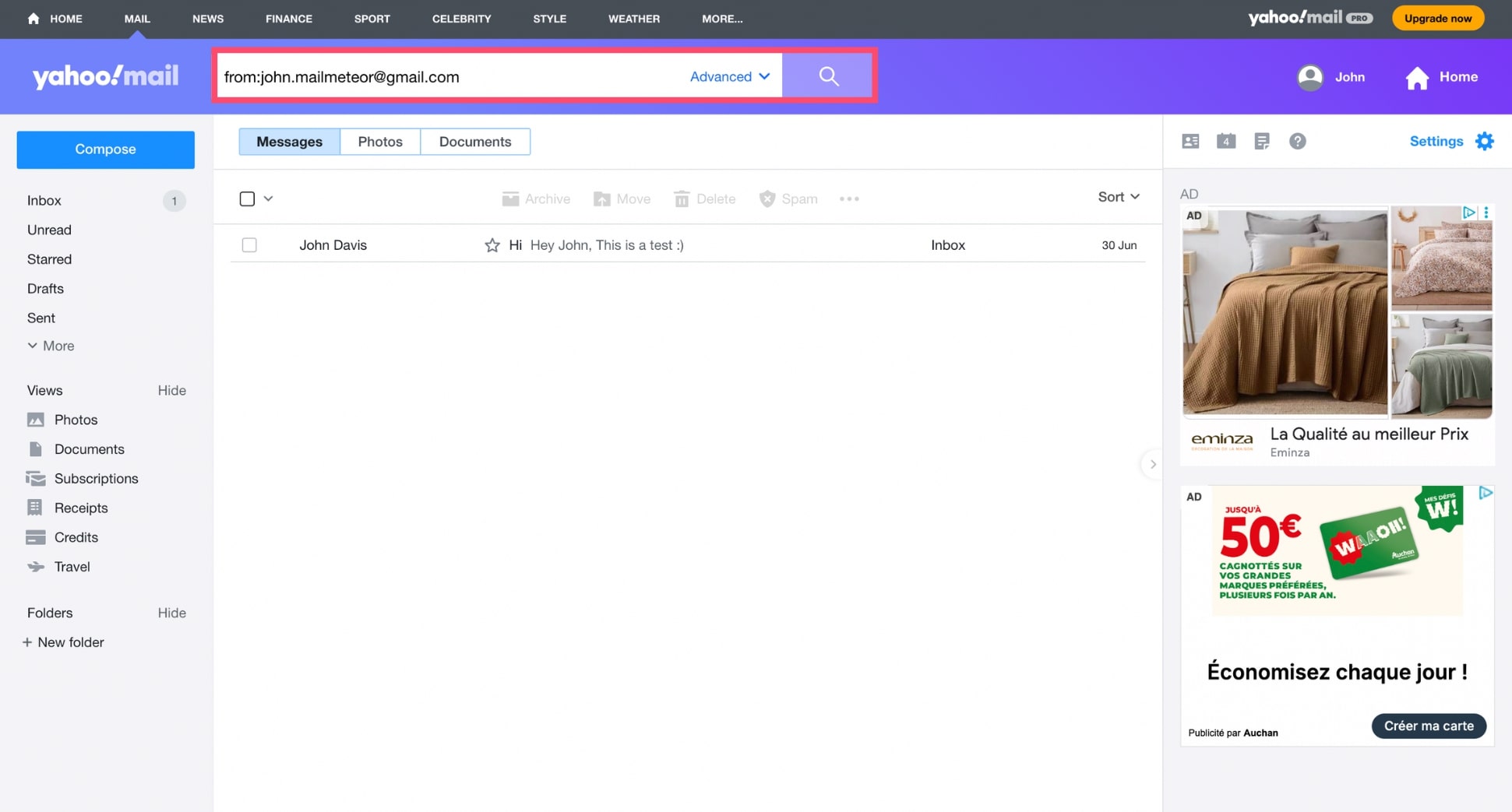
- Haz clic en Select All.
- Haz clic en Delete.
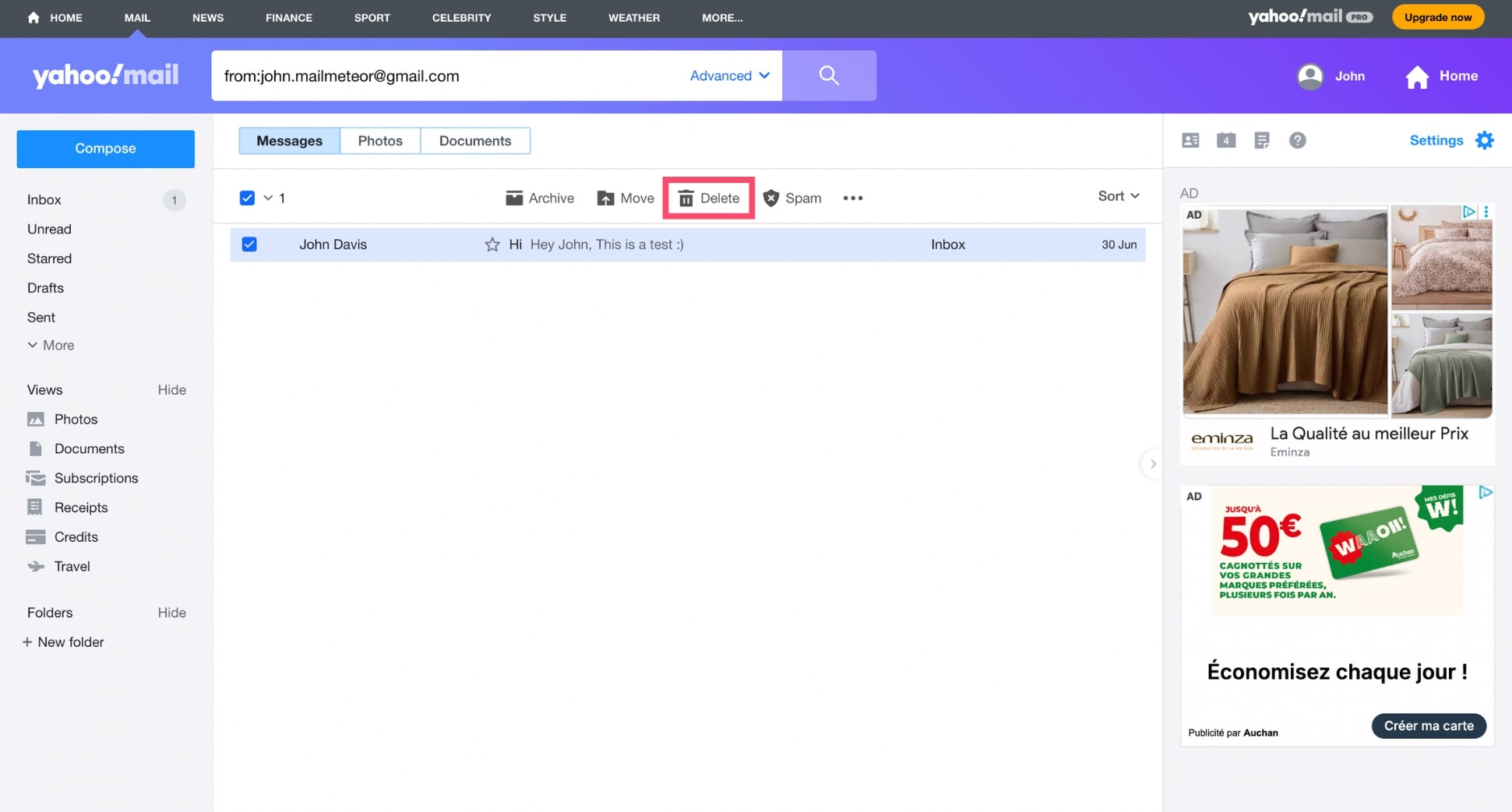
En móvil
- Abre la app de Yahoo Mail.
- Busca por el correo del remitente.
- Mantén pulsado un correo y selecciona los demás.
- Toca la Papelera.
Cómo eliminar todos los correos de un remitente en Apple Mail
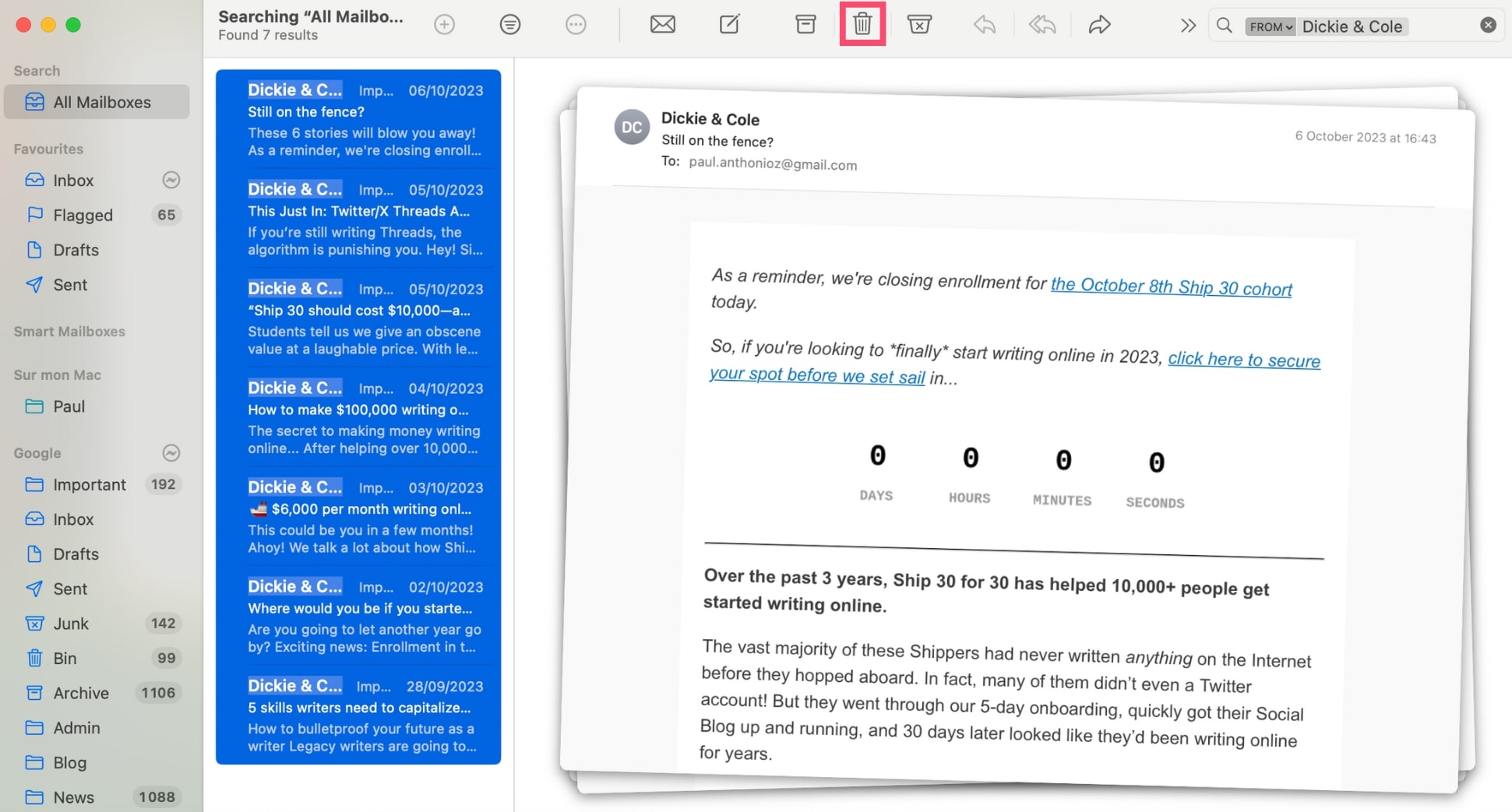
Tanto en macOS como en iOS, Apple Mail permite eliminar correos de un remitente usando la búsqueda.
En ordenador
- Abre la app Mail en tu Mac.
- En la barra de búsqueda, escribe from: seguido del nombre o correo.
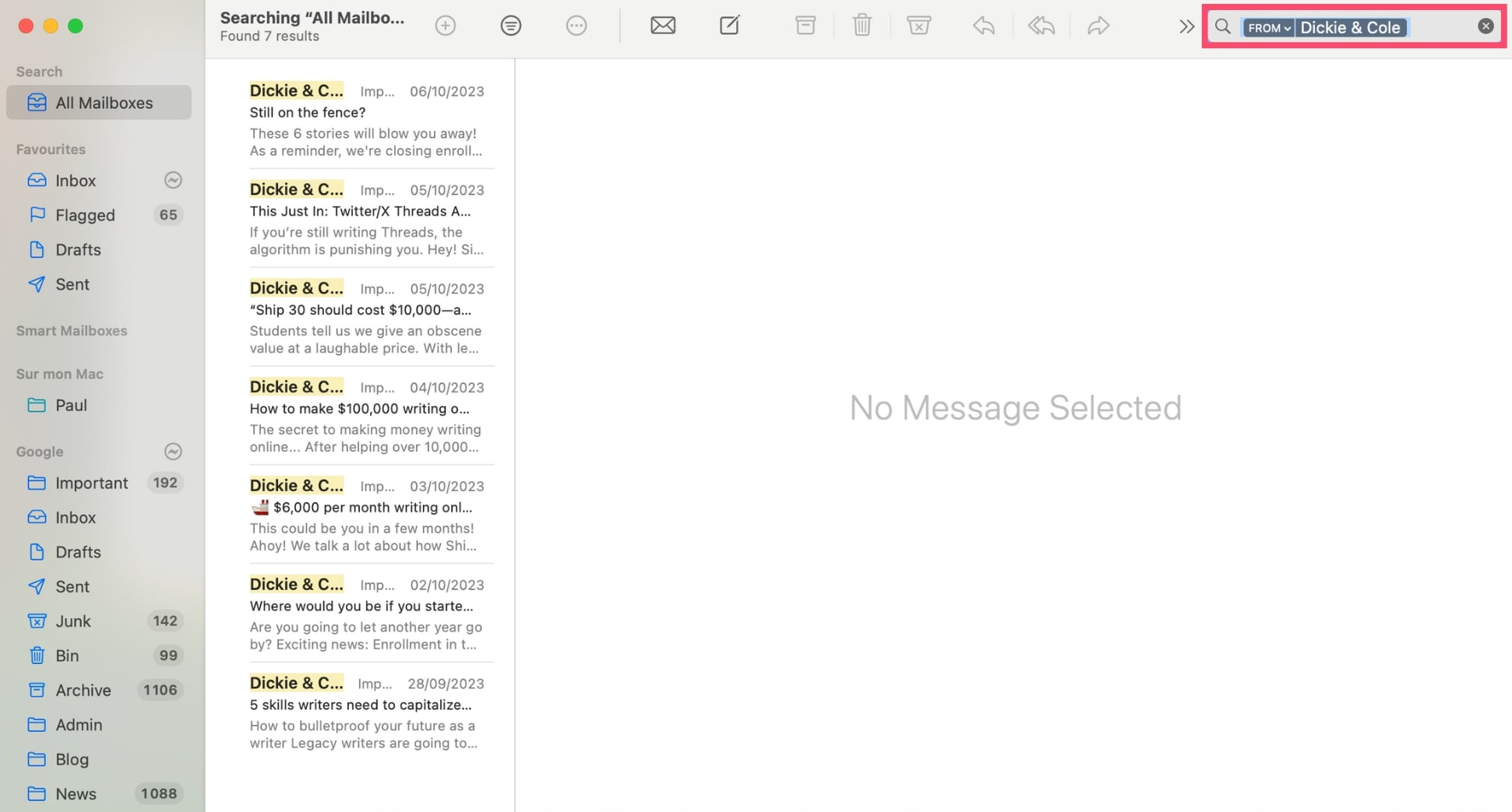
- Selecciona All Mailboxes si quieres buscar en todo el buzón.
- Pulsa Cmd + A para seleccionar todos.
- Haz clic en Delete.
En móvil
- Abre Mail en iPhone o iPad.
- Ve a All Inboxes.
- Busca usando from:.
- Toca Select y luego Delete.
Cómo dejar de recibir correos de un remitente
Eliminar correos antiguos está bien, pero si sigues recibiendo mensajes no deseados, ve un paso más allá.
1. Darse de baja
La mayoría de correos promocionales incluyen un enlace Unsubscribe. En Gmail y Outlook también puede aparecer arriba del mensaje. Más información en cómo darse de baja de correos promocionales.
2. Bloquear al remitente
Bloquear a un remitente envía automáticamente sus correos a Spam o Papelera.
- Gmail: abre el correo > menú de tres puntos > Block [sender].
- Outlook: clic derecho > Security options > Block**.
- Yahoo Mail: menú de tres puntos > Block sender.
3. Crear un filtro para eliminar automáticamente
También puedes crear un filtro o regla para eliminar automáticamente los correos de un remitente.
- Ve a la configuración de tu correo.
- Crea un nuevo filtro.
- Condición: From = [email protected].
- Acción: Delete o Move to Trash.
- Guarda los cambios.
Así, los nuevos correos se eliminarán automáticamente. Aprende más en cómo filtrar correos en Gmail.
Conclusión
Ya uses Gmail, Outlook, Yahoo o Apple Mail, eliminar todos los correos de un remitente es una excelente forma de recuperar el control de tu bandeja de entrada.
Recuerda: tras 7 a 30 días, los correos se eliminan de forma permanente. Revisa bien antes de borrar.
¿Quieres sacar más partido a tus correos? Usa Mailmeteor para potenciar tu bandeja (¡es gratis!) y disfrutar de funciones como:
✨ Escribir correos más rápido con IA
⏰ Enviar seguimientos automáticos
🔍 Ver aperturas y clics en tiempo real
🗂️ Buscar y exportar correos en un clic
Y mucho más. Nuestro plan gratuito permite enviar hasta 50 correos personalizados al día.
¡Feliz envío! 💌
FAQ
¿Cómo elimino todos los correos de un remitente de una sola vez?
Busca el correo del remitente (por ejemplo: from:[email protected]), selecciona todos los resultados y haz clic en Delete.
¿Cómo encontrar correos de un remitente específico?
Usa la barra de búsqueda. En Gmail y Outlook escribe from: seguido del correo. En Yahoo Mail, escribe el nombre o dirección y filtra si es necesario.
¿Eliminar correos de un remitente también elimina los futuros?
No. Solo elimina los correos existentes. Para futuros mensajes, crea un filtro o date de baja.
¿Perderé los archivos adjuntos si elimino correos?
Sí. Al eliminar un correo, se eliminan también sus archivos adjuntos. Descárgalos antes si los necesitas.


